- Ventoy bir USB-də birdən çox əməliyyat sisteminə imkan verir
- ISO, WIM, IMG, VHD(x), EFI və daha çox formatları dəstəkləyir
- Sonrakı formatlaşdırma və ya ISO çıxarılması tələb olunmur
- OTG adapteri ilə Windows, Linux və hətta Android-də işləyir
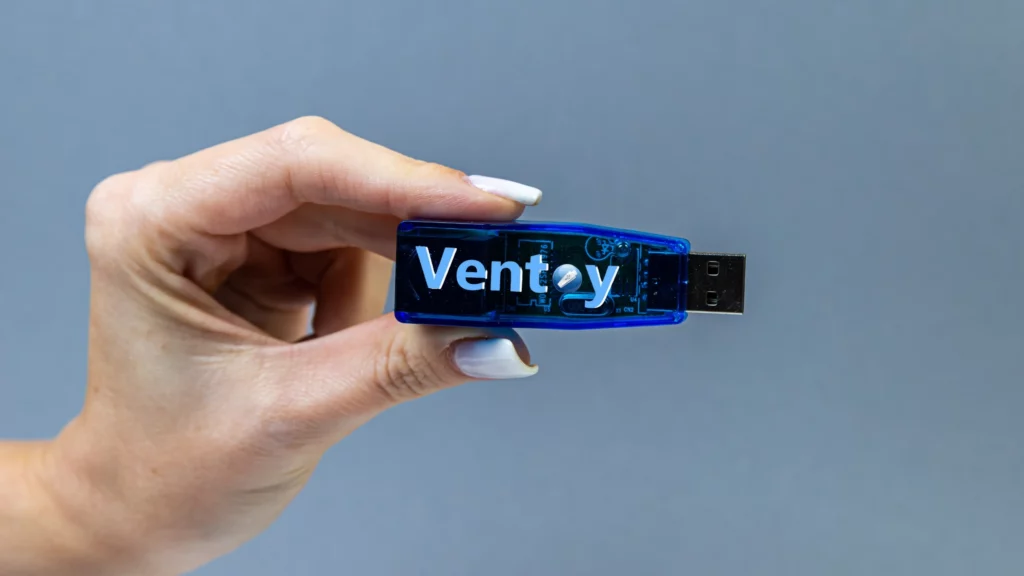
Təsəvvür edirsiniz ki, birdən çox əməliyyat sistemini tək bir flash sürücüdə daşıya bilirsiniz və hər dəfə heç nə formatlamadan kompüterinizi yükləmək üçün hansını seçə bilərsiniz? Həll yolu budur Ventoy ilə multiboot USB yaradın, yüklənə bilən USB disklərdən istifadə üsulumuzda inqilab edən pulsuz və açıq mənbə alətidir.
küləkli USB-nizi müxtəlif əməliyyat sistemlərinin quraşdırma şəkillərini (ISO, WIM, IMG və s.) saxlaya və istədiyiniz zaman istifadə edə biləcəyiniz çoxboot cihazına çevirin. Bütün bunlar, mürəkkəb addımlar və ya lazımsız təkrarlar olmadan. Sonra izah edirik bu necə işləyir.
Ventoy nədir və niyə istifadə etməlisiniz?
Ventoy a çoxlu əməliyyat sistemi ilə USB flash sürücüsü yaratmağa imkan verən portativ alət hər dəfə yeni ISO-nu sınamaq istədiyiniz zaman formata ehtiyac olmadan. Fləş sürücüyə quraşdırıldıqdan sonra yalnız ISO, WIM, IMG, VHD(x) və ya EFI şəkillərini cihaza köçürməlisiniz. Ventoy daha sonra onları avtomatik tanıyacaq və sizə yükləmə menyusu göstərəcək ki, siz hansı ilə başlamaq istədiyinizi seçəsiniz.
Bu yardım proqramıdır ilə uyğun 475-dən çox əməliyyat sistemidən Windows-un ən ümumi versiyaları (7, 8, 10, 11 və Server kimi) geniş çeşiddə Linux paylamalarına və Unix sistemlərinə.
Ventoy özünəməxsusluğu ilə seçilir səmərəlilik və sadəlik. ISO şəkillərini açmaq və ya dəyişdirmək lazım deyil; onlar sadəcə olaraq olduğu kimi kopyalanır və alət hər şeyin qayğısına qalır. O, MBR və GPT bölmə üslublarını dəstəkləyir və yerli disklər, SSD-lər və ya SD kartlar kimi digər mediaya quraşdırmaya imkan verir.

Ventoyun əsas üstünlükləri
Ventoy ilə multiboot USB yaratmaq tez və rahat bir prosesdir. Bundan əlavə, bir sıra təklif edir Əlavə üstünlüklər Rufus, YUMI və ya Xboot kimi digər ənənəvi alətlərlə müqayisədə:
- ISO, WIM, IMG, VHD və EFI-dən birbaşa yükləmə əvvəlcədən çıxarılmadan.
- Açıq mənbə və tamamilə pulsuz, şəffaflığın təmin edilməsi və icma dəstəyi.
- 4 GB-dan böyük ISO faylları ilə uyğun gəlir və FAT32, exFAT, NTFS, UDF, XFS, EXT2/3/4 kimi fayl sistemləri ilə.
- distrowatch.com saytında sadalanan paylamaların 90%-dən çoxu ilə uyğun gəlir.
- Windows və GNU/Linux üzərində işləyir, və hətta Android üçün bir versiyası var.
- Davamlı məlumatları saxlamağa imkan verir sistem fayllarını və parametrlərini saxlamaq üçün.
Ventoyu addım-addım necə quraşdırmaq olar
Ventoyun quraşdırılması çox sadədir və siz bunu edə bilərsiniz Windows və ya Linux. Aşağıda hər iki prosesi izah edirik ki, sizə ən uyğun olanı seçəsiniz.
Windows-da quraşdırma
- Ventoyu özünüzdən yükləyin rəsmi sayt və ya .zip formatında GitHub.
- Arxivin məzmununu çıxarın və Ventoy2Disk.exe proqramını işə salın. Quraşdırmaq üçün lazımi seçimləri olan bir pəncərə görünəcək.
- USB flash sürücünüzü daxil edin və vacib məlumatların silinməməsi üçün düzgün diski seçdiyinizə əmin olun.
- "Quraşdır" düyməsini basın. Proqram sizə cihazdakı bütün məlumatların silinəcəyi barədə xəbərdarlıq edəcək.
- Bitirdikdən sonra sadəcə brauzerinizdə USB-ni açın və istifadə etmək istədiyiniz ISO şəkillərini kopyalayın.. Bunu necə edəcəyinizi bilmirsinizsə, Windows 10 açılış diskinin necə yaradılacağını da yoxlaya bilərsiniz.
Linuxda quraşdırma
- Ən son versiyanı .tar.gz formatında yükləyin Ventoy saytından.
- Onu açın və çıxarılan qovluğa daxil olun.
- USB sürücünüzün adını “lsblk” və ya “lsusb” ilə müəyyən edin. Cihazı seçərkən səhvlərdən qaçınmaq vacibdir.
- X-i USB-nin müvafiq hərfi ilə əvəz edərək aşağıdakı əmri yerinə yetirin:
sudo sh Ventoy2Disk.sh -i /dev/sdX - Bitirdikdən sonra ISO-ları birbaşa sürücüyə kopyalayın. Əlavə əlavə konfiqurasiya tələb olunmur.

Ventoy ilə uyğun gələn sistemlər
Ventoy ilə multiboot USB yaratmağın ən maraqlı tərəflərindən biri budur olmuşdur 700-dən çox ISO təsviri ilə uğurla sınaqdan keçirilmişdir, bu, çox yüksək uyğunluğa zəmanət verir. Kateqoriyaya görə təşkil edilən bəzi nümunələr bunlardır:
Linux paylamaları
Ubuntu, Debian, Fedora, CentOS, Arch Linux, Manjaro, Linux Mint, Kali, Deepin, Mageia, Slackware, Proxmox VE və daha çox. CloneZilla və OpenMediaVault kimi alətlər də.
Unix Sistemləri
FreeBSD, pfSense, DragonFly, GhostBSD, XigmaNAS, TrueNAS, HardenedBSD, OPNsense.
Windows sistemləri
Windows 7, 8, 8.1, 10, 11, Windows Server (2012, 2016, 2019), WinPE.
Digər sistemlər
VMware ESXi, Citrix XenServer, Xen XCP-ng.
Davamlılıq üçün Ventoydan necə istifadə etmək olar
Ventoy ilə multiboot USB yaratarkən çox müsbət qiymətləndirilən başqa bir məqam onundur davamlı rejim, bu, Canlı rejimdə paylamadan istifadə edərkən seanslar arasında dəyişiklikləri yadda saxlamağa imkan verir. Bu o deməkdir ki, növbəti dəfə USB-dən yükləməyə davam etmək üçün parametrləri, faylları və sənədləri saxlaya bilərsiniz.
Bunun üçün skriptdən istifadə etməlisiniz CreatePersistentImg.sh, həmin bölməyə təyin etmək istədiyiniz ölçüsü göstərərək. Heç nə göstərməsəniz, 1 GB-lıq davamlı fayl yaradılacaq. Sonra yaratdığınız faylı Ventoy ilə USB-nin kökünə köçürməli olacaqsınız.

Ventoy android üçün versiyası
Əlinizdə kompüteriniz yoxdur, ancaq yüklənə bilən USB yaratmalısınız? Yaxşı xəbər: varAndroid üçün Ventoyun qeyri-rəsmi versiyası Play Store-dan yükləyə bilərsiniz. Onun sayəsində siz OTG adapteriniz olduğu müddətdə multiboot USB-ni birbaşa telefonunuzdan qura bilərsiniz.
Sadəcə ISO seçin, bölmə növünü seçin (MBR və ya GPT), Secure Boot-u istədiyinizi müəyyənləşdirin, davam edib-etməməyi seçin və bu qədər! Onun interfeysi sadə və intuitivdir. Bitirdikdən sonra istənilən uyğun kompüteri yükləmək üçün birbaşa flash sürücüdən istifadə edə bilərsiniz.
Ventoy ilə məsləhətlər və qabaqcıl seçimlər
Windows versiyasında "Seçimlər" menyusundan konfiqurasiya edə bilərsiniz MBR və ya GPT bölmə tərzi, Aktivləşdir təhlükəsiz yükləmə üçün dəstək (Təhlükəsiz Yükləmə) və USB-nin bir hissəsini adi yaddaş kimi istifadə etmək istəyirsinizsə, disk yerini ehtiyatda saxlayın.
Siz də edə bilərsiniz açılış menyusunu fərdiləşdirin mövzularla, siyahı və ağac görünüşləri arasında keçid edin və avtomatik Windows quraşdırılması və ya iş zamanı fayl inyeksiyaları kimi funksionallıq əlavə etmək üçün plaginlərdən istifadə edin.
Digər bir maraqlı detal da budur Ventoy yeniləmələri USB-nin yenidən formatlanmasını tələb etmir., beləliklə, yeniləmə skriptindən seçimlə istifadə etməklə onu yeni saxlamaq çox asandır -u.
Nəhayət, Ventoy ilə multiboot USB yaratmaq, birdən çox əməliyyat sistemi və ya paylama ilə işləyənlər üçün ən sabit, uyğun və istifadəsi asan vasitələrdən biri olduğunu nəzərə alsaq, ən yaxşı variantlardan biridir.

Müxtəlif rəqəmsal mediada on ildən çox təcrübəsi olan redaktor texnologiya və internet məsələləri üzrə ixtisaslaşmışdır. Mən e-ticarət, kommunikasiya, onlayn marketinq və reklam şirkətlərində redaktor və məzmun yaradıcısı kimi çalışmışam. İqtisadiyyat, maliyyə və digər sektorlara aid saytlarda da yazmışam. İşim həm də həvəsimdir. İndi məqalələrim vasitəsilə Tecnobits, texnologiya dünyasının həyatımızı yaxşılaşdırmaq üçün hər gün bizə təqdim etdiyi bütün xəbərləri və yeni imkanları araşdırmağa çalışıram.