- Snapdrop heç bir şey quraşdırmadan və qeydiyyatdan keçmədən Windows, Linux, macOS, Android və iPhone arasında yerli faylları ötürməyə imkan verir.
- Eyni Wi-Fi-da WebRTC/WebSockets ilə işləyir; sürətlidir, şifrələnir və faylları serverlərə yükləmir.
- O, PWA kimi quraşdırıla və Docker ilə öz-özünə yerləşdirilə bilər; Nearby Share, AirDroid, WarpShare və ya ShareDrop kimi alternativlər var.
- Əsas şəbəkədir: açıq Wi-Fi şəbəkələrindən qaçın, müştəri təcridini yoxlayın və şəbəkəni paylaşmadığınız zaman ExFAT və ya buluddan istifadə edin.
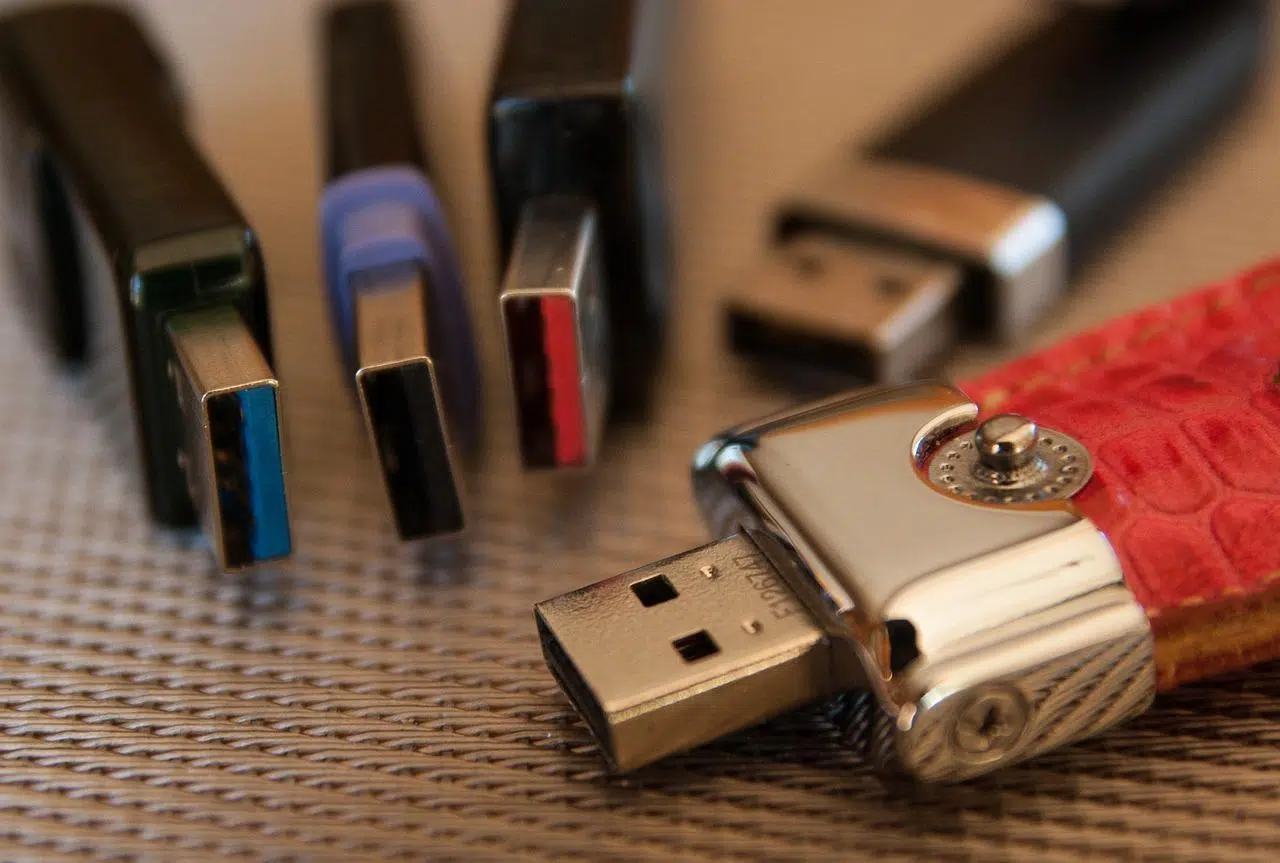
¿Snapdrop-u Windows, Linux və Android arasında AirDrop-a alternativ olaraq necə istifadə etmək olar? Sadə bir faylı köçürmək üçün nə vaxtsa kabellər, adapterlər və qəribə formatlarla mübarizə aparmısınızsa, başa düşürəm: bu, əngəl ola bilər. Bu günlərdə bunu asanlıqla və USB disklərə etibar etmədən etmənin yolları var və müxtəlif markaların cihazlarını qarışdırmaq üçün ən əlverişli üsullardan biri Snapdropdur. AirDrop-a sadə alternativ O, sadəcə veb sayt açmaqla Windows, Linux, Android, iPhone və macOS-da işləyir.
Apple dünyasında AirDrop qüsursuz inteqrasiyası üçün üstündür, lakin platformaları qarışdırdığınız zaman başqa bir alətə ehtiyacınız var. Snapdrop burada işə düşür: quraşdırma tələb etmir, pulsuzdur və yerli şəbəkəniz üzərində işləyir. Bu təlimatla siz ondan addım-addım necə istifadə edəcəyinizi öyrənəcəksiniz. istənilən kombinasiyada ondan necə istifadə etmək olar və siz fəndləri, məhdudiyyətləri və alternativləri öyrənəcəksiniz ki, fayl paylaşımı həmişə ilk dəfə işləsin.
Snapdrop nədir və niyə AirDrop-a yaxşı alternativdir?
Snapdrop eyni Wi-Fi şəbəkəsinə qoşulmuş iki və ya daha çox cihazda açıldıqda, onlar arasında faylları dərhal göndərməyə imkan verən vebsaytdır. Hesablar yaratmağa və ya buludda heç bir şey yükləməyə ehtiyac yoxdur: məlumat yerli şəbəkəniz daxilində bir cihazdan digərinə ötürülür və bu, onu rahat seçim edir. sürətli, özəl və multiplatform.
Siz daxil olan kimi hər bir cihaz asan yadda qalan identifikator alır, adətən a iki sözdən əmələ gələn ləqəb o el Windows 11-də kompüter adıBəzən əməliyyat sistemi və ya brauzer kimi təfərrüatları da görəcəksiniz. Başqa bir kompüter şəbəkənizdə eyni veb-saytı açdıqda, o, ekranınızda görünür və siz hansı faylı göndərəcəyinizi seçmək üçün onun adına toxuna bilərsiniz.
İçəridə necə işləyir: texnologiyalar və uyğunluq
Başlıq altında Snapdrop müasir veb texnologiyalarından istifadə edir: interfeys üçün HTML5, ES6 və CSS3; və brauzer onu dəstəklədiyi zaman P2P göndərilməsi üçün WebRTC. Dəstək yoxdursa (düşün köhnə brauzerlər və ya xüsusi hallar), sizi qapalı vəziyyətdə qoymamaq üçün WebSockets istifadə edir.
Uyğunluq genişdir: o, Windows, macOS və Linux üçün müasir brauzerlərdə, həmçinin Android və iOS mobil cihazlarında işləyir. O, adətən WebRTC vasitəsilə bağlanır və bir şey uğursuz olarsa, əlaqə saxlamaq üçün başqa üsula keçir. Bu çeviklik onun əsas güclü tərəflərindən biridir. qapalı həllər üzərində əsas üstünlüklər.
Tələblər və təhlükəsizlik: Wi-Fi şəbəkəsi qaydaları

Snapdrop-un sehrli işləməsi üçün bütün cihazlar eyni yerli şəbəkədə olmalıdır. Praktikada bu, evdə, ofisdə və ya mobil qaynar nöqtənizdə eyni Wi-Fi şəbəkəsini paylaşmaq deməkdir. Şəbəkənin Wi-Fi-ın aktiv olmaması vacibdir. müştəri izolyasiyası (bəzi marşrutlaşdırıcılarda cihazların bir-birini "görməsinə" mane olan seçim).
Təhlükəsizlik üçün etibarlı şəbəkələrdən istifadə etmək yaxşıdır. Açıq və ya ictimai Wi-Fi şəbəkələrindən qaçmağa çalışın: Snapdrop rabitələri şifrələsə və faylları ara serverlərdə saxlamasa da, ideal olaraq məlumatlarınız nəzarət etdiyiniz şəbəkə üzərindən keçməlidir. Bunu da xatırlayın yaxınlığa görə paylaşın Bu, "hər hansı bir şəbəkə məqbuldur" demək deyil.
İlk addımlar: 30 saniyə ərzində Snapdrop istifadə edin
1) Birinci cihazda brauzeri açın və snapdrop.net saytına daxil olun. Siz ləqəbinizi görəcəksiniz. 2) Eyni Wi-Fi şəbəkəsinə qoşulmuş ikinci cihazda eyni prosesi təkrarlayın. Digər cihazın adı görünməlidir. 3) Həmin ada toxunun və faylı seçin. 4) Qəbul edən cihazda qəbul edin. Budur, transfer dərhal başlayır. Bu o qədər qısa bir prosesdir ki, praktikada Siz onu AirDrop kimi istifadə edirsiniz.lakin platformalar arasında.
Snapdrop həmçinin fayllara əlavə olaraq sadə mesajlar göndərməyə imkan verir. Bu, söhbətlər üçün ən faydalı alət deyil, lakin digər komandanı xəbərdar etmək və ya sürətli sınaq üçün faydalı ola bilər. İstəyirsinizsə, zəng işarəsinə klikləməklə bildirişləri aktivləşdirə bilərsiniz ki, alıcı xəbərdar olsun. Dərhal bildirişə baxın.
Əsas üstünlüklər və məhdudiyyətlər nəzərə alınmalıdır
Üstünlükləri: qeydiyyat yoxdur, quraşdırma yoxdur, demək olar ki, istənilən müasir brauzerdə işləyir, pulsuzdur və paylaşma yerlidir. Bundan əlavə, AirDrop-dan ilhamlandığı üçün öyrənmə əyrisi minimaldır. Məxfilik baxımından, Fayllarınızı İnternetə yükləmirsiniz nə də üçüncü tərəf xidmətlərinə: onlar cihazdan cihaza keçir.
Məhdudiyyətlər? Sizə eyni şəbəkə və müştərilər arasında əlaqə yaratmağa imkan verən marşrutlaşdırıcı lazımdır. Əgər cihaz mobil datadan istifadə edirsə və ya başqa alt şəbəkədədirsə, o, görünməyəcək. Kəşf qonaq Wi-Fi və ya izolyasiyanın aktiv olduğu mühitlərdə uğursuz ola bilər. Belə hallarda başqa bir diapazonu sınamaq (2,4 GHz-ə qarşı 5 GHz), izolyasiyanı söndürmək və ya mobil qaynar nöqtədən istifadə etmək adətən problemi həll edir. problemi həll et.
"Əldə" olmaq üçün onu PWA kimi quraşdırın
Snapdrop kimi quraşdırıla bilər Proqressiv Veb Tətbiqi (PWA)Chrome, Edge və ya Android-də "Quraşdır" və ya "Əsas ekrana əlavə et" seçimini görəcəksiniz. Bu, onu doğma proqram kimi daha təmiz və daha əlçatan, lakin çoxlu resurs sərf etmədən və ya qeyri-adi icazələr tələb etmədən öz pəncərəsində açır.
Onu PWA olaraq əldə etdikdən sonra proqramı işə sala və orada bildirişlər ala bilərsiniz. Xüsusilə mobil telefonda və kompüterdə rahatdır: siz pəncərəni açıq qoyursunuz (lazım olduqda, necə edəcəyinizi öyrənin Windows 11-in avtomatik yuxu rejiminə keçməsinin qarşısını alır), siz özünüzə kompüterinizdən fotoşəkillər göndərirsiniz və işiniz bitdikdən sonra, Bağlayın və işiniz bitdi.Hesablar, məftillər, hekayələr yoxdur.
Tam olaraq hansı texnologiyalardan istifadə edir?
Əgər texniki tərəflə maraqlanırsınızsa, Snapdrop interfeys üçün HTML5/ES6/CSS3, brauzerlər arasında birbaşa məlumat mübadiləsi üçün WebRTC və ehtiyat plan kimi WebSockets-ə əsaslanır. İlkin kəşfi və P2P sessiyasına başlamaq üçün lazım olan siqnalları əlaqələndirən server tərəfi ilə yazılır. Node.js və websockets.
Dizayn material dizaynından ilhamlanaraq təmiz və ardıcıl təcrübə ilə nəticələnir. Bu o deməkdir ki, çox sərt müəssisə mühitləri və ya həqiqətən köhnəlmiş brauzerlər istisna olmaqla, o, ilk dəfə mükəmməl işləməlidir. heç bir şey konfiqurasiya etmədən.
Sistemlər arasında ümumi birləşmələr: hər bir halda nə seçmək lazımdır
Snapdrop əsas seçim olsa da, vəziyyətdən asılı olaraq başqa seçimlərin olması faydalıdır. Burada cüt sistemlər üçün praktiki bələdçi var ki, istənilən vaxt sizə nəyin ən uyğun olduğuna qərar verəsiniz. İdeya ondan ibarətdir ki, şəbəkəni digər cihazla paylaşsanız, Snapdrop demək olar ki, həmişə ən sürətli yol olacaq; etməsəniz, maraqlana bilərsiniz... kabel və ya bulud çəkin.
Windows və Android
- USB kabel ən sadə üsul olaraq qalır: onu birləşdirin, telefonunuzun rejimini "Faylların ötürülməsi" rejiminə keçirin və faylları Fayl Explorer-ə sürükləyib buraxın. Bu sadə və Siz Wi-Fi-dan asılı deyilsiniz.
- Microsoft-un "Telefonunuz" (Telefon Bağlantısı) proqramı gündəlik istifadə üçün faydalı olan fotoşəkilləri, mesajları və bildirişləri sinxronlaşdırır. Simsiz AirDrop kimi bir şey istəyirsinizsə, Snapdrop və ya AirDroid Onlar ən rahat qısa yollardır.
- Birdəfəlik mesajlar üçün WhatsApp və ya Telegram özünüzlə işləyir, lakin onlar daha az məxfidir və faylları sıxışdıra bilər. Şəbəkəni paylaşdığınız zaman Snapchat... Daha sürətli və yerlidir..
Windows və Windows
- Hər iki istifadəçidə Windows 10/11 varsa, "Yaxınlıq Paylaşımı" seçimi etibarlıdır. Universal alternativ Snapdrop-dur ki, bu da veb-brauzerdən başqa heç nə tələb etmir Eyni Wi-Fi şəbəkəsində mükəmməl işləyir..
- Daxili şəbəkələrdə qovluqların paylaşılması və ya USB sürücüsündən istifadə effektivdir. USB seçsəniz, ən yaxşı nəticələr üçün onu ExFAT kimi formatlaşdırın. uyğunsuzluqlardan qaçın.
Android və Android
- Nearby Share Google-un daxili seçimidir və Android telefonları arasında mükəmməl işləyir. Kimsə Nearby Share olmadan brauzerdən istifadə edərsə, Snapdrop eyni funksiyanı yerinə yetirir. Nöqtədən nöqtəyə Wi-Fi.
- Şəbəkəni paylaşmırsınızsa və ya istənilən yerdən daxil olmaq istəyirsinizsə, Drive və ya digər bulud xidmətləri böyük fayllar üçün faydalıdır.
Windows və iPhone
- Foto və videoları kabel ilə köçürə bilərsiniz; digər şeylər üçün Windows-da iTunes/Apple Cihazları hələ də faydalıdır. Əgər simsiz və birbaşa girişə üstünlük verirsinizsə, Snapdrop idealdır PC və iPhone arasında.
- Davamlı sinxronizasiya axtarırsınızsa, Windows üçün iCloud və ya Google Disk alternativdir, lakin onlar bulud və mümkün gözləmə vaxtlarını əhatə edir.
Android və iPhone
- Snapdrop burada parlayır: siz hər ikisində veb-saytı açırsınız, faylı seçirsiniz və bu, müxtəlif proqramlarla mübarizə aparmadan belədir. Bu ən yaxın şeydir “Rəqiblər arasında AirDrop”.
- Siz həmçinin WhatsApp və ya Telegram vasitəsilə şeylər göndərə bilərsiniz; bulud (Drive, iCloud) eyni şəbəkədə olmadıqda faydalıdır.
Windows və Mac
- Eyni LAN-da olsanız, qovluqları şəbəkə üzərindən paylaşmaq yaxşı işləyir. Yenə də Snapdrop faylları köçürmək üçün fantastik qısa yoldur. heç bir şey konfiqurasiya etmədən.
- USB sürücüsünün ExFAT formatı iki sistem arasında uyğunluq problemlərinin qarşısını alır.
Mac və Android
- macOS yerli olaraq MTP-ni dəstəkləmir. Android File Transfer və ya OpenMTP kimi həllər USB problemini həll edir. Simsiz MTP istəyirsinizsə, Snapdrop sizin üçün asanlaşdırır. Wi-Fi vasitəsilə.
Mac və iPhone
- Apple cihazları arasında AirDrop rəqibsizdir. Bununla belə, Apple-dan istifadə etməyən biri ilə paylaşırsınızsa, Snapdrop Mac-a... Android və ya Windows ilə uyğun gəlir sürtünməsiz.
Snapdrop üçün alternativlər və tamamlayıcılar
Daha "daimi" bir şey axtarırsınızsa, xüsusi ekosistemlərlə daha yaxşı inteqrasiya edən proqramlar var. WarpShare Android cihazınızı müasir Apple kompüterlərindən AirDrop cihazı kimi aşkar edir. NearDrop, bu vaxt, qəbuledici kimi çıxış etmək üçün macOS-da quraşdırır Google Yaxın PaylaşOnlardan ən çox istifadə etdiyinizdən asılı olaraq yaxşı səyahət yoldaşlarıdırlar.
Snapdrop-a çox oxşar veb xidmətləri də var: ShareDrop yalnız brauzerdən istifadə üstünlüyü ilə demək olar ki, eyni işləyir. WebTorrent və WebRTC-yə əsaslanan FilePizza sizə birdən çox insanın birbaşa kompüterinizdən endirməsi üçün link verir. Firefox Send üçün nostaljisinizsə, bunun üçün layihələr var. öz nümunələrimizi qaldırırıqhətta konteynerlərlə.
Self-host Snapdrop: serverinizdə, VPS və ya Raspberry Pi
Snapdrop açıq mənbədir və onu özünüz yerləşdirə bilərsiniz. Bir çox insanlar bunu Docker ilə qurur: siqnal üçün Node.js xidməti və veb müştəriyə xidmət etmək üçün Nginx. VPS-də onu avtomatik TLS ilə Traefik kimi tərs proxy-nin arxasına qoymaq adi haldır. rahatlıq və təhlükəsizlik.
Siz həmçinin konteynerlərdən istifadə edərək onu Raspberry Pi-də quraşdıra bilərsiniz, baxmayaraq ki, bəzi istifadəçilər yerli şəbəkədə iki cihazın bir-birini görə bilmədiyi problemlərlə qarşılaşırlar. Bu adətən marşrutlaşdırıcının parametrləri (izolyasiya), Wi-Fi diapazonu, müxtəlif alt şəbəkələr və ya firewall qaydaları ilə bağlıdır. Bu baş verərsə, hər iki cihazı eyni banda qoşmağa cəhd edin, izolyasiya parametrlərini yoxlayın, brauzerinizi normal rejimdə açın (“məlumat qoruyucu” deyil) və bunu yoxlayın. VPN split tunelindən istifadə etməyin bu aşkarlamanı pozur.
Hər şeyi sadə saxlamaq istəyirsinizsə, snapdrop.net saytındakı ictimai instansiyadan istifadə edin, unutmayın ki, layihə açıq mənbə olsa da, siz həmin nümunəyə nəzarət etmirsiniz. Məxfilik sizin əsas prioritetinizdirsə, şəbəkənizdə və ya VPS-də özünü hostinq bütün fərqi yaradır və sizə... hər şeyi nəzarət altında saxlayın.
Hər dəfə ilk dəfə işlətmək üçün fəndlər
— Cihazların eyni şəbəkədə və alt şəbəkədə olmasını yoxlayın. Router ayrı, təcrid olunmuş 2,4 GHz və 5 GHz şəbəkələri yaradırsa, hər iki cihazı eyni diapazona məcbur etmək çox vaxt kömək edir. Aydın görünür, lakin bu, ən çox problemlərin aradan qaldırılmasının baş verdiyi nöqtədir. göndərişlər uğursuz olur.
— Kəşf etmənin işləmədiyini görsəniz, VPN-ləri, proksiləri və ya “özəl DNS-i” deaktiv edin. Onlar adətən transmissiyanın özünü pozmurlar, lakin bəzən onun işləməsinə mane olurlar. komandalar aşkar edilir.
— Mobil cihazlarda, göndərməyə başlayanda brauzeri və ya PWA-nı ön planda saxlayın və alıcının bildirişini qəbul edin. Sistemlər arxa fonda nişanları bağlamaqla batareyaya qənaət edir və sessiyanı itirmək tipik "niyə keçmir?".
— Fayl böyükdürsə və şəbəkə sıxdırsa, kabel vasitəsilə qoşulmağı, başqa giriş nöqtəsindən istifadə etməyi və ya şəbəkəni paylaşmırsınızsa, müvəqqəti olaraq buluddan istifadə etməyi və standart yükləmə yeriBu, Snapchat-ın günahı deyil, sadəcə olaraq Wi-Fi, tam gücü ilə işlədikdə, Daha edə bilməz.
Mesajlaşma, bulud, USB disk... yoxsa Snapdrop?
Bəzən özünüzə şeylər göndərmək üçün Telegram/WhatsApp-dan istifadə rahatdır, lakin unutmayın ki, bu, faylın xarici serverə yüklənməsini, potensial sıxılmanı və ölçü məhdudiyyətlərini ehtiva edir. Eyni şey bulud (Drive, iCloud, OneDrive) üçün də keçərlidir: o, istənilən yerdən faylları sinxronlaşdırmaq və onlara daxil olmaq üçün əladır, lakin o qədər də dərhal deyil. istədiyiniz eyni şəbəkədə sürətdirsə.
USB flash sürücüsü xüsusilə internetə çıxışı olmayan və ya ciddi şəbəkə siyasətləri olan mühitlərdə xilasedici olaraq qalır. Onu ExFAT kimi formatlaşdırmaq Windows və macOS arasında uyğunluğu təmin edir. Bununla belə, cihazlar Wi-Fi-ı paylaşdıqda, Snapdrop-u açmaq və faylı atmaq çox vaxt problem yaradır. ən asan və sürətli hər şeyin.
AirDrop, spam və tipik problemlər: Apple ekosistemindən öyrəndiklərimiz
AirDrop Apple cihazlarında o qədər yaxşı işləyir ki, bəzən qapalı mühitdən kənarda hər şeyin fərqli olduğunu unuduruq. Apple bu xüsusiyyəti təkmilləşdirir, hətta ictimai yerlərdə AirDrop spamını azaltmaq üçün parametrlər təqdim edir. Apple məhsullarından istifadə edirsinizsə, AirDrop işləmədikdə, ən çox görülən səbəblərin Snapchat ilə oxşar olduğunu biləcəksiniz: təcrid olunmuş şəbəkələr, Bluetooth/Wi-Fi söndürüldü və ya ciddi korporativ profillər.
Hekayənin əxlaqı aydındır: şəbəkəyə qoşulmuş cihazların necə ünsiyyət qurduğunu və bir-birini necə “gördüyünü” başa düşsəniz, eyni həlləri Snapdrop, Nearby Share, AirDroid və ya AirDrop-un özünə tətbiq edə bilərsiniz. Nəhayət, alətin əhəmiyyəti yoxdur. yerli şəbəkə qaydaları.
Məxfilik və yaxşı təcrübələr
Faylları evdə və ya ofisdə paylaşmaq niyyətindəsinizsə, bunu etibarlı şəbəkələrdə edin. Həssas köçürmələr üçün kafe və ya hava limanlarında ictimai Wi-Fi qaynar nöqtələrindən istifadə etməyin. Cihazlarınızı güncəl saxlayın və bununla bağlı etibarlı təhlükəsizlik həllini quraşdırın. pulsuz antivirus proqramlarının tam reytinqi Windows 10/11, macOS, Android və Linux üçün bu proqramlar ödəniş etmədən qorunma seçməyinizə kömək edə bilər, xüsusən də məlumatları birdən çox cihaz arasında köçürərkən faydalıdır.
Nəhayət, unutmayın ki, "pulsuz" "diqqətsiz" demək deyil. Snapdrop fayllarınızı şifrələyir və saxlamır, lakin bu, sizi Wi-Fi-da güclü parollardan istifadə etməyə, qonaq şəbəkənizi ayrı saxlamağa və bəzən qoşulmuş şübhəli cihazları yoxlamağa bəraət qazandırmır. Bu tədbirlərlə sizin Təcrübə hamar və təhlükəsiz olacaq.
Snapdrop sizə vaxta qənaət edən lazımlı vasitədir: nişanı açın, digər cihazı aşkar edin və faylı göndərin. Sürətlidir, bulud xidmətlərindən və ya quraşdırmalarından asılı deyil və Windows, Linux, macOS, Android və iPhone ilə problemsiz işləyir. Onu nə vaxt istifadə edəcəyinizi bilmək – və Nearby Share, AirDrop, exFAT formatlı USB sürücüsü və ya buluddan nə vaxt istifadə etməyin daha yaxşı olduğunu bilmək sizə hər zaman ən qısa yolu seçmək azadlığı verir. Maksimum uyğunluq və minimum stress.


Kiçik yaşlarından texnologiyaya həvəslidir. Mən sektorda aktual olmağı və hər şeydən əvvəl onunla ünsiyyət qurmağı sevirəm. Buna görə də mən uzun illərdir ki, texnologiya və video oyun saytlarında ünsiyyətə həsr olunmuşam. Siz məni Android, Windows, MacOS, iOS, Nintendo və ya ağlınıza gələn hər hansı digər əlaqəli mövzu haqqında yazarkən tapa bilərsiniz.