
Əvvəlcə, Docker Bu, Linux üçün hazırlanmış bir texnologiya idi, baxmayaraq ki, zaman keçdikcə Microsoft əməliyyat sistemi tərəfindən hazırlanmış platformalara da çatdı. Bu yazıda biz görəcəyik Windows 10-da Docker-i necə quraşdırmaq olar və bunun bizə gətirə biləcəyi əsas faydalar nələrdir.
Əvvəlcə Dockerin nə olduğunu və necə işlədiyini xatırlayaq. Sonra onu Windows 10-da quraşdırmaq və onun xidmətlərindən istifadə etmək üçün izləməli olduğumuz üsulu izah edəcəyik.
Docker nədir və nə üçündür?
Doker a açıq mənbəli proqram təminatı 2013-cü ildə yaradılıb Solomon Hayks virtual konteynerlərdə tətbiqləri yerləşdirmək üçün istifadə olunur. Bu, müxtəlif proqramların müxtəlif mürəkkəb mühitlərdə işləməsinə imkan verir.

Çox sadə izah etsək, bir Docker konteynerinin olduğunu söyləyəcəyik müəyyən bir tətbiqi işə salmaq üçün lazım olan bütün elementləri ehtiva edən proqram paketi. Docker təsviri bizə hər bir konteyneri işə salmaq və ya dayandırmaq üçün lazım olan təlimatlar, konfiqurasiya və təlimatlar təqdim edir.
Bu konteynerlərin hər birinin köməyi sayəsində idarə olunması nisbətən sadədir Docker API və ya komanda xətti interfeysi (CLI) vasitəsilə. Birdən çox konteynerin idarə edilməsinə gəldikdə, alətdən istifadə etmək imkanı var Docker Compose.
Docker bizə necə kömək edə bilər? Bir çox hallar var, baxmayaraq ki, ən çox yayılmış hallardan biri güclə bağlıdır Yeni proqramı əl ilə quraşdırmadan sınayın. Onun əsas üstünlükləri arasında daşınma qabiliyyətini, avtomatlaşdırma qabiliyyətini və bütün dünyada sahib olduğu, həmişə suallara cavab verməyə və kömək etməyə hazır olan geniş istifadəçilər icmasını qeyd etməliyik.
Digər tərəfdən, Docker-in eyni sürəti təklif etmədiyini söyləmək lazımdır virtual maşın. Onu da qeyd etmək lazımdır ki, onun idarə edilməsi bəzi istifadəçilər üçün bir qədər mürəkkəb ola bilər.
İstənilən halda, bir tətbiqin hazırlanmasının olduqca çətin olduğunu başa düşsək, Docker konteynerlərindən istifadə onun bütün mümkün mühitlərdə işləməsini təmin edə biləcəyimiz ən yaxşı yollardan biridir.
Docker-i Windows 10-da addım-addım quraşdırın
Windows 10-da Docker-in quraşdırılması mürəkkəb proses deyil. Nəzərə alınmalı olan odur ki, əməliyyat sistemimiz bütün bunlara uyğundur ilkin şərtlər. Bu məqamı təsdiq etdikdən sonra, zəmanəti olan bir tətbiqdən istifadə etmək daha yaxşıdır, məsələn Docker Masaüstü.
Quraşdırma tələbləri

Docker Desktop istifadə edərək Windows 10-da Docker-i quraşdırmaq üçün aşağıdakılardan birinə sahib olmalısınız versiyalar əməliyyat sisteminin: Windows 10 Pro, Windows 10 Enterprise o Windows 10 Təhsili (Hyper-V və WSL 2 dəstəyi ilə). ilə də mümkündür Windows 10 Əsas Səhifəsi, 2020-ci ilin may yeniləməsindən və ya daha sonra istifadə etdiyimiz müddətcə.
Bundan başqa, biz etməliyik BIOS/UEFI-də virtualizasiyanın aktiv olduğundan əmin olun. Bu, Docker Desktop üçün Hyper-V və ya WSL 2-dən istifadə etmək üçün vacibdir.
Birincisi: Tələb olunan Windows xüsusiyyətlərini aktivləşdirin

Tələb olunan sistem tələblərinin yerinə yetirildiyini təsdiq etdikdən sonra aşağıdakı funksiyaları bir-bir aktiv etməliyik:
Hyper-V və konteynerləri aktivləşdirin
- İdarəetmə Panelindən biz edəcəyik Proqramlar.
- Biz seçdik "Windows xüsusiyyətlərini yandırın və ya söndürün."
- Orada aşağıdakı qutuları aktivləşdiririk: Hiper-V və Virtual maşın platforması.
- Nəhayət, üzərinə klikləyirik "Qəbul et" və kompüteri yenidən başladıq.
WSL 2-ni aktivləşdirin (Linux üçün Windows Alt Sistemi)
PowerShell-i Administrator olaraq açırıq və yenidən başlamazdan əvvəl aşağıdakı əmrləri yerinə yetiririk:
dism.exe /online /enable-feature /featurename:Microsoft-Windows-Altsystem-Linux /all /norestart
dism.exe /online /enable-feature /featurename:VirtualMachinePlatform /all /norestart
WSL 2 Linux nüvəsini yeniləyin
Kernel yeniləməsini yükləyirik «X2 maşınları üçün WSL 64 Linux nüvəsi yeniləmə paketi» -dan Microsoft-un rəsmi veb saytı və biz icra edirik WSL nüvəsini yeniləmək üçün yüklənmiş quraşdırıcı.
WSL 2-ni standart olaraq təyin edin
Nəhayət, PowerShell-də WSL 2-ni standart versiya kimi təyin etmək üçün aşağıdakı əmri icra edirik:
wsl –set-default-version 2
İkincisi: Docker Desktop proqramını yükləyin, quraşdırın və konfiqurasiya edin
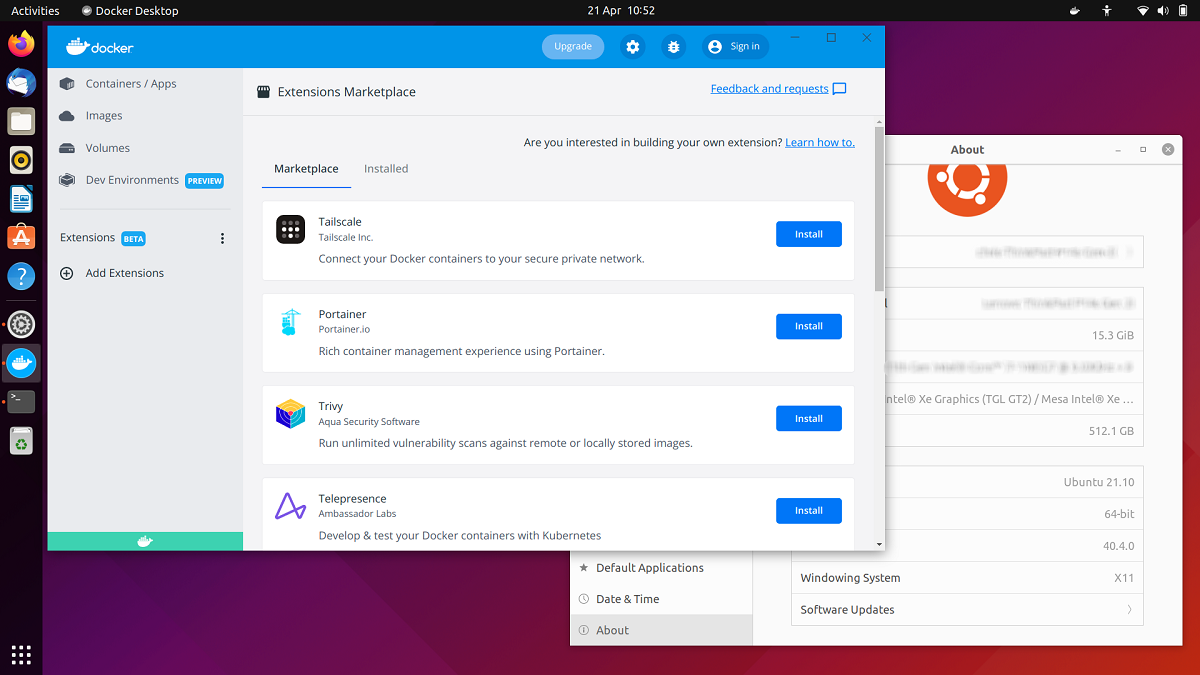
Windows 10-da Docker-ə sahib olmaq üçün son addım aşağıdakılardan ibarətdir Docker Desktop proqramını yükləyin rəsmi linkdən və onu kompüterimizdə işə salın. Quraşdırma prosesi zamanı siz WSL 2 kimi istifadə etmək seçimini seçməlisiniz arxa tərəf və ekranda görünən digər təlimatlara əməl edin.
Sonra, başlanğıc menyusundan Docker Desktop-u açırıq (ilk dəfə bir neçə dəqiqə çəkə bilər). Tətbiqdən istifadə etməyə başlamazdan əvvəl onun bəzi parametrlərini konfiqurasiya etməlisiniz:
- WSL-i konfiqurasiya edin- Docker Desktop-un əsas interfeysində biz edəcəyik Parametrlər, sonra menyuya keçin Ümumi və seçimi aktivləşdiririk «WSL 2 əsaslı mühərrikdən istifadə edin».
- WSL İnteqrasiyasını qurun: yenə gəlin Parametrlər, oradan Resurslar və biz seçirik WSL İnteqrasiyası istifadə etmək istədiyimiz Linux paylamaları ilə.
Nəhayət, üçün təsdiqləmək Quraşdırma uğurla başa çatdıqda, biz PowerShell-i aça və onu yoxlamaq üçün bu əmri işlədə bilərik:
docker-versiyası
Hər şey düzgündürsə, qarşılama mesajı göstərəcəyik. Bundan sonra Docker indi Windows 10-da problemsiz işləməlidir.

Müxtəlif rəqəmsal mediada on ildən çox təcrübəsi olan redaktor texnologiya və internet məsələləri üzrə ixtisaslaşmışdır. Mən e-ticarət, kommunikasiya, onlayn marketinq və reklam şirkətlərində redaktor və məzmun yaradıcısı kimi çalışmışam. İqtisadiyyat, maliyyə və digər sektorlara aid saytlarda da yazmışam. İşim həm də həvəsimdir. İndi məqalələrim vasitəsilə Tecnobits, texnologiya dünyasının həyatımızı yaxşılaşdırmaq üçün hər gün bizə təqdim etdiyi bütün xəbərləri və yeni imkanları araşdırmağa çalışıram.