
Windows 11-də bağlanma qısa yolunu necə yaratacağınızı bilirsinizmi? Düzdür, kompüterinizi söndürmək heç də mürəkkəb proses deyil. Bununla belə, siz Windows 11-də söndürmə qısayolu yaratmaqla bu tapşırığı daha da asanlaşdıra bilərsiniz. Beləliklə, Yaradılmış ikonada sadəcə iki dəfə klikləməklə, kompüteriniz dərhal bağlanacaq.. Bundan sonra buna necə nail olacağımızı görəcəyik.
Windows 11-də bağlanma qısayolunun yaradılmasının üstünlükləri
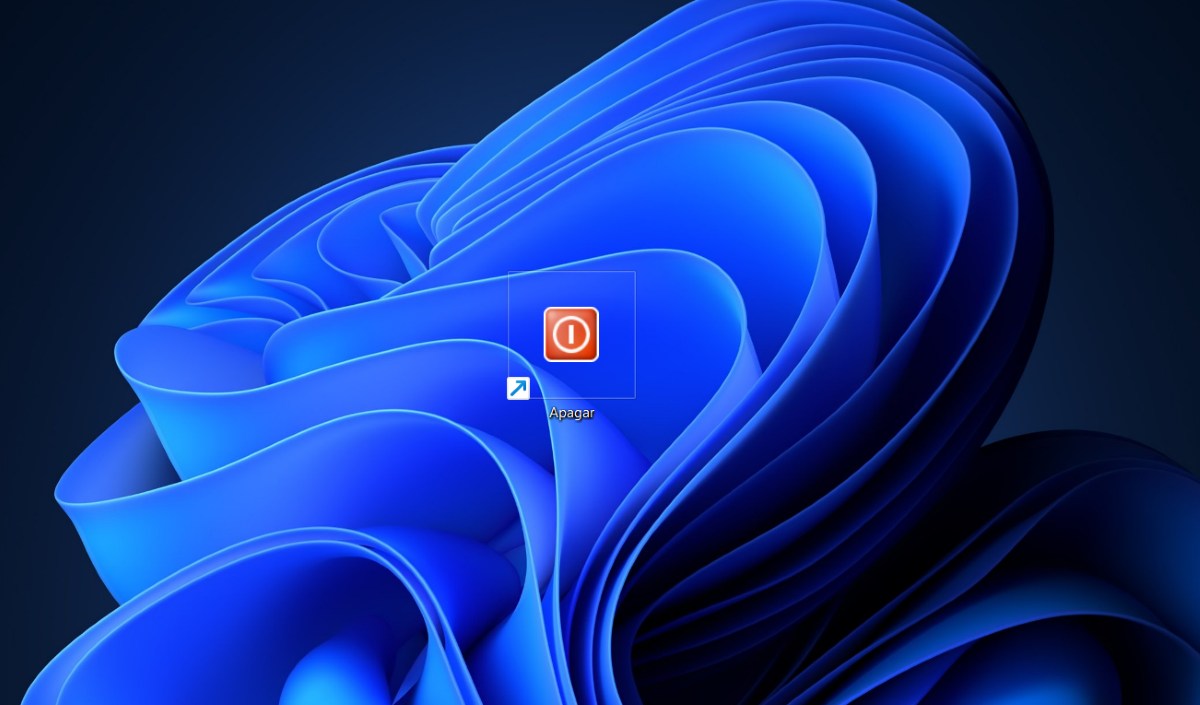
Əgər kompüterinizi bağlamaq bu qədər asandırsa, niyə Windows 11-də söndürmə qısayolunu yaratmalısınız? Düzünü desəm. Bu, bağlanma prosesini asanlaşdırmaq üçün səmərəli bir yoldur. Qısayol müxtəlif tapşırıqları yerinə yetirməyi daha sürətli edir. Beləliklə, tələsik olduğunuzda və ya kompüterinizi çox çətinlik çəkmədən bağlamağınız lazım olduqda bu super faydalı alternativdir.
Digərləri Windows 11-də bağlanma qısayolunun yaradılmasının üstünlükləri Onlar aşağıdakılardır:
- Daha geniş əlçatanlıq: Qısayollar adətən Masaüstündə yerləşdirilsə də, onları tez daxil olmaq üçün tapşırıqlar panelində və ya başlanğıc menyusunda yerləşdirmək mümkündür.
- FərdiləşdirməVizuallaşdırmanı təkmilləşdirmək üçün hətta qısayol ölçüsünü və ikon stilini dəyişə bilərsiniz. Bu, iş mühitinizi yaxşılaşdıracaq və kompüterinizi öz seçimlərinizə uyğunlaşdırmağa imkan verəcək, hətta sadə tapşırıqları daha səmərəli edəcək.
- Sistem problemlərinin aradan qaldırılmasıNadir hallarda, Başlat menyusu və ya tapşırıq paneli işləməyi dayandıra bilər. Kapatma qısayoluna sahib olmaq problemi həll etmək üçün yeganə əlverişli həll ola bilər.
- Tapşırıq avtomatlaşdırılması: Windows 11-də söndürmə qısayolu yaradın, o, yalnız kompüterinizi söndürəcək, ancaq öyrənsəniz Kompüterinizin avtomatik bağlanmasını necə avtomatlaşdırmaq olarSiz hətta seçdiyiniz vaxt və gündə kompüterinizi avtomatik olaraq söndürə bilərsiniz.
Windows 11-də bağlanma qısayolunu yaratmaq üçün addımlar
Gördüyünüz kimi, Windows 11 kompüterinizi bağlamaq üçün qısa yol yaratmağın üstünlükləri var. İndi onu necə yaradırsınız? Prosedur da mürəkkəb deyil. Üstəlik, bunu yalnız bir dəfə və əbədi olaraq etməlisiniz. Onu yaratdıqdan sonra etməli olduğunuz yeganə şey ondan faydalanmaqdır. Aşağıda sizə əməl etməli olduğunuz addımlar verilmişdir. Windows 11-də bağlanma qısayolunu yaratmaq üçün addımlar:
- İş masasında istənilən yerə sağ klikləyin.
- Seçin Yeni və sonra Birbaşa giriş.
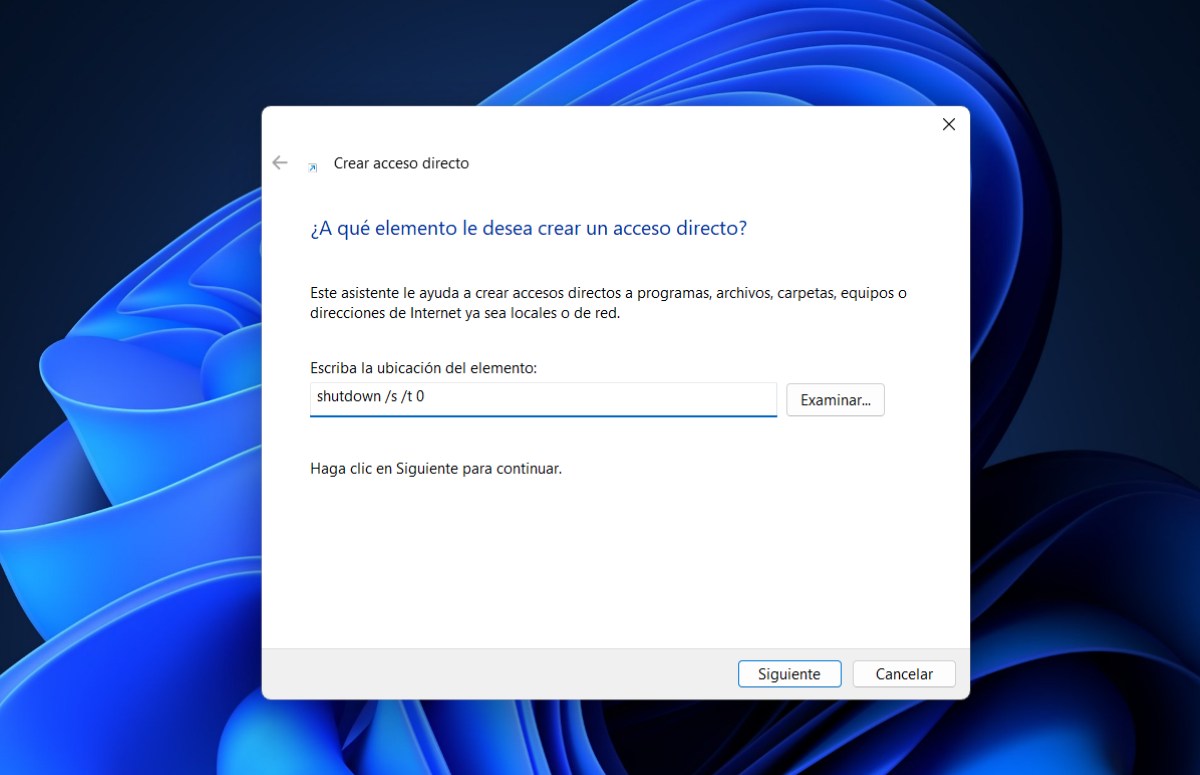
- "Hansı element üçün qısayol yaratmaq istəyirsiniz?" deyə soruşan bir pəncərə açılacaq. Kompüterinizi bağlamaq üçün əmr yazmalısınız.
- Yazı sahəsinə elementin ünvanını yazın söndürmə /s /t 0 və “Növbəti” düyməsinə klikləyin (komandanı tam olaraq burada yazıldığı kimi köçürün) onun sonunda O deyil, 0 olduğuna əmin olun.
- İndi bağlama qısayoluna ad verin. Ola bilər ki, "Bağlayın" və ya "Kompüteri söndürün". İstənilən ad seçə bilərsiniz, sadəcə tez müəyyən edə biləcəyiniz birini istifadə etdiyinizə əmin olun.
- Sonda, Bitir düyməsini basın.
Bu sadə addımlarla siz Windows 11-də söndürmə qısayolunu yaratmış olacaqsınız. Ondan istifadə etmək üçün masaüstünüzdəki işarəyə iki dəfə klikləyin və kompüteriniz dərhal bağlanacaq. İndi biz də dedik ki Yaradılmış qısa yolu fərdiləşdirmək mümkündür. Aşağıda bunu necə edəcəyinə baxaq.
Qısayolu yaratdıqdan sonra onu necə fərdiləşdirmək olar?
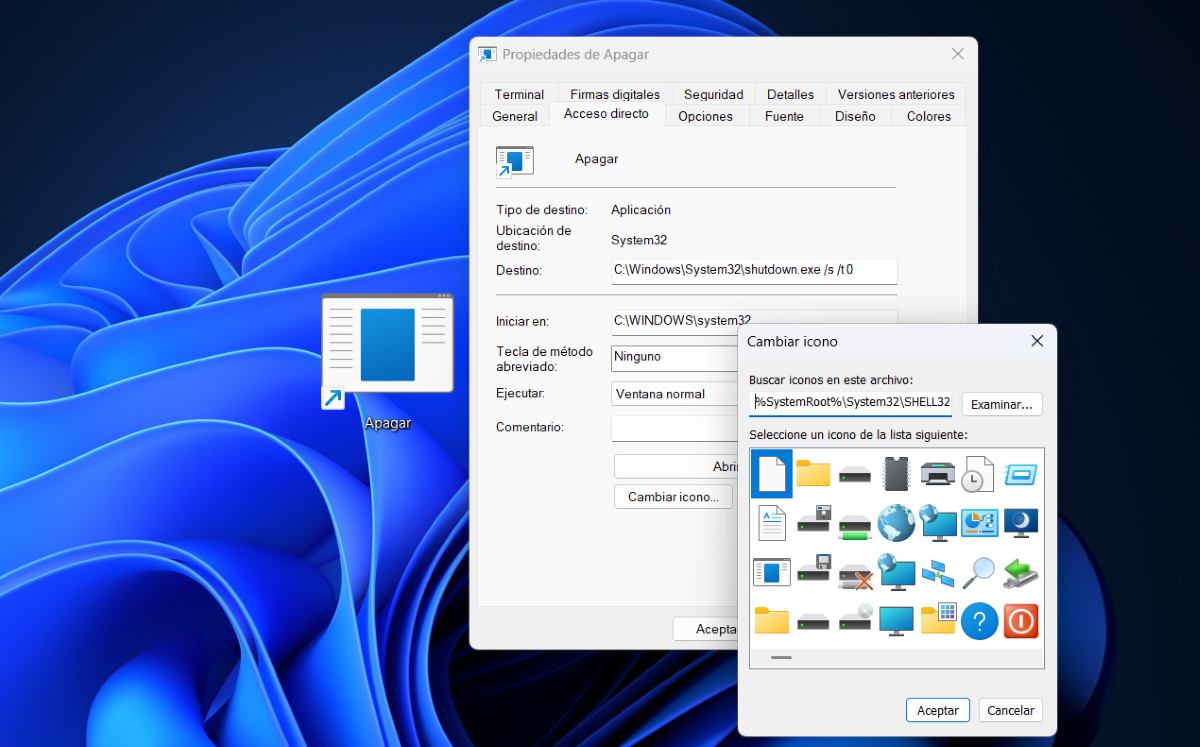
Windows 11-də bağlanma qısayolunu yaratdıqdan sonra onu öz zövqünüzə uyğunlaşdıra bilərsiniz. Məsələn, edə bilərsiniz ikon stilini dəyişdirin yerinə yetirəcəyiniz tapşırığa daha çox uyğunlaşsın (kompüterinizi söndürün). Yoxsa edə bilərsən yerinizi dəyişdirin sadəcə onu hərəkət etdirmək istəyirsinizsə, onu daha rahat etmək üçün. Aşağıda sizə buraxırıq İşarəni dəyişdirərək Windows 11-də bağlama qısayolunu fərdiləşdirmək üçün addımlar:
- Yaratdığınız qısa yola sağ vurun və seçin Əmlaklar.
- Nişanı seçin Birbaşa giriş.
- İndi klikləyin İkonu dəyişdirin.
- Sonra, əlavə etmək istədiyiniz simvolu seçməlisiniz. Əslində, siz Gözdən keçirə klikləməklə onu daha da fərdiləşdirmək üçün əvvəllər endirdiyiniz birini seçə bilərsiniz.
- Seçildikdən sonra, üzərinə klikləyin Qəbul et edilən dəyişiklikləri saxlamaq üçün.
- Bitdi. İndi qısayolunuzda yeni simvolunuz olacaq.
Qısayolu fərdiləşdirməyin başqa yolu onun mövqeyini dəyişdirməkdir. Məsələn, edə bilərsiniz içində düzəldin Windows 11 tapşırıq çubuğu və beləliklə, iş masası təmiz olacaqÇoxlu nişanlara sahib olmaq fikrini bəyənməsəniz, bu çox faydalı olacaq. Bunu etmək üçün aşağıdakıları etməlisiniz:
- Qısa yola sağ vurun.
- İndi klikləyin Daha çox seçim göstərin, bu siyahının sonunda yerləşir.
- Növbəti seçimi seçin Tapşırıq panelinə sancın.
- Bu nöqtədə, qısayol tapşırıq çubuğunda görünməlidir.
- Siz onu tapşırıqlar panelində istədiyiniz yerə köçürə bilərsiniz.
- Yerləşdikdən sonra kompüterinizi bağlamaq üçün yalnız bir dəfə klikləməlisiniz.
Qısayolu tapşırıq çubuğundan silmək istəsəniz, üzərinə sağ klikləyin və seçimi seçin "Tapşırıq çubuğundan çıxarın"
Windows 11-də bağlanma qısayolunu yaratdıqdan sonra klaviatura qısa yolunu necə təyin etmək olar?
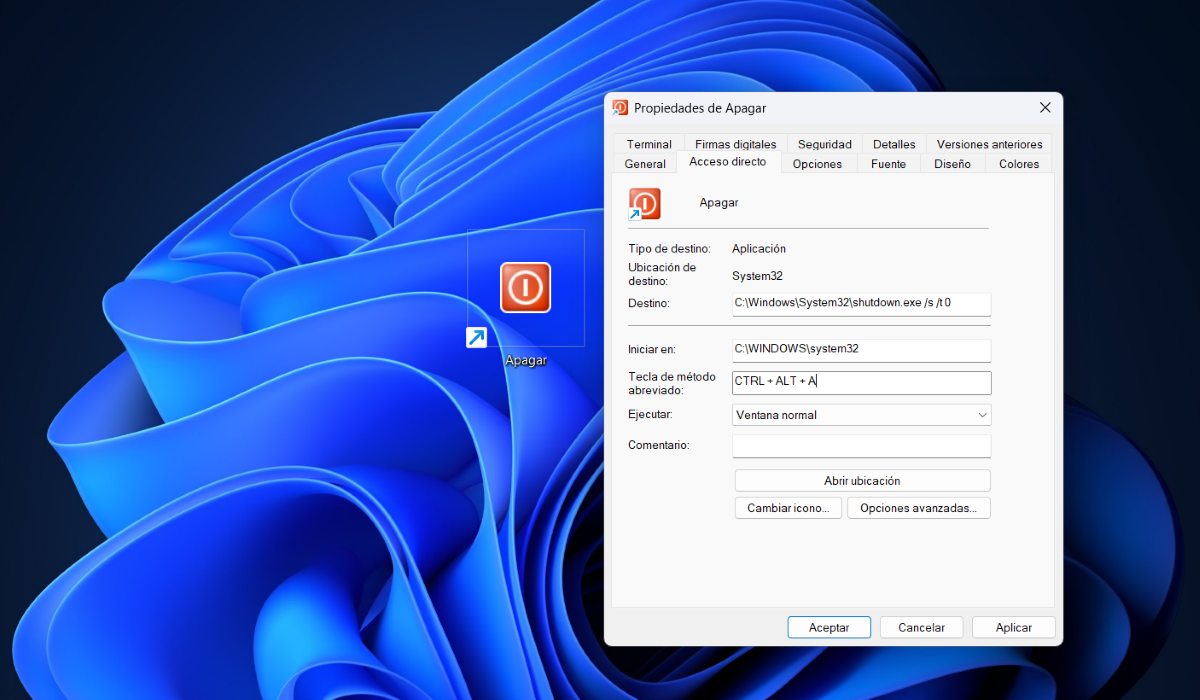
Windows 11-də bağlanma qısayolunu yaratdıqdan və onun ikonasını və yerini fərdiləşdirdikdən sonra onu aktivləşdirmək üçün klaviatura qısayolunu da təyin edə bilərsiniz. Bu nə deməkdir? Bir neçə düyməyə toxunaraq kompüterinizi bağlaya bilərsiniz. Kompüterinizdə söndürmə qısayoluna klaviatura qısayolunu təyin etmək üçün bu addımları yerinə yetirin::
- Qısayolu sağ vurun.
- Seçimi seçin Əmlaklar.
- Qısayol nişanının seçildiyinə əmin olaraq, qutuya klikləyin Qısayol düyməsi (defolt olaraq heç biri olacaq).
- Növbəti addım klaviaturanızda istədiyiniz düyməni və ya nömrəni başqa vəzifəyə təyin edilmədiyi müddətcə yazmaqdır.
- Açarların olduğunu görəcəksiniz Ctrl və Alt avtomatik olaraq əlavə olunur seçdiyiniz biri.
- Bitdi. Kompüterinizi söndürmək üçün klaviatura qısa yolundan istifadə etmək üçün sadəcə basın Ctrl + Alt + seçdiyiniz düymə.

Gənc yaşlarımdan elmi və texnoloji hər şeyə, xüsusən də həyatımızı daha asan və daha xoş edən inkişaflara heyran olmuşam. Ən son xəbərlərdən və trendlərdən xəbərdar olmağı, istifadə etdiyim cihazlar və qadcetlər haqqında təcrübələrimi, fikirlərimi və məsləhətlərimi bölüşməyi sevirəm. Bu, məni beş ildən bir az əvvəl əsasən Android cihazlarına və Windows əməliyyat sistemlərinə diqqət yetirərək veb yazıçısı olmağa vadar etdi. Oxucularımın onları asanlıqla başa düşə bilməsi üçün mürəkkəb anlayışları sadə dildə izah etməyi öyrəndim.