- Windows 11 fondan asılı olaraq nişanların mətn rəngini avtomatik tənzimləyir; qara və ya ağa məcbur etmək üçün açıq və ya tünd fona keçin.
- Kontrast Mövzuları bütün sisteminizi təsir edən mətn rənglərini, hiperlinkləri, fonu və daha çoxunu fərdiləşdirməyə imkan verir.
- Kontrast redaktoruna seçici və parlaqlıq daxildir; mövzunuzu bir adla yadda saxlayın və optimal oxunaqlılıq üçün tətbiq edin.
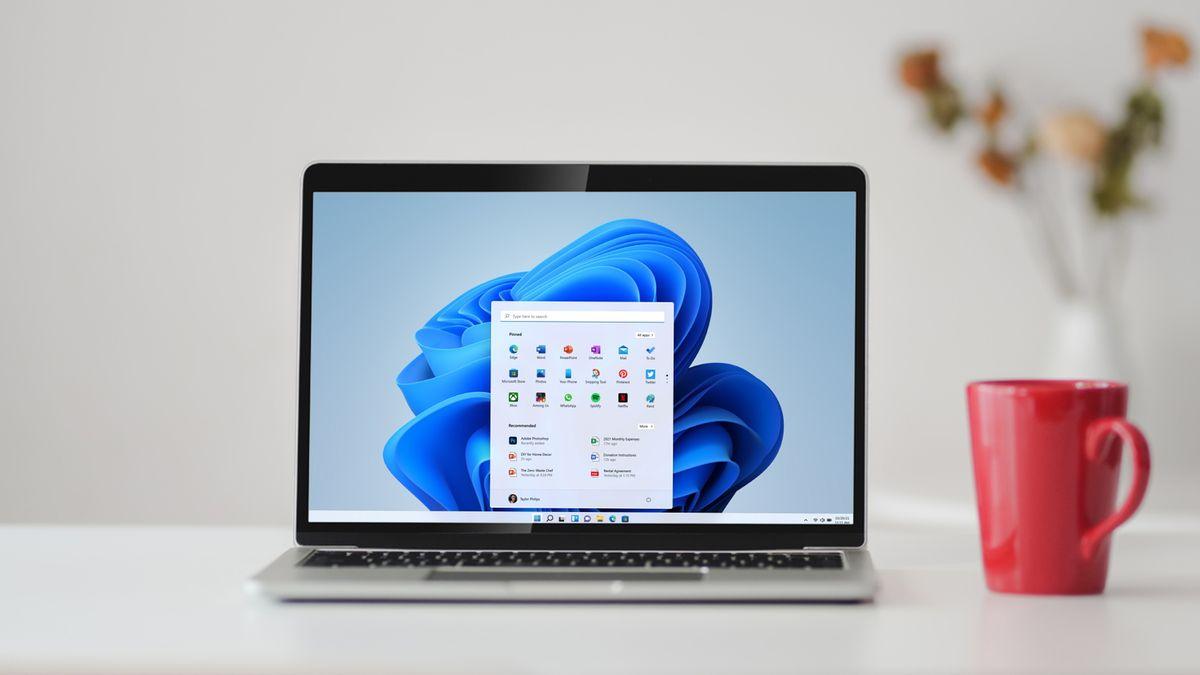
¿Windows 11-də iş masası nişanlarının rəngini və kontrastını necə konfiqurasiya etmək olar? Masaüstü qısayol adlarının necə göründüyünə nəzarət etmək Windows 11-də çoxlarının gözlədiyi qədər sadə deyil. Sistem kontrastı təmin etmək üçün avtomatik olaraq açıq və ya tünd mətni seçir. fondan asılı olaraq və "ikon mətninin rəngini dəyişdir" deyən xüsusi düymə yoxdur. Yenə də rəngi tənzimləmək üçün bir neçə yol var və lazım gələrsə, yüksək kontrastlı mövzularla daha da irəli gedin.
Bu bələdçidə biz oxunaqlılığı yaxşılaşdırmaq və görünüşü fərdiləşdirmək üçün bütün yolları ümumiləşdiririk, ağ və ya qara hərfləri məcbur etmək üçün sürətli hiylədən tutmuş bir məktub yaratmağa qədər. yüksək kontrastlı mövzu tamamilə sizə uyğunlaşdırılmışdırSiz həmçinin faydalı məsləhətlər və vacib xəbərdarlıqlarla iş masanızı və sisteminizin qalan hissəsini istədiyiniz kimi etmək üçün rəng, vurğu və şəffaflıq parametrlərini görəcəksiniz.
Essentials: Windows 11 nişanın mətn rənginə necə qərar verir
Heç bir şeyə toxunmazdan əvvəl sistemin nə etdiyini başa düşmək yaxşı olar. Windows 11 masaüstünüzün fonunun dominant rəngini aşkar edir və avtomatik olaraq ağ və ya qara mətni seçir. simvol adları üçün, həmişə maksimum oxunaqlılığı hədəfləyir. Bu səbəbdən mətni istədiyiniz kimi göstərmək üçün sadə fon dəyişikliyi kifayət edə bilər.
Bu avtomatik məntiqin bir üstünlüyü var: O, hər dəfə divar kağızı dəyişdirəndə heç nə tənzimləməyinizə ehtiyac olmadan adekvat kontrastı təmin edir.İşin mənfi tərəfi aydındır: əl ilə işarələnmiş şrift rəng seçicisi yoxdur. Tam dəqiqlik və ya xüsusi rənglər istəyirsinizsə, tövsiyə olunan seçim Kontrast Mövzularından istifadə etməkdir.
Sürətli Metod: Fonu Dəyişdirərək Qara və ya Ağ Mətni Məcbur Edin
Axtardığınız tək şey qara və ya ağ simvol şriftidirsə, sistemin ağıllı davranışından yararlana bilərsiniz. Qara mətni məcbur etmək üçün açıq fon seçin və ya ağ mətni məcbur etmək üçün tünd fon seçinBu sadədir və heç bir xarici alət tələb etmir.
- Windows + I ilə Parametrləri açın.
- Fərdiləşdirmə > Fon bölməsinə keçin.
- "Arxa fonu fərdiləşdirin" altında "Tək Rəng" seçin (və ya çox açıq və ya qaranlıq bir şəkil seçin).
- İstəyirsinizsə, açıq rəng seçin qara mətn, və ya arzu etsəniz, qaranlıq olanı ağ mətn.
Bu üsul məhduddur: yalnız qara və ağ arasında dəyişir, aralıq və ya xüsusi tonlardan istifadə etməyə icazə vermədən. Bunun müqabilində o, sürətli, geri çevrilə biləndir və sistemin qalan interfeysini dəyişmir.
Əlavə parametr: İkon adlarının kölgəsini aktivləşdirin və ya söndürün
Rəngə əlavə olaraq, ikona mətninin altındakı kölgəni dəyişdirməklə oxunma qabiliyyəti yaxşılaşdırıla bilər. "Masaüstü ikon adları üçün kölgələrdən istifadə edin" seçimi istifadə etdiyiniz fondan asılı olaraq fərq yarada bilər.
- Windows + R düymələrini basın, yazın sysdm.cpl və Enter ilə təsdiqləyin.
- Qabaqcıl > Performans > Parametrlərə keçin.
- Vizual Effektlər altında "Masaüstü ikon adları üçün kölgələrdən istifadə edin" tapın.
- Qutunu işarələməyə və ya işarəni silməyə cəhd edin, tətbiq edin və hansı seçimin daha çox yaxşılaşdığını görün. adları oxumaq.
Siz həmişə böyük fərq görməyəcəksiniz, lakin yüksək teksturalı və ya yüksək detallı fonlarda, Kölgə mətni fondan ayırmağa kömək edir və itməsinin qarşısını alır.
Kontrast Mövzular: Rəngləri Fərdiləşdirmək üçün Güclü Həll
Rəngləri dənəvər şəkildə idarə etmək lazımdırsa (işarə mətni, hiperlinklər, fon və s.) Kontrast mövzusuBu əlçatanlıq xüsusiyyəti yalnız kontrastı artırmır, həm də sistemin bir çox vizual elementlərinin rənglərini fərdiləşdirməyə imkan verir.
Onları yandırmaq üçün: Parametrlər > Əlçatımlılıq > Kontrast Mövzuları açın. taparsan dörd standart mövzu Görmə qüsuru olan insanlar üçün oxumağı asanlaşdırmaq üçün nəzərdə tutulmuş yüksək dəqiqlikli. Tətbiq edildikdə, təsir uyğun menyulara, proqramlara və veb səhifələrə yayılır.
Məşhur bir nümunə mövzudur "Gecə səması". Aktivləşdirildikdə, elementlər arasında aydın fərqlərlə canlı rənglər görəcəksiniz. Windows sərhədləri və konturları genişləndirir və başlıq çubuqlarını düzəldir ki, hər şey daha çox seçilsin. Bu məntiq hər bir tətbiqin "uyğunlaşdırılmasını" tələb etmir; sistem kontrast sxemini bütün lövhədə tətbiq edir.
Öz kontrast mövzunuzu necə redaktə etmək və yaratmaq olar
Əgər standart mövzulardan heç biri sizə uyğun gəlmirsə, özünüz də yarada bilərsiniz. Kontrast mövzu redaktoru bir çox elementin rənglərini dəyişməyə imkan verir İş masası ikonlarınızda da görəcəyiniz mətni ehtiva edən açar.
- Parametrlər > Əlçatanlıq > Kontrast Mövzular bölməsinə keçin.
- "Kontrast Mövzular" açılan menyusunda əsas mövzunu seçin və üzərinə klikləyin Redaktə etmək (bəzi versiyalarda birbaşa “Mövzu seçin” düzbucaqlılarından birini seçə bilərsiniz).
- Mövcud elementlərin rənglərini fərdiləşdirin. Dəyişiklik edə bilərsiniz:
- Mətn: Windows-da və bir çox internet səhifələrində görünən faktiki olaraq bütün mətnlər.
- Köprülər: sistem və brauzer daxilində bağlantılar.
- Mətn deaktivdir: Seçim mövcud olmadıqda qaralmış etiketlər.
- Seçilmiş mətn: Word lentində aktiv düzülmə kimi vurğulanmış menyular və seçimlər.
- Düymə mətni: mətn ilə düymələrin daxili tipoqrafiyası.
- fon: Windows və vebsaytlarda əksər mətnlərin arxasında səth.
- Seçici ilə yeni rənglər seçin və tənzimləyin parlaq palitranın altında yerləşən kaydırıcıyı istifadə edərək.
- Hər bir rəngi bitirdikdə "Bitti" və ya oxşarı ilə təsdiqləyin.
Tamamladıqdan sonra Windows 11 versiyanızdan asılı olaraq iki mümkün axınınız var: ya Yeni temanızı adlandırmaq üçün "Fərqli Saxla", sonra "Saxla və Tətbiq et", və ya birbaşa müraciət edin "Müraciət et" Əgər redaktor həmin anda icazə verirsə. Hər iki halda, istədiyiniz zaman aktivləşdirmək üçün siyahıda fərdi mövzunuz olacaq.
Yüksək kontrastı aktivləşdirəndə nə dəyişir
Bunu yadda saxlamaq vacibdir: kontrast mövzusu yalnız iş masası nişanlarına deyil, bütün sistemə təsir göstərir. Menyular, proqramlar, Explorer və çoxsaylı səthlər rənglərinizi qəbul edir, və hər bir elementin qavranılmasını yaxşılaşdırmaq üçün kənarlar və ya konturlar adətən daha çox işarələnir.
Əgər oxunaqlılıq sizin prioritetinizdirsə və ya hər hansı bir rəng korluğunuz varsa və ayırd etməkdə çətinlik çəkdiyiniz əşyaların rənglərini "dəyişmək" istəyirsinizsə, bu idealdır. Əlçatanlıq bu mövzuların əsas məqsədidir, baxmayaraq ki, onlar həm də vizual təcrübəni mümkün qədər fərdiləşdirməyə xidmət edir.
Əgər siz sadəcə olaraq ikon adlarının sistemin qalan hissəsinə təsir etmədən müəyyən rəngdə görünməsini istəyirsinizsə, fon metodu kifayət edə bilər. Yüksək kontrast bütün görünüşü dəyişdirən güclü vasitədir və hər yerdə dəyişiklikləri hiss edəcəyinizi bilə-bilə istifadə etməyiniz məsləhətdir.
Təzadlı mövzu yaratarkən praktik məsləhətlər
Fərdiləşdirmə zamanı mətn və fon arasında yüksək kontrast nisbətlərini saxlamağa çalışın. Yoğun və fərqli rənglər oxumağı sürətləndirir və xüsusilə uzun seanslar zamanı göz yorğunluğunu azaldır.
Hiperlinklərin və normal mətnin olduğundan əmin olun çılpaq gözlə seçilən rənglərQaranlıq fonda mavi keçidləri olan saytlarda rənglərin aydın şəkildə ayrılması çaşqınlığın qarşısını alır və naviqasiyanı asanlaşdırır.
Tonu dəqiq tənzimləmək üçün selektordakı parlaqlıq slayderi ilə oynayın. Parlaqlıqda kiçik bir dəyişiklik böyük fərq yarada bilər. üstünlük verdiyiniz estetikadan ödün vermədən oxunaqlılıqda.
Windows 11-də rejimlər, vurğu rəngləri və şəffaflıq
Yüksək kontrasta əlavə olaraq, Windows 11 İşıq, Tünd və ya Fərdi rejimlərdən istifadə edərək ümumi palitranı düzəltməyə imkan verir. Bu rejimlər qlobal olaraq sistemin görünüşünü dəyişir.Başlat menyusu və tapşırıq paneli daxil olmaqla.
Bunu tənzimləmək üçün Fərdiləşdirmə > Rənglər bölməsinə keçin. Oradan rejimi seçə, onu yandıra və ya söndürə bilərsiniz. şəffaflığın təsirləri (bəzi panellərə şəffaf toxunuşu verir) və vurğu rəngini təyin edin.
Vurğu rəngi Başlat, tapşırıqlar paneli, başlıq çubuqları və pəncərə haşiyələrinə tətbiq oluna bilər. Lazım olduqda vurğu rəngini göstərmək üçün qutuları işarələyin. vizual sxeminizi gücləndirmək üçün.
İşıq rejimi gün ərzində parlaq mühitlərdə yaxşı işləyir, Qaranlıq rejim isə ümumi parlaqlığı azaldır və az işıqlı mühitlərdə daha rahat ola bilər. Xüsusi rejim ilə siz üstünlükləri qarışdıra bilərsiniz sistem və proqramlar üçün ayrıca.
Mövzuları və digər fərdiləşdirmə parametrlərini tamamlayın
Tam dəyişiklik etmək istəyirsinizsə, Mövzular bölməsinə baxın (Fərdiləşdirmə > Mövzular). Mövzu fon, səslər, kursor və rəngləri birləşdirir ahəngdar estetikanı bir addımda tətbiq etmək.
Eyni səhifədən hər bir elementi ayrıca fərdiləşdirə bilərsiniz. İş masası fonu təsviri, düz rəngi, slayd şousunu və ya Windows Highlight-ı dəstəkləyir, dəyişikliklərin avtomatik saxlanması ilə.
Vizual təcrübəni tamamlamaq üçün siz həmçinin kilid ekranına toxuna bilərsiniz. Fərdiləşdirmə > Ekranı kilidlə altında seçin Windows Spotlight (fırlanan şəkillər), Öz foto qovluqlarınızla Still Image və ya Slideshow.
Divar kağızınızı tez-tez yeniləməyi sevirsinizsə, üçüncü tərəf seçimlərini nəzərdən keçirin. kimi proqramlar Bing divar kağızı gündəlik şəkilləri avtomatik olaraq döndərin (qeyd edək ki, quraşdırıcı axtarış sistemini dəyişdirməyi təklif edə bilər) və kimi alternativlər var Canlı Divar kağızı interaktiv fonlarla.
Tapşırıq paneli: əlavə edən kiçik düzəlişlər
Tapşırıq paneli həmçinin faydalı vizual tənzimləmələr təklif edir. Siz nişanları sola uyğunlaşdıra bilərsiniz və ya onları mərkəzdə saxlayın və Tapşırıq Paneli Parametrlərindən müxtəlif davranışlara nəzarət edin.
Mövcud seçimlər arasında tapa bilərsiniz: çubuğu avtomatik olaraq gizlət, bildiriş nişanlarını göstərin, xəbər olduqda yanıb-sönməklə vurğulayın, onu birdən çox monitorda təkrarlayın və ya proqramların multi-monitor konfiqurasiyalarında necə göstəriləcəyinə qərar verin.
Bundan əlavə, sürətli giriş var sağ kliklədikdə masaüstünü göstər bardan və bəzi ssenarilərdə proqram icazə verdikdə pəncərələri birbaşa onların nişanlarından paylaşa bilərsiniz.
Yüksək kontrast kimlər üçün idealdır?
Yüksək kontrastlı mövzular əsasən zəif görmə və ya görmə qüsuru olan istifadəçilər üçün nəzərdə tutulub. Bərk, fərqli rənglər düymələri, keçidləri və mətni müəyyən etməyi asanlaşdırır. bütün sistemə yayılır və effekt proqram təminatının çox hissəsini əhatə edir.
Bununla belə, onlar həm də güclü fərdiləşdirmə vasitəsidir. Unikal və çox qeyd olunan üslub istəyirsinizsə, sevimli kombinasiyalarınızla öz temanızı yaratmaq sizə yalnız axtardığınız görünüşü verə bilər.
Əgər sürətli bələdçiyə ehtiyacınız varsa, burada sıxlaşdırılmışdır. Qalanlarına toxunmadan qara və ya ağ mətn üçün: Fərdiləşdirmə > Fon > Tək Rəngdə fonu açıq və ya tünd kölgəyə dəyişin.
- Performans Seçimlərində mətn kölgəsi ilə oxunaqlılığı yaxşılaşdırın (sysdm.cpl > Performans > Vizual Effektlər).
- Tam nəzarət üçün Əlçatanlıq > Kontrast Mövzularından istifadə edin və seçici və onun parlaqlıq slayderi ilə hər rəngi redaktə edin.
- Mövzunuzu adla yadda saxlayın və tətbiq edin (versiyadan asılı olaraq "Saxla və Tətbiq et" və ya "Tətbiq et").
Xatırla: Kontrast Mövzular bütün sistemi dəyişirƏgər bu çevrilmə sizin üçün həddən artıq çoxdursa, fon hiyləsi sizin minimalist həllinizdir.
Bu seçimləri mənimsəmək oxunaqlı və fərqli bir iş masası əldə etməyə imkan verəcəkdir. İstər tez fon tənzimlənməsi, istərsə də fərdi kontrast mövzusu iləWindows 11 üslubdan ödün vermədən daha yaxşı görmək və daha rahat işləmək üçün sizə kifayət qədər alətlər təqdim edir. İndi bilirsiniz Windows 11-də iş masası nişanlarının rəngini və kontrastını necə konfiqurasiya etmək olar. Ancaq Windows 11 haqqında daha çox bilmək istəyirsinizsə, burada buna bənzər bələdçilərimiz var: Windows 11 HDMI aşkar etmir: Səbəblər, Testlər və Real Dünya Həlləri. In Tecnobits yüzlərlə var!

Kiçik yaşlarından texnologiyaya həvəslidir. Mən sektorda aktual olmağı və hər şeydən əvvəl onunla ünsiyyət qurmağı sevirəm. Buna görə də mən uzun illərdir ki, texnologiya və video oyun saytlarında ünsiyyətə həsr olunmuşam. Siz məni Android, Windows, MacOS, iOS, Nintendo və ya ağlınıza gələn hər hansı digər əlaqəli mövzu haqqında yazarkən tapa bilərsiniz.