- Windows 11 fayl və icazələrin pozulmasından əziyyət çəkə bilər, qəzalara, mavi ekranlara, giriş və ya yeniləmə xətalarına səbəb ola bilər.
- SFC, DISM, ICACLS və Secedit alətləri sistem fayllarını, Windows şəkillərini və zədələnmiş icazələri yenidən quraşdırmadan təmir etməyə imkan verir.
- WinRE, Sistem Bərpası və qeyd dəftərinin ehtiyat nüsxələri iş masası açılmayanda və ya problem başlanğıca təsir etdikdə açardır.
- Zərər həddindən artıqdırsa, məlumatların ehtiyat nüsxəsi və Windows 11-in təmiz yenidən qurulması sabit mühiti təmin edəcəkdir.

Windows-un tərəddüd etdiyini, işə başlamasının çox vaxt tələb etdiyini və ya bir neçə dəqiqədən bir mavi ekranlar göstərdiyini görsəniz, çox güman ki, sizdə zədələnmiş sistem icazələri və ya faylları. Qeyri-adi bir şeyə toxunmağınız lazım deyil: elektrik kəsilməsi, uğursuz yeniləmə və ya sadə sistem qəzası sisteminizi qarışıqlıqda qoya bilər. Bu yazıda biz Windows 11-də pozulmuş icazələrin necə bərpa olunacağını izah edəcəyik.
Biz Microsoft tərəfindən tövsiyə edilən və bir çox texniki mütəxəssis tərəfindən təklif olunan eyni yanaşmaya əməl edəcəyik: SFC, DISM və ya ICACLS kimi əmrlərdən tutmuş, sistemi və reyestri mümkün qədər təmiz buraxmaq üçün əlavə alətlər də daxil olmaqla təkmil bərpa seçimlərinə qədər.
Windows 11-də pozulmuş icazələr hansılardır?
Windows-da hər şey idarə olunur icazələr və girişə nəzarət siyahıları (ACL)Bunlar hansı istifadəçinin hər bir fayl və qovluğu oxuya, dəyişdirə və ya icra edə biləcəyini diktə edən qaydalardır. Bu icazələr pozulduqda və ya təsadüfən dəyişdirildikdə, siz bütün disklərə giriş olmadan, yeniləmə xətaları və ya işə başlamağı dayandıran proqramlarla nəticələnə bilərsiniz.
Digər tərəfdən, zədələnmiş fayllar Bunlar zədələnmiş və ya düzgün dəyişdirilmiş əsas Windows fayllarıdır. Siz həmişə aydın bir səhv görməyəcəksiniz: bəzən sistem sadəcə qeyri-sabit olur, donmalar baş verir, təsadüfi qəzalar baş verir və ya bədnam "Windows qəzası" görünür. Ölümün mavi ekranı (BSOD).
Zərərli fayl sadəcə açılmayan fayl deyil. O da ondandır Bu, müəyyən Windows funksiyalarının düzgün işləməsinin qarşısını alır.Bu, sistem DLL-si, başlanğıc komponenti, kritik qeyd faylı və ya Windows-un normal yüklənməsi və işləməsi üçün lazım olan hər hansı bir parça ola bilər.
Ən ümumi səbəblər arasında dəyişir hardware nasazlıqları, elektrik kəsilməsi, yükləmə və ya yeniləmə xətaları Bu, zəif yerinə yetirilən əl ilə edilən dəyişikliklərdən icazələrə, reyestr qeydlərinə və ya təkmil parametrlərə qədər dəyişə bilər. Hətta zərərli proqram faylları və ya ACL-ləri dəyişdirə və sistemi tamamilə cavabsız qoya bilər.
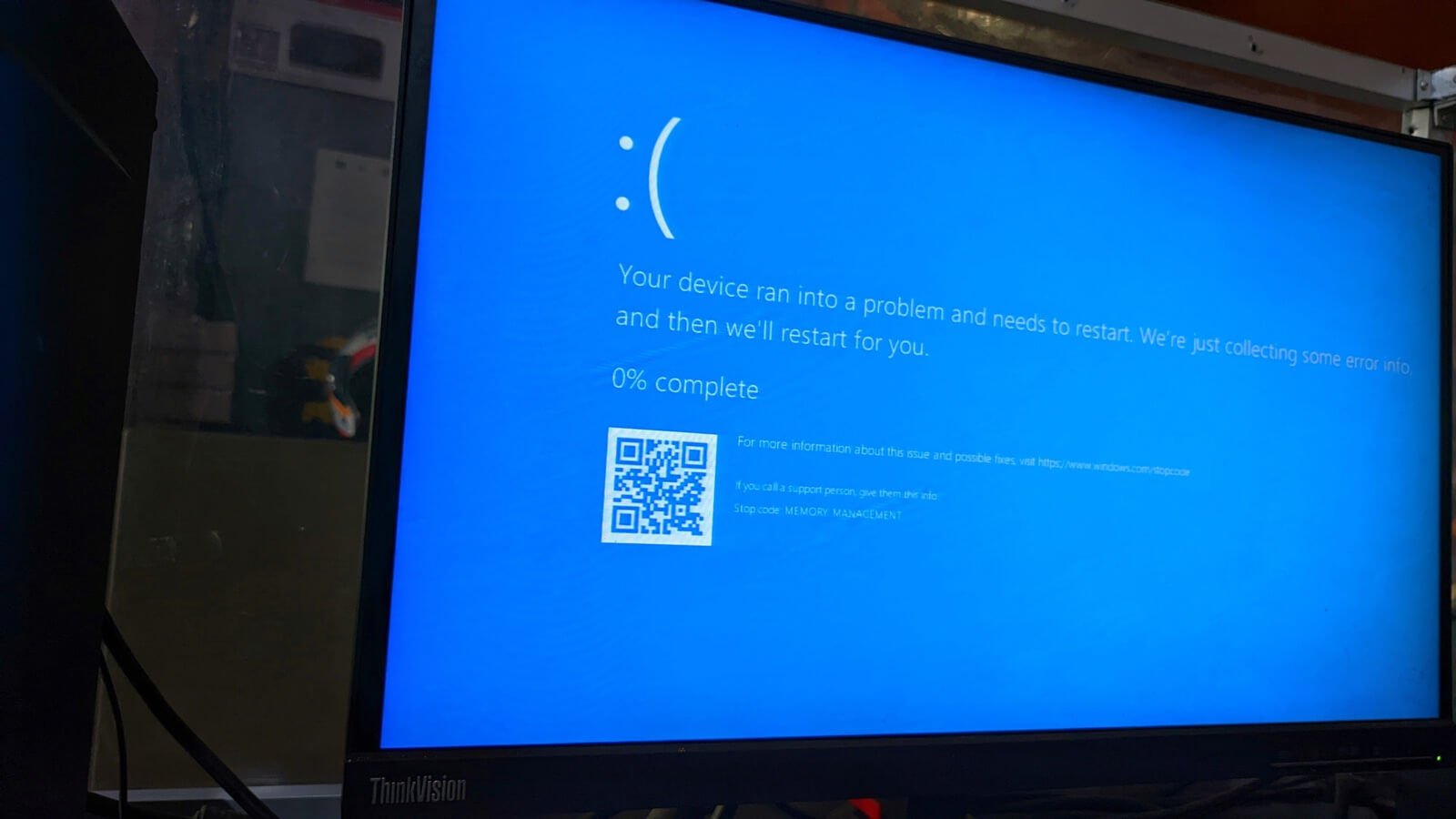
Zədələnmiş sistem icazələrinin və fayllarının simptomları
Hər hansı bir şeyə toxunmazdan əvvəl, onu necə tanıyacağınızı bilmək vacibdir bir şeyin qırıldığına dair ipuçlarıWindows 11-də zədələnmiş faylların və ya icazələrin bəzi tipik simptomları bunlardır:
- Öz-özünə açılmayan və ya bağlanmayan proqramlar onlara başlayan kimi.
- Aktivləşdirildikdə səbəb olan Windows xüsusiyyətləri gözlənilməz qəzalar və ya donmalar.
- Faylın olduğunu göstərən mesajlar "zədələnmiş və ya oxunmaz" açmağa çalışarkən.
- Mavi Ölüm Ekranları (BSOD) tez-tez sistem komponentləri ilə əlaqəli müxtəlif səhvlərlə.
- Uzun müddət işə salınan və ya qara ekranda və ya Windows loqosunda dəqiqələrlə qalan kompüter.
- Windows-u yeniləyərkən səhvlər, məsələn, klassik 0x80070005 (giriş rədd edildi)adətən pozulmuş icazələrdən qaynaqlanır.
- Müəyyən qovluqlara və ya disklərə, hətta administrator hesabı ilə daxil ola bilməmək.
Həddindən artıq hallarda, bir nöqtəyə çata bilər Windows iş masası belə yüklənmirSistemin bərpası işləmir və təmiz yenidən quraşdırma problemsiz həyata keçirilə bilməz, çünki sistem ciddi şəkildə zədələnib və ya əsas icazələr tamamilə yanlış konfiqurasiya edilib.
Zədələnmiş sistem fayllarını təmir etmək üçün quraşdırılmış alətlər
Daha aqressiv dəyişikliklərə başlamazdan əvvəl Windows 11 daxildir avtomobil təmiri alətləri Bu alətlər geniş sistem biliyi tələb etmədən bir çox problemləri həll edə bilər. Əsas ikisi SFC və DISM-dir və bir-birini tamamlayır.
Sistem Fayl Yoxlayıcısını (SFC) istifadə edin
Sistem Fayl Yoxlayıcısı və ya Sistem Fayl Yoxlayıcısı (SFC) O, bütün qorunan Windows fayllarını təhlil edir və zədələnmiş və ya dəyişdirilmiş faylları avtomatik olaraq sistemin saxladığı düzgün nüsxələrlə əvəz edir.
Onu Windows 11-də işə salmaq üçün a açmalısınız Administrator imtiyazları olan komanda əmri və ya PowerShell pəncərəsi və müvafiq əmri yerinə yetirin. Addımlar aşağıdakılara bərabərdir:
- Başlat menyusunu açın və "CMD" və ya "Windows PowerShell" axtarın.
- Sağ klikləyin və seçin "Administrator olaraq işlədin".
- Konsolda yazın sfc /scannow və Enter düyməsini basın.
- Doğrulamanın bitməsini gözləyin (bir neçə dəqiqə çəkə bilər).
Tarama zamanı SFC faylların bütövlüyünü yoxlayır və zədə aşkar edərsə, onları tez düzəltməyə çalışınSonda onun pozulmuş faylları tapdığını, lakin hamısını təmir edə bilmədiyini bildirən bir mesaj alsanız, faydalı hiylədir. Təhlükəsiz rejimdə yenidən başladın və eyni əmri yenidən işə salın.
Təmiri gücləndirmək üçün DISM-dən istifadə edin
SFC bütün bunların öhdəsindən gələ bilmədiyi zaman işə düşür DISM (Yerləşdirmə Təsvir Xidməti və İdarəetməsi)Bu alət SFC-nin istinad kimi istifadə etdiyi Windows şəklini təmir edir. Bu şəkil pozulubsa, SFC prosesi başa çatdıra bilməyəcək.
Əməliyyat oxşardır.Administrator imtiyazları olan bir əmr sorğusu açmalı və bir sıra əmrləri yerinə yetirməlisiniz. Windows 11 üçün ən çox yayılmışlar:
- DISM /Onlayn /Təsviri Təmizləmə /Skan Sağlamlığı – Zərər üçün Windows təsvirinin vəziyyətini skan edin.
- DISM /Onlayn /Təsviri Təmizləmə /Sağlamlığı bərpa edin – Zədələnmiş təsviri yaxşı komponentlərdən (yerli və ya Windows Update-dən) istifadə edərək təmir edin.
Bu prosesin bir müddət çəkməsi normaldır; məsləhətdir 100%-ə çatsın və bir müddət ilişib qalmış kimi görünsə belə, ləğv etməyin. DISM bitdikdən sonra ona qayıtmaq tövsiyə olunur SFC-ni işə salın belə ki, təmiz bir şəkil ilə təmir oluna bilər.

ICACLS və Secedit ilə pozulmuş icazələri təmir edin
Problem fiziki fayldan çox olduqda qovluq və sürücü icazələriWindows, ACL-ləri standart vəziyyətinə qaytarmaq üçün xüsusi əmrlər təklif edir. İcazələr əl ilə dəyişdirilibsə və giriş və ya yeniləmə xətaları indi baş verirsə, bu xüsusilə faydalıdır.
ICACLS ilə icazələri sıfırlayın
ICACLS Bu imkan verən bir komanda xətti yardım proqramıdır icazələrə baxın, dəyişdirin və sıfırlayın fayl və qovluqlarda. Onun ən güclü seçimlərindən biri defolt köhnə ACL-ləri bərpa etməkdir.
Onu istifadə etmək üçün kütləvi miqyasdaSiz adətən administrator olaraq əmr satırını açır və icra edirsiniz:
icacls * /t /q /c /reset
Seçimlər deməkdir:
- /t – Cari kataloq və bütün alt kataloqlar vasitəsilə təkrarlayın.
- /q – Uğur mesajlarını gizlədir, yalnız səhvləri göstərir.
- /c – Bəzi fayllarda səhvlər tapsanız belə davam edin.
- /sıfırla – ACL-ləri defolt olaraq miras qalanlarla əvəz edin.
Bu tip əmrlərin yerinə yetirilməsi uzun müddət çəkə bilər, xüsusən də çoxlu faylları olan qovluqda işlədildikdə. Bunu yavaş-yavaş və diqqətlə etmək yaxşıdır. Əvvəlcə bərpa nöqtəsi yaradın nəticə gözlənildiyi kimi olmadıqda.
Secedit ilə standart təhlükəsizlik parametrlərini tətbiq edin
ICACLS-ə əlavə olaraq, Windows-da var SeceditBu alət cari təhlükəsizlik konfiqurasiyasını şablonla müqayisə edir və onu yenidən tətbiq edə bilər. Tipik istifadə sistemlə birlikdə gələn standart təhlükəsizlik konfiqurasiyasını yükləməkdir.
Bunu etmək üçün, bir idarəçi konsolundan, siz əmri yerinə yetirə bilər kimi:
secedit /configure /cfg %windir%\inf\defltbase.inf /db defltbase.sdb /verbose
Bu əmr standart təhlükəsizlik parametrlərini yenidən tətbiq edir bir çox icazə və siyasət uyğunsuzluğunu düzəltməyə kömək edən defltbase.inf faylına daxildir. Proses zamanı hər hansı xəbərdarlıq yaranarsa, kritik səhvlər olmadığı müddətcə bunlar ümumiyyətlə nəzərə alına bilər.
Bu cür düzəlişlərin təsir etdiyini nəzərə almaq vacibdir bütün sistemYenə də, onları işə salmazdan əvvəl ehtiyat nüsxəsini çıxarmaq və bərpa nöqtəsi etmək tövsiyə olunur.
Əsas qovluqların təmir icazələri (məsələn, C:\Users)
Çox yaygın bir hal kimi vacib qovluqlar üçün icazələrin pozulmasıdır C:\İstifadəçilər və ya "qorunan" faylları silmək və ya sahiblərini dəyişdirmək istəyərkən, nə etdiyinizi dəqiq bilmədən WindowsApps qovluğunda. Bu, sizi öz profillərinizə girişsiz qoya və ya iş masasının hətta yüklənməməsinə səbəb ola bilər; bəzi hallarda kömək edir Windows 11-də yerli hesab yaradın.
Microsoft adətən bu hallarda tövsiyə edir həmin qovluqların sahibliyini və ACL-lərini bərpa edin sistem normal yükləməzsə, hətta Windows Bərpa Mühitindən (WinRE) əmr sorğusunda əmrlərdən istifadə etməklə.
Un əmr nümunəsi C:\Users kimi bir qovluq üçün istifadə olunanlar aşağıdakı kimi bir şey ola bilər:
- takeown /f «C:\Users» /r /dy – Qovluq və alt qovluqların sahibi olun.
- icacls «C:\Users» /qrant «%USERDOMAIN%\%USERNAME%»:(F) /t – Cari istifadəçiyə tam nəzarəti verir.
- icacls «C:\Users» /reset /t /c /q – ACL-ləri irsi standart dəyərlərə sıfırlayır.
Bu əmrlər imkan verir qovluğa əsas girişi bərpa edin və nəticələri tam dərk etmədən icazələrin dəyişdirilməsi nəticəsində yaranan bir çox səhvləri düzəldin. Bu əmrləri yüksək imtiyaz seansından çalıştırmaq daha yaxşıdır və iş masası açılmırsa, onları WinRE daxilində əmr sorğusundan çalıştırın.
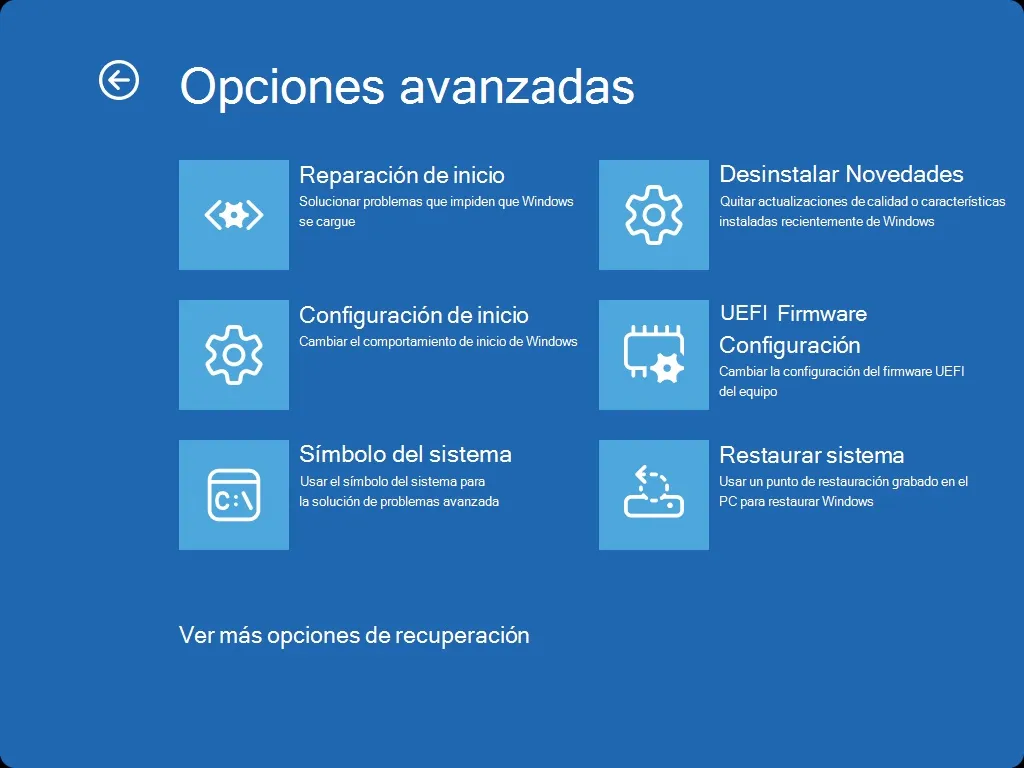
Windows Bərpa Mühitində (WinRE) problemlərin aradan qaldırılması
İş masasına artıq daxil ola bilmədikdə və ya sistem işə salındıqda donduqda, istifadə etməlisiniz Windows Bərpa Mühiti (WinRE), zədələnmiş qurğuları təmir etmək üçün nəzərdə tutulmuş bir növ “mini Windows”dur.
Hələ yüklənən sistemdən WinRE-ə tez daxil olmaq üçün düyməni basıb saxlaya bilərsiniz Böyük Hərflərlə Lock klik edərkən Güc > Yenidən başladınWindows bir neçə ardıcıl uğursuz başlanğıc aşkar edərsə, o, avtomatik olaraq daxil olur.
WinRE daxilində bölmədə Problemlərin aradan qaldırılması > Qabaqcıl seçimlərSiz kimi alətlər tapa bilərsiniz:
- Sistem simvolu – SFC, DISM, ICACLS və ya əl ilə kopyalama və təmir əmrlərini işə salmaq üçün.
- Sistem Bərpası – Hər şeyin yaxşı işlədiyi əvvəlki bərpa nöqtəsinə qayıtmaq üçün.
- Yeniləmələri silin – Nəyisə pozmuş ola biləcək son yeniləməni silmək üçün.
- Başlanğıc təmiri - Başlanğıc problemlərini diaqnoz etmək və düzəltmək.
Hətta WinRE sistemi lazımlı vəziyyətdə qoya bilmirsə, həmişə seçim var vacib məlumatları oradan kopyalayın (və ya yüklənə bilən USB sürücüsü ilə) və sonra təmiz sıfırlama və ya yenidən quraşdırma həyata keçirin.
Ciddi icazə xətaları: hətta C:\-ə daxil ola bilmədiyiniz zaman
Bəzi istifadəçilər, müxtəlif disklərdə icazələrlə "qarışdırdıqdan" sonra bunu tapırlar Onlar C: diskinə daxil ola bilmirlər, Windows-un işə salınması bir neçə dəqiqə çəkirYeniləmə 0x80070005 xətası ilə uğursuz olur və sıfırlama seçimləri işləmir.
Bu ekstremal hallarda onlar adətən birləşdirilir. sistem kökündə ciddi zədələnmiş icazələr, zədələnmiş sistem faylları və potensial yükləmə problemləriStrategiya daxildir:
- Əvvəlcə WinRE-dən SFC və DISM-i sınayın.
- Kritik qovluqların əsas icazələrini sıfırlayın (ICACLS və götürmə ilə göründüyü kimi).
- WinRE-nin qabaqcıl seçimləri vasitəsilə Başlanğıc Təmirindən istifadə edin.
- Hər şey uğursuz olarsa, vacib məlumatları kopyalayın və Windows-un tam yenidən quraşdırılmasını həyata keçirin USB sürücüsündən.
Qeyd etmək lazımdır ki, hətta təmiz quraşdırma belə bəzən quraşdırma mediası pozulubsa və ya hardware nasazlığı varsa problemlər yarada bilər. Belə hallarda ideal həll yoludur Fərqli USB sürücüsü və ya diskdən istifadə etməyə çalışın, təyinat sürücüsünü yoxlayın və hətta texniki ilə məsləhətləşin. davranış anormal olmağa davam edərsə.
Windows 11-də zədələnmiş qeyd qeydlərini təmir edin
Windows Qeydiyyatı a konfiqurasiyanın saxlandığı böyük verilənlər bazası aparat, proqram təminatı, xidmətlər və sistemin işləməsini təmin edən faktiki olaraq hər şey. Hər hansı pozulmuş və ya uyğun olmayan giriş qəzalara, qəribə səhvlərə və ya əhəmiyyətli yavaşlamalara səbəb ola bilər.
Zamanla yığılırlar boş girişlər, silinmiş proqramların qalıqları, yetim düymələr və hətta səhv dəyişikliklər Bunlar əl işidir. Bundan əlavə, zərərli proqram başlanğıcda yüklənməsini təmin etmək və ya təhlükəsizlik komponentlərini söndürmək üçün qeyd defteri açarlarını dəyişdirə bilər.
Qeydiyyat elementlərinin pozulmasının ümumi səbəbləri
Arasında ən ümumi səbəblər Rekordun zədələnməsinin səbəbləri bunlardır:
- Viruslar və zərərli proqramlar mühüm açarları dəyişdirən və ya silən.
- Uğursuz quraşdırmalar və ya çıxan yeniləmələr fraqmentləri qeyd edin.
- Qəfil bağlanmalar, sistemin bloklanması və ya elektrik kəsilməsi.
- İstenmeyen və ya pozulmuş girişlərin yığılması Sistemi tıxayırlar.
- Arızalı aparat bağlantısı və ya qüsurlu düymələri tərk edən cihazlar.
- Bilmədən edilən qeyddə əl ilə dəyişikliklər edilə bilər kritik xidmətləri pozur.
Bu problemləri həll etmək üçün SFC və DISM-dən başqa (reyestrlə əlaqəli sistem fayllarını düzəldə bilər), Bir neçə əlavə yanaşma var.
Qeyd dəftəri ilə əlaqəli faylları tapmaq və təmir etmək üçün SFC-dən istifadə edin
Baxmayaraq ki, SFC reyestri belə "təmizləməsə" də, təmizləyir Reyestrinin işləməsi ilə bağlı sistem fayllarını təmir edirProsedur əvvəl qeyd edildiyi kimidir: icra edin sfc /scannow administrator olaraq və qorunan faylları təhlil etməsinə icazə verin.
SFC-ni işə saldıqdan sonra "Windows Resurs Qoruma proqramı pozulmuş faylları tapdı, lakin bəzilərini təmir edə bilmədi" kimi mesajları görməyə davam etsəniz, sonra yenidən cəhd edə bilərsiniz. yenidən başladın və ya təhlükəsiz rejimə daxil olun, və ya sistem görüntüsündən təmiri gücləndirmək üçün birbaşa DISM-ə keçin.
Disk Təmizləmə ilə sistem lazımsız faylları təmizləyin
Windows 11-də istifadə etmək üçünBunun üçün kifayətdir:
- Başlat menyusunda "Disk Təmizləmə" maddəsini axtarın.
- Təhlil etmək üçün vahidi seçin (adətən C :)).
- Silmək istədiyiniz fayl növlərini seçin (müvəqqəti, zibil qutusundan və s.).
- Basın "Sistem fayllarını təmizləyin" daha dərin təhlil üçün.
- "Faylları sil" ilə təsdiqləyin və yenidən başladın.
Bu, reyestri birbaşa redaktə etməsə də, Lazımsız faylların və zibillərin miqdarını azaldır yararsız log girişləri ilə əlaqəli ola bilər və sistemi sadələşdirməyə kömək edir.
Bərpa seçimlərindən Windows başlanğıcını təmir edin
Qeydiyyat problemi başlanğıca təsir edəcək qədər ciddidirsə, istifadə edə bilərsiniz Başlanğıc təmiri WinRE-dən. Bu alət Windows-un düzgün yüklənməsi üçün lazım olan komponentləri təhlil edir və aşkar edilmiş səhvləri düzəltməyə çalışır.
Daxil olmaq üçün:
- Açıq Parametrlər > Sistem > Bərpa.
- Basın İndi yenidən başladın Advanced Startup daxilində.
- Gəzəcək Problemlərin Həlli > Qabaqcıl seçimlər > Başlanğıc Təmiri.
Kommunal idarə edir avtomatik diaqnostika və təmir Bir çox yükləmə uğursuzluğu qeyd defteri elementləri, xidmətlər və ya sistem faylları ilə əlaqədardır.
Qeyd dəftəri ciddi zədələndikdə təsviri düzəltmək üçün DISM
SFC və avtomatlaşdırılmış alətlər reyestrlə bağlı səhvləri həll etmirsə, bunu unutmayın DISM Windows görüntüsünü təmir edə bilər bu komponentlərin çoxunun əsaslandığı.
From a administrator konsoluAşağıdakı kimi əmrlərdən istifadə edilə bilər:
- DISM /Onlayn /Təsviri Təmizləmə /Skan Sağlamlığı - Şəkil statusunu skan edin.
- DISM /Onlayn /Təsviri Təmizləmə /Sağlamlığı bərpa edin – Sistem görüntüsündə aşkar edilmiş zədələri düzəldir.
Bu prosesləri tamamladıqdan sonra adətən yaxşı bir fikirdir yenidən SFC-ni işə salın həmin təsvirdən asılı olan faylları dəyişdirmək və ya təmir etmək üçün.
Reyestrini ehtiyat nüsxədən bərpa edin
Qeyd dəftərindəki qarışıqlığı aradan qaldırmağın ən birbaşa yolu ehtiyat nüsxəsini bərpa edin Bu, hər şey düzgün işləyəndə yaradılmışdır. Buna görə hər hansı bir dəyişiklik etməzdən əvvəl bütün jurnalı və ya kritik filialları ixrac etmək çox tövsiyə olunur.
Etmək üçün jurnalın əl ilə ehtiyat nüsxəsi Windows 11-da:
- Mətbuat Qazan + R, yaz regedit və qəbul edin.
- İstifadəçi Hesabına Nəzarət üçün icazə verin.
- Sol paneldə, üzərinə sağ vurun Avadanlıq və seçin İxrac et.
- .reg faylı üçün ad və yer seçin və onu yadda saxlayın.
Daha sonra geri qayıtmaq lazımdırsa əvvəlki vəziyyətYedəkləmə bərpa edilə bilər:
- Açıq regedit yenidən.
- Gəzəcək Fayl > İdxal.
- .reg ehtiyat faylını seçin və onun dəyərlərini tətbiq etmək üçün açın.
Qeyd dəftəri bərpa edin Eyni anda bir çox problemi həll edə bilər.Bununla belə, o, ehtiyat nüsxələmə tarixindən sonra edilən parametrləri də geri qaytaracaq, ona görə də ondan ağıllı şəkildə istifadə edin.
Antivirus, üçüncü tərəf proqram təminatı və əlavə texniki xidmət
Bir çox hallarda, zədələnmiş faylların və icazələrin səbəbi a zərərli proqram və ya virus hücumuBuna görə də, Windows-un öz alətlərinə əlavə olaraq, adi antivirus proqramınızla və ya sizdə yoxdursa, Windows Defender ilə hərtərəfli skan etmək mənasızdır. öz təhlükəsizlik dəstinizi yığın.
Tam analiz aşkar edə bilər faylları və ya qeyd açarlarını dəyişdirməyə davam edən təhdidlər siz onları təmir etməyə çalışarkən, əvvəlki həllərin qalıcı təsir göstərməsinə mane olur.
Bundan əlavə, ixtisaslaşmış üçüncü tərəf alətləri var zədələnmiş faylları bərpa edin və təmir edin (şəkillər, sənədlər, videolar və s.), həmçinin diskin işini optimallaşdırmaq və bölmələri idarə etmək. Bəzi kommersiya dəstlərinə bölmə səhvlərini yoxlamaq, SSD-ləri uyğunlaşdırmaq, sistemin başqa diskə köçürməsi və ümumiyyətlə yaddaşı təmizləmək və daha yaxşı təşkil etmək funksiyaları daxildir.
Disk üçün də istifadə edə bilərsiniz CHKDSK əmr sorğusundan (məsələn, chkdsk E: /f /r /x) təkrarlanan fayl korlanmasına səbəb ola biləcək pis sektorları və məntiqi xətaları axtarmaq üçün.
Sistem Bərpasını nə vaxt istifadə etməli və ya Windows 11-i yenidən quraşdırmalısınız
SFC, DISM, ICACLS, Secedit, işəsalma təmiri və digər resursları sınamısınızsa və sistem hələ də ciddi problemlər yaşayırsa, bu kimi daha ciddi tədbirləri nəzərdən keçirməyin vaxtıdır. Sistemi bərpa edin və ya hətta bir Windows 11-in tam yenidən qurulması.
Sistemin bərpası a-a qayıtmağa imkan verir zamanın əvvəlki nöqtəsi sistemin düzgün işlədiyi yerdə. Problem son proqram, sürücü və ya yeniləmə quraşdırmasından sonra başlasa, bu idealdır. Siz onu Windows-dan işə sala bilərsiniz, əgər o, hələ də yüklənirsə, WinRE-dən.
Faydalı bərpa nöqtələri yoxdursa və ya zədə o qədər genişdirsə ki, sistem bərpa edildikdən sonra belə qeyri-sabitdirsə, ən təmiz həll adətən Məlumatlarınızın ehtiyat nüsxəsini çıxarın və Windows-u sıfırdan yenidən quraşdırın. Sonra:
- Vacib faylların ehtiyat nüsxəsini çıxarın (USB sürücüsü, xarici sabit diskdən istifadə etməklə və ya diski başqa kompüterə qoşmaqla).
- Yarat Windows quraşdırma USB media zəruri hallarda başqa bir kompüterdən.
- Həmin USB-dən yükləyin və sistem bölməsini silməklə və ya formatlamaqla Windows-u quraşdırmaq üçün sehrbazı izləyin.
Bu, ciddi bir tədbirdir, lakin icazələr, reyestr və sistem faylları ciddi şəkildə zədələndikdə, bu, tez-tez ən sürətli yoldur. yenidən sabit və təmiz bir mühitə sahib olmaqvacib sənədlərinizin surəti əlinizdə olduğu müddətcə.
Bütün bu alətlər və prosedurlarla, SFC və DISM ilə avtomatik təmirdən tutmuş, ICACLS ilə icazələrin sıfırlanmasına, WinRE-dən istifadə edilməsinə və lazım olduqda, bərpa və ya yenidən quraşdırmaya qədər, sizin üçün tam çeşidli həllər var. xarab icazələri və faylları olan Windows 11 sistemini yenidən həyata qaytarmaq həmişə kənar texnikdən asılı olmadan və ən incə dəyişikliklərdən əvvəl addımları sakitcə təqib etsəniz və ehtiyat nüsxələrini çıxarsanız, yaxşı bir müvəffəqiyyət şansı ilə.


Müxtəlif rəqəmsal mediada on ildən çox təcrübəsi olan redaktor texnologiya və internet məsələləri üzrə ixtisaslaşmışdır. Mən e-ticarət, kommunikasiya, onlayn marketinq və reklam şirkətlərində redaktor və məzmun yaradıcısı kimi çalışmışam. İqtisadiyyat, maliyyə və digər sektorlara aid saytlarda da yazmışam. İşim həm də həvəsimdir. İndi məqalələrim vasitəsilə Tecnobits, texnologiya dünyasının həyatımızı yaxşılaşdırmaq üçün hər gün bizə təqdim etdiyi bütün xəbərləri və yeni imkanları araşdırmağa çalışıram.