
Tapşırıq paneli Windows 11-dən istifadənin əsas hissəsidir. Onun sayəsində biz proqramlara tez daxil ola, bildirişlərə baxa və açıq pəncərələri idarə edə bilərik. Bəs Windows 11-də tapşırıq paneli yoxa çıxsa nə olacaq? Bu niyə baş verir? Bunu düzəltmək üçün nə edə bilərsiniz? Bu yazıda biz r-yə baxacağıqTapşırıq çubuğunun yoxa çıxmasının ən ümumi səbəbləri və onu bərpa etmək üçün müxtəlif alternativləri olan bələdçi.
Windows 11-də tapşırıq paneli niyə yox oldu?

Bəzi istifadəçilər Windows 11-də tapşırıq panelinin birdən-birə yoxa çıxdığını bildirdilər. Bir neçə var Tapşırıq panelinin gizlədilməsinin əsas səbəbləri və ya Windows 11-dən tamamilə yox oldu. Səbəblərdən bəziləri bunlardır:
- Avtomatik gizlətmə aktivləşdirildi.
- Windows Explorer xətası.
- Sistemdə çatışmayan və ya zədələnmiş fayl.
- Tam ekran rejimi.
- Səhv yeniləmələr.
Windows 11-də tapşırıq paneli itdi: onu bərpa etmək üçün bələdçi
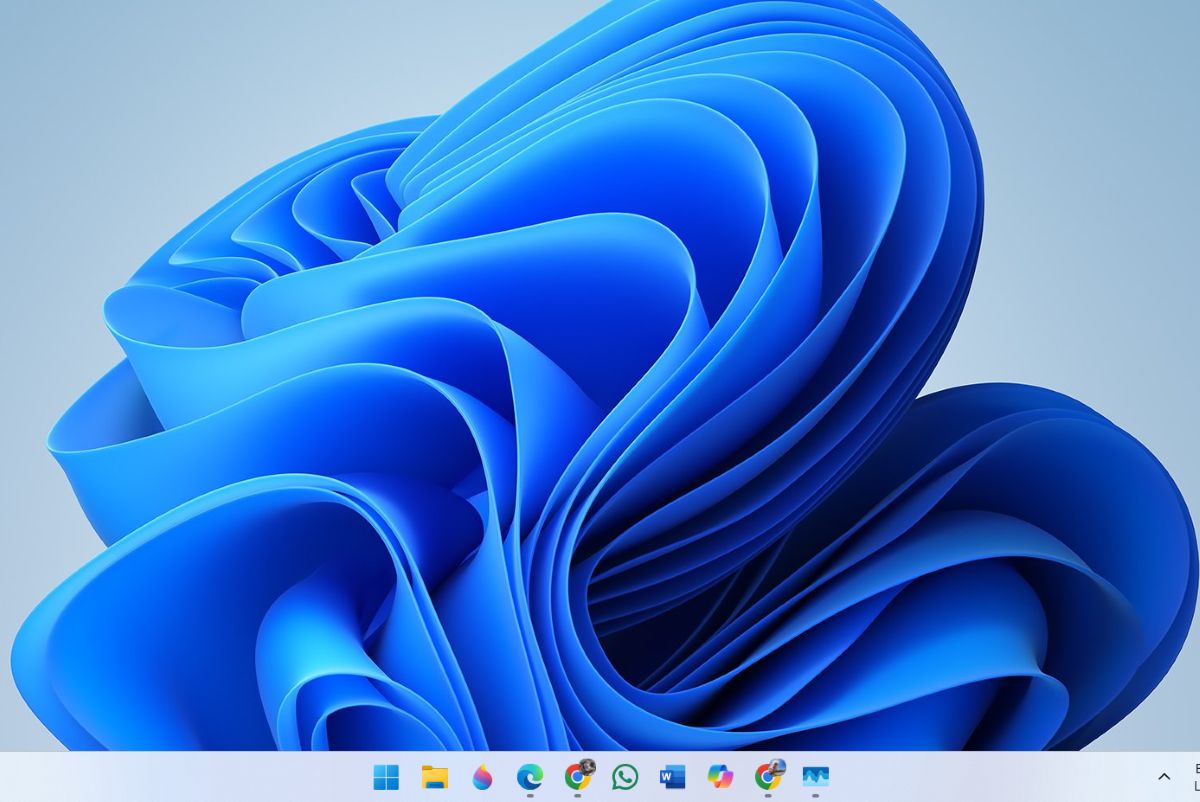
Windows 11-də tapşırıq çubuğunun yoxa çıxmasının səbəbindən asılı olaraq, aşağıda görəcəyimiz üsullardan birini yerinə yetirməlisiniz. ilə başlayacağıq bəzi əsas parametrlər və sonra biz daha təkmil həlləri nəzərdən keçirəcəyikÜmid edirik ki, bu bələdçi Windows 11-də masaüstündəki tapşırıqlar panelini bərpa etməyə kömək edəcək.
PC-ni yenidən başladın
Windows 11-də tapşırıqlar paneli yox olarsa, edə biləcəyiniz ilk şey kompüterinizi yenidən başlatmaqdır. Bu ən sadə ölçüdür, amma belədir PC-nizdəki problemlərin həllində həqiqətən effektivdir. Tapşırıqlar paneli görünmədiyi üçün Başlat menyusunu açmaq üçün Windows düyməsini klikləyin, Kapat simgesini basın, Yenidən Başlat seçin və bu qədər. İstədiyiniz zaman eyni şeyi edə bilərsiniz. Başlat menyusu olmadan kompüterinizi bağlayın.
Tapşırıq çubuğunun davranışını yoxlayın
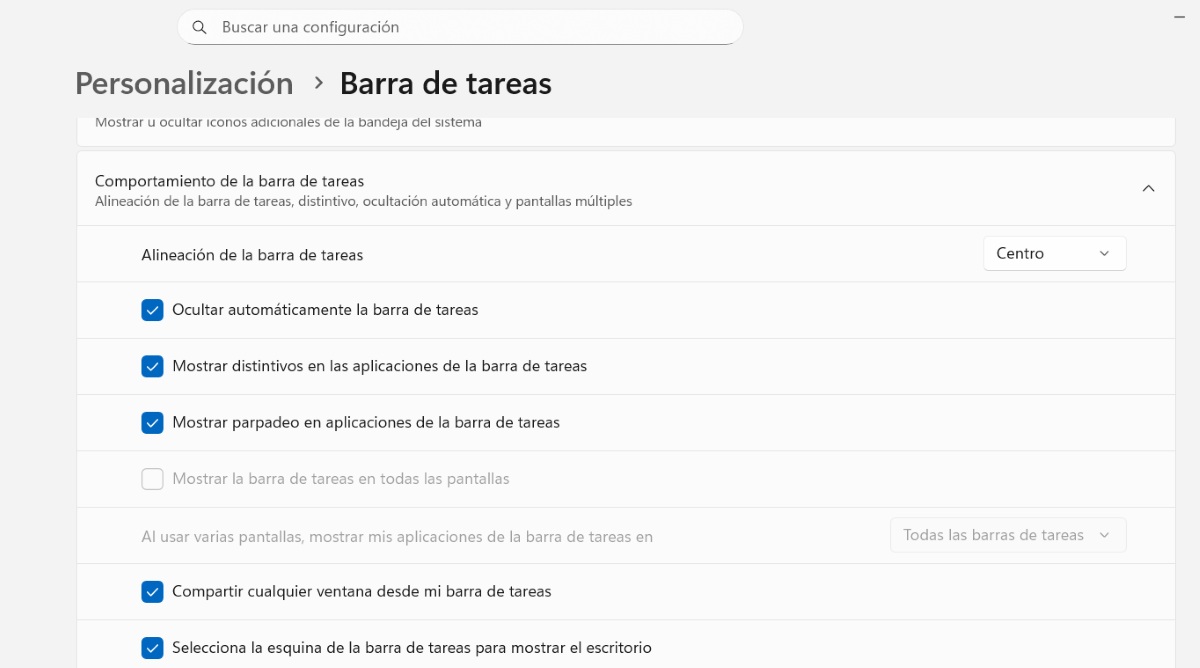
Əgər "Tapşırıqlar panelini avtomatik gizlət" seçimi aktivdirsə, onu dəyişməli ola bilərsiniz. Əgər belədirsə, Tapşırıqlar paneli, ehtimal ki, yalnız ekranın aşağı hissəsinə keçdiyiniz zaman görünür.Bu davranışı dəyişdirmək üçün aşağıdakı addımları yerinə yetirin:
- Açarı vurun Windows+I Parametrlərə daxil olmaq üçün.
- Seçin Özelleştirme.
- İndi üzərinə sürüşdürün Vəzifə çubuğu - Tapşırıq çubuğunun davranışı və seçimi göstərin.
- Əgər seçim “Görev çubuğunu avtomatik gizlət” aktivləşdirilib, işarəni çıxarın.
- Tamamlandıqdan sonra tapşırıq paneli daimi olaraq görünəcək.
Tapşırıqlar panelini görə bilmirsinizsə, tam ekran rejimindən çıxın
Windows 11-də tapşırıqlar panelinin yoxa çıxmasının digər mümkün səbəbi tam ekran rejimində olmanızdır. kimi bəzi proqramlar Media pleyeri Windows, planşet rejimi konfiqurasiyaları və ya xarici monitorlardan istifadə iş sahəsini artırmaq üçün tapşırıqlar panelini gizlədə bilər. Əgər oradasansa, Çıxmaq üçün F11 düyməsini basın və çubuğun yenidən göründüyünü yoxlayın..
Windows 11 Explorer-i yenidən başladın
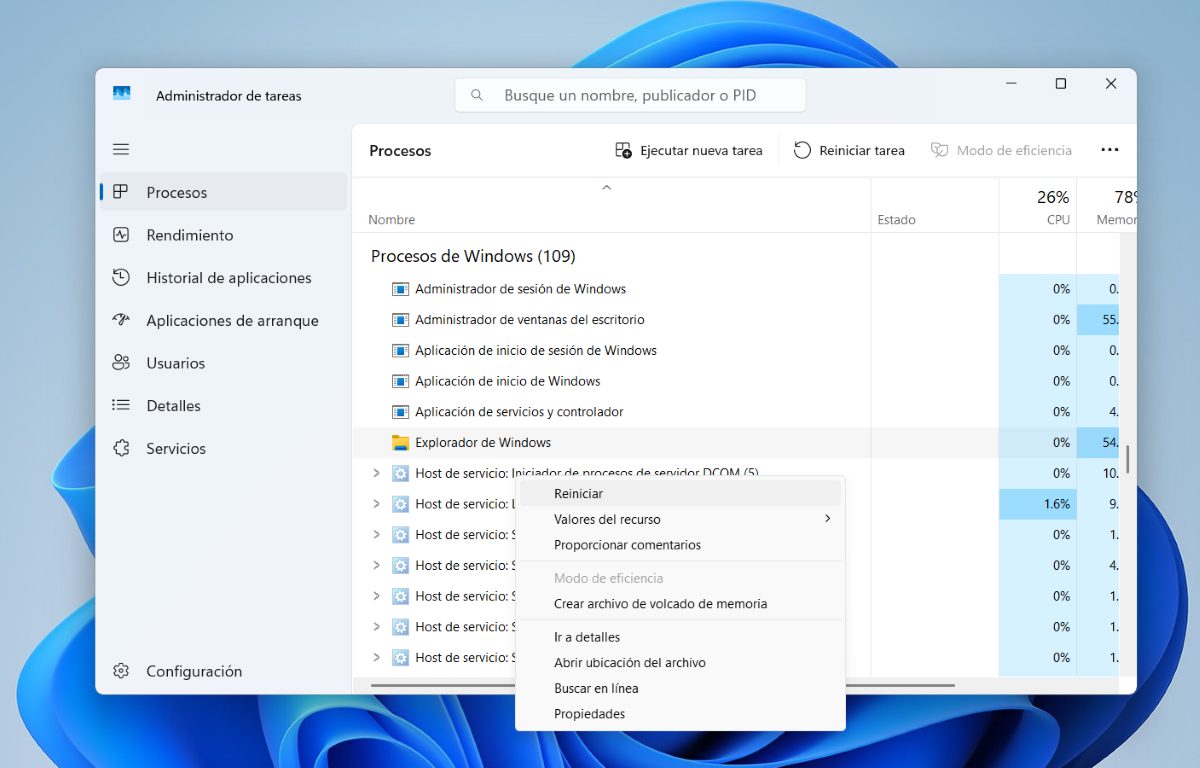
Windows 11-də tapşırıqlar paneli yoxa çıxıbsa, Windows Explorer-i yenidən başlatmaqla problemi həll edə bilərsiniz. Bunu necə edim? Buna nail olmaq üçün bu sadə addımları izləyin:
- Ctrl + Shift - Esc düymələrini basın Tapşırıq meneceri açın.
- Orada axtarır Windows prosesləri - Windows Explorer.
- Windows Explorer-i seçin və " üzərinə basın.Tapşırığı yenidən başladın” yuxarıda və bu qədərdir. Bu, tapşırıq paneli ilə bağlı problemi həll edə bilər.
Başqa bir seçim (kompüterinizdə varsa) Windows Explorer-i tamamilə bağlamaqdır. Bunu etmək üçün üzərinə sağ vurun və sonra seçin Son tapşırıq. Onu yenidən başlatmaq üçün " üzərinə klikləyinYeni tapşırığı yerinə yetirin" və yazır explorer.exe və sonra OK
ctfmon.exe əmrindən istifadə edin
Orada Windows 11-in böyüdücü şüşəsinə və ya axtarış çubuğuna yazmaq üçün cavabdeh olan əmrSəhv olarsa, bu, yazmağa imkan verməyə bilər və ya Windows 11-də tapşırıq panelinin yoxa çıxmasının səbəbi ola bilər. Bu əmri yerinə yetirmək üçün aşağıdakıları edin:
- Vurun Windows + R.
- Qaçışda aşağıdakıları yazın C:\Windows\system32\ctfmon.exe və basın OK
- Bitdi. Bu əmr tapşırıq çubuğundakı yazı seçimlərini sıfırlayacaq.
Düzdür, bu əmri işlətdiyiniz zaman prosesi belə görmürsünüz, bu o demək deyil ki, o, heç nə etməyib. Onu idarə edəndə, Komanda Windows 11-də tapşırıqlar panelinin yox olmasına səbəb olan hər hansı problemi həll edəcək..
Windows 11-də tapşırıqlar paneli yox olarsa, SFC əmrindən istifadə edin
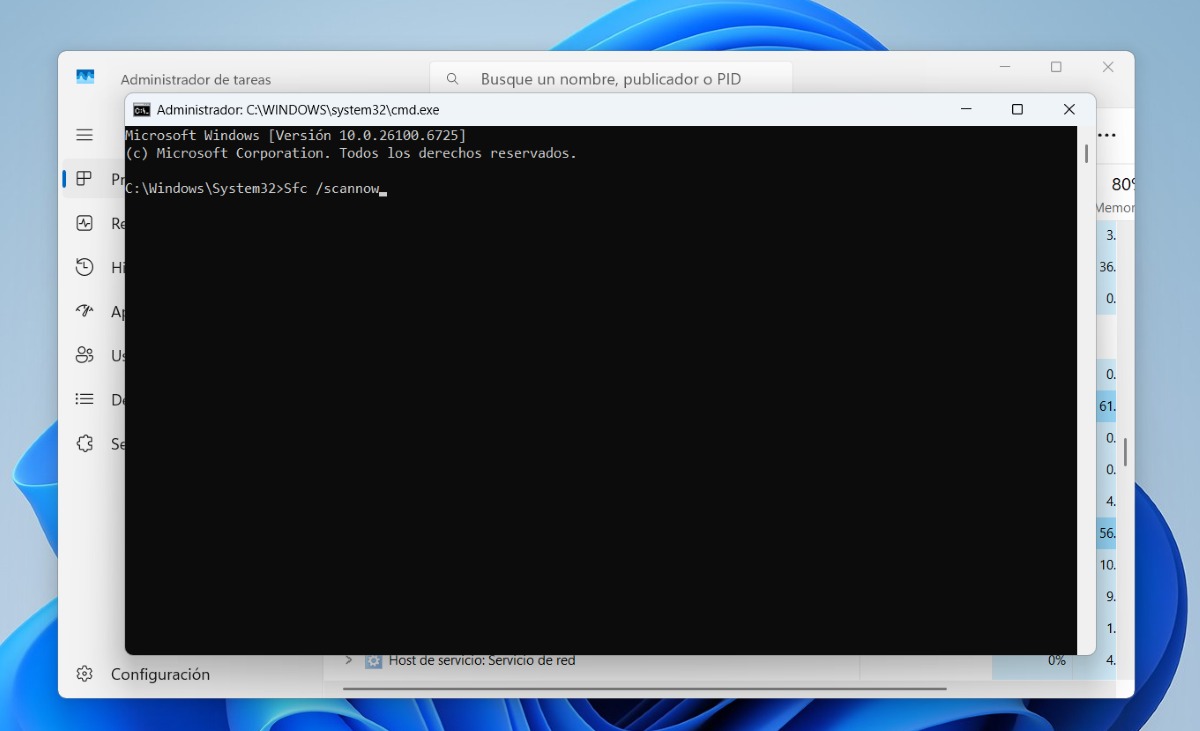
Windows 11-də tapşırıq çubuğu yoxa çıxdıqda sizə kömək edə biləcək başqa bir üsul SFC əmridir. Bu, kompüterinizin başlanğıcında olan bütün növ faylları axtaracaq və Hər hansı çatışmayan və ya zədələnmiş faylları aşkar edərsə, onları yaxşı vəziyyətdə olanı ilə əvəz edəcəkdir.Bu əmri necə icra edirsiniz? Aşağıdakı addımları yerinə yetirin:
- Daxil edin Task Manager, ya da Ctrl + Shift + Esc düymələrini birləşdirərək.
- Orada, üzərinə klikləyin Yeni tapşırığı yerinə yetirin.
- Açıq, yazın cmd və ona inzibati imtiyazlar verin və OK düyməsini basın.
- Qara pop-up pəncərəsi açılacaq. Orada əmr daxil edin. Sfc / scannow və Enter düyməsini basın.
- Tapşırıqlar panelini görməyə mane olan hər hansı çatışmayan faylları əvəz etmək üçün əmrin 100% tamamlanmasını gözləyin.
Bu əmr nə edəcək hərtərəfli sistem yükləmə taramasına başlayın. Beləliklə, tapşırıq panelinin yox olmasına səbəb olan bir fayl varsa, o, bərpa olunacaq. Bununla belə, bu prosesin tamamlanması bir neçə dəqiqə çəkə bilər və optimal nəticələr üçün 100% tamamlanana qədər gözləməyiniz çox vacibdir.
Windows 11 versiyasını yeniləyin
Windows 11-də tapşırıqlar paneli itibsə, unuda bilməyəcəyimiz bir seçim Windows-u yeniləməkdir. Bəzən səhvlər əməliyyat sisteminin aldığı yeniləmələrlə düzəldilir. Mövcud yeniləmələri yoxlamaq üçün Windows + I – Windows Update klikləyin və mövcud yeniləmələri işə salın. Bundan sonra tapşırıq panelini yenidən görə bilərsiniz.

Mən çox gənc yaşlarımdan elmi və texnoloji tərəqqi ilə bağlı hər şeyə, xüsusən də həyatımızı asanlaşdıran və daha əyləncəli edənlərə çox maraqlı olmuşam. Ən son xəbərlər və trendlərdən xəbərdar olmağı, istifadə etdiyim avadanlıq və qadcetlər haqqında təcrübələrimi, fikirlərimi və məsləhətlərimi bölüşməyi sevirəm. Bu, məni beş ildən bir qədər çox əvvəl, əsasən Android cihazları və Windows əməliyyat sistemləri üzərində cəmləşdirən veb yazıçısı olmağıma səbəb oldu. Nəyin mürəkkəb olduğunu sadə sözlərlə izah etməyi öyrənmişəm ki, oxucularım asanlıqla başa düşsünlər.