- Windows 11 Android üçün Windows Alt Sistemi (WSA) sayəsində Android proqramlarını işə salmağa imkan verir.
- Amazon Appstore rəsmi marşrutdur, lakin Google Play-dən istifadə etmək və ya APK-ları əl ilə quraşdırmaq kimi qabaqcıl üsullar var.
- Bluestacks tipli emulyatorlar və ya Telefonunuz proqramı kimi WSA olmayan alternativlər də var.
- Bu təlimat quraşdırmanı asanlaşdırmaq üçün bütün mövcud metodları və onların tələblərini addım-addım birləşdirir.
¿C.Windows 11-də Android proqramlarını necə quraşdırmaq olar? Bunu sizə izah edirik. Microsoft-un əməliyyat sistemindəki irəliləyişlər sayəsində yaxınlıqda telefon olmadan və ya yalnız emulyatorlara etibar etmədən bir çox Android proqramlarını quraşdırmaq və istifadə etmək mümkündür.
Bu yazıda biz bütün mövcud üsulları (həm rəsmi, həm də alternativ) izah edirik ki, siz öz sevimli proqramlarınızı öz kompüterinizdə istifadə edə biləsiniz. Amazon Appstore-a daxil olmaq, APK fayllarından proqramlar quraşdırmaq, Google Play Store-dan istifadə etmək və ya hətta Bluestacks ilə Android-i təqlid etmək istəsəniz, biz sizi addım-addım əhatə etdik.
Amazon Appstore: Windows 11-də Android proqramlarını quraşdırmağın rəsmi yolu
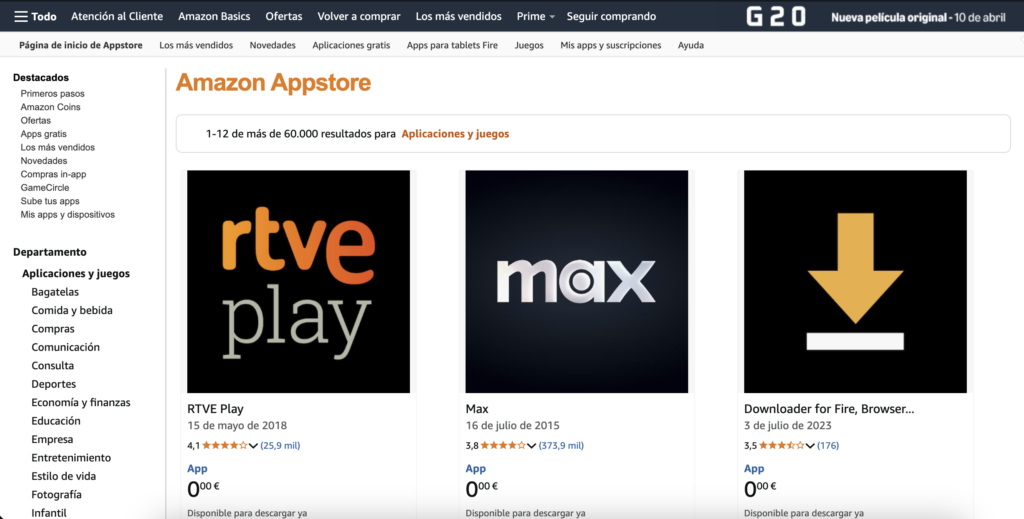
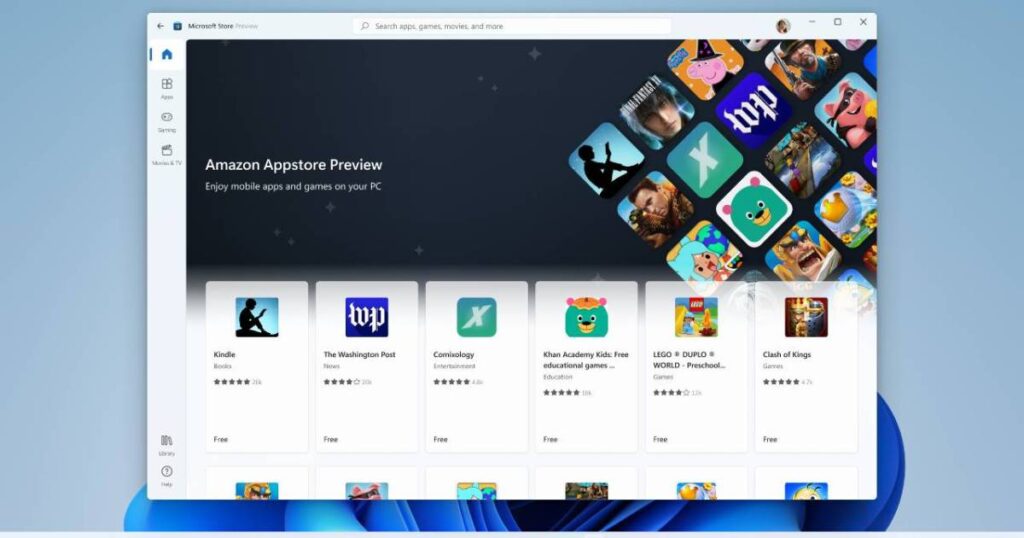
Microsoft-un Windows 11-də Android proqramlarını işə salmaq üçün təklif etdiyi ən asan və birbaşa yol Amazon Appstore vasitəsilədir. Bu, sistem daxilində uyğunluq təbəqəsi kimi çıxış edən bir texnologiya olan Android üçün Windows Alt Sistemi (WSA) ilə inteqrasiya olunmuş Google Play-ə alternativ proqram mağazasıdır.
Bu seçimdən istifadə etməyə başlamaq üçün müəyyən tələblərə cavab verməlisiniz. kompüterinizdə minimum avadanlıq tələbləri, aralarında:
- 16 GB RAM yaddaşı (baxmayaraq ki, əsas istifadə üçün 8 GB ilə işləyə bilər).
- SSD yaddaş qurğusu (ənənəvi sabit disklərə üstünlük verilir).
- x64 və ya ARM64 arxitekturasına malik prosessor.
- Virtuallaşdırma aktivləşdirildi kompüterin BIOS-da.
Əgər kompüteriniz bu tələblərə cavab verirsə, Amazon Appstore-u quraşdırmaq üçün bu addımları yerinə yetirə bilərsiniz:
- Açın Microsoft Store və axtarış amazon-appstore.
- Düyməni vurun quraşdırma.
- Proses zamanı, Android üçün Windows alt sistemi.
- Tələb olunduqda kompüterinizi yenidən başladın.
Yenidən başladıqdan sonra edə biləcəksiniz başlanğıc menyusundan Appstore-u açın, Amazon hesabınızla daxil olun və proqramları endirməyə başlayın. Qeyd etmək lazımdır ki, bu mağazada bir məhdud kataloq Play Store ilə müqayisədə və onun seçimi əsasən Google xidmətləri ilə inteqrasiya olmadan oyunlara və əsas proqramlara yönəlib. Biz inanırıq ki, Amazon App Store Windows 11-də Android proqramlarının quraşdırılmasını öyrənmək üçün ən yaxşı yollardan biridir.
Davam etməzdən əvvəl nə olduğunu bilməklə maraqlana bilərsiniz 2024-cü ildə ən yaxşı Android proqramları Və bu məqalədə sizə ilk 15-i təqdim edirik ki, onları yükləyə biləsiniz.
WSA istifadə edərək Windows 11-də APK fayllarını quraşdırın
Bir dəfə sizdə Android üçün Windows Alt Sistemi (WSA) quraşdırılıbsa, quraşdırmaqla imkanlarınızı Amazon kataloqundan kənara çıxara bilərsiniz APK faylları birbaşaYəni İnternetdən əl ilə endirilən proqramlar.
Bunun üçün kimi vasitələrdən istifadə edə bilərsiniz WSA-da APK Quraşdırıcısı, Microsoft Store-da pulsuz olaraq mövcuddur. Bu yardım proqramı sizə yüklədiyiniz istənilən APK-nı (APKMirror kimi saytlardan) seçməyə və onu WSA mühitində quraşdırmağa imkan verir.
Bununla belə, vacib bir xəbərdarlıq var: Bu APK-lar Google xidmətlərindən asılı olmamalıdır. (Google Play Xidmətləri), çünki WSA onları standart olaraq daxil etmir. APK Google autentifikasiyası və ya Gmail hesabına giriş tələb edirsə, o, düzgün işləməyə bilər. Artıq bilirsiniz ki, Windows 11-də Android proqramlarını necə quraşdıracağınızı bilmək üçün APK-lərlə tanış olmalısınız.
Windows 11-də Google Play-in inteqrasiyası: Qabaqcıl Həll
Əgər məhdudiyyətsiz tam funksionallığa ehtiyacınız varsa, edə bilərsiniz Windows 11-də Google Play Store-u quraşdırın qeyri-rəsmi. Bu proses daha texniki xarakter daşıyır və Microsoft tərəfindən dəstəklənmir, lakin o, sizə Gmail, Google Disk və ya YouTube kimi proqramlardan yerli olaraq istifadə etməyə imkan verir.
Buna nail olmaq üçün ümumi addımlar bunlardır:
- Orijinal WSA-nı silin Windows parametrləri menyusundan (hər hansı digər proqram kimi).
- Ubuntu quraşdırın (və ya hər hansı WSL paylanması, Linux üçün Alt Sistem) Microsoft Mağazasından.
- Anbarı klonlayın MagiskOnWSALocal Ubuntu terminalından GitHub-dan:
- Ssenarini işə salın run.sh Google Play-dən istifadə edərək fərdi WSA şəklini yaratmaq və istəsəniz, kök.
- Yaranan faylları kimi bir qovluğa kopyalayın C:\WSA.
- Çalıştırmaq üçün administrator icazələri ilə PowerShell istifadə edin
Install.ps1və quraşdırmanı tamamlayın.
Bu üsul, Android təcrübəsini real mobil telefonda əldə edəcəyinizə daha yaxın təmin edir Google hesabınızı sinxronlaşdırın, bütün proqramlarınıza giriş və əksər xidmətlərlə uyğunluq.
Bluestacks kimi emulyatorlardan istifadə edin
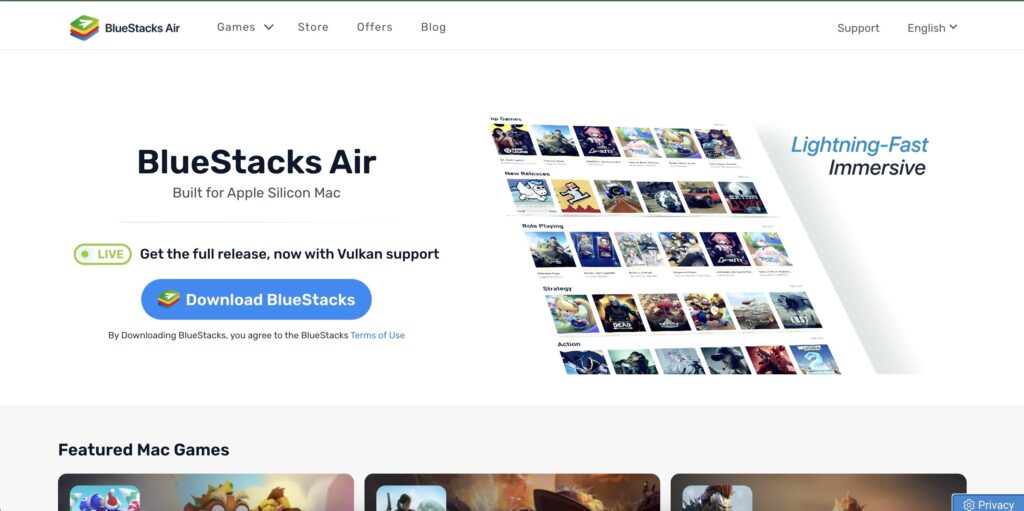
Başqa bir möhkəm və daha sadə alternativ müraciət etməkdir Bluestacks kimi klassik Android emulyatorları, son illərdə performans və uyğunluq baxımından əhəmiyyətli dərəcədə yaxşılaşmışdır.
Bluestacks 5 O, Windows 11 ilə uyğun gəlir, texniki çətinliklər tələb etmədən Google Play Store-u işə salmağa imkan verir və əsas xəritələşdirmə, performansın optimallaşdırılması, ekran qeydi və s. kimi əlavə funksiyalar təklif edir.
Onu istifadə etmək üçün sadəcə olaraq:
- Rəsmi Bluestacks veb saytına daxil olun və 5 versiyasını yükləyin.
- Proqramı quraşdırın və açın.
- Play Store-a daxil olmaq üçün Google hesabınızla daxil olun.
- İstədiyiniz proqramları tapın və quraşdırın.
Bu emulyator mobil oyun üçün xüsusi olaraq cilalanmışdır, buna görə də niyyətiniz belədirsə Böyük ekranda məşhur Android başlıqlarını oynayın, yəqin ki, ən yaxşı seçiminizdir. İndi biz Windows 11-də Android proqramlarını necə quraşdırmağı başa çatdırdıq, lakin əvvəlcə quraşdırma tələb etməyən bəzi Android proqramları ilə sizi tərk edəcəyik.
Quraşdırılmadan Android Proqramları: Telefonunuz (Telefon Linki)
Paralel mağazalar və ya sistemlər quraşdırmaq istəmirsinizsə, Microsoft bu proqramı çoxdan təklif etmişdir Telefonunuz (Telefon Linki), bu sizə Android telefonunuzun ekranını kompüterinizdə əks etdirməyə imkan verir və proqramları birbaşa axın vasitəsilə istifadə edin.
Onu konfiqurasiya etmək üçün addımlar:
- Proqramı quraşdırın və cütləşdirin Telefon yoldaşınız Android mobil telefonunuzda.
- Hər iki cihazı (PC və mobil) eyni WiFi şəbəkəsinə birləşdirin.
- QR kodu və ya PIN vasitəsilə qarşılıqlı girişə icazə verin.
- PC-dən proqramı açın Telefonunuz və mobil telefonunuzda mövcud olan proqramlara daxil olun.
Bu üsul proqramları birbaşa Windows-da quraşdırmır, lakin edir onları kompüterinizdən edirmiş kimi istifadə etməyə imkan verir. Telefonunu götürmədən WhatsApp oxumaq, sosial şəbəkələri yoxlamaq və ya video zəng etmək istəyənlər üçün idealdır.
Android-i Windows 11-ə inteqrasiya etməyin bir çox yolu var. Amazon Appstore kimi rəsmi həllərdən Google Play ilə qabaqcıl üsullara və ya tam funksiyalı emulyatorlara qədər, hamısı ehtiyaclarınızdan və nail olmaq istədiyiniz fərdiləşdirmə səviyyəsindən asılıdır. Əsas tapşırıqlar üçün Microsoft-un daxili sistemi kifayət ola bilər, lakin qabaqcıl istifadəçisinizsə və ya xüsusi proqramlara ehtiyacınız varsa, Bluestacks və ya dəyişdirilmiş WSA vasitəsilə Google Play-in quraşdırılması kimi daha əhatəli seçimlər layiqli təcrübə təklif edir. Ümid edirik ki, Windows 11-də Android proqramlarının quraşdırılmasını öyrəndiniz.

Kiçik yaşlarından texnologiyaya həvəslidir. Mən sektorda aktual olmağı və hər şeydən əvvəl onunla ünsiyyət qurmağı sevirəm. Buna görə də mən uzun illərdir ki, texnologiya və video oyun saytlarında ünsiyyətə həsr olunmuşam. Siz məni Android, Windows, MacOS, iOS, Nintendo və ya ağlınıza gələn hər hansı digər əlaqəli mövzu haqqında yazarkən tapa bilərsiniz.