- Windows Sandbox proqramı təhlükəsiz işləmək üçün təcrid olunmuş mühit yaradır.
- Chrome genişləndirmələrini və digər proqramları təhlükəsiz və müvəqqəti sınaqdan keçirməyə imkan verir.
- O, yalnız Windows-un Pro, Enterprise və Education versiyalarında mövcuddur.
- Qovluqlar, yaddaş əlavə etmək və ya virtual GPU-nu aktivləşdirmək üçün konfiqurasiya edilə bilər.

Bir çox dəfə, Kompüterimizi riskə atmaq qorxusundan Chrome genişləndirilməsini sınamağa cəsarət etmirik. Bunun zərərli proqram ehtiva etdiyindən, performansa təsir edəcəyindən qorxduğumuz üçün və ya sadəcə onun mənbəyini tam başa düşmədiyimiz üçün. Belə hallarda faydalı bir vasitə var: Windows Sandbox.
Bu Windows funksiyası imkan verir proqram təminatını tamamilə təcrid olunmuş mühitdə işlədin, bu təhlükəsiz sınaq üçün idealdır. Bu yazıda Windows Sandbox-un necə işlədiyini, onu necə düzgün quracağınızı və əməliyyat sisteminizdən narahat olmadan Chrome genişləndirmələrini və ya digər proqramları quraşdırmaq üçün ondan necə istifadə edə biləcəyinizi izah edəcəyik.
Windows Sandbox nədir və nə üçündür?
Windows Sandbox Pro, Enterprise və Education versiyalarında mövcud olan Windows 10 və 11 əməliyyat sistemlərinin xüsusiyyəti, bu, sistemin özündə virtual və təhlükəsiz mühiti idarə etməyə imkan verir. O, bir növ “birdəfəlik Windows” kimi işləyir və siz onu bağladığınız anda özünü tamamilə silir.
Bu yüngül mühit a əsaslanır inteqrasiya olunmuş virtuallaşdırma texnologiyası; Yəni, kimi əlavə proqram təminatı quraşdırmaq lazım deyil VMware o VirtualBox. Lazım olan hər şey artıq Windows-a daxil edilmişdir, sadəcə onu aktivləşdirməlisiniz. Böyük üstünlüyü ondadır Windows Sandbox proqramını hər dəfə işə saldıqda o, sıfırdan başlayır. Bu o deməkdir ki, quraşdırdığınız hər hansı Chrome genişləndirmələri, proqramları və ya faylları əsas sisteminizə təsir etməyəcək və qum qutusunu bağladığınız zaman yox olacaq.
Xüsusilə Naməlum funksionallığı olan genişləndirmələri, alətləri və ya skriptləri sınaqdan keçirmək üçün faydalıdır, qorxmadan sınaqdan keçirin və ya bəzi köhnəlmiş tətbiqlərin necə davrandığını təhlil edin.

Windows Sandbox-dan istifadənin əsas üstünlükləri
Windows Sandbox onu hər ikisindən fərqləndirən bir sıra üstünlüklər təqdim edir ənənəvi virtual maşınlar eləcə də digər izolyasiya həlləri:
- Tez başlatma: bir neçə saniyə ərzində başlayır.
- Gücləndirilmiş təhlükəsizlik: O, host sistemindən tamamilə ayrı bir nüvəni işlədən Microsoftun hipervizoruna əsaslanır.
- İz yoxdur: Pəncərəni bağladığınız zaman etdiyiniz hər şey sözün əsl mənasında yox olur. Heç bir risk yoxdur.
- Resurslara işıq: standart virtual maşından daha az yaddaş və disk istehlak edir.
- Windows-a inteqrasiya olunub: : əlavə bir şey quraşdırmanıza ehtiyac yoxdur, hər şey artıq daxil edilmişdir.
Windows Sandbox-u aktivləşdirmək üçün tələblər
Həyəcanlanmazdan əvvəl komandanızın qarşısına çıxdığından əmin olun texniki tələblər Bu funksiyadan istifadə etmək üçün, çünki Windows Sandbox bütün versiyalarda mövcud deyil:
- Windows versiyası: Windows 10 Pro, Enterprise və ya Təhsil (versiya 1903 və sonrakı) və ya Windows 11 Pro/Enterprise-ın istənilən versiyası.
- Sistem arxitekturası: 64 bit.
- prosessor: Ən azı iki nüvə, baxmayaraq ki, ən azı dörd hiper iş parçacığı tövsiyə olunur.
- RAM: Rahat istifadə üçün minimum 4 GB, ideal olaraq 8 GB və ya daha çox.
- Storage: Ən azı 1 GB boş disk sahəsi, tercihen SSD.
- Virtuallaşdırma: BIOS/UEFI-də aktivləşdirilməlidir. Adətən “Virtuallaşdırma Texnologiyası” və ya “VT-x” adlanır.

Sisteminizdə Windows Sandbox-u necə aktivləşdirmək olar
Əgər kompüteriniz tələblərə cavab verirsə, Windows Sandbox-u aktivləşdirmək sadədir:
- Axtarın və açın "Windows xüsusiyyətlərini aktivləşdirin və ya söndürün" başlanğıc menyusundan.
- Açılan siyahıda çağırılan qutunu tapın və işarələyin "Windows Sandbox" və ya “Windows Sandbox”.
- OK düyməsini basın və quraşdırmanın tamamlanmasını gözləyin.
- Tələb olunduqda kompüterinizi yenidən başladın.
Hazır! İndi Başlat menyusunda “Windows Sandbox”ı axtara bilərsiniz və onun ayrıca proqram kimi göründüyünü görəcəksiniz.
Windows Sandbox-dan ilk dəfə istifadə: Nə gözləmək lazımdır
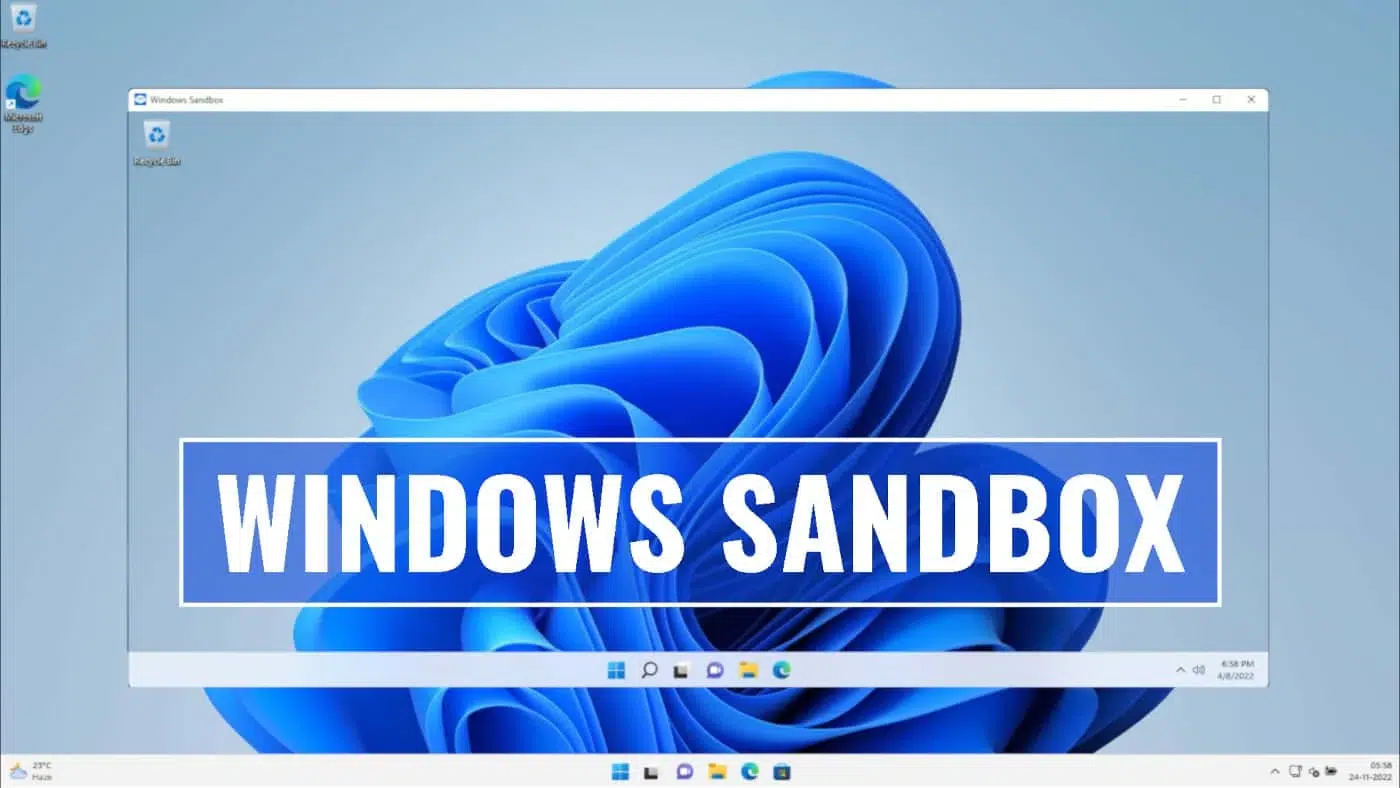
Windows Sandbox-u açdığınız zaman içərinizdə başqa Windows kimi görünən bir pəncərə tapacaqsınız. Bu sistemin tam surəti deyil, işləmək üçün minimum lazım olan ingilis dilində kiçildilmiş versiyadır..
Oradan faylı kompüterinizdən virtual mühitə sürükləyə və ya Ctrl+C / Ctrl+V ilə kopyalayıb yapışdıra bilərsiniz. Microsoft Edge-i açın, Chrome-u endirin və istədiyiniz hər hansı genişləndirmələri sınayın — əgər o, nəyisə pozarsa, yaxşıdır.
Bunu bilmək vacibdir Heç bir fərdi parametr etməsəniz, Sandbox həmişə eyni davranır.: Şəxsi qovluqlara giriş yoxdur, GPU aktivləşdirilməyib və məhdud yaddaş ayrılması. Əlavə təhlükəsizlik üçün Xfinity marşrutlaşdırıcınızda VPN qurmağı öyrənmək istəyirsinizsə, bunu bu məqalədə edə bilərsiniz.
Ondan maksimum yararlanmaq üçün Windows Sandbox-u necə konfiqurasiya etmək olar
Windows Sandbox-ın ən güclü cəhətlərindən biri budur wsb faylları yaratmaqla onun davranışını fərdiləşdirməyə imkan verir, istifadə etməyə icazə verdiyiniz yaddaş, qovluqlara çıxışı olub-olmaması, GPU-nu aktivləşdirin və s. kimi parametrləri müəyyən edən.
Sadəcə Notepad-ı açın, konfiqurasiyanızı daxil edin və onu .wsb uzantısı ilə yadda saxlayın, məsələn, “sandbox-test.wsb”. Həmin faylın üzərinə iki dəfə klikləmək onu həmin xüsusi konfiqurasiya ilə açacaq.
Chrome genişləndirmələrini təhlükəsiz şəkildə sınaqdan keçirin
Qum qutusuna daxil olduqdan sonra Edge-dən Google Chrome-u endirin və ya paylaşdığınız qovluqdan oflayn quraşdırma tətbiq edin. Sonra sadəcə daxil olun Chrome Web Store və qiymətləndirmək istədiyiniz hər hansı uzantıları quraşdırın.
üçün ideal parametrdir qəribə davranışı aşkar edinGenişləndirmənin qəribə saytlara yönləndirildiyini, həddən artıq çox resurs istehlak etdiyini və ya şübhəli əlaqə yaratdığını görsəniz, nə edəcəyinizi bilirsiniz. Qum qutusunu bağlayın və bunların heç biri komandanıza təsir etməyəcək.
Windows Sandbox Təcrübə etməyi sevən istifadəçilər üçün sadə, güclü və faydalı vasitədir, yeni genişləndirmələri sınaqdan keçirin və ya sadəcə olaraq kompüterinizi naməlumlardan qoruyun. Bu, əsas əməliyyat sistemini pozmaq istəmədiyiniz vəziyyətlər üçün idealdır və demək olar ki, hər hansı bir faylı tam təcrid və fəsadlar olmadan işlətməyə imkan verir.

Müxtəlif rəqəmsal mediada on ildən çox təcrübəsi olan redaktor texnologiya və internet məsələləri üzrə ixtisaslaşmışdır. Mən e-ticarət, kommunikasiya, onlayn marketinq və reklam şirkətlərində redaktor və məzmun yaradıcısı kimi çalışmışam. İqtisadiyyat, maliyyə və digər sektorlara aid saytlarda da yazmışam. İşim həm də həvəsimdir. İndi məqalələrim vasitəsilə Tecnobits, texnologiya dünyasının həyatımızı yaxşılaşdırmaq üçün hər gün bizə təqdim etdiyi bütün xəbərləri və yeni imkanları araşdırmağa çalışıram.