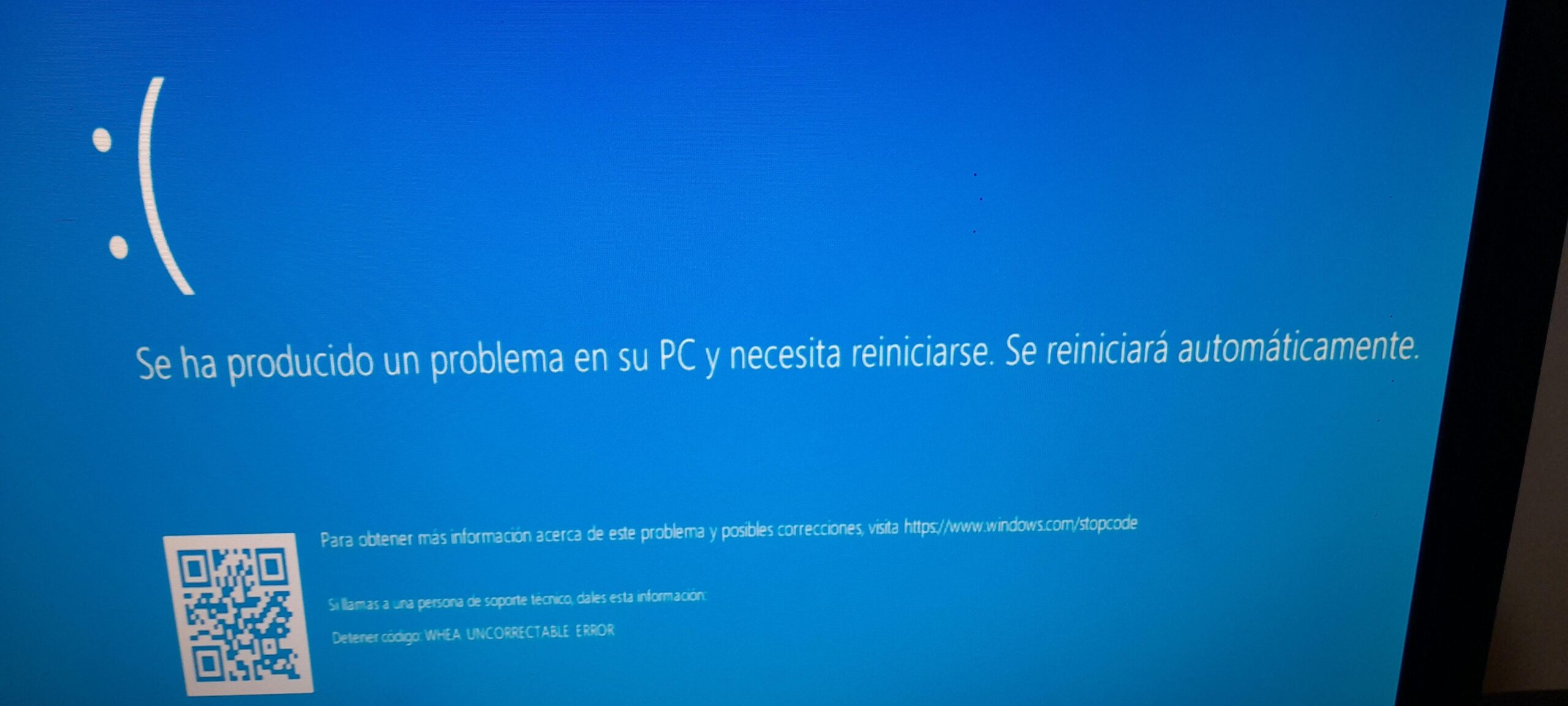
- 0x80070490 xətası adətən Windows-un tapa bilmədiyi və ya zədələnmiş komponentləri və ya drayverləri göstərir və əsasən Windows Update və CBS mağazasına təsir göstərir.
- SFC, DISM, Windows Update problem həlledicisi və SoftwareDistribution və Catroot2 sıfırlama vasitələri əksər hallarda problemi həll edir.
- Natamam çipset drayverləri, zədələnmiş istifadəçi profilləri və BIOS-a daxil edilmiş OEM lisenziyası nəşr yeniləmələri zamanı və ya Mail tətbiqində 0x80070490-ı tetikleyebilir.
- Daha mürəkkəb vəziyyətlərdə, CBS/WindowsUpdate qeydlərini, Qeydiyyat açarlarını və müəyyən DriverStore drayverlərini nəzərdən keçirmək, formatlaşdırmadan səhvi düzəltməyə imkan verir.
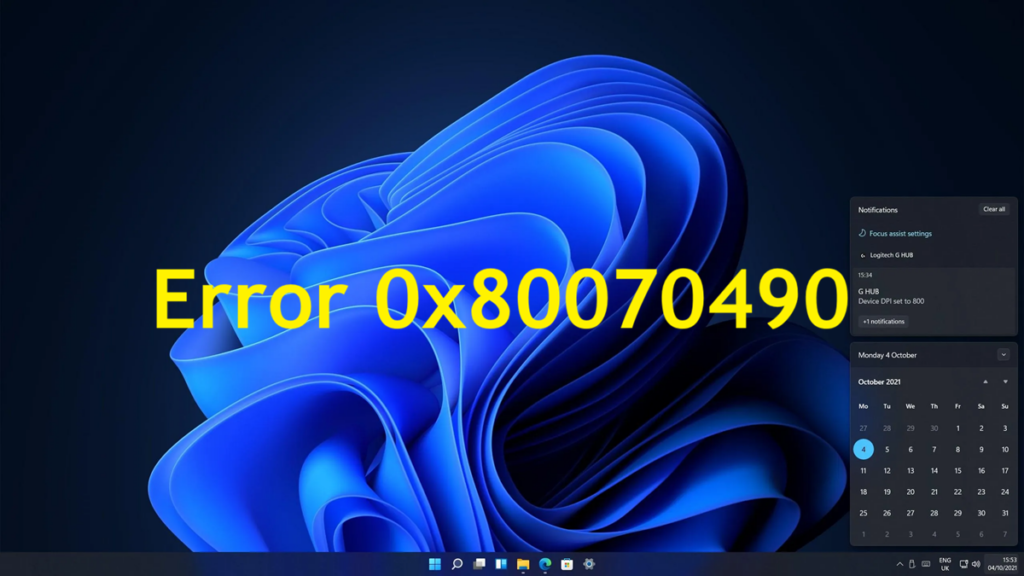
El Windows xətası 0x80070490 Bu, ən uyğunsuz anlarda görünən kodlardan birinə çevrilib: yeniləmə quraşdırarkən, Home-dan Pro-ya yüksəltməyə çalışarkən, e-poçt hesabı əlavə edərkən və ya hətta .NET Framework 3.5 kimi xüsusiyyətləri aktivləşdirərkən. Mesaj sirli səslənsə də, onun arxasında adətən sürücülər, Windows Update komponentləri və ya zədələnmiş konfiqurasiya faylları ilə bağlı olduqca spesifik problemlər olur.
Bu təlimatda siz bir tapa bilərsiniz tam və ətraflı izahat Bu təlimat 0x80070490 xətasının bütün məlum səbəblərini və onu Windows 10, Windows 11, Mail və Təqvim tətbiqində, Microsoft Store, Xbox-da və hətta WSUS və ya serverlərlə daha inkişaf etmiş ssenarilərdə düzəltməyin ən təsirli yollarını əhatə edir. Problem həlledicisindən istifadə etmək kimi sadə həllərdən tutmuş inkişaf etmiş Qeydiyyat düzəlişlərinə, sistem zədələrinin təmirinə və müəyyən sürücülərin manipulyasiyasına qədər hər şeyi tapa bilərsiniz.
0x80070490 xətası əslində nə deməkdir?
Kod 0x80070490 adətən ERROR_NOT_FOUND deməkdirBaşqa sözlə, Windows əməliyyatı tamamlamaq üçün lazım olan bir şeyi tapa bilmir. Praktikada bu, əsasən üç əsas problem qrupunda özünü göstərir:
Bir tərəfdən, bu, sıx bağlıdır Windows Update və CBS komponent mağazası (Komponent Əsaslı Xidmət), quraşdırmaları, yeniləmələri və bir çox xüsusiyyət dəyişikliklərini idarə edən daxili sistemdir. Zədələnmiş bir fayl, Reyestrdə pozulmuş bir istinad və ya itkin bir sürücü varsa, CBS uğursuz olur və 0x80070490 qaytarır.
Digər tərəfdən, səhv o zaman ortaya çıxır ki, Poçt/Təqvim tətbiqi və ya öz Microsoft hesabınız Onlar AppxAllUserStore reyestrində saxlanılan parametrlərə, məxfilik icazələrinə və ya müəyyən istifadəçi məlumatlarına daxil ola bilmirlər. Bu hallarda, "parametrlərinizi tapa bilmədik" mesajını görəcəksiniz.
Bundan əlavə, bu kod tez-tez tapıldıqda Windows Home-dan Pro-ya yüksəldin BIOS-a daxil edilmiş lisenziya ilə quraşdırmağa və ya aktivləşdirməyə çalışdığınız yeni versiya arasındakı ziddiyyətlərə görə OEM avadanlıqlarında (Asus, HP, Lenovo, Dell və s.).

0x80070490 xətasının ən çox yayılmış texniki səbəbləri
Eyni 0x80070490 kodunun arxasında çox fərqli səbəblər ola bilər.Onları bilmək sizə düzgün həlli seçməyə və təsadüfi olaraq kor-koranə şeylər etməyə çalışmamağa kömək edir.
Ən çox yayılmışlardan biri də Sistem Komponentləri Anbarında (CBS) korrupsiya və ya Komponent Əsaslı Xidmətdə. Burada zədələnmiş fayllar, etibarsız qeyd qeydləri girişləri, sistemdəki qırılmış sərt keçidlər və ya düzgün yüklənməyən drayver əməliyyat növbələri rol oynayır.
Başqa bir ümumi səbəb natamam və ya səhv sürücülərMəsələn, Cihaz Menecerində "Digər cihazlar" altında görünən "PCI Yaddaş Nəzarətçisi" və ya "SM Bus Nəzarətçisi" kimi cihazlar çipsetin düzgün quraşdırılmadığını göstərir. Bu, DeviceSetupManager-də (hadisə ID-ləri 131 və 201) "Metaməlumatların hazırlanmasında xəta, nəticə=0x80070490" kimi mesajlarla müşayiət olunan xətalara səbəb ola bilər.
Aşağıdakılar da əhəmiyyətli təsirə malikdir üçüncü tərəf antivirus proqramı və aqressiv firewalllar Windows Update trafikini filtrləyən və ya BITS, kriptoqrafik xidmət və ya wuauserv-un özü kimi xidmətləri bloklayan. Bu hallarda, 0x80070490 xətası sadəcə yeniləmə serverləri ilə əlaqənin tamamlanmaması səbəbindən görünür.
Biz unutmamalıyıq ki, səhv formatlanmış konfiqurasiya faylları, məsələn, funksiya quraşdırmalarında və ya Windows-un yeni versiyalarında boş və ya zədələnmiş SetupConfig.ini faylı. Quraşdırıcı konfiqurasiyanı oxuya bilmirsə, 0x80070490 qaytarır və dayandırır.

Windows Yeniləmə ilə əlaqəli səhvlər 0x80070490
Yeniləmə zamanı göründüyü zamanƏn çox ehtimal olunan günahkar CBS xidməti, Windows Update-in daxili komponentləri və ya quraşdırma və silmə əməliyyatlarını idarə edən sürücü növbəsinin özüdür.
Bu hallarda, CBS.log və WindowsUpdate.log qeydləri Onlar əsasdır. Onlarda tapılır C:\Windows\Logs\CBS\CBS.log İkinci halda isə, Windows Update-dən izləri birləşdirməklə yaradılır. Xəta göründükdə, oxşar sətirləri görəcəksiniz:
Sürücü əməliyyatı üçün şəxsiyyət oxunması uğursuz oldu, Sürücü əməliyyat növbəsi yüklənmədi o Doqi: Sürücü əməliyyatları növbəsi yüklənmədihamısı HRESULT = 0x80070490 (ERROR_NOT_FOUND) ilə. Bu, Windows-un müəyyən bir sürücü əməliyyatının (ardıcıllıq ID) kimliyini tapa bilmədiyini və ya növbədəki hansısa elementin çatışmadığını göstərir.
Xüsusiyyət yeniləmələrində Setup360 və ya WindowsUpdateBox.exe quraşdırıcısının aşağıdakılarla bitdiyi qeydlərə rast gəlmək də adi haldır Proses qaytarma kodu = 0x80070490, və quraşdırmanın daxili vəziyyəti “etibarsız” vəziyyətinə sıfırlanır.
Gözlənilən yeniləmələr və sürücü növbəsindən qaynaqlanan səhvlərin aradan qaldırılması
Yeniləmənin müəyyən bir vəziyyətdə qaldığı sistemlərdə “Quraşdırma gözlənilir”CBS, nömrələnmiş elementləri (1, 2 və s.) əhatə edən nəzarətçi əməliyyatları növbəsini tamamlamağa çalışır. "1" əməliyyatını təmsil edən qovluq və ya qeyd açarı zədələnibsə, sistem onu tapa bilmədiyi üçün 0x80070490 xətası verir.
Bu hallarda, çox spesifik bir düzəliş Bu, marşrutu manipulyasiya etməkdən ibarətdir:
HKEY_LOCAL_MACHINE\SOFTWARE\Microsoft\Windows\CariVersion\Komponent Əsaslı Xidmət\SürücüƏməliyyatları\1
Əgər həmin "1" alt açarı zədələnibsə, bu, baş verə bilər diqqətlə çıxarın (Qeydiyyatın ehtiyat nüsxəsini çıxardıqdan sonra) Windows-un onu yükləməyə çalışmasını dayandırması üçün. Xüsusilə server mühitlərində təhlükəsizlik səbəbləri üçün açarı əvvəlcədən ixrac etmək vacibdir.
Növbəti addım olaraq, etibarlı quraşdırıcı xidmətinin (Etibarlı QuraşdırıcıDüzgün konfiqurasiya edilib. Yüksək əmr sətrində işə salın:
sc config trustedinstaller start=demand
Bu, Windows komponentlərinin quraşdırılmasından məsul olan xidmətin tələb olunduqda problemsiz işə düşməsini təmin edir. Bu edildikdən sonra yeniləmələrin quraşdırılması yenidən cəhd edilir.
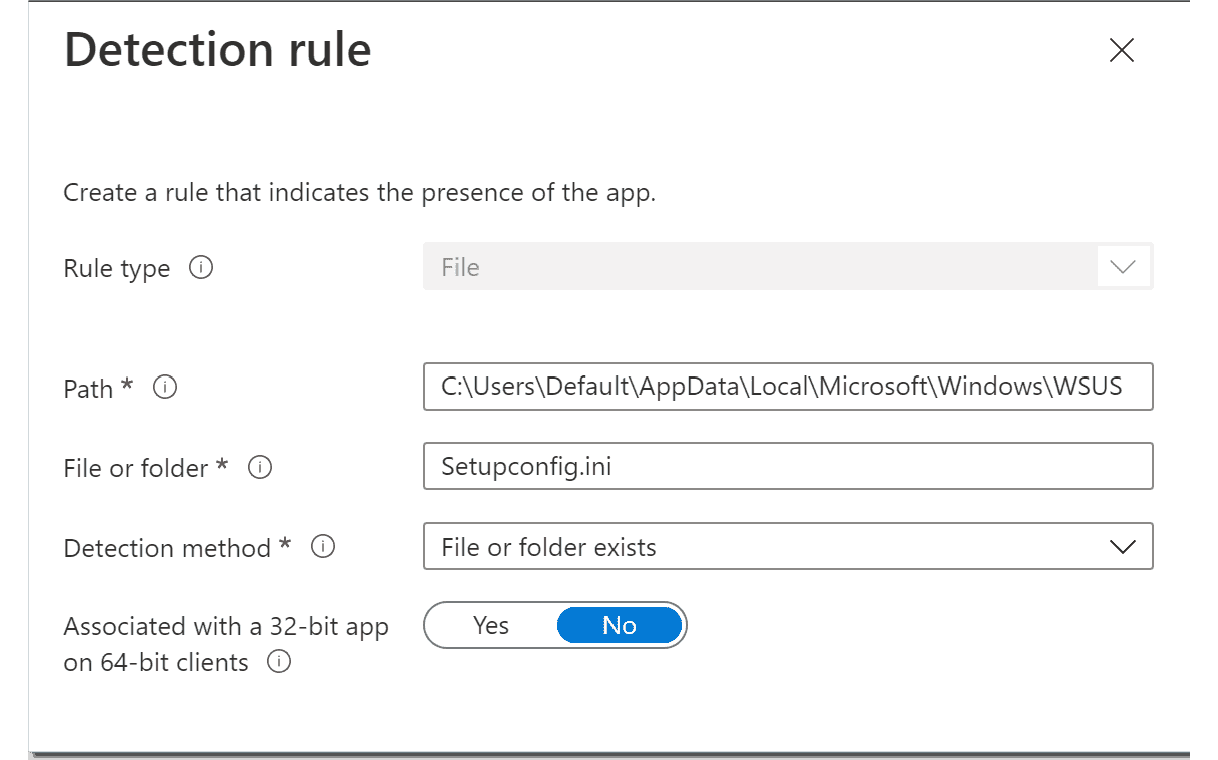
Xüsusiyyət yeniləmələri və SetupConfig.ini faylı
Quraşdırmağa çalışdığınız zaman Windows 10 və ya 11 xüsusiyyət yeniləməsi (məsələn, eyni sistem daxilində bir versiyadan digərinə Windows Update və ya Proqram Təminatı Mərkəzi (WSUS) vasitəsilə yüksəltmək), prosesin sonunda, quraşdırıcı Quraşdırma mərhələsinə başlamağa çalışarkən 0x80070490 səhvi görünə bilər.
WindowsUpdate.log jurnalı zəngləri göstərir WindowsUpdateBox.exe və ya konfiqurasiya faylını (SetupConfig.ini) yükləyən Setup360 kimi komponentlər. Əgər həmin fayl boşdursa, səhv yazılıbsa və ya səhv parametrlər ehtiva edirsə, quraşdırıcı 0x80070490 qaytarır və dayandırır.
Problemli fayla gedən tipik yol belədir:
C:\Users\Default\AppData\Local\Microsoft\Windows\WSUS\SetupConfig.ini
Bir seçim budur SetupConfig ini faylını birbaşa silin beləliklə, quraşdırma standart olaraq yenisini yaradır. Mövcud olanı saxlamaq istəyirsinizsə, ən azı bir ardıcıl sətir ehtiva etməsini təmin etmək üçün onu redaktə edə bilərsiniz, məsələn:
OOBE=Yoxdur göstər
Bir ilə düzgün konfiqurasiya faylı və ya yenidən yaradıldıqda, xüsusiyyət yeniləməsinin quraşdırılması adətən 0x80070490 kodu yenidən görünmədən tamamlanır.
Kümülatif yeniləmələrdə və sistem zədələnməsində 0x80070490 xətaları
Başqa bir çox yayılmış variant da aşağıdakılarla baş verir: aylıq məcmu yeniləmələrbəzən 0x80070490 qaytarır və 0x8e5e03fa kimi əlavə kodlarla müşayiət olunur. Windows Hadisə Jurnalında müəyyən paketlərin (məsələn, KB5004122 və ya KB5004298) "Quraşdırılmış" vəziyyətinə keçməyə çalışdığı və həmin status kodu ilə uğursuz olduğu mesajları görəcəksiniz.
Bu uğursuzluqlar adətən aşağıdakılarla əlaqələndirilir: sistem fayllarının pozulması və ya komponent anbar strukturunda, buna görə də standart təmir inteqrasiya olunmuş SFC və DISM alətlərini əhatə edir.
Administrator imtiyazları olan əmr sətrindən aşağıdakı əmrləri bu ardıcıllıqla yerinə yetirmək tövsiyə olunur:
DISM /Onlayn /Təsviri Təmizləmə /Sağlamlığı bərpa edin
SFC /Skanlama
DISM, istinad fayllarından istifadə edərək Windows görüntüsünü yoxlayır və bərpa edir, Sistem Fayl Yoxlayıcısı isə fərdi zədələnmiş faylları təmir edir. Əgər DISM CBS anbarında zədələnməni aşkar edib düzəldərsə, SFC-nin uğur şansı daha yüksək olacaq.
Təmirdən sonra yaxşı bir fikirdir Müəyyən Windows Yeniləmə komponentlərini yenidən qurun, xüsusən də Catroot2 qovluğu və proqram təminatı paylanması:
net stop cryptsvc
cd %systemroot%\system32
xcopy catroot2 catroot2.old /s
del %systemroot%\system32\catroot2\* /q
net start cryptsvc
Və üçün SoftwareDistribution qovluğu:
net stop wuauserv
cd %sistemkroot%
ren SoftwareDistribution SoftwareDistribution.old
net start wuauserv
Bu addımlar tamamlandıqdan sonra, Yamağı yenidən quraşdırmağa çalışın. Növbəti addım belədir. Əgər zədələnmə kiçikdirsə və ya faylları yeniləməklə məhdudlaşırsa, 0x80070490 adətən yox olur.
Sürücü fayllarının itkin düşməsi və 0x80070490 xətası
Daha inkişaf etmiş ssenarilərdə, məsələn, serverlərdə və ya müəyyən rolları olan kompüterlərdə 0x80070490 xətası aşağıdakı səbəblərdən qaynaqlana bilər DriverStore-da olmayan müəyyən sürücülərSənədləşdirilmiş bir nümunə nəzarətçinin nümunəsidir wvms_pp.inf, müəyyən virtuallaşdırma və idarəetmə komponentləri tərəfindən istifadə olunur.
Əgər CBS.log aşağıdakı tipli mesajları ehtiva edirsə STD: Kritik olmayan sürücü əməliyyatları növbəsi emal edilərkən uğursuz oldu HRESULT = 0x80070490 ilə və bu nəzarətçi qeyd edildikdə, həll onun sistemdəki mövcudluğunun yenidən qurulmasını əhatə edir.
Tipik prosedur əl ilə bu kimi bir qovluq yaratmağı əhatə edir:
C:\Windows\System32\DriverStore\FileRepository\wvms_pp.inf_amd64_81d18de8de8dedd4cc4
Daha sonra, bütün .inf və əlaqəli fayllar müvafiq WinSxS yolundan kopyalanır, məsələn:
C:\Windows\WinSxS\amd64_wvms_pp.inf_31bf3856ad364e35_6.2.9200.22376_none_bc457897943a83fe
Təmiri başa çatdırmaq üçün sürücü alt ağacı Reyestrə yüklənir və giriş yoxlanılır. HKEY_LOCAL_MACHINE \DriverDatabase\DriverInfFiles\wvms_pp.inf Həmin fayllara düzgün istiqamətləndirin. Bu, 0x80070490 əmrini istifadə etmədən nəzarətçi əməliyyatları növbəsinin işlənməsinə imkan verəcək.
Windows Yeniləmə Problem Aradan Qaldırıcısından İstifadə
Qeydiyyatla işləməzdən və ya sistem qovluqlarının adını dəyişdirməzdən əvvəl, məsləhətdir Windows-un özünün təklif etdiyi şeyləri sınayınWindows Update problem həlledicisi, heç bir əmr tələb etmədən ən sadə 0x80070490 səhvlərini həll edir.
Windows 10 və 11-də ona giriş buradan əldə edilir Ana səhifə > Parametrlər > Yeniləmə və Təhlükəsizlik > Problemlərin həlli, sonra Windows Update problem həlledicisini işə salmaq üçün "Əlavə problem həllediciləri" və ya "Digər problem həllediciləri" bölməsinə keçin.
Bu alət avtomatik olaraq cəlb olunmuş xidmətləri, açar qovluq icazələrini, yeniləmə növbəsini və BITS və Windows modul quraşdırıcısının vəziyyətini təhlil edir və bir çox tipik problemləri həll edir. Bu vacibdir. Avadanlığı söndürməyin işləyərkən, çünki bu, bir az vaxt apara bilər.
Əgər sonda səhvlərin düzəldildiyini göstərirsə, Kompüterinizi yenidən başladın və yenidən "Yeniləmələri yoxlayın" düyməsini basın. Bu, tövsiyə olunan hərəkət istiqamətidir. Əgər 0x80070490 xətası kiçik bir münaqişədən qaynaqlanıbsa, onun yenidən baş verməsi ehtimalı azdır.
Bu həll kifayət deyilsə, müraciət edə bilərsiniz Pəncərə TəmiriÜçüncü tərəf aləti təsvir edilən addımların çoxunu avtomatlaşdırır (xidmətləri yenidən başlatmaq, icazələri sıfırlamaq, yeniləmə komponentlərini təmir etmək). "Windows Yeniləmələri" əvvəlcədən ayarını işə salmaq, tez-tez problemin arxasında duran birdən çox daxili konfiqurasiyanı yenidən yerinə yetirir.
Üçüncü tərəf antivirus proqramını deaktiv edin və əsas xidmətləri yoxlayın
Çox vaxt nəzərdən qaçırılan məqamlardan biri də təsirdir üçüncü tərəf antivirus proqramı və təhlükəsizlik dəstlərinə inteqrasiya olunmuş firewalllardan. Bu proqramlar, trafiki izləməklə və sertifikatları dəyişdirməklə, Windows Update-in Microsoft serverləri ilə ehtiyac duyduğu əlaqələrə müdaxilə edə bilər.
Əgər kompüterinizdə quraşdırılmış antivirus proqramından başqa bir proqram varsa Windows MüdafiəçisiBuna dəyər: real vaxt rejimində qorunma, firewall və istənilən veb yoxlama modulu. Onu söndürdükdən sonra kompüteri yenidən başladın və yeniləməni yenidən sınaqdan keçirin.
Yalnız Windows Defender-in istifadə edildiyi mühitlərdə bəzən yoxlamaq məsləhətdir real vaxt rejimində qorunma Sistemi qəribə bir ara vəziyyətdə qoymur və yeniləmə xidmətləri təsadüfən bloklanmır.
Bundan əlavə, Windows Update üçün vacib xidmətlərin həqiqətən işlədiyini yoxlamaq məsləhətdir. Bunu etmək üçün Run (Win + R) düyməsini basın. services.msc və aşağıdakıların statusu yoxlanılır:
Windows Yeniləməsi (wuauserv), Arxa Plan Ağıllı Transfer Xidməti (BITS), Kriptoqrafik xidmət, Windows Quraşdırıcısı (MSI).
Əgər kimsə heç bir səbəb olmadan saxlanılırsa, əl ilə başlatmağa çalışın Bu, dərhal ediləcək sınaqdır. Əgər işə yaramırsa, səhv xidmətin özündə ola bilər və bunu DISM/SFC və ya Windows Təmiri problem həlledicisi adətən düzəldə bilər.
Windows Yeniləmə komponentlərini əl ilə yenidən qurun
Nə problem həll edən, nə də əsas əmrlər problemi həll etmədikdə, növbəti məntiqi addımdır Windows Update komponentlərini əl ilə yenidən qurunBu, xidmətləri dayandırmağı, daxili qovluqların adını dəyişdirməyi və hər şeyi sıfırdan yenidən başlamağı əhatə edir.
Administrator olaraq əmr sətri ilə, yükləmələrdə və quraşdırmalarda iştirak edən xidmətləri dayandırmaq üçün ilk əmr bloku istifadə olunur:
net stop wuauserv
net stop cryptSvc
xalis dayanacaq bitləri
net stop msiserver
Xidmətlər dayandırıldığı üçün, saxlayan qovluqların adını dəyişdirin keşi yeniləyin onun bərpasını gücləndirmək üçün:
ren C:\Windows\SoftwareDistribution SoftwareDistribution.old
ren C:\Windows\System32\catroot2 Catroot2.old
Xidmətlər yenidən aktivləşdirildikdə bu qovluqlar avtomatik olaraq yenilənir, buna görə də onların adının dəyişdirilməsi Windows-u yeni "yeniləmə anbarı" yaratmağa məcbur edir.
Nəhayət, xidmətlər yenidən başladıldı:
net start wuauserv
net start cryptSvc
xalis başlanğıc bitləri
net start msiserver
Kompüteri yenidən başlatdıqdan sonra Windows Yeniləmə yenidən açılır və Yeniləməni axtarınBu tip əl ilə sıfırlama, 0x80070490 xətasının səbəbi keş yaddaşının zədələnməsi və ya səhv yeniləmə tarixçəsi olduqda, adətən, həyat qurtarıcı olur.
Sistemi əvvəlki nöqtəyə qaytarın
Əgər 0x80070490 xətası müəyyən bir yeniləmədən və ya ziddiyyətli bir proqram quraşdırıldıqdan dərhal sonra görünməyə başlamışsa, ehtiyatlı bir seçimdir bərpa nöqtəsinə qayıt əvvəlki, sistemin sabit olduğu yer.
Bunu etmək üçün Win + R düymələrini basın və işə salın rstruiBu, Sistem Bərpa Sihirbazını açır. "Daha çox bərpa nöqtəsini göstər" seçimini edin və xəta baş verməmişdən və ya müəyyən bir tətbiq nasazlıq yaratmağa başlamazdan əvvəl birini seçin.
Bu proses kompüteri yenidən başladır və sistem faylları, parametrlər və Qeydiyyat da daxil olmaqla, Windows-u həmin gündən əvvəlki vəziyyətinə qaytarır. Şəxsi sənədlər adətən qorunur, lakin ehtiyat nüsxəsini çıxarın Bu, yaxşı bir təcrübədir.
Bərpa edildikdən sonra, Windows Yeniləməsini və ya 0x80070490 xətası verən əməliyyatı yenidən sınayın Bu, son yoxlamadır. Əgər nasazlıq son dəyişikliklərlə əlaqəlidirsə, sistemin bərpası adətən təsirli və nisbətən qeyri-invaziv tədbirdir.
OEM kompüterlərində Windows Home-dan Pro-ya yüksəldərkən 0x80070490 xətaları
Asus, HP, Lenovo, Dell, Acer və s. kimi istehsalçıların noutbuk və masaüstü kompüterlərində tez-tez rast gəlinən bir haldır Home-dan Pro-ya yüksəldərkən 0x80070490 xətasıhətta Microsoft Store-dan alınmış qanuni lisenziyalardan və ya Pro nəşri üçün etibarlı pərakəndə satış açarlarından istifadə etməklə.
Problemin kökü adətən BIOS/UEFI-yə daxil edilmiş OEM lisenziyasıSistem həmişə həmin Home düyməsini "görür" və Pro-ya keçməyə çalışdığınız zaman cari və yeni versiyalar arasında ziddiyyət yaradır və səhv kodunu işə salır.
Qabaqcıl metodlar mövcuddur ki, bunlar OEM açarını quraşdırma ISO-dan çıxarın və xüsusi təmiz quraşdırma yerinə yetirin, lakin bunlar olduqca mürəkkəb proseslərdir və kompüterin formatlanmasını əhatə edir, buna görə də Onlar hər kəs üçün tövsiyə edilmir.
Bu münaqişələri azaltmağın daha əlverişli yolu, nəşri yeniləməyə cəhd etməzdən əvvəl sistemin tamamilə bütöv olduğundan əmin olmaqdır. Bunu etmək üçün administrator konsolundan aşağıdakı əmri işlədin:
sfc /scannow
DISM /Onlayn /Təmizləmə-Şəkil /BaşlatKomponentTəmizləmə
DISM /Onlayn /Təsviri Təmizləmə /Sağlamlığı bərpa edin
Təmir başa çatdıqdan sonra, yenidən Pro versiyasına yüksəltməyə çalışın Növbəti addım ya Microsoft Mağazasından (yalnız nəşrləri hələ aktivləşdirmədən dəyişdirmək istəyirsinizsə), ya da Parametrlər > Sistem > Aktivləşdirmə bölməsindən etibarlı Pro açarını (Pərakəndə Satış, OEM, VLSC və s.) daxil etməklədir.
DISM ilə .NET Framework 3.5 aktivləşdirilərkən 0x80070490 xətası
Windows 11-də getdikcə daha çox müşahidə olunan başqa bir ssenari, uğursuzluqdur .NET Framework 3.5 xüsusiyyətini aktivləşdirin həm yerli fayllarla, həm də birbaşa Windows Update-dən DISM istifadə etməklə. İrəliləyiş çubuğu 100%-ə çatsa da, proses daxili olaraq 0x80070490-a çevrilən "Xəta: 1168 – Element tapılmadı" ilə başa çatır.
İstifadə olunan tipik əmr belədir:
DISM /Onlayn /Enable-Feature /FeatureName:NetFx3 /All /LimitAccess /Source:E:\sources\sxs
Burada E: Windows ISO-nun sürücü hərfidir. Əgər yol mənbələr/sxs Eyni versiyanın və quraşdırılmış versiyanın ISO məzmunu tam olaraq uyğun gəlmirsə, DISM lazımi paketləri tapa bilmir və xətanı qaytarır.
Problemləri minimuma endirmək üçün istifadə etmək vacibdir şəkil versiyasına uyğun bir ISO DISM versiyasını (məsələn, 10.0.22621.2506) yoxlayın və sources\sxs qovluğunda həqiqətən NetFx3 paketlərinin olduğunu yoxlayın. Bəzi kəsilmiş və ya çox köhnə quraşdırma medialarında bu fayllar mövcud olmaya bilər.
Yerli mənbə işləmirsə, eyni əmri işə salmağa cəhd edə bilərsiniz, amma /LimitAccess olmadan kompüterin bağlantısı olduğu və proksi və ya firewall blokları olmadığı təqdirdə, DISM-in Microsoft-un onlayn depolarından istifadə etməsinə icazə vermək.
DeviceSetupManager səhvləri, metaməlumatlar və çipset drayverləri
Hadisə Görüntüləyicisində, mənşə altında Cihaz Quraşdırma Meneceri0x80070490 nəticəsi və ya 0x80072EFE kimi kodlar da daxil olmaqla, 131 və ya 201 ID-li xətalar görünə bilər. “Metaməlumatların hazırlanmasında xəta, nəticə=0x80070490” kimi mesajlar Windows metaməlumat xidmətlərindən cihaz məlumatlarının alınmasında problemləri göstərir.
ASUS PRIME H310M-K R2.0 anakartı və Windows 10 Pro 22H2 ilə tipik bir vəziyyətdə, sistemi yenidən qurduqdan sonra, "Cihazlar və Yazıcılar" bölməsində saat nişanlarına əlavə olaraq, Cihaz Menecerinin "Digər cihazlar" bölməsində "PCI Yaddaş Nəzarətçisi" və "SM Bus Nəzarətçisi" elementləri göründü.
Bu simptomlar birbaşa göstərir Çipset sürücüləri quraşdırılmayıbRəsmi ASUS veb saytından anakart üçün müvafiq "Intel Çipset Drayveri" paketini yükləyib quraşdırmaqla, həmin cihazlar naməlum cihazlar siyahısından silindi və DeviceSetupManager xətaları dəfələrlə baş verməyi dayandırdı.
Bu hallarda, çipset drayverini yeniləmək ağıllı bir qərardır, çünki bu, təmin edir lövhə cihazlarının düzgün müəyyən edilməsi“Intel İdarəetmə Mühərriki İnterfeysi” ilə bağlı olaraq, Windows tez-tez Windows Update vasitəsilə ümumi bir drayver quraşdırır, buna görə də hər şey düzgün işləyirsə, istehsalçının veb saytından birini quraşdırmaq həmişə məcburi deyil.
Digər drayverlərə (LAN, Realtek audio, VGA, SATA) gəldikdə, drayversiz cihazlar görsəniz və ya inkişaf etmiş funksiyalardan istifadə edirsinizsə, onları istehsalçının veb saytından quraşdırmaq tövsiyə olunur. Onlar adətən 0x80070490 xətasının birbaşa səbəbi olmasalar da, çipset və baza drayverlərinin yenilənməsi bu tip xəta riskini əhəmiyyətli dərəcədə azaldır.
BIOS və isteğe bağlı yeniləmələrlə əlaqə
Bir çox insan düşünür ki, a köhnəlmiş BIOSMəsələn, istehsalçı artıq 2208 versiyasını quraşdırarkən 1005 versiyasının olması 0x80070490 xətasının mənbəyi ola bilər. Əksər ev işlərində cavab budur ki, BIOS bu tip xətaya az təsir göstərir; əlbəttə ki, tövsiyə olunur... Xətanın aparat və ya proqram təminatı ilə əlaqəli olub olmadığını müəyyən edin..
BIOS-u yeniləmək müəyyən risklər daşıyır, buna görə də Bu, nəzərə alınmalı ilk tədbir deyilBunun təmin edilməsi daha təsirlidir çipset, LAN, audio və qrafik kontrollerləri Onlar yenilənib və isteğe bağlı Windows Update drayver yeniləmələri yalnız həqiqətən ehtiyac duyulanları seçərək ağıllı şəkildə quraşdırılıb.
Bölməsində "İsteğe bağlı yeniləmələr" Windows 10/11-də bəzən köhnə tarixləri olan (məsələn, 2016 və ya hətta 1968-ci il kimi) birdən çox Intel drayveri görünür. Əgər rəsmi çipset paketini yeni quraşdırmısınızsa və bu drayverlərdən bəziləri siyahıdan silinibsə, bu yaxşı əlamətdir: bu o deməkdir ki, istehsalçı artıq daha yeni versiyalar təqdim edir və Windows Update-dən ümumi drayverlərə çox etibar etmək lazım deyil.
İnternet vaxt serverini dəyişdirmək, cihazın avtomatik metaməlumat yükləmələrini söndürmək və ya Qeydiyyatdakı DeviceMetadataServiceURL açarını dəyişdirmək məsələsinə gəldikdə, bunlar yalnız problemin metaməlumat yükləmələri ilə əlaqəli olduğu bilinən çox spesifik ssenarilərdə məna kəsb edir. 0x80070490 səhv kodunun əksər hallarda, Bu parametrləri tənzimləmək lazım deyil.
Poçt və Təqvim tətbiqində 0x80070490 xətası
0x80070490 kodu da bununla əlaqəli görünür Windows 10/11 Poçt tətbiqiBu, xüsusilə Outlook, Gmail və ya başqa bir provayder olsun, ikinci bir e-poçt hesabı əlavə etməyə çalışarkən çox yaygındır. Mesaj adətən konfiqurasiyanın tapılmadığını və ya göstərilən kodla əməliyyatın uğursuz olduğunu göstərir.
Daxili olaraq, bu, adətən, buna görədir AppxAllUserStore mağazasında pozulmuş girişlər, səhv konfiqurasiya edilmiş məxfilik icazələri və ya Poçt və Təqvim tətbiqinin özünün zədələnmiş quraşdırılması səbəbindən.
Yaxşı bir ilk addım nəzərdən keçirməkdir məxfilik parametrləri: Parametrlər > Məxfilik > E-poçt və Təqvim bölməsinə keçin və tətbiqlərin e-poçt və təqvimə daxil olmasına icazə verildiyindən və Poçt və Təqvim tətbiqinin açıq icazəyə malik olduğundan əmin olun.
Növbəti, çox faydalıdır Tətbiqi Microsoft Mağazasından yeniləyinMağazada "Kitabxana" > "Yeniləmələri əldə et" bölməsinə keçin və gözlənilən Poçt və Təqvim yeniləmələrini tətbiq edin. Çox vaxt səhv tətbiqi yenilədikdən sonra yox olur.
Əgər bu kifayət deyilsə, Parametrlər > Tətbiqlər > Poçt və Təqvim > Qabaqcıl seçimlər bölməsinə keçib düymədən istifadə edə bilərsiniz Bərpa etBu, tətbiqin yerli məlumatlarını təmizləyir və daha sonra sıfırdan yenidən konfiqurasiya edilir. Həddindən artıq hallarda, onu PowerShell (Get-AppxPackage Microsoft.Windowscommunicationsapps | Remove-AppxPackage) istifadə edərək silmək və Mağazadan yenidən quraşdırmaq olar.
Korrupsiya AppxAllUserStore reyestrində olduqda, inkişaf etmiş bir həll yolu daxildir S-1-5-21-… düymələrini çıxarın HKEY_LOCAL_MACHINE\SOFTWARE\Microsoft\Windows\CurrentVersion\Appx\AppxAllUserStore bölməsində artıq mövcud olmayan istifadəçi identifikatorlarını tapın və yenidən başladın. Bu, problem yarada biləcək köhnəlmiş istifadəçi keşlərini silir.

Poçt və konfiqurasiya problemləri üçün SFC və DISM-dən istifadə
Poçt tətbiqində və ya hesab parametrlərində 0x80070490 xətası görünsə belə, işə salmaq yaxşı bir fikirdir SFC skanlamaAdministrator olaraq əmr satırından işə salın:
sfc /scannow
Yoxlayıcı bütün qorunan sistem fayllarını tarar və Zədələnmişləri düzgün nüsxələrlə əvəz edinProses 15 ilə 20 dəqiqə arasında çəkə bilər və CBS anbarında problem aşkar edərsə, bunu sonunda göstərəcək.
CBS-də korrupsiya barədə məlumat verilərsə, DISM ilə əlaqə saxlamaq məsləhətdir:
DISM /Onlayn /Təsviri Təmizləmə /Skan Sağlamlığı
DISM /Onlayn /Təsviri Təmizləmə /Sağlamlığı bərpa edin
Sonda tövsiyə olunur ki, Yenidən başladın və hesabı yenidən əlavə etməyə çalışın. Mail tətbiqində səhvə səbəb olan konfiqurasiya əməliyyatını təkrarlayın. SFC və DISM düzgün işlədildikdə, Windows-un harada baş verməsindən asılı olmayaraq, 0x80070490 xəta koduna səbəb olan struktur problemlərin əksəriyyətini düzəldir.
0x80070490 kodu narahatedici görünsə də, demək olar ki, həmişə məlum səbəblərdən qaynaqlanır: Zədələnmiş Windows Update komponentləri, zədələnmiş sürücü növbələri, problemli istifadəçi profilləri və ya düzgün quraşdırılmamış UWP tətbiqləriDaxili alətləri (problem həlledicisi, SFC, DISM, sistem bərpası) birləşdirərək, əsas drayverləri (çipset, istehsalçının əsas drayverləri) yenidən quraşdıraraq və zəruri hallarda Qeydiyyat və sistem qovluqlarında bəzi qabaqcıl düzəlişlər etməklə, formatlamadan və ya sıfırdan başlamadan kompüterin sabitliyini bərpa etmək mümkündür.

Müxtəlif rəqəmsal mediada on ildən çox təcrübəsi olan redaktor texnologiya və internet məsələləri üzrə ixtisaslaşmışdır. Mən e-ticarət, kommunikasiya, onlayn marketinq və reklam şirkətlərində redaktor və məzmun yaradıcısı kimi çalışmışam. İqtisadiyyat, maliyyə və digər sektorlara aid saytlarda da yazmışam. İşim həm də həvəsimdir. İndi məqalələrim vasitəsilə Tecnobits, texnologiya dünyasının həyatımızı yaxşılaşdırmaq üçün hər gün bizə təqdim etdiyi bütün xəbərləri və yeni imkanları araşdırmağa çalışıram.