- Oyun DVR fonda qeyd edir və hətta klipləri saxlamadan FPS-ə təsir edə bilər.
- O, Parametrlərdən söndürülə bilər və ya Qeydiyyatdan istifadə edərək bloklanmağa məcbur edilə bilər.
- Oyun çubuğu müstəqildir və tamamilə söndürülə bilər.
- Faydalı qısa yollar: Windows+G, Windows+Alt+R və .mp4/.png formatında avtomatik saxlama.

Bəzən Windows 10 Oyun Paneli ehtiyacınız olmadıqda görünür. Oyununuzu qeyd etmək fikrində deyilsinizsə, onu söndürmək vaxtınıza və sistem resurslarınıza qənaət edəcək. Aşağıda bunu necə etmək barədə tam təlimat tapa bilərsiniz. Oyun DVR-ni necə söndürmək olar (fon qeydi), həmçinin oyun çubuğu.
Parametrlərdən addımları izah etməklə yanaşı, Siz həmçinin Windows Reyestrindən Game DVR-ni necə bloklayacağınızı görəcəksiniz...həmçinin tutma funksiyasından istifadə etməyə davam etmək istəyənlər üçün məsləhətlər, qısa yollar və faydalı təfərrüatlar. Hamısı bir yerdə, aydın və sadə dillə.
Game DVR nədir və Game Bar Windows 10-da nə edir?
Windows 10-da oyun təcrübəsi adlanan üst qatı birləşdirir oyun çubuğu, düymələr kombinasiyası ilə əldə edilə bilər Windows + GBu təbəqə oyundan çıxmadan qeydlərə başlamağa, skrinşotlar çəkməyə, yayımlamağa və Xbox ilə əlaqəli funksiyaları tez bir zamanda açmağa imkan verir.
Bu barda əsas xüsusiyyət var: Oyun DVR(Windows 10-da standart olaraq aktivdir). Onun missiyası fonda qeyd edin Seanslarınız, beləliklə, epik bir şey baş verəndə son bir neçə dəqiqəni saxlaya bilərsiniz. Yadda saxlamasanız, bu davamlı qeyd silinəcək, lakin o, oradadır və ən yaxşı anları saxlamağa hazırdır.
Çox praktik olsa da, çoxları bunu seçir Oyun DVR-ni deaktiv edin, çünki o, çoxlu resurs sərf edir.Bir çox sistemlərdə bu, FPS-ni azalda bilər və ya klipləri aktiv saxlamasanız belə, mikro kəkələməyə səbəb ola bilər. Performansa üstünlük verirsinizsə və ya heç vaxt qeyd etməsəniz, ən ağıllı addım bu funksiyanı söndürmək və ya sadəcə Oyun Panelini söndürməkdir. kimi parametrləri də yoxlaya bilərsiniz HAGS və Ölçüsü dəyişdirilə bilən BAR performansı yaxşılaşdırmaq.
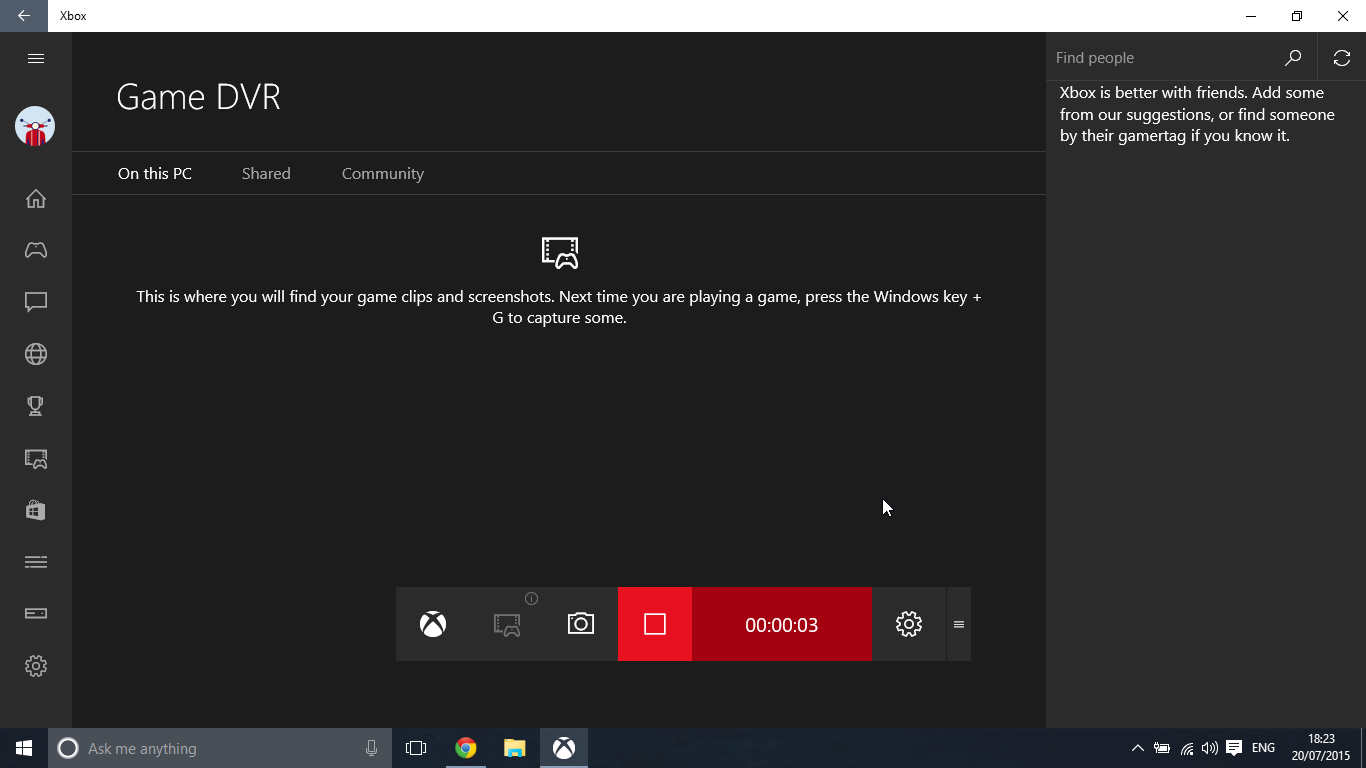
Oyun DVR-ni necə söndürmək olar (yalnız fon qeydi)
Məqsədiniz varsa fon qeydindən çəkinin Ancaq ekran görüntüləri və ya sürətli giriş üçün oyun çubuğunu saxlamaq istəyirsinizsə, burada necə. Bu, Parametrlərdə tez və geri dönə bilən parametrdir.
- Parametrləri açın Windows 10-dan Başlat menyusundan (dişli işarəsi).
- Bölməyə daxil olun Games, oyun rejimi ilə bağlı bütün parametrlərin yerləşdiyi yer.
- Sol sütunda üzərinə klikləyin Oyun DVR.
- Anahtarı söndürün
Grabar en segundo plano mientras juego.
Həmin dəyişikliklə, Windows fon qeydinə icazə verməyi dayandırırBu, daha sonra FPS-i yaxşılaşdırmaq və ya gecikməni azaltmaq üçün istifadə edə biləcəyiniz CPU və GPU resurslarını azad edir. İstənilən vaxt eyni nöqtədən onu yenidən aktivləşdirə bilərsiniz.
Oyun çubuğunu tamamilə necə söndürmək olar
Onun heç bir funksiyasından istifadə etməyəcəyinizi bilirsinizsə, Siz bütün oyun panelini söndürə bilərsinizBu, onun qısa yollarla təsadüfən görünməsinin və ya aktivləşdirilməsinin qarşısını alacaq.
- Parametrləri açın Başlat menyusundan.
- Gedin Games.
- Yan menyuda daxil edin Oyun çubuğu.
- Anahtarı söndürün
Grabar clips de juegos, capturas de pantalla y retransmitir con la barra de juegos.
Bunu edərkən Windows + G birləşməsi artıq örtüyü göstərməyəcək oyunlarınızda. Heç bir üst-üstə düşmədən kompüterinizin resurslarından maksimum yararlanmaq və oyuna diqqət yetirmək istəyirsinizsə, bu ideal seçimdir.
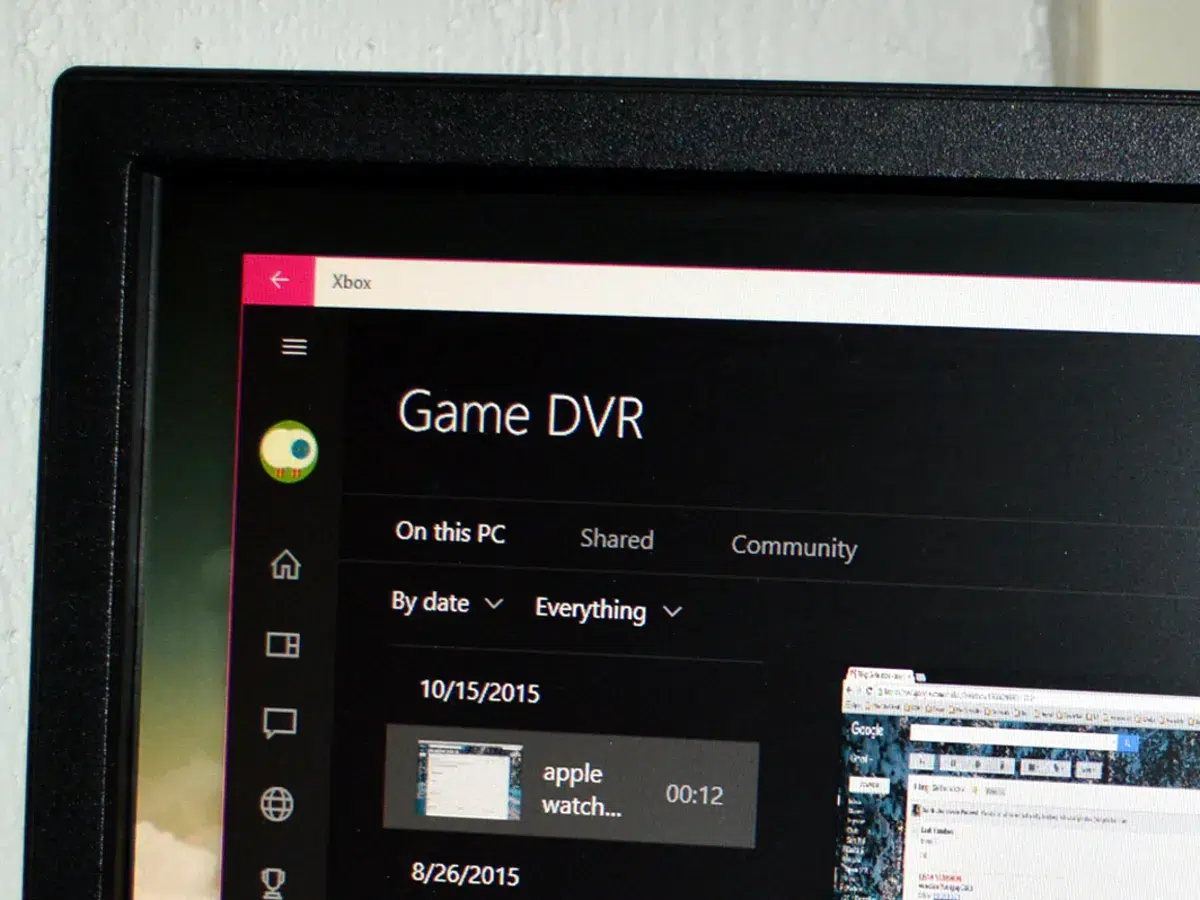
Windows Reyestrindən istifadə edərək Oyun DVR-ni söndürün (alternativ üsul)
Bəzi istifadəçilər üstünlük verir və ya ehtiyac duyurlar Reyestrdən Game DVR-ni deaktiv etməyə məcbur edinSistemin heç bir halda funksiyanı aktivləşdirməməsini təmin etmək istəyirsinizsə, bu üsul faydalıdır. Heç bir şeyə toxunmazdan əvvəl Qeydiyyatın ehtiyat nüsxəsini çıxarın və ehtiyatla davam edin.
Birinci hissəsi: Game DVR üçün siyasət açarını yaradın komanda səviyyəsində.
- ilə Run dialoqunu açın Windows + R, yazır
regeditvə Qeydiyyat Redaktorunu açmaq üçün Enter düyməsini basın. - Bura keçin:
HKEY_LOCAL_MACHINE\SOFTWARE\Policies\Microsoft\Windows. - Açar haqqında Windows, yenisini yaradır Açar çağırış
GameDVR. - İçəridə
GameDVR, yenisini yaradır DWORD dəyəri (32 bit) deyilənAllowGameDVR. - üzərinə iki dəfə klikləyin
AllowGameDVRvə dəyərini təyin et 0 (onaltılıq sistemdə) funksiyanı söndürmək üçün.
İkinci hissə: Hər istifadəçi üçün Oyun DVR-sini deaktiv edin oyun parametrlərində.
- Qeyd dəftəri redaktorunda keçin:
HKEY_CURRENT_USER\System\GameConfigStore. - Sağ paneldə dəyəri tapın DWORD
GameDVR_Enabled. - Onu açın və içəri qoyun 0 onu söndürmək üçün.
Bitirdikdən sonra kompüteri yenidən başladın dəyişikliklərin qüvvəyə minməsi üçün. İstənilən vaxt dəyişikliyi geri qaytarmaq istəyirsinizsə, bu marşrutlara qayıdın və təyin edin AllowGameDVR y GameDVR_Enabled en 1Bu üsul tam nəzarət təklif edir, deaktivasiyanın möhkəm və davamlı olmasını istəyirsinizsə idealdır.
İstifadəyə davam etmək istəyirsinizsə, Game DVR ilə necə qeyd etmək olar
Siz Game DVR-ni söndürmək istəməyə bilərsiniz Oyunlarınızı çəkmək üçün istifadə edinBurada onun əsas funksiyalarına və ən faydalı qısa yollarına qısa baxış verilmişdir.
Oyun zamanı oyun panelini açmaq üçün, Windows + G düyməsini basınGörünmürsə, oyunun eksklüziv tam ekran rejimində olmadığını yoxlayın və ya pəncərə rejimini aktivləşdirinçünki bəzi başlıqlar örtüyü göstərmək üçün bu şərti tələb edir. Onu gördükdən sonra çəkilişlər, kliplər, audio və sürətli parametrlərə giriş əldə edəcəksiniz.
Bar görünəndə, qırmızı qeyd düyməsini basın Video çəkməyə başlamaq üçün bir küncdə sessiya müddətini göstərən kiçik taymer görəcəksiniz. qeyd etməyi dayandırın, interfeysdəki dayandırma düyməsini yenidən basın.
Qısayolları götürməyi sevirsinizsə, bunu unutmayın Windows + Alt + R Bütün çubuğu açmadan yazmağa başlayır və dayandırır. Bundan əlavə, ilə Windows + Alt + T Oyun zamanı HUD elementlərini örtməmək üçün rahat olan ekran taymerini göstərə və ya gizlədə bilərsiniz.
Statik ekran görüntüləri üçün qısayolunuz var Windows + Alt + Pant Print, və ya çubuqdakı çəkmə nişanı. Windows avtomatik olaraq videoları .mp4 faylları və şəkilləri .png faylları kimi saxlayır.Onlar adətən istifadəçinizin Videolar kataloqunda Captures qovluğunda yerləşirlər. Hər bir fayl tarix, vaxt və oyun adı ilə etiketlənir, beləliklə onu asanlıqla tapa bilərsiniz.
Deaktiv edildikdən sonra sürətli yoxlamalar
Düzəlişləri tamamladıqdan sonra tez yoxlayın: Windows + G düyməsini sıxsanız və bar görünməzsəBu o deməkdir ki, üst-üstə düşmə düzgün şəkildə deaktiv edilib. Panel göstərilibsə, lakin heç bir avtomatik klip saxlanmırsa, Game DVR söndürülür və bu, resurs istehlakını azaltmaq istədiyiniz budur.
Parametrlər > Oyunlar bölməsində, Açarların hələ də sönük vəziyyətdə olduğunu yoxlayınReyestrdə dəyişikliklər etdikdən sonra unutmayın ki, yenidən başladın onların qüvvəyə minməsi üçün açardır, ona görə də bu addımı atlamayın.
Steam və ya oxşar platformalarda oynayırsınızsa, Tam ekran başlığını sınayın Nəticələri müşahidə edin: çubuğun olmaması və FPS-də yaxşılaşma düzəlişin sizə fayda verdiyini təsdiqləyir. Daha çox köməyə ehtiyacınız varsa, bizimlə məsləhətləşin köhnə oyunlar üçün uyğunluq təlimatı.
Windows 10 sizə Oyun Paneli və Oyun DVR üzərində tam nəzarət imkanı verirTez-tez qeyd etsəniz, onları aktiv saxlaya və ya daha yaxşı performans üçün və diqqəti yayındıran amilləri aradan qaldırmaq üçün onları söndürə bilərsiniz. Quraşdırma addımları və Registry metodu ilə siz oynadığınız zaman sistemin necə davranmasını istədiyinizi seçirsiniz.


Müxtəlif rəqəmsal mediada on ildən çox təcrübəsi olan redaktor texnologiya və internet məsələləri üzrə ixtisaslaşmışdır. Mən e-ticarət, kommunikasiya, onlayn marketinq və reklam şirkətlərində redaktor və məzmun yaradıcısı kimi çalışmışam. İqtisadiyyat, maliyyə və digər sektorlara aid saytlarda da yazmışam. İşim həm də həvəsimdir. İndi məqalələrim vasitəsilə Tecnobits, texnologiya dünyasının həyatımızı yaxşılaşdırmaq üçün hər gün bizə təqdim etdiyi bütün xəbərləri və yeni imkanları araşdırmağa çalışıram.