- Avtomatik idarəetmə aktivləşdirildikdə Windows standart printerinizi avtomatik dəyişə bilər.
- Bu seçimi deaktiv etməklə printeri standart olaraq təyin etmək və gözlənilməz dəyişikliklərdən qaçmaq mümkündür.
- Printer parametrləri Parametrlər, İdarəetmə Paneli və Microsoft Office kimi proqramlardan asanlıqla idarə olunur.

Bəzən və heç bir səbəb olmadan, Windows xəbərdarlıq etmədən standart printeri dəyişməyə qərar verir və sənədi çap etməyə çalışarkən bizi çaşdırır. Ancaq bəlkə də istifadəçi nə edəcəyini dəqiq bilmirsə, bunun üçün qismən günahkardır. Windows-da standart printeri necə qurmaq olar.
Qeyd etmək lazımdır ki, quraşdırma prosesi həmişə intuitiv deyil və bəzi parametrlər, xüsusən də əməliyyat sisteminin daha yeni versiyalarında avtomatik olaraq dəyişir. Uğursuzluqların qarşısını almaq, vaxta qənaət etmək və işlərinizin həmişə düzgün printerə getməsini təmin etmək istəyirsinizsə, oxumağa davam edin.
Windows-da standart printerin olması nə deməkdir?
Bir standart printer Windows-da bu, başqasını əl ilə seçməyincə, hər hansı proqramdan çap etmək üçün işi göndərdiyiniz zaman sistemin standart olaraq istifadə edəcəyi printerə aiddir. Yəni, sənədi çap edərkən printeri göstərməsəniz, Windows həmişə işi standart olaraq işarələnmiş printerə göndərəcək.
Bu davranış kömək edir vaxt qənaət edin həmişə eyni printerdən istifadə edirsinizsə, lakin evdə və ya ofisdə birdən çox printeri idarə edirsinizsə və hər dəfə düzgün cihazı seçməklə bağlı narahat olmaq istəmirsinizsə, bu, əlverişsiz ola bilər.
Bəs niyə Windows-da mənim standart printerim avtomatik olaraq dəyişir? Windows-un ən son versiyalarında (Windows 10 və daha sonrakı versiyalarda) defolt olaraq aktivləşdirilmiş bir seçim var Varsayılan printerimi Windows-un idarə etməsinə icazə verinAktiv edilərsə, sistem defolt printer kimi ən son istifadə etdiyiniz printeri seçəcək.
Seçdiyiniz printerin həmişə standart olmasını istəyirsinizsə, bu vacibdir bu xüsusiyyəti deaktiv edin gözlənilməz dəyişikliklərin qarşısını almaq üçün.
Windows-da Printer Parametrlərinə necə daxil olmaq olar
Printerlərinizi idarə etməyin ilk addımı bilməkdir standart printeri yoxlaya və dəyişə bilərsiniz. Windows istifadə etdiyiniz versiyadan asılı olaraq bu parametrlərə daxil olmaq üçün bir neçə yol təklif edir.
- Başlat menyusundan keçin konfiqurasiya (dişli işarəsi), sonra seçin Cihazlar və soldakı menyuda üzərinə klikləyin Yazıcılar və skanerlər.
- Tapşırıq çubuğundakı axtarış qutusuna "printerlər" yazaraq və seçməklə birbaşa ora çata bilərsiniz Yazıcılar və skanerlər nəticələrdə.
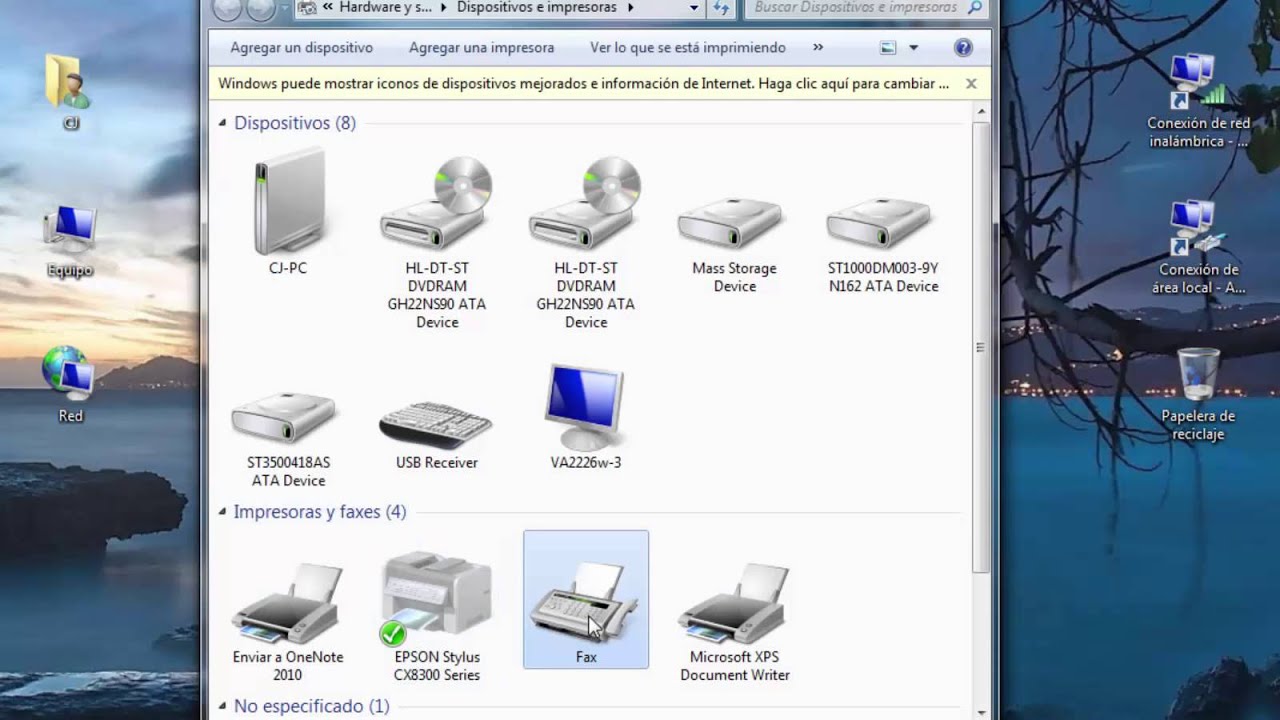
- Klassik versiyalarda (məsələn, Windows 7 və ya Windows 10/11-də qısa yollar) aça bilərsiniz İdarəetmə paneli, bölməni axtarın Avadanlıq və səs və vurun Cihazları və printerləri görün.
Bu nöqtələrin hər hansı birində tapa bilərsiniz kompüterinizdə quraşdırılmış printerlərin siyahısı, həmçinin hansının defolt olaraq qeyd edildiyi haqqında məlumat (adətən yaşıl yoxlama işarəsi ilə göstərilir).
Windows-da printeri həmişə standart printer etmək üçün necə
Sevimli printerinizin standart olaraq qalmasını və hər dəfə başqa printerdə çap etdiyiniz zaman Windows-un onu dəyişməməsini təmin etmək üçün bu addımları yerinə yetirin:
- Giriş Parametrlər > Cihazlar > Printerlər və skanerlər.
- Qutunu tapın Varsayılan printerimi Windows-un idarə etməsinə icazə verin və işarəni çıxarın.
- Printerlər siyahısında defolt olaraq təyin etmək istədiyinizi seçin və üzərinə klikləyin Defolt olaraq təyin edin. Siz həmçinin daxilindəki printerə sağ klikləyə bilərsiniz Cihazlar və printerlər və eyni seçimi seçin.
- Yaşıl yoxlama işarəsi printerin düzgün seçildiyini göstərəcək.
İndi, Bəzən digər printerlərdən istifadə etsəniz belə, Windows standart printerinizi dəyişməyəcək..
Yeni printeri necə əlavə etmək və onu standart olaraq təyin etmək olar?
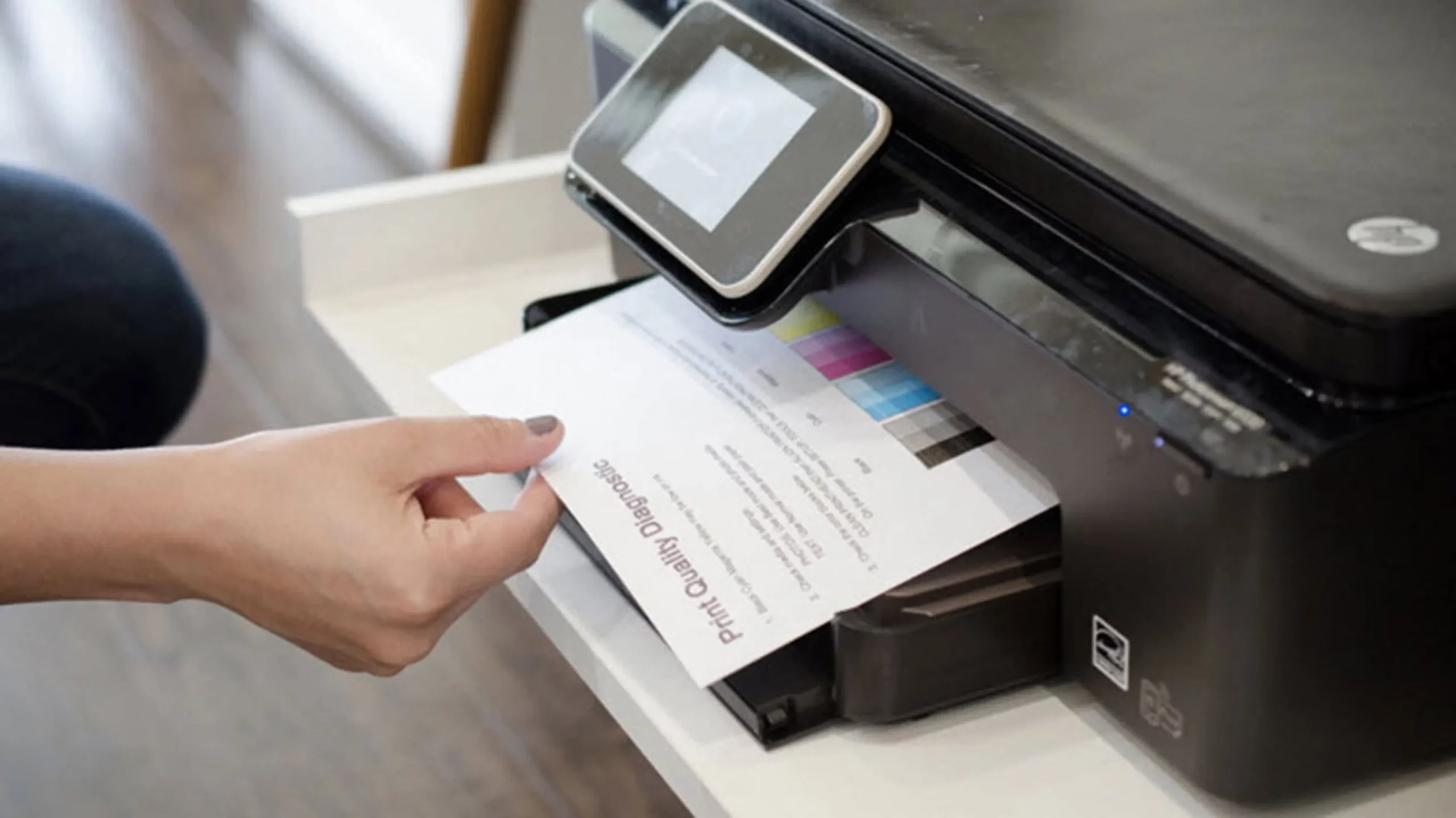
Əgər siz indicə printer almısınızsa və ya kompüterinizə quraşdırmalısınızsa, onu uğurla əlavə etmək üçün bu addımları yerinə yetirin və istəsəniz, onu standart printer kimi təyin edin:
- Gedin konfiqurasiya (Başlat > Parametrlər > Cihazlar > Printerlər və skanerlər).
- Vurun Printer və ya skaner əlavə edin.
- Sistemin qoşulmuş printerləri aşkar etməsini gözləyin. Printeriniz görünsə, onu seçin və üzərinə klikləyin Cihaz əlavə edin. Görünmürsə, seçimdən istifadə edin İstədiyim printer siyahıda deyil şəbəkə, IP və ya birbaşa əlaqə ilə əl ilə axtarmaq.
- Əlavə edildikdən sonra onu defolt olaraq təyin etmək üçün yuxarıdakı addımları izləyin.
Microsoft Excel və ya Word kimi proqramlarda da edə bilərsiniz Fayl > Çap menyusundan printerləri əlavə edin, seçir Printer əlavə edin, və müvafiq dialoq qutusunda cihazı seçin.
Standart printer həmişə a ilə görünəcək yaşıl onay işareti, o zaman hansının aktiv olduğunu müəyyən etməyi asanlaşdırır.
İdarəetmə Panelindən standart printeri necə dəyişdirmək olar
Klassik üsuldan istifadə etməyi üstün tutursunuzsa, İdarəetmə Paneli hələ də mövcuddur Windows 10 və 11-də. Bu addımları yerinə yetirin:
- Giriş İdarəetmə paneli Windows Axtarışdan istifadə edərək və ya Başlat menyusundakı qısayoldan (əgər görünmürsə, axtarın Windows alətləri).
- Daxil olun Avadanlıq və səs > Cihazlar və printerlər.
- Defolt etmək istədiyiniz printeri tapın, üzərinə sağ klikləyin və seçin Standart printer olaraq təyin edin.
- Windows dəyişikliyi təsdiqləmək üçün bir mesaj göstərəcək. Qəbul edildikdən sonra printerin yaşıl işarə ilə göründüyünü görəcəksiniz.
Proqramlardan çap edin və printeri seçin
Excel, Word və ya brauzeriniz kimi proqramlardan çap edərkən, iş standart olaraq standart printerə göndəriləcək. Bununla belə, dialoq qutusunda çap Bu xüsusi iş üçün başqa printer seçə bilərsiniz. Çox müxtəlif printerlərdən istifadə edirsinizsə, avtomatik idarəetməni aktivləşdirmək rahat ola bilər, lakin çaşqınlığın qarşısını almaq istəyirsinizsə, həmişə standart printeri təyin etmək və bu avtomatik funksiyanı söndürmək tövsiyə olunur.
Çap pəncərəsində, qoşulmuş printerlərin siyahısı görünəcəkMüəyyən bir printerdə yalnız bir dəfə çap etmək lazımdırsa, heç bir parametrləri dəyişdirmədən və ya Windows-da yeni standart printer quraşdırmadan həmin printeri seçin.
Windows sizə standart printeri seçməyə icazə verməsə nə etməli?
Bəzi hallarda, sonra pəncərələri yeniləyin və ya şəbəkə siyasətləri və ya istifadəçi icazələri ilə, Defolt printer təyin etmək seçimini itirə bilərsinizBunu düzəltmək üçün yoxlayın:
- Kompüterinizdə administrator icazələrinin olması.
- Xüsusilə korporativ mühitlərdə cihaz idarəetmə proqramlarında heç bir məhdudiyyət yoxdur.
- Printerin düzgün quraşdırıldığını və qoşulduğunu.
Əgər siz hələ də standart printeri dəyişə bilmirsinizsə, Windows-da yeni istifadəçi profili yaratmağı və ya texniki dəstək ilə əlaqə saxlamağı düşünün.
Printerləri idarə etmək üçün faydalı qısa yollardan və fəndlərdən istifadə edin
Qabaqcıl istifadəçilər üçün printerin idarə edilməsini və Windows-da standart printerin qurulmasını asanlaşdıran sürətli üsullar və qısa yollar var. Məsələn:
- Siz klikləməklə printer siyahısına tez daxil ola bilərsiniz Windows + Ryazmaq nəzarət printerləri və Enter düyməsini basın.
- Microsoft Office proqramında, Ctrl + P Həmin sessiya üçün printeri dəyişməyə, parametrləri nəzərdən keçirməyə və ilkin baxışa keçməyə imkan verən çap dialoqunu açır.
Windows-u vərdişlərinizə və ehtiyaclarınıza uyğunlaşdırmaq üçün konfiqurasiya edin, lakin unutmayın: Avtomatik dəyişikliklərdən qaçınmaq və ən uyğun printeri əl ilə qurmaq problemlərin qarşısını almağın ən yaxşı yoludur.

Müxtəlif rəqəmsal mediada on ildən çox təcrübəsi olan redaktor texnologiya və internet məsələləri üzrə ixtisaslaşmışdır. Mən e-ticarət, kommunikasiya, onlayn marketinq və reklam şirkətlərində redaktor və məzmun yaradıcısı kimi çalışmışam. İqtisadiyyat, maliyyə və digər sektorlara aid saytlarda da yazmışam. İşim həm də həvəsimdir. İndi məqalələrim vasitəsilə Tecnobits, texnologiya dünyasının həyatımızı yaxşılaşdırmaq üçün hər gün bizə təqdim etdiyi bütün xəbərləri və yeni imkanları araşdırmağa çalışıram.