- Windows.old əvvəlki quraşdırmanı saxlayır və 10-15 GB tuta bilər; yalnız geri qayıtmasanız silin.
- Təhlükəsiz silmək üçün yerli alətlərdən (Təmizləmə Tövsiyələri, Yaddaş Sense, Təmizləmə) istifadə edin.
- Silmədən əvvəl C:\\Windows.old\\Users-dən məlumatları bərpa edin və bu uğursuz olarsa, bərpa və ehtiyat nüsxələrə müraciət edin.

¿Windows.old-u səhvsiz silməklə məkanı necə bərpa etmək olar? Rekord daha çox şey sığdıra bilmədiyi üçün inildəməyə başlayanda bu, həmişə sizin günahınız deyil. Windows sistem faylları, müvəqqəti fayllar və ehtiyat nüsxələri toplayır Bu fayllar, idarə olunmazsa, onlarla gigabayt yeyə bilər; onları necə tapmağı və silməyi öyrənin. Yaxşı xəbər budur ki, bu yerin çox hissəsi sənədlərinizə toxunmadan və ya heç bir şeyi pozmadan bərpa edilə bilər.
Adi şübhəlilərdən biri Windows.old qovluğudur. Bu qovluq böyük Windows yeniləməsindən sonra görünür Məlumatları geri qaytarmaq və ya bərpa etmək istədiyiniz halda əvvəlki quraşdırmanı yadda saxlayın. Burada addım-addım və heç bir sürpriz olmadan öyrənəcəksiniz, onu necə təhlükəsiz silmək olar, sizə icazə verməsə nə etməli, içəridə qalan faylları necə bərpa etmək olar və hətta təmizliyi bitirdikdə C sürücüsünü necə genişləndirmək olar.
Windows.old nədir və niyə bu qədər çox yer tutur?

Windows.old əvvəlki sisteminizdən "kopyala və yapışdır" faylıdır.Daha yeni versiyaya yüksəltdiyiniz zaman (bu xüsusiyyət Windows Vista-dan bəri mövcuddur), sistem əvvəlki Windows fayllarınızı, parametrlərinizi və istifadəçi profili məlumatlarınızı orada saxlayır. O, adətən C:\-nin kök kataloqunda C:\Windows.old kimi yerləşir.
Onun məqsədi ikidir: əvvəlki versiyaya qayıtmağa imkan verir məhdud müddət üçün və yeni quraşdırmada görünməyən sənədləri bərpa edə bilərsiniz. Çatışmazlıq ölçüsüdür: 10 və 15 GB arasında yer tutması və ya əvvəlki quraşdırmanız böyükdürsə, daha çox yer tutması qeyri-adi deyil.
Siz onu faylların nöqtə mənbəyi kimi də istifadə edə bilərsiniz: Yeniləmədən sonra nəyisə əskik edirsinizsəSiz C:\Windows.old aça bilərsiniz, İstifadəçilər bölməsinə keçin və Sənədləri, Şəkilləri və ya Masaüstünü yeni məkana köçürmək üçün hesab qovluğunuza daxil olun.
Bir qayda olaraq, hər şey sizin üçün yaxşı işləyirsə və əvvəlki versiyaya enmək fikrində deyilsinizsə, Siz təhlükəsiz Windows.old silə bilərsiniz.Əsas odur ki, heç bir qalıq qalmasın və heç bir səhv görünməsin deyə, bunu düzgün alətlərlə etməkdir.
Windows onu nə qədər saxlayır və nə vaxt özünü silir?
Windows Windows.köhnəni əbədi saxlamır. Sistem müəyyən müddətdən sonra onu avtomatik olaraq silir.Sizə qalmaq və ya geri dönmək barədə qərar vermək üçün vaxt vermək üçün nəzərdə tutulmuşdur:
- Windows 11 və Windows 10: adətən yeniləmədən 10 gün sonra.
- Windows 8.1 / 8: təxminən 28 gün.
- Windows 7 və ya daha əvvəl: təxminən 30 gün.
Hər hansı bir səbəbdənsə Özünü silmədi, yoxsa indi boş yerə ehtiyacınız var?Aşağıda sadalanan rəsmi üsullardan istifadə edərək onu əl ilə silə bilərsiniz. Qeyd: Əvvəlki versiyaya qayıtmaq üçün bu üsuldan istifadə etməyi planlaşdırırsınızsa, Onu silməyin bu proses başa çatana qədər.
Nəzərə alın ki, nəzəri olaraq son tarixdən sonra “ehtiyat” kimi yenidən istifadə oluna bilsə də, Windows bu müddətdən sonra normal geri qaytarma mexanizmini söndürür Və Windows.old daxilindəki sistem faylları çox tez köhnəlir. Uzun müddətdə özünüzü qorumaq üçün bərpa nöqtələri və ehtiyat nüsxələri qurmaq daha etibarlıdır.
Windows.old-u silmək təhlükəsizdirmi və əvvəlcədən nəyi yoxlamalıyam?
İki şeyi təsdiqlədiyiniz müddətdə onu silmək təhlükəsizdir: Əvvəlki versiyaya geri dönməyəcəksiniz. Və bütün məlumatlarınız artıq mövcud sistemdədir; həmçinin silməməli olduğunuz qovluqları və faylları nəzərdən keçirin. Sehrbaz zamanı "Nə saxlayacağınızı seçin" bölməsində "Heç nəyi" seçməklə yeniləmisinizsə, şəxsi sənədləriniz Onlar köçmürlərBununla belə, Windows onları müvəqqəti olaraq Windows.old-da təxminən 10 gün saxlayır, ona görə də silməzdən əvvəl onu yoxlamaq yaxşı olar.
Onu çıxarmazdan əvvəl bu cür sürətli hazırlıqları edə bilərsiniz: Administrator imtiyazları olan bir hesabdan istifadə etdiyinizi yoxlayın. Və təhlükəsiz tərəfdə olmaq istəyirsinizsə, Windows.old-u xarici diskə köçürün və ya ehtiyat alətdən istifadə edərək ehtiyat nüsxəsini çıxarın. Əgər nəyisə sonradan əskik etsəniz, onu bərpa edə biləcəksiniz.
Yeri gəlmişkən, əvvəlcə onu silə bilmirsinizsə, bunun səbəbi adətən Siz administrator imtiyazlarından istifadə etmirsiniz Və ya ona görə ki, sistem onu artıq silib və Explorer-də yalnız “xəyal” adı qalıb. Aşağıdakı üsullarda bunu necə düzəltməyi izah edəcəyəm.
Windows 11 və Windows 10-da Windows.old silmək üçün təhlükəsiz üsullar
Windows 11-də tövsiyə olunan seçim: Təmizləmə tövsiyələri
- Parametrləri açın (Win+I).
- Daxil olun Sistem > Yaddaş.
- Vurun Recomendaciones de limpieza.
- Qutunu yoxlayın Əvvəlki Windows quraşdırma(lar)ı.
- Düyməyə bas Təmizləyin təxmini ölçüsü ilə görünür və təsdiqləyir.
Bu müddətlə Windows müəyyən edir və təhlükəsiz şəkildə silir Windows.old qovluğu da daxil olmaqla əvvəlki quraşdırma fayllarını əl ilə axtarmadan.
Windows 10-da tövsiyə olunan seçim: Storage Sense
- Parametrləri açın (dişli işarəsi və ya Win+I).
- Gedin Sistem > Yaddaş.
- Saxlama rejimində daxil olur Avtomatik olaraq yer boşaltmağımızı dəyişdirin.
- Activa Windows-un əvvəlki versiyasını silin və basın İndi təmizləyin.
Bu üsul birbaşa və rəsmidir: Şəxsi heç nəyi silmir. və sistem qalıqlarına, o cümlədən Windows.old, müvəqqəti quraşdırma fayllarına və yeniləmə zibillərinə diqqət yetirir.
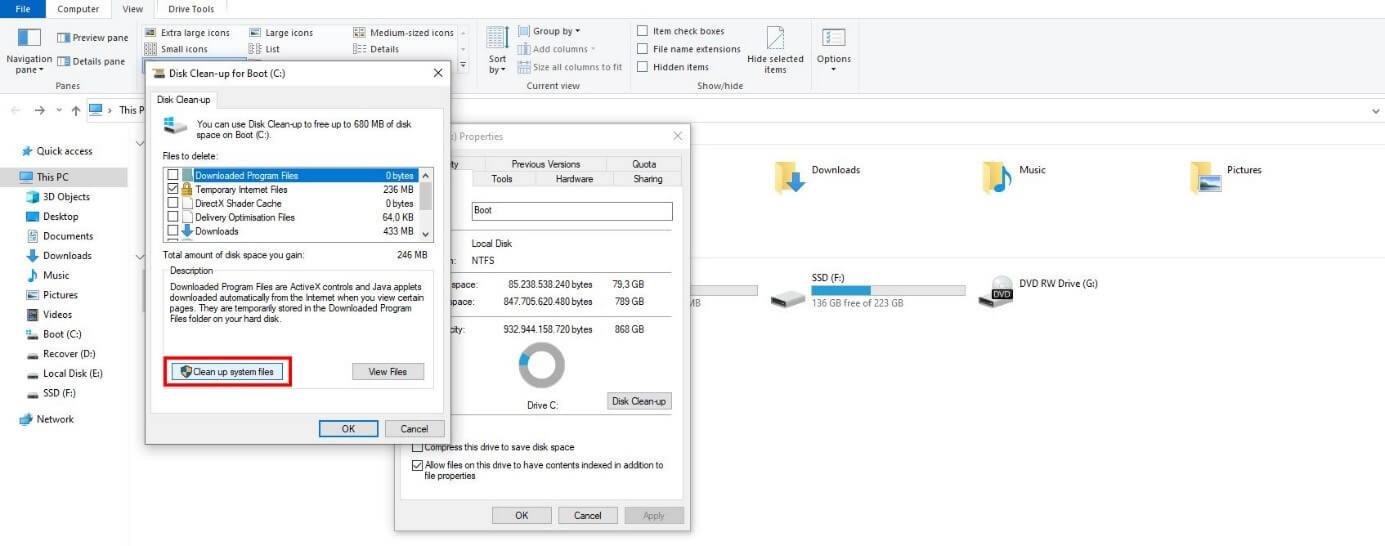
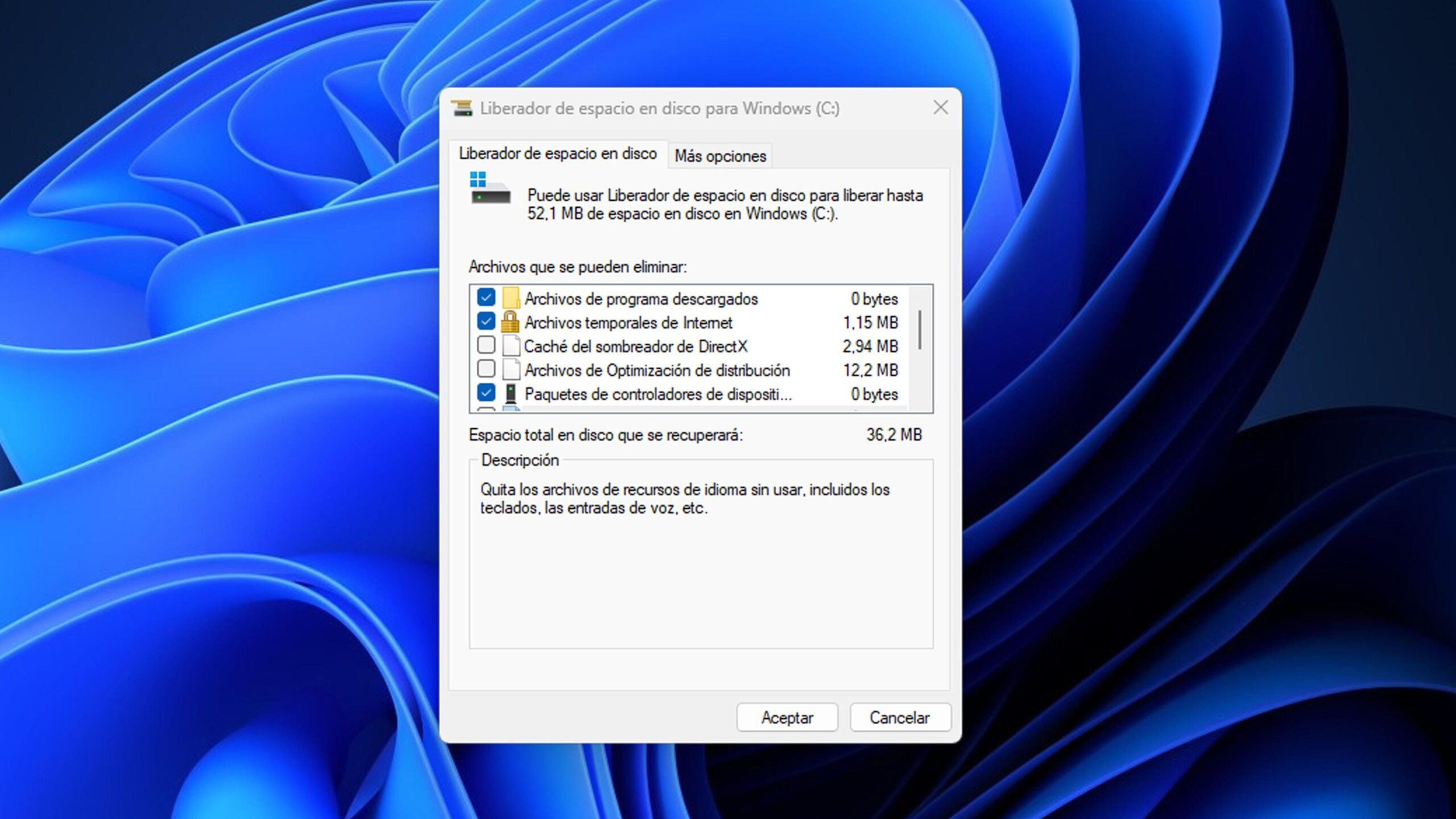
Klassik alternativ (Windows 10/11): Disk Təmizləmə
- Explorer-i açın, üzərinə sağ vurun sürücüsü C: və daxil edin Xassələri.
- mətbuat Pulsuz disk sahəsi və pəncərənin önündə döyür Sistem sənədlərini təmizləyin.
- Marka Əvvəlki Windows quraşdırma(lar)ı.
- Faydalan və qeyd et Windows yeniləmə təmizlənməsi y Müvəqqəti Windows quraşdırma sənədləri görünsələr.
- İlə təsdiq edin qəbul və sonra Faylları silinBildiriş görünsə, ona cavab verin Bəli.
Müqavimət edərsə, təkmil silmə: icazələr və əmrlər
Dəyişdirilmiş quraşdırmaları və ya qeyri-adi icazələri olan kompüterlərdə Windows.old silinə bilməz. Sahiblik və icazələr verin və sonra qovluğu silin Administrator olaraq Əmr Sorğunda yerinə yetirilən bu əmrlərlə:
takeown /F 'C:\Windows.old' /A /R /DY
icacls 'C:\Windows.old' /grant *S-1-5-32-544:F /T /C /Q
RD /S /Q 'C:\Windows.old'
Birinci əmr sizə qovluqdakı bütün faylların sahibliyini verir; ikinci idarəçilər qrupuna tam nəzarət verirÜçüncü üsul qovluğu rekursiv və səssizcə silir. Komanda xəttindən istifadə etməkdə rahat deyilsinizsə, əvvəlcə yuxarıdakı üsulları sınayın.
Daha asan gigabaytlar: müvəqqəti fayllar, zibillər və qışlama
Windows.old-dan başqa sənədlərinizə toxunmadan yer boşaltmaq üçün başqa yerlər də var. Paket 5 ilə 30 GB arasında yer boşalta bilər son təmizlədiyiniz vaxtdan nə qədər vaxt keçdiyinizdən asılı olaraq.
Səhvlər səbəbindən yaddaş boşaldılır
Bunlar mavi ekranlar və ya kritik uğursuzluqlar olduqda Windows-un yaratdığı nəhəng fayllardır. Avadanlıq düzgün işləyirsə və siz səhvləri aradan qaldırmırsınızsaSeçimi seçməklə onları Disk Təmizləmədən silə bilərsiniz Yaddaş boşaltma faylları xətası.
Müvəqqəti fayllar və zibil
Run (Win + R) açın, yazın temp% və məzmunu silin. Girişin qadağan edildiyi mesajını görsəniz, bu elementləri buraxınSiz həmçinin PowerShell-i administrator olaraq aça və işlədə bilərsiniz:
del /q/f/s %TEMP%\*Hazır olduğunuz müddətdə Zibil qutusunu boşaltın. Müvəqqəti fayllar və zibil qutusu arasında adətən 1-4 GB itirilir.xüsusilə proqramları tez-tez quraşdırıb silsəniz.
İstifadə etmirsinizsə, qışlama rejimini söndürün
Gözləmə rejimi sistem vəziyyətini bir neçə gigabayt tuta bilən hiberfil.sys adlı gizli faylda saxlayır. Əgər istifadə etmirsinizsə, onu söndürün. administrator konsolundan:
powercfg.exe /hibernate offBunu etdikdən sonra fayl yox olur və siz boşluğu bərpa edirsiniz. Hibernate seçimi O, həmçinin güc menyusunda görünməyi dayandıracaq.
cleanmgr aləti (qısayol)
Birbaşa mətləbə keçmək istəyirsinizsə, Win+R düymələrini basın, yazın təmizləmək və qəbul edir. Sonra oynayır Sistem sənədlərini təmizləyin və müvafiq kateqoriyaları qeyd edin. Sürətli yoldur Liberatoru icazələrlə işə salmaq.
Windows.old-da saxlanan faylları bərpa edin
Yeniləyərkən "Heç bir şey"i saxlamağı seçmisinizsə və ya sənədlərin çatışmadığını görsəniz, Windows.old sizi xilas edə bilər saxlama müddəti ərzində. Məlumatlarınızı əl ilə kopyalamaq üçün:
- ilə hesabla daxil olun idarəçi icazələri.
- Explorer açın, daxil olun C: \ sonra da Windows.old.
- Giriş İstifadəçilər və hesabınızın adı olan qovluğu açın.
- Tapın Sənədlər, şəkillər, masa üstü və ya fayllarınız olan digər qovluqlar.
- Elementləri cari sistemdəki yeni yerlərinə kopyalayın və yapışdırın. Siz eyni anda birdən çox seçə bilərsiniz..
Əgər varsa, prosesi digər hesablarla təkrarlayın. Təsdiq etməyincə Windows.old-u silməyin ki, sizə lazım olan hər şeyi bərpa etdiniz.
Windows.old-u təsadüfən sildiniz? Nə edə bilərsən?
Əvvəlcə Zibil qutusuna baxın: Əgər oradadırsa, onu bərpa edin. və faylın bərpası prosesini yenidən başladın. Əgər görünmürsə, silinmə çox güman ki, qalıcıdır.
Bu ssenaridə iki seçiminiz var: əvvəlki ehtiyat nüsxələrindən istifadə edin (Fayl tarixçəsi, sistem şəkilləri, bulud yaddaşı) və ya məlumat bərpa yardım proqramından istifadə edin. Diski skan edən və verilənlərin üzərinə yazılmamış Windows.old daxil olmaqla, silinmiş qovluqları bərpa etməyə imkan verən xüsusi həllər mövcuddur. Bu seçimi seçsəniz, Bərpa edilmiş faylları başqa bir sürücüdə saxlayın itirilmiş məlumatların üzərinə yazmamaq üçün.
Windows.old istifadə edərək Windows-un əvvəlki versiyasına qayıdın
Seçim mövcud olduğu müddətdə, heç bir əngəl olmadan əvvəlki versiyaya qayıda bilərsiniz. Parametrlər > Yeniləmə və Təhlükəsizlik > Bərpa bölməsinə keçin və əvvəlki versiyaya qayıtmaq variantını axtarın. basın Başlayın və köməkçi davam edir.
Bu seçim adətən Windows 10 və 11-də təxminən 10 gün aktivdir. Windows.old artıq mövcud deyilsə və ya son tarix keçibsəSeçim yox olacaq və siz başqa üsullara müraciət etməli olacaqsınız (sistem şəkli, təmiz bərpa...).
Bərpa nöqtələri və ehtiyat nüsxələri: daha yaxşı qarşısının alınması
Gələcək üçün Windows.old-a daha az və bu məqsəd üçün hazırlanmış alətlərə daha çox etibar edin. Bərpa nöqtələrini aktivləşdirin Dəyişiklikləri asanlıqla və tez geri qaytarmaq üçün sistem diskinizdə. Bunu daxili Windows yardım proqramından və ya istəyirsinizsə, üçüncü tərəf həllərindən istifadə edərək ehtiyat nüsxə strategiyası (sistem şəkilləri və ya fayl ehtiyat nüsxələri) ilə tamamlayın.
Bu yanaşma uzunmüddətli perspektivdə daha səmərəli və sabitdir: Windows.old ilə müqayisədə daha az yer tuturBu, 10 günlük son tarixdən asılı deyil və nə vaxt və necə bərpa olunacağına nəzarət etmək imkanı verir.
Təmizlədikdən sonra C bölməsini genişləndirin
Bəli, hətta Windows.old və müvəqqəti faylları sildikdən sonra hələ də yeriniz tükənir, edə bilərsiniz sistem bölməsini genişləndirinWindows Disk Management ilə C: bitişik bölüşdürülməmiş yer olduqda genişləndirmək mümkündür. Əgər yoxdursa, bölmə menecerindən istifadə edin C: yanında yer boşaltmaq üçün arakəsmələri köçürməyi və ölçüsünü dəyişməyi asanlaşdıra bilər.
Tipik axın yaratmaq üçün bitişik bölmənin azaldılmasını nəzərdə tutur bölüşdürülməmiş yer Sonra C:-ni həmin boşluğa genişləndirin. Arakəsmələrə toxunmadan əvvəl ehtiyat nüsxəsini çıxarın və dəyişiklikləri diqqətlə tətbiq edin.
Sürətli suallar və ümumi səhvlər
Windows.oldun silinməsi xətalara səbəb olurmu? Stabil sistemlərdə, yox. Əvvəlki quraşdırmanın qalıqlarını aradan qaldırır. Əvvəlki versiyaya qayıtmağı planlaşdırırsınızsa və ya hələ də məlumatları bərpa etməlisinizsə, bundan çəkinin.
Windows.old-u silə bilmirəmBu, adətən icazə problemidir və ya sistem artıq onu qismən silib. Əvvəlcə cəhd edin Recomendaciones de limpieza (Windows 11), Saxlama istiqaməti (Windows 10) və ya kosmik təmizləməSon çarə olaraq sahiblik və silmə əmrlərindən istifadə edin.
Windows.old proqramlarımı saxlayır? Fayllarınızı saxlayır, amma yox yüklemek tətbiqlər. Proqramı itirsəniz, normal bir şey etmək lazımdır yenidən quraşdırın yeni sistemdə.
Windows.old haradadır? Sistemin birliyinin kökündə: C: \ Windows.oldİçəridə, içində İstifadəçilərSiz köhnə sənədləriniz, şəkilləriniz və iş masanızla profil qovluqlarını tapacaqsınız.
Aydındır ki, Windows.old faydalıdır, həm də kosmik donuzdur. Əgər geri qayıtmırsınızsa və fayllarınızı artıq bərpa etmisinizsəWindows 10 və ya 11-də təhlükəsiz üsullardan istifadə edərək onu silin, əlavə gigabaytları boşaltmaq üçün təmizləyici müvəqqəti faylları, zibilləri və qışlama rejimini əlavə edin və təhlükəsiz tərəfdə olmaq üçün bərpa nöqtələri və ehtiyat nüsxələri ilə tamamlayın. Əgər hələ də daha çox yerə ehtiyacınız varsa, C bölməsini genişləndirin Bu, komandanızı daha rahat və işə davam etməyə hazır hiss etmək üçün mükəmməl son toxunuşdur.

Kiçik yaşlarından texnologiyaya həvəslidir. Mən sektorda aktual olmağı və hər şeydən əvvəl onunla ünsiyyət qurmağı sevirəm. Buna görə də mən uzun illərdir ki, texnologiya və video oyun saytlarında ünsiyyətə həsr olunmuşam. Siz məni Android, Windows, MacOS, iOS, Nintendo və ya ağlınıza gələn hər hansı digər əlaqəli mövzu haqqında yazarkən tapa bilərsiniz.