- Arxa plan tətbiqlərinin düzgün idarə olunması, xüsusən də təvazökar cihazlarda performansı və batareya ömrünü əhəmiyyətli dərəcədə yaxşılaşdırır.
- Windows 10 və Windows 11, Parametrlər daxilində fərqli yerlərdə olsa da, müasir tətbiqləri məhdudlaşdırmaq üçün xüsusi idarəetmə vasitələri təklif edir.
- Başlanğıc proqramlarını deaktiv etmək və quraşdırma seçimlərini nəzərdən keçirmək, sistem işə salındıqda lazımsız proseslərin yığılmasının qarşısını alır.
- Resursları izləmək üçün Tapşırıq Menecerindən istifadə, Windows sabitliyindən ödün vermədən hansı proseslərin aktiv qalacağını dəqiq tənzimləməyə kömək edir.

¿Windows-u pozmadan fon proseslərini necə məhdudlaşdırmaq olar? Əgər Windows kompüteriniz yuxudan daha yavaş işləyirsə, problem çox güman ki, yalnız aparat təminatında deyil. Çox vaxt günahkar çox sayda... fon prosesləri və tətbiqləri Bu proseslər sizin xəbəriniz olmadan işləyir, CPU, yaddaş və batareyanı işlədir. Xoş xəbər odur ki, bir neçə yaxşı tənzimlənmiş parametrlə bu resurs istehlakının böyük hissəsini məhdudlaşdıra bilərsiniz.
Bu təlimat boyunca öyrənəcəksiniz Windows-u həddindən artıq yükləmədən fon tətbiqlərini minimuma endirinMüasir sistem tətbiqləri (məsələn, Kalkulyator, Hava və ya Xəritələr) ilə klassik masaüstü proqramları arasında fərq qoyacağıq. Windows 10 və Windows 11-də konkret addımlara, başlanğıcda nəyin işlədiyini necə idarə edəcəyinizə, vacib bir şeyin pozulmasının qarşısını almaq üçün nəyi aktiv saxlamalı olduğunuza və sistemin özündə resurs istehlakını izləmək üçün bəzi tövsiyələrə baxacağıq.
Windows-da fon tətbiqləri və prosesləri nədir?
Windows-da bir çox tətbiq, pəncərələri açıq olmasa belə işləməyə davam edir və biz buna belə deyirik arxa planda icraBu tətbiqlər məlumatları yeniləyə, bildirişlər göndərə və ya qəbul edə, buludda məlumatları sinxronizasiya edə və ya məzmunu hazırlaya bilər ki, onları açdığınız zaman daha sürətli reaksiya versinlər.
Bu davranış tipikdir müasir Windows tətbiqləri (Microsoft Mağazasından quraşdırdığınız, məsələn, Poçt, Hava, Xəritələr, Kalkulyator və ya sosial şəbəkə tətbiqləri), lakin bu, sistemlə yüklənən və bütün gün aktiv qalan xidmətlər, yeniləmələr və ya köməkçilər əlavə edən bir çox klassik masaüstü proqramlarında da baş verir.
Problem o zaman ortaya çıxır ki, Arxa planda onlarla tətbiq işləyir həmin anda ehtiyacınız olmayan şeylər: onlar RAM-ı istehlak edir, CPU-nu tutur, diskə və hətta şəbəkəyə giriş imkanı yaradır və bütün bunlar daha tənbəl bir sistemə, daha yavaş yükləmə müddətinə və noutbuklarda daha pis batareya ömrünə səbəb olur.
Bu təsir xüsusilə nəzərə çarpır köhnə avadanlıq və ya təvazökar spesifikasiyalara malik avadanlıqHəddindən artıq resurs istehlakı qəzalara, proqramları açarkən gecikmələrə və ya daxil olarkən sonsuz gözləmələrə səbəb olur. Güclü bir kompüterdə bunu çətinliklə hiss edə bilərsiniz, ancaq sadə bir noutbukda fon tətbiqlərini düzgün konfiqurasiya etmək və onları öz cihazlarına buraxmaq arasındakı fərq çox böyükdür.
Müasir tətbiqlər və klassik proqramlar arasındakı fərq
Parametrlər menyusuna keçməzdən əvvəl bunu anlamaq vacibdir Windows müasir tətbiqləri klassik proqramlardan əsasən fərqləndirirOnlar tam olaraq eyni şəkildə idarə olunmur və bu, problem yaratmadan fon proseslərini necə məhdudlaşdırmağa təsir göstərir.
The müasir Windows tətbiqləri (UWP və oxşar tətbiqlər), məsələn, Kalkulyator, Şəkillər, Hava, Xəritələr, Poçt və ya Microsoft Mağazasından yüklənmiş sosial şəbəkə tətbiqlərinin sistem parametrləri paneli vasitəsilə əldə edilə bilən öz fon icazəsi idarəetmə vasitələri var. Windows, ön planda olmadıqları zaman işləməyə davam edib-etməyəcəyinə bir-bir qərar verməyə imkan verir.
The klassik masaüstü proqramları (Sihirbazla quraşdırdığınız ənənəvi icra olunan fayllar) adətən digər mexanizmlərdən istifadə edir: sistemlə birlikdə yüklənən xidmətlər, sistem tepsisindəki kiçik yardımçı proqramlar və ya Windows başlanğıcına əlavə edilən proseslər. Burada nəzarət əsasən Tapşırıq Meneceri, Başlanğıc sekmesi və bir çox hallarda proqram təminatının quraşdırılması zamanı seçimlərin işarəsini silməklə həyata keçirilir.
Buna görə də, Windows-u pozmadan fon proseslərini məhdudlaşdırın Problemi iki baxımdan həll etməli olacaqsınız: müasir tətbiqləri konfiqurasiya etmək və klassik proqramların başlanğıcını və xidmətlərini idarə etmək. Əgər onlardan yalnız birini həll etsəniz, həmişə bir şeyləri əldən verəcəksiniz.
Windows 10-də fon tətbiqlərini necə məhdudlaşdırmaq olar

Windows 10-da hansı müasir tətbiqlərin arxa planda işləməyə davam edə biləcəyinə qərar vermək üçün xüsusi bir ayar var. Bu, bir qədər gizli bir ayardır və qəribədir ki, demək olar ki, heç kimin əvvəlcə baxmayacağı bir bölmədə yerləşir.
İlk şey açmaqdır Windows 10 Parametrlər tətbiqiBunu Başlat düyməsindən (dişli çarx işarəsi), Windows + I düymələri kombinasiyasına basaraq və ya Başlat menyusunda "Parametrlər" axtararaq edə bilərsiniz.
Parametrlər bölməsində, maraqlandığımız parametr, düşündüyünüz kimi, tipik "Tətbiqlər" bölməsində deyil, MəxfilikMicrosoft, fon icrası da daxil olmaqla, tətbiq icazələri və davranışı ilə bağlı hər şeyi ora yerləşdirir, ona görə də həmin bölməyə daxil olmalısınız.
Məxfilik pəncərəsinin sol sütununda kateqoriyaların kifayət qədər uzun bir siyahısını görəcəksiniz. Onların arasında adlı bir bölmə tapacaqsınız "Fon tətbiqləri"Windows 10-da bu davranışın mərkəzi idarəetməsinə daxil olmaq üçün buraya klikləyin.
"Fon tətbiqləri" bölməsinə daxil olduqdan sonra yuxarıda imkan verən əsas keçid görəcəksiniz bütün müasir tətbiqlərin fon icrasını bir anda aktivləşdirmək və ya deaktiv etməkBu açarı söndürsəniz, onlardan heç biri arxa planda işləyə bilməyəcək.
Hər şeyi birdən söndürmək cazibədar səslənə bilər, amma bu, həmişə ən yaxşı fikir deyil. Bütün tətbiqlərin arxa planda işləməsini bloklasanız, Avtomatik bildirişlər və yeniləmələr almağı dayandıracaqsınız e-poçt, mesajlaşma və ya müəyyən təhlükəsizlik tətbiqləri kimi yeniləmək istədiyiniz tətbiqlər. İdeal olaraq, diqqətli bir seçim etməlisiniz.
Əsas açarın altında görəcəksiniz sisteminizdə quraşdırılmış bütün müasir tətbiqlərin siyahısıHər birinin öz açarı var. Arxa planda işləmək üçün nəyin lazım olduğunu və nəyin lazım olmadığını nəzərdən keçirmək üçün bir neçə dəqiqə ayırmaq yaxşı bir fikirdir.
Ümumi qayda olaraq, edə bilərsiniz Heç vaxt istifadə etmədiyiniz və ya yalnız ara-sıra açdığınız tətbiqləri deaktiv etməkdən qorxmayın.Məsələn, kompüterinizdə istifadə etmədiyiniz sosial media tətbiqləri, heç vaxt açmadığınız əvvəlcədən quraşdırılmış oyunlar, gündəlik həyatınıza heç nə əlavə etməyən sistem yardımçı proqramları və ya tanıtım tətbiqləri.
Bununla belə, aktiv qalması tövsiyə olunan bəzi tətbiqlər var. Sistem konfiqurasiyası, o Windows Təhlükəsizlik Mərkəzi (Windows Təhlükəsizlik/Müdafiəçi), Microsoft Mağazası Avadanlığın qorunması ilə əlaqəli alətlərin arxa planda işləməsinə icazə verilməlidir, çünki onlar yeniləmələri, təhlükəsizlik bildirişlərini və digər vacib prosesləri idarə edir.
Deaktiv etmək üçün tez-tez yaxşı namizəd olan tətbiqlərdən biri sistemin təkliflər və məsləhətlər tətbiqidir, bu da bir çox cihazda istifadə olunur. "Məsləhətlər" və ya "Təkliflər"Tez-tez tətbiqləri quraşdırmağı və ya yeni funksiyaları sınamağı tövsiyə edən bildirişlər göstərilir ki, bu da praktikada reklamlara olduqca bənzəyir. Onların arxa planda işləməsinin qarşısını almaq səs-küyü azaldır və bəzi resurslara qənaət edir.
Windows 10-da əsas məsələ bütün siyahını sakitcə nəzərdən keçirmək üçün bir az vaxt ayırmaqdır Faydalı bildirişlər alacağını gözləmədiyiniz hər şeyi söndürün.Deaktiv etdiyiniz funksiyalar hələ də əlçatan olacaq: sadəcə arxa planda işləməyəcək və tətbiqi əl ilə açana qədər resurslardan istifadə etməyəcək.
Windows 11-də fon tətbiqlərini necə məhdudlaşdırmaq olar
Windows 11-də yanaşma bir qədər dəyişib və Windows 10-da olan eyni qlobal "Fon Tətbiqləri" paneli artıq mövcud deyil. Bunun əvəzinə, sistem sizi məcbur edir fon davranışını tətbiq-tətbiq idarə edin inkişaf etmiş seçimlərindən.
Başlamaq üçün açın Windows 11-də Parametrlər tətbiqiBunu Başlat menyusundan, Windows + I qısa yolundan və ya axtarış çubuğunda "Parametrlər" axtararaq edə bilərsiniz.
Sol yan menyuda bölməni daxil edin "Tətbiqlər"Bu bölmə sistemdə quraşdırılmış proqram təminatı ilə əlaqəli hər şeyi qruplaşdırır. Bu bölmədə sizə lazım olan seçim... "Quraşdırılmış tətbiqlər", adətən siyahının başında görünür.
"Quraşdırılmış Tətbiqlər" bölməsində görəcəksiniz sistemdə mövcud olan bütün tətbiqlərin siyahısıBuraya həm müasir tətbiqlər, həm də Mağaza xaricindən quraşdırılmış bir çox tətbiq daxildir (bəzi klassik tətbiqlərdə xüsusi inkişaf etmiş idarəetmə vasitələri olmasa da). Siyahı olduqca uzun ola bilər, ona görə də axtardığınızı tapmaq üçün axtarış qutusundan və ya adla filtrdən istifadə etmək ən yaxşısıdır.
Müəyyən bir tətbiqin davranışını məhdudlaşdırmaq istədikdə, onu siyahıda tapın və üzərinə klikləyin üç nöqtəli ikon adınızın sağında görünür. Bir neçə seçimdən ibarət kontekst menyusu görünəcək. Adlanan birini seçin "Qabaqcıl seçimlər" həmin tətbiqin ətraflı parametrlərinə daxil olmaq üçün.
Qabaqcıl seçimlər ekranında, digər parametrlər arasında, oxşar bir bölmə tapacaqsınız "Bu tətbiqin arxa planda işləməsinə icazə verin" və ya "Fon tətbiq icazələri." Tətbiqdən asılı olaraq, açılan menyu və ya fərqli seçimləri olan bir selektor görəcəksiniz.
Adətən üç tipik ehtimal var: həmişə fon icrasına icazə verin, onu yalnız müəyyən şərtlər altında arxa planda işləyəcək şəkildə məhdudlaşdırın və ya onu "Heç vaxt" olaraq təyin edin ki, bu da tətbiqin ön planda olmadığı zaman hərəkətlər etməsini əngəlləyir.
Tətbiqin arxa planda işləməsini tamamilə dayandırmasını istəyirsinizsə, menyunu açın və seçimi seçin "Heç vaxt" və ya onun ekvivalenti. Bundan sonra, tətbiq özünü yeniləməyi dayandıracaq, açıq olmadığı zaman bildiriş göndərməyəcək və aktiv istifadə etdiyiniz hallar istisna olmaqla, resursları istehlak etməyəcək.
Windows 11-də bu yanaşmanın mənfi cəhəti ondan ibarətdir ki, Bütün fon tətbiqlərini bir anda deaktiv etmək üçün sehrli düymə yoxdur.Onların qabaqcıl seçimlərini bir-bir nəzərdən keçirməli və icazəni dəyişdirməlisiniz, bu da bir çoxu quraşdırılıbsa, olduqca yorucu ola bilər.
Bununla belə, ən çox səs-küy yaradan tətbiqlərə diqqət yetirməyə dəyər: e-poçt klientləri, sosial şəbəkələr, mesajlaşma tətbiqləri, xəbər tətbiqləri, onlayn xidmətləri olan oyunlar və məlumatları sinxronizasiya edən yardımçı proqramlarBunlar adətən arxa planda işləyərkən ən çox resurs və ya şəbəkə trafiki yaradanlardır.
Windows 10-da olduğu kimi, unutmayın ki Fon proseslərinin tamamilə dayandırılması bildirişlərin və dərhal yeniləmələrin itirilməsi deməkdir.Yeni e-poçtlar, mesajlar və ya təqvim xatırlatmaları üçün bildirişlər gözləyirsinizsə, hansı tətbiqlərin açıq olmadıqları zaman belə işləmək üçün icazə saxlamalı olduqlarını diqqətlə nəzərdən keçirin.
Windows ilə başlayan proqramları deaktiv edin
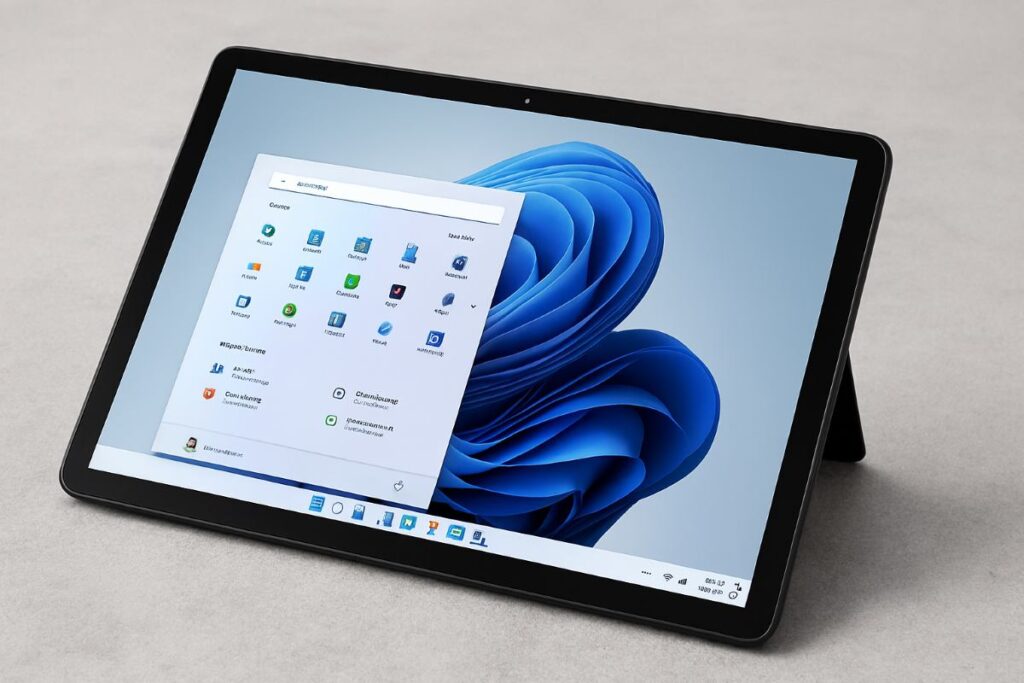
Müasir tətbiqlərdən əlavə, fon proseslərinin çox vacib bir hissəsi də bunlardan gəlir Windows ilə avtomatik olaraq başlayan proqramlar Kompüterinizi açdığınız zaman. Bir çox quraşdırıcı, proqram təminatının həmişə sistemdən başlaması üçün konfiqurasiya edilir, hətta həmin sessiyada istifadə etməyəcəksinizsə belə.
Bu davranış səbəb olur PC-nin işə salınması daha yavaşdır Və ilk dəqiqədən etibarən artıq yaddaşı və CPU-nu lazımsız yerə istehlak edən çox sayda prosesiniz var. Xoşbəxtlikdən, Windows-da avtomatik olaraq nəyin başladığını görmək və ehtiyacınız olmayanı deaktiv etmək çox asandır.
Bunu etmək üçün açın Windows Tapşırıq MeneceriBunu Ctrl + Shift + Esc düymələri kombinasiyası, Ctrl + Alt + Delete düymələri ilə və Tapşırıq Meneceri seçimi ilə və ya Başlat menyusundan axtarış edərək edə bilərsiniz.
Tapşırıq Meneceri pəncərəsində, yalnız çox sadə bir görünüş görürsünüzsə, üzərinə klikləyin "Ətraflı məlumat" Bütün sekmeleri görmək üçün. Genişləndirildikdən sonra adlanan sekmeye keçin "Başla", sistem işə düşəndə işləmək üçün konfiqurasiya edilmiş proqramların siyahısının göründüyü yerdir.
Həmin siyahıda görəcəksiniz Windows ilə işə salına bilən hər bir tətbiqnaşiri və ən əsası, başlanğıca təsiri (aşağı, orta, yüksək) kimi faydalı məlumatlarla yanaşı. Performansı optimallaşdırmaq üçün ən ağıllı yanaşma əvvəlcə əvvəldən ehtiyac duymadığınız yüksək təsirə malik olanları hədəf almaqdır.
Başlanğıc proqramını deaktiv etmək üçün sadəcə onun adını sağ vurun və seçimi seçin "Deaktiv et"Proqramı silmirsiniz; sadəcə kompüterinizi açdığınız zaman onun avtomatik işləməsinin qarşısını alırsınız. İstədiyiniz zaman Başlat menyusundan və ya onun qısa yolundan əl ilə aça bilərsiniz.
Aktiv saxlamaq məsləhətdir Vacib drayverlər, təhlükəsizlik, antivirus və kritik sistem yardımçı proqramları ilə əlaqəli elementlərAmma oyun başlatma cihazlarını, tətbiq yeniləmə cihazlarını, həmişə istifadə etmədiyiniz sinxronizasiya alətlərini və ya yalnız yeni versiyaları yoxlayan köməkçiləri təhlükəsiz şəkildə deaktiv edə bilərsiniz.
Bu kiçik dəyişikliklər çox kömək edir lazımsız fon proseslərinin sayını azaldın Yeri gəlmişkən, onlar masaüstünün daha tez görünməsini və kompüterin daxil olduqdan qısa müddət sonra daha tez cavab verməsini təmin edir.
Quraşdırma zamanı tətbiqləri düzgün şəkildə konfiqurasiya edin
Sistemin arxa plan prosesləri ilə doldurulmasına səbəb olan çox yayılmış bir səhvdir quraşdırma sehrbazlarında görünən hər şeyi qəbul edin Heç nə oxumadan. Bir çox proqram, demək olar ki, gizlicə, Windows ilə başlamaq və ya yeniləmələri yoxlamaq və ya bildirişləri göstərmək üçün arxa planda qalmaq seçimlərini ehtiva edir.
Bir çox quraşdırıcıda, standart olaraq işarələnmiş qutuları, məsələn, aşağıdakı kimi şeyləri tapa bilərsiniz. "Windows başladıqda işləyin", "Proqramı arxa planda işlək saxlayın" və ya oxşar. Əgər onları aktiv saxlasanız, proqram təminatı başlanğıca əlavə olunacaq və tətbiqdən demək olar ki, istifadə etməsəniz belə, hər gün resurs istehlak edən başqa bir prosesiniz olacaq.
Hər quraşdırma zamanı bir neçə saniyə vaxt ayırmaq tövsiyə olunur köməkçinin ekranlarını diqqətlə nəzərdən keçirin və lazımsız fon davranışı əlavə edən seçimləri işarədən çıxarın. Proqramın daim işləməsinə ehtiyacınız yoxdursa, onun avtomatik başlaması üçün heç bir səbəb yoxdur.
Bu vərdiş Windows-unuzun orta müddətli dövrdə sıradan çıxmasının qarşısını alır. kiçik sakin cinlərlə dolu demək olar ki, heç bir töhfə verməyən, lakin birlikdə sistemi yavaşladan və hər şeyin, xüsusən də məhdud resursları olan kompüterlərdə daha yavaş işləməsinə səbəb olan amillər.
Task Manager ilə CPU, RAM, disk və şəbəkə istifadəsini izləyin

Fon proseslərini məhdudlaşdırmaqla həqiqətən nəsə əldə edib-etmədiyinizi öyrənmək üçün sistemə artıq quraşdırılmış bir vasitədən istifadə etmək yaxşıdır: Tapşırıq MeneceriBu, yalnız dondurulmuş tətbiqləri bağlamır, həm də real vaxt rejimində nəyin resursları istehlak etdiyini görməyə imkan verir.
Tapşırıq Menecerini açın və tam görünüşə girdikdən sonra sekmədən istifadə edə bilərsiniz "Proseslər" Windows-un müasir versiyalarında CPU, yaddaş, disk, şəbəkə və hətta GPU istifadəsini göstərən sütunlarla bütün işləyən tətbiqləri və prosesləri görmək üçün.
Əgər sütunları başlığa klikləyərək çeşidləsəniz (məsələn, "CPU" və ya "Yaddaş" bölməsində), Hər bir resursdan ən çox hansı proseslərin istifadə etdiyini tez bir zamanda müəyyən edə biləcəksinizNaməlum bir tətbiqin CPU və ya RAM-ı işə saldığını görsəniz, bunun zəruri olub olmadığını və ya arxa planda başlamasını deaktiv edə və ya məhdudlaşdıra biləcəyinizi yoxlamağa dəyər ola bilər.
Bundan əlavə, sekme "Performans" CPU, yaddaş, disk, şəbəkə və GPU istifadəsinin real vaxt qrafiklərini təqdim edir. Bu, fon tətbiqlərini və başlanğıc proqramlarını söndürdükdən sonra sistemin daha rahat işlədiyini və qeyri-adi bir şey etmədiyiniz zaman resurs istifadəsindəki artımların azaldığını yoxlamaq üçün çox faydalıdır.
Bu yerli alətlərlə nəyin işləməsinə icazə verdiyinizi və nəyin işləmədiyimizi tədricən tənzimləyə və nail ola bilərsiniz performans və rahatlıq arasında ağlabatan bir tarazlıq əlavə proqram təminatı quraşdırmağa və ya sistemi poza biləcək köklü dəyişikliklər etməyə ehtiyac olmadan.
Həddindən artıq deaktivasiya riskləri və nəyin aktiv saxlanılması lazımdır
Baxmayaraq ki, bu, fon proseslərini məhdudlaşdırmaqla bağlıdır, amma bu, dəli kimi hər şeyi tamamilə söndürünÇox sayda funksiyanı deaktiv etsəniz, faydalı funksiyaları itirə və ya hətta bəzi tətbiqlərin normal davranışına təsir göstərə bilərsiniz.
Məsələn, tətbiqləri tamamilə bloklasanız e-poçt, ani mesajlaşma və ya sosial media Onların arxa planda işləməsinin qarşısını almaq üçün hər bir tətbiqi əl ilə açana qədər yeni mesajlar üçün bildirişlər almağı dayandıracaqsınız. Bunu istədiyiniz ola bilər, amma sürprizlərdən qaçınmaq üçün bundan xəbərdar olmağınız ən yaxşısıdır.
Eyni şey sistem yardımçılarına da aiddir, məsələn Microsoft Mağazası, Təhlükəsizlik Mərkəzi və ya Parametrlər tətbiqinin özüArxa plan icazələrini məhdudlaşdırsanız, yeniləmələri gecikdirə, vacib təhlükəsizlik xəbərdarlıqlarını qaçıra və ya müəyyən sistem funksiyalarında qeyri-adi davranışlar görə bilərsiniz.
Məqsəd deaktivləşdirməyə diqqət yetirməkdir İstifadə etmədiyiniz təqdirdə heç bir şey təklif etməyən tətbiq və proqramlar: yalnız bəzən açdığınız oyunlar, tanıtım vasitələri, maraqlanmadığınız əvvəlcədən quraşdırılmış tətbiqlər, aqressiv yeniləmə köməkçiləri və ya icazəniz olmadan başlanğıc ekranına gizlicə daxil olan proqram təminatı.
Müəyyən bir tətbiqlə bağlı şübhələriniz varsa, ehtiyatlı bir strategiya istifadə olunur Onu söndürün və kompüteri bir neçə gün normal rejimdə istifadə edin.Əgər bir şeyin (bildirişlər, avtomatik funksiyalar və s.) çatışmadığını aşkar etsəniz, onu hər zaman problemsiz yenidən aktivləşdirə bilərsiniz. Bu yolla, vacib bir şeyi pozmadan sistemi tədricən faktiki ehtiyaclarınıza uyğunlaşdıra bilərsiniz.
Windows 11-də arxa planda çox sayda tətbiq işləyərkən nə etməli

Windows 11-də bir çox insan əsəbi bir ssenari ilə qarşılaşır: "Tətbiqlər" bölməsində onlarla və ya yüzlərlə tətbiq var. Və fon icazəsini bir-bir dəyişdirmək fikri tamamilə qorxuludur.
Təəssüf ki, sistem hazırda rəsmi seçim daxil deyil "Heç vaxt" parametrini bütün tətbiqlərə kütləvi şəkildə tətbiq edin müasir tətbiqlər, nə də yalnız arxa planda işləyənlərin sadə siyahısı. Bu məhdudiyyətin bir hissəsi demək olar ki, qəsdən edilir, ona görə də bir çox tətbiqlərdə hələ də standart olaraq müəyyən sərbəstlik var.
Ən praktik şey prioritetləşdirməkdir: yerini tapmaqla başlayın ən çox ehtimal olunan fon fəaliyyəti yaradan tətbiqlər (e-poçt, söhbətlər, sosial şəbəkələr, bulud yaddaşı, onlayn oyunlar, xəbər tətbiqləri) və onların davranışlarını məhdudlaşdırmaq üçün inkişaf etmiş seçimlərinizi nəzərdən keçirin.
Daha da irəliləmək istəyirsinizsə, Tapşırıq Menecerindən istifadə edə bilərsiniz Heç bir şey etmədiyiniz zaman hansı proseslərin həqiqətən aktiv olduğunu görün. Və oradan onların hansı tətbiqə aid olduğunu müəyyən edin. Bu yolla, heç olmasa bütün quraşdırmaları kor-koranə yoxlamaq əvəzinə, birbaşa resurs istehlak etdiyini bildiyiniz tətbiqlərə keçəcəksiniz.
Gördüyümüz hər şeydən aydın olur ki, Windows sizə kifayət qədər sərbəstlik verir Sistemi pozmadan fon proseslərini azaldın...başınızı hara vuracağınızı və harada istifadə edəcəyinizi bildiyiniz təqdirdə: müasir tətbiqləri Parametrlərdən məhdudlaşdırın (in Windows 10-da məxfilik (və Windows 11-də "Quraşdırılmış tətbiqlər" bölməsindən), Tapşırıq Meneceri ilə başlanğıcı təmizləyin, yeni proqramlar quraşdırarkən avtomatik başlanğıc seçimlərinin işarəsini çıxarın və bəzən resurs istehlakını izləyin; bu parametrlər incə şəkildə tənzimləndikdə, hətta təcrübəli bir kompüter belə, həqiqətən ehtiyac duyduğunuz funksiyalardan imtina etmədən axıcılıq qazana, daha sürətli yüklənə və batareyanın ömrünü xeyli uzada bilər.

Kiçik yaşlarından texnologiyaya həvəslidir. Mən sektorda aktual olmağı və hər şeydən əvvəl onunla ünsiyyət qurmağı sevirəm. Buna görə də mən uzun illərdir ki, texnologiya və video oyun saytlarında ünsiyyətə həsr olunmuşam. Siz məni Android, Windows, MacOS, iOS, Nintendo və ya ağlınıza gələn hər hansı digər əlaqəli mövzu haqqında yazarkən tapa bilərsiniz.