- Başlanğıc proqramlarına nəzarət PC performansını və sürətini artırır
- Windows 11 sizə Parametrlər və Tapşırıq menecerindən başlanğıc proqramlarını idarə etməyə imkan verir.
- Hansı proqramların sizə lazım olduğunu və ya ehtiyac olmadığını müəyyən etmək optimal təcrübə üçün vacibdir.

Kompüterinizi işə salmaq və onun gözlənildiyindən daha uzun sürdüyünü görmək əsəbi ola bilər. Çox vaxt səbəb sərxoşluqda olur sistem işə salındıqda avtomatik işləyən proqramlarBunun qarşısını almaq üçün bilmək çox rahatdır Windows 11 başlanğıcından proqramları necə silmək olar, onları silmədən
Bu yazıda nə edəcəyimizi izah edəcəyik. Ən birbaşa və ən sürətli seçimlərdən tutmuş bəzi az tanınan hiylələrə qədər, kompüterinizi hər dəfə yandırdığınız zaman ayaqlarının sürüklənməsini dayandırmaq üçün sizə lazım olan bütün məlumatlar buradadır. Əgər siz kompüterinizdən maksimum yararlanmaq istəyirsinizsə, oxuyun və Windows-u işə salın.
Mən Windows 11-i işə salanda niyə bəzi proqramlar avtomatik işləyir?
La Windows 11-də quraşdırdığımız proqramların əksəriyyəti Onların bir özəlliyi var: kompüterinizi yandıran və ya daxil olan kimi özlərini avtomatik olaraq açılacaq şəkildə konfiqurasiya edirlər. Bu, bulud saxlama xidmətləri və ya audio menecerlər kimi hər zaman istifadə etdiyiniz proqramlar üçün faydalı ola bilər, lakin onlar nadir hallarda istifadə etdiyiniz proqramlar olduqda hər şey dəyişir.
Bu proqramların işə başlamasının əsas səbəbi həmişə hazır olmaqdır və ya sadəcə onların tərtibatçısının belə qərar verməsidir. Bir çox proqramlar (brauzerlər, sinxronizasiya alətləri, e-poçt müştəriləri, printer yardım proqramları və s.) Sizə sürətli funksiyalar vermək və ya bildirişləri göstərmək üçün başlanğıcda yükləyinProblem əvvəlcə işə salınan proqramların siyahısı çox böyüdükdə və sistemin işinə mane olmağa başlayanda yaranır.
Qeyd etmək lazımdır ki, Hər bir başlanğıc proqramı yaddaş və resurslar sərf edir, və bu, başlanğıcı ləngitməklə yanaşı, qəzalara, həddindən artıq istiləşməyə və hətta sabitlik problemlərinə səbəb ola bilər. Əgər siz heç vaxt noutbukunuzun nişanlarla dolu sistem qabı ilə yükləndiyini görmüsünüzsə, bunun nə olduğunu bilirsiniz.
Autostart proqramlarının üstünlükləri və mənfi cəhətləri
Tapdığınız hər şeyi söndürməyə tələsməzdən əvvəl qiymətləndirmək vacibdir Niyə bəzi proqramlar Windows 11 ilə başlayır və bu nə deməkdirÜstünlükləri və bəzi mənfi cəhətləri də var.
Əsas üstünlüyü ondan ibarətdir rahatlıqHər gün müəyyən proqramlardan (Microsoft Teams, Google Drive, OneDrive, Dropbox və s.) istifadə edirsinizsə, onların kompüterinizi işə salan kimi hazır olması sizə vaxt və səyə qənaət edir. Bəzi sinxronizasiya proqramı və ya xüsusi audio və ya video drayverləri öz xüsusi xüsusiyyətlərini təklif etmək üçün sistemdən başlamalıdır.
Əlavə bir üstünlükdür avtomatik funksiyalar. Fon yeniləmələri, fayl sinxronizasiyası və ya Windows söhbət xidməti tez-tez avtomatik işə salmağa əsaslanır.
Autostart ilə bağlı əsas problem budur başlanğıcı ləngidir və resursları sərf edirÜstəlik, bəzi proqramlar sizin icazəniz olmadan (məsələn, Edge və ya Komandalar) bu siyahıya qoşulur və onlardan istifadə etməsəniz, sizin üçün heç nə etmir. Başlanğıc siyahınızda nə qədər çox element varsa, Windows-un işə salınması bir o qədər çox vaxt tələb edir, bir o qədər çox resurs alır və yavaş bir kompüter və ya qorxulu qara ekran kimi səhvlərlə qarşılaşma ehtimalınız bir o qədər yüksəkdir.
Buna görə də açar içəridədir yalnız sizə vacib bir şey təqdim etməyənləri deaktiv edinƏgər hər şeyin nəzarət altında olmasını və kompüterinizin yalnız sizin xahiş etdiyinizi etməsini sevən birisinizsə, işə başladıqda yalnız vacib proqramları tərk etmək daha yaxşıdır.
Hansı proqramların avtomatik başladığını necə bilmək olar
Windows 11 bunu asanlaşdırır başlanğıcda işləyən proqramlara baxın və idarə edinBunu etməyin bir neçə yolu var, lakin ən asan ikisi Sistem Konfiqurasiyası və Tapşırıq Meneceri vasitəsilədir.
Windows parametrlərindən
Ən təbii yol, xüsusən də işləri çətinləşdirmək istəmirsinizsə, bunu Parametrlər tətbiqindən etməkdir. Ona necə daxil olmaq olar:
- Mətbuat Windows + I Parametrləri açmaq üçün və ya başlanğıc menyusunda dişli çarxı vurun.
- Soldakı menyuda seçin Tətbiqlər və sonra daxil olun Başlayın.
- Burada görəcəksiniz avtomatik başlaya bilən bütün proqramların siyahısıSiz sadəcə sağda görünən açarı hərəkət etdirməklə onların hər birini aktivləşdirə və ya söndürə bilərsiniz.
Tətbiqi hər dəfə söndürsəniz, kompüterinizi yandırdığınız zaman Windows onu yükləməyi dayandıracaq. Hər şeyin işlədiyini yoxlamaq istəyirsinizsə, kompüterinizi yenidən başladın.
Tapşırıq Menecerindən İstifadə
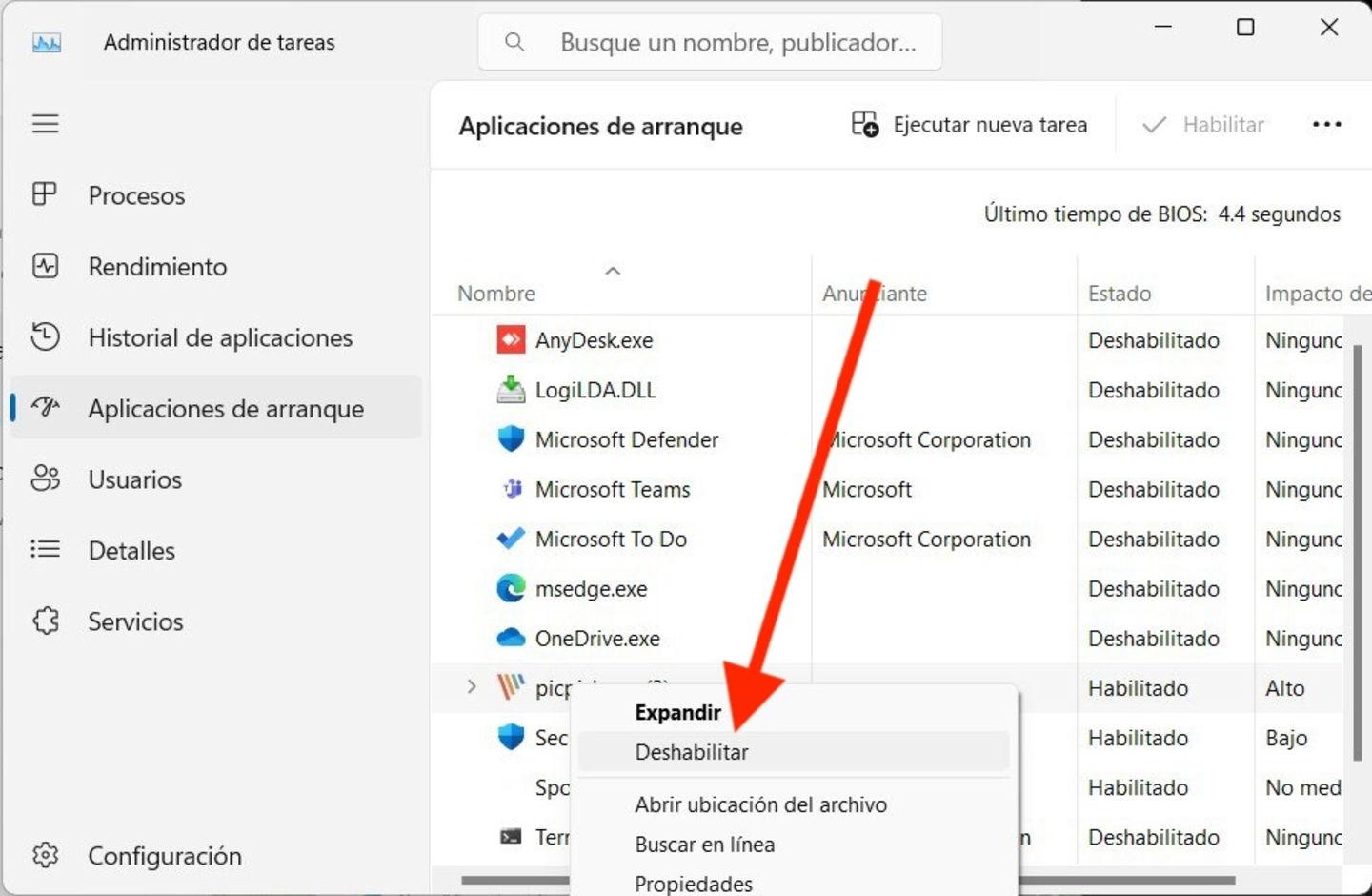
Klassik Tapşırıq meneceri başlanğıca nəzarət etmək üçün ən faydalı vasitələrdən biri olaraq qalır:
- Mətbuat Nəzarət + Shift + Qaçış dərhal açmaq üçün (və ya Ctrl+Shift+Esc). Onu Başlat menyusunda da axtara bilərsiniz.
- Adlı sekmeye keçin Başlayın (Əgər onu görmürsünüzsə, alt küncdəki "Ətraflı Təfərrüatlar" üzərinə klikləyin.)
- Burada görünür Windows ilə başlamaq üçün konfiqurasiya edilmiş proqramların tam siyahısıSizdə başlanğıc prosesini nə qədər yavaşlatdıqlarını göstərən "Status" (Aktiv və ya Deaktiv) və "Başlanğıc Təsiri" sütunları var. Yüksək təsirə malik birini görsəniz və ondan istifadə etmirsinizsə, onu söndürmək yaxşı olar.
- Silmək istədiyiniz tətbiqin üzərinə sağ vurun və seçin Deaktiv edin.
Hər hansı bir anda fikrinizi dəyişsəniz, bu ekrana qayıda bilərsiniz, proqrama klikləyin və seçin Aktivləşdirin yenidən.
Msconfig və digər seçimlərdən istifadə edərək Windows 11 başlanğıcından proqramları silin
Windows-un əvvəlki versiyalarında əmr msconfig Bu, başlanğıcı manipulyasiya etmək üçün klassik alət idi. Bəzi nüanslarla olsa da, hələ də Windows 11-də mövcuddur:
- Mətbuat Qazan + R və yaz msconfig görünən pəncərədə.
- Nişanda Ümumi Siz başlanğıc növlərini seçə bilərsiniz, lakin bu seçimlər ilk növbədə adi başlanğıc proqramlarına deyil, xidmətlərə və sürücülərə təsir göstərir.
- Nişanda Başlayın, Görəcəyiniz tək şey Tapşırıq Menecerini açmaq və oradan avtomatik başlayan proqramları idarə etmək üçün bir keçiddir.
Xülasə, msconfig öz yerini Tapşırıq menecerinə verdi digər qabaqcıl parametrləri tənzimləmək üçün hələ də faydalı olsa da, tətbiqin işə salınmasını idarə etmək üçün. Ətraflı məlumat üçün bizim məqaləmizə baxa bilərsiniz Windows-da avtomatik girişi necə söndürmək olar.
Windows 11-də başlanğıc proqramlarını necə silmək olar
Bəzən başlanğıc proqramını söndürmək kifayət etmir və ya onu kompüterinizdən tamamilə silmək daha yaxşıdır. Bunu bir neçə sadə yolla edə bilərsiniz:
- İdarəetmə Panelindən: "İdarəetmə Paneli"ni axtarın, "Proqramlar > Proqramlar və Xüsusiyyətlər"ə keçin, proqramı seçin və "Sil" düyməsini basın.
- Başlanğıc menyusundan: Silmək istədiyiniz proqramı sağ klikləyin və "Sil" seçin.
- Parametrlərdən: 'Başlat > Parametrlər > Proqramlar > Proqramlar və funksiyalar'a gedin, proqramı seçin və 'Silindir' seçin.
Unutmayın ki Bəzi daxili Windows 11 proqramları asanlıqla silinə bilməzƏgər proqram sizə problem yaradırsa və ya onu silmirsə, əvvəlcə onu eyni bölmələrdən təmir etməyə çalışın.

Bütün başlanğıc proqramlarını silsəniz nə olar?
Bütün başlanğıc proqramlarının silinməsi başlanğıcı sürətləndirmək üçün yaxşı bir strategiya kimi görünə bilər; lakin, Kompüterin düzgün işləməsi üçün Windows ilə başlamalı olan müəyyən proqramlar var.Məsələn, antivirusunuz, əsas sürücülər, əlçatanlıq proqramları və ya əsas fayl sinxronizasiyası.
Siyahını nəzərdən keçirmək və yalnız əsasları tərk etmək yaxşı bir fikirdir. Hər bir proqramın nə olduğundan əmin deyilsinizsə, qərar qəbul etməzdən əvvəl onun adını onlayn axtara bilərsiniz.
Başlanğıc proqramlarını sildikdən sonra kompüteriniz hələ də yavaşdırsa, zərərli proqram, köhnə avadanlıq, müvəqqəti fayllar və ya yeniləmələrin olmaması kimi digər amillər performansa təsir göstərə bilər.
Windows-un köhnə versiyalarında başlanğıcı idarə edin
Əgər siz hələ də avadanlıqdan istifadə edirsinizsə Windows 10, Windows 8/8.1 və ya Windows 7, Vista və ya XP kimi əvvəlki versiyalar, addımlar bəzi dəyişikliklərə baxmayaraq oxşardır:
- Windows 10 və 8/8.1-də Proqramları 'Parametrlər' ('Proqramlar > Başlanğıc') və Tapşırıq Menecerindən ('Başlanğıc' nişanı) idarə edə bilərsiniz.
- Windows 7, Vista və XP-dəBunu etmək üçün adi yol 'msconfig' istifadə etməkdir. Ona Run (Win+R) vasitəsilə daxil olun, 'msconfig' yazın və 'Başlanğıc' sekmesinde avtomatik olaraq işə salmaq istəmədiyiniz proqramların işarəsini çıxarın.
Nəzərə alın ki, Microsoft artıq Windows 7 və ya XP-ni dəstəkləmir, buna görə də yavaşlıq hiss etməyə davam etsəniz, digər problemləri nəzərdən keçirməli və ya sisteminizi təkmilləşdirməyi düşünməlisiniz.
Kompüterinizi daha sürətli yükləmək üçün əlavə məsləhətlər
- Tapşırıq menecerində "Başlanğıc Təsiri" bölməsini yoxlayın açılışı ən çox yavaşlatan proqramları müəyyən etmək.
- Windows 11-i yeniləyin ən son optimallaşdırmalardan faydalanmaq.
- Başladıqdan sonra arxa planda çalışan çoxlu nişanların və ya xidmətlərin olmasından çəkinin, xüsusilə köhnə kompüterlərdə.
- Zərərli proqram və ya virusların olub olmadığını yoxlayın Başlanğıcdan təmizlədikdən sonra kompüter hələ də yavaşdırsa.
- SSD-yə keçməyi düşünün yükləmə müddətini əhəmiyyətli dərəcədə sürətləndirmək üçün.
Nəzarət edin Windows 11-də başlanğıc proqramları Bu, kompüterinizin açılış sürətini və gündəlik təcrübəsini yaxşılaşdırmaq üçün ən təsirli yollardan biridir. Bir neçə dəqiqə ərzində Parametrlər və ya Tapşırıq menecerindən istifadə edərək gözləmə müddətini əhəmiyyətli dərəcədə azalda və işə salındıqda yalnız faydalı proqramların yüklənməsini təmin edə bilərsiniz. Bu, kompüterinizi optimal vəziyyətdə saxlamağa və lazımsız fəsadlar olmadan sizə lazım olan hər şeyə hazır olmağa kömək edir.

Müxtəlif rəqəmsal mediada on ildən çox təcrübəsi olan redaktor texnologiya və internet məsələləri üzrə ixtisaslaşmışdır. Mən e-ticarət, kommunikasiya, onlayn marketinq və reklam şirkətlərində redaktor və məzmun yaradıcısı kimi çalışmışam. İqtisadiyyat, maliyyə və digər sektorlara aid saytlarda da yazmışam. İşim həm də həvəsimdir. İndi məqalələrim vasitəsilə Tecnobits, texnologiya dünyasının həyatımızı yaxşılaşdırmaq üçün hər gün bizə təqdim etdiyi bütün xəbərləri və yeni imkanları araşdırmağa çalışıram.