- WebView2 müasir Microsoft 365 xüsusiyyətləri və .NET proqramları üçün açardır.
- Təmir uğursuz ola bilər; təmiz yenidən quraşdırma adətən onu həll edir
- Office işləmə vaxtının çatışmadığını aşkar edərsə, onu avtomatik olaraq yenidən quraşdıra bilər
- Evergreen Installer və administrator kimi işləmək uğuru təmin edir

Edge WebView2-i yenidən quraşdırın "Təmir" seçimi işləmədikdə və ya Windows yalnız Proqramlar və Xüsusiyyətlərdə "Dəyişdir/Dəyişdir"i göstərdikdə bu, əsl ağrı ola bilər. Bəzi hallarda, hətta qabaqcıl silmə əmrlərini işlətmək də onun sistemdən yox olmasına nail ola bilməz və o, yenidən görünməyə başlayır.
İşə başlamazdan əvvəl bunu başa düşmək vacibdir WebView2 es veb məzmununu göstərmək üçün iş masası proqramları tərəfindən istifadə olunan iş vaxtı, o cümlədən bəzi müasir Microsoft 365 xüsusiyyətləri (Outlook, əlavələr və s.). Beləliklə, onu silə bilsəniz belə, Office və ya digər proqramlar onu avtomatik olaraq yenidən quraşdıra bilər. Bu təlimatda siz bunun tam olaraq nə olduğunu, niyə qaytarıldığını, quraşdırılıb-quraşdırılmadığını necə yoxlamaq, onu necə yeniləmək və təmir uğursuz olduqda onu təmiz şəkildə silmək və yenidən quraşdırmaq üçün etibarlı addımları görəcəksiniz.
Microsoft Edge WebView2 nədir və niyə kompüterinizdədir?
WebView2 bir komponentdir Microsoft Edge (Chromium) mühərrikindən yararlanın masaüstü proqramlar daxilində veb məzmunu göstərmək üçün. Outlook, Office əlavələri və bir çox .NET proqramları istifadəçinin brauzerinə etibar etmədən Windows-da ardıcıl veb interfeysləri nümayiş etdirir.
Microsoft başladı WebView2 Runtime 2021-ci ilin aprelində buraxılacaq Microsoft 365 Tətbiqlərinin 2101 və ya daha sonrakı versiyası ilə işləyən Windows kompüterlərinə. Əgər o, artıq quraşdırılıbsa, avtomatik olaraq ən son versiyaya yenilənir. Buna görə də bir çox insanlar onun tələb etmədən göründüyünü görürlər: Office və digər proqramlarda müasir funksiyaları dəstəkləmək tələb olunur.
Hansı funksiyalar WebView2-dən asılıdır
Microsoft 365-də, Outlook, Otaq Axtarışı və Görüş İnsightları kimi xüsusiyyətlər üçün WebView2-dən istifadə edirBundan əlavə, Office əlavələri getdikcə daha çox bu işləmə müddətinə etibar edir. WebView2 olmadan bu xüsusiyyətlər göstərilməyə və ya yüklənməyə bilər.
WebView2-dən istifadə məntiqlidir, çünki platformalar arasında vizual təcrübəni birləşdirirWindows-da gördükləriniz internetdə gördüklərinizlə üst-üstə düşür. Tərtibatçılar üçün WebView2-nin inteqrasiyası sadədir və müasir veb texnologiyaları ilə (HTML, CSS, JavaScript) uyğun gəlir. Beləliklə, uğursuz olmağa başlayanda Edge WebView2-nin yenidən qurulmasının vacibliyi.
Üstünlüklər və resurs istehlakı
Faydaları arasında onun olması diqqət çəkir yüngül və lazım olana diqqət yetirin (Bu, tam brauzer deyil), veb texnologiyaları arasında çarpaz platformadır və Edge-in açıq olması istifadəçidən asılı deyil. Outlook prosesində "Microsoft Edge WebView2" adı altında Tapşırıq Menecerində bir neçə nümunəni görmək adi haldır.
İstehlak baxımından proseslər adətən qeyd olunur çox aşağı CPU, disk, şəbəkə və GPU istifadəsi, və təvazökar RAM istehlakı (bir proses üçün bir neçə MB). Bu, cari kompüterlərin performansına təsir etməməlidir və praktikada, hətta köhnə kompüterlərdə də kifayət qədər aşağı olaraq qalır.
WebView2 Runtime necə qurulacaq
Edge WebView2-ni yenidən quraşdırmaq üçün əvvəlcə onu ilk dəfə necə quraşdıracağınızı bilməlisiniz. Varsayılan olaraq, Windows ilə əvvəlcədən quraşdırılmış şəkildə gəlmir. O, Office və ya onu tələb edən digər proqramlar tərəfindən tələb əsasında quraşdırılır. Əgər onu əl ilə quraşdırmaq istəyirsinizsə, istifadə edərək rəsmi bootstrapper yükləyə bilərsiniz PowerShell:
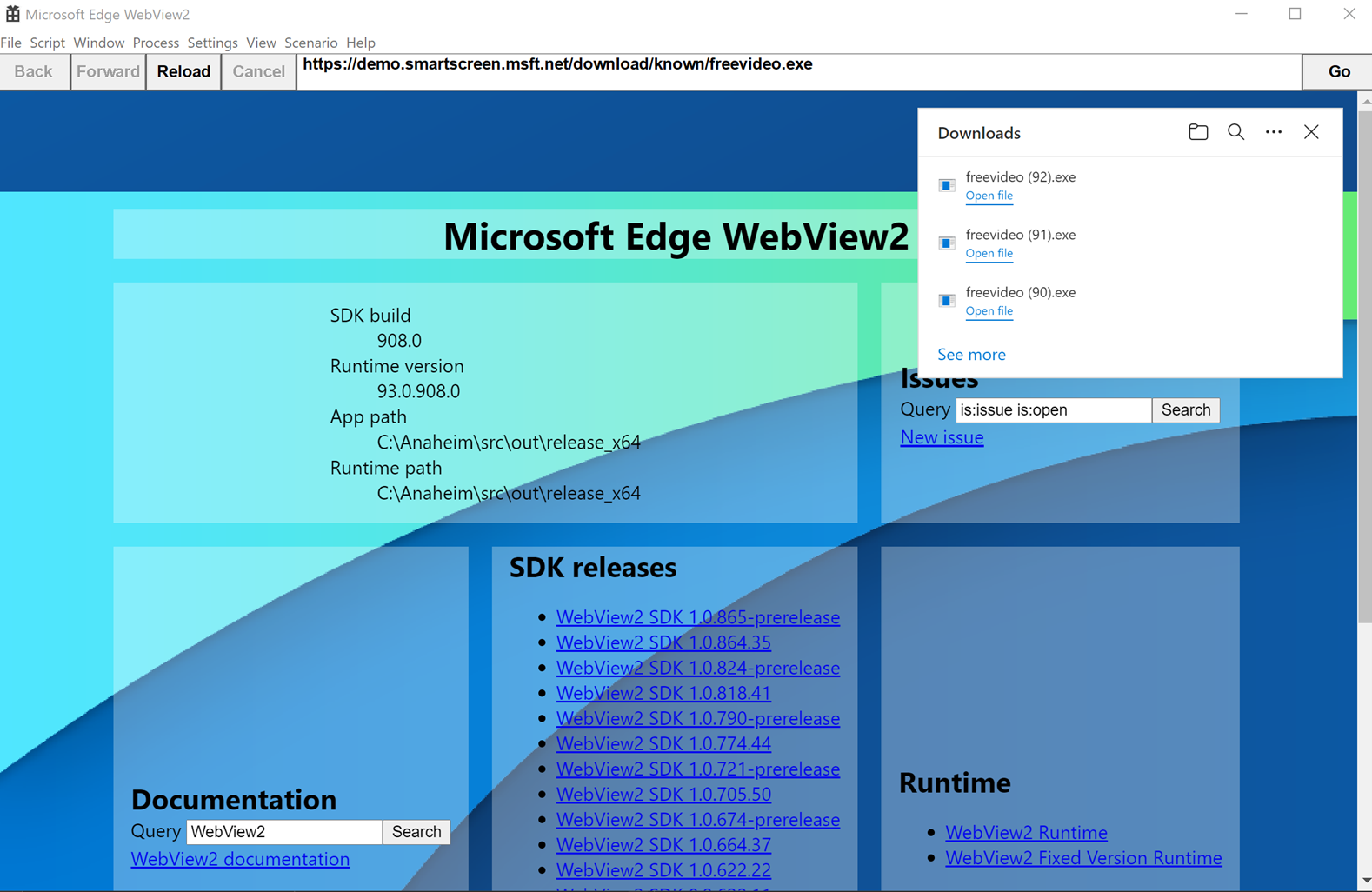
Invoke-WebRequest -Uri "https://go.microsoft.com/fwlink/p/?LinkId=2124703" -OutFile "WebView2Setup.exe"Başqa bir seçim rəsmi WebView2 səhifəsinə keçmək və Evergreen Bootstrapper və ya Evergreen Standalone istifadə edin (oflayn) rahatlığınız üçün. Birdən çox kompüterdə yenidən quraşdırırsınızsa və ya internet bağlantısı yoxdursa, müstəqil quraşdırıcı faydalıdır.
Quraşdırıldığını yoxlayın və qovluğunu tapın
Quraşdırmanı yoxlamaq üçün bura keçin Parametrlər > Tətbiqlər və "Microsoft Edge WebView2 Runtime" üçün axtarış edin. Siz həmçinin defolt yolunu tədqiq etməklə bunu təsdiqləyə bilərsiniz:
C:\Program Files (x86)\Microsoft\EdgeWebView\Applicationİçəridə versiya nömrəsi olan bir alt qovluq görəcəksiniz. Edge ilə əsas versiyanı paylaşır bir çox hallarda, lakin müstəqil olaraq işləyir, buna görə də brauzeri silsəniz və ya istifadə etməyi dayandırsanız belə işləməyə davam edəcək.
WebView2 özünü yeniləyir, ayda bir neçə dəfə, təxminən 5 MB-dan 30 MB-a qədər diferensial paketlərlə. O, həmçinin bəzən Windows Update vasitəsilə yeniləmələri qəbul edə bilər, ona görə də adətən müdaxilə etməyinizə ehtiyac qalmayacaq.
Bu yeniləmələr üçün nəzərdə tutulub təhlükəsizlik və etibarlılığı artırmaq istifadə edən proqramlardan. Donanmaları idarə edirsinizsə, siz təşkilatınızın idarəetmə alətlərindən yerləşdirməyə nəzarət edə bilərsiniz. Diqqət: Yeniləmə Edge WebView2-nin yenidən quraşdırılması ilə eyni deyil.
Komandalar vasitəsilə silmək (və niyə bəzən işləmir)
Ümumi bir üsul quraşdırma qovluğuna getmək və işə salmaqdır arqumentlərlə setup.exe sistem səviyyəsində silmək üçün. Məsələn:
- Əmr əmrini administrator olaraq açın. İmtiyazları yüksəltmək vacibdir icazə xətalarının qarşısını almaq üçün.
- -a gedin quraşdırıcı qovluğu (lazım gələrsə, versiya alt qovluğuna “1*” dəyişdirin):
cd C:\Program Files (x86)\Microsoft\EdgeWebView\Application\1*\Installer - Çalışın məcburi səssiz silici:
.\setup.exe --uninstall --msedgewebview --system-level --verbose-logging --force-uninstall
Bəzi kompüterlərdə bu əmrləri yerinə yetirdikdən sonra deyəsən heç nə olmur çünki başqa bir proqram (çox vaxt Microsoft 365 Proqramları) iş vaxtını yenidən gündəmə gətirir. Əgər belədirsə, təmiz yenidən quraşdırmaya davam etməzdən əvvəl Microsoft 365 admin portalından avtomatik quraşdırmanı müvəqqəti olaraq söndürməyi düşünün.
Parametrlərdən və ya İdarəetmə Panelindən silin
Siz də cəhd edə bilərsiniz Parametrlər > Tətbiqlər, "Microsoft Edge WebView2 Runtime" seçin və sonra "Sil". İdarəetmə Panelində Proqramlar və Xüsusiyyətlərə gedin, "Microsoft Edge WebView2 Runtime" üçün axtarış edin, sağ klikləyin və sonra "Sil" seçin.
Sistem yalnız "Dəyişdir/Dəyişdirməyə" icazə verirsə, metodunu sınayın parametrləri ilə setup.exe yuxarıda göstərilən proqramlardan istifadə edin və ya fayl və reyestr qalıqlarını təmizləyən üçüncü tərəfin sökücü proqramından istifadə edin (Revo Uninstaller, IObit Uninstaller və ya HiBit Uninstaller).
"Təmir" işləmədikdə təmiz yenidən quraşdırın
"Təmir" seçimi problemi həll etmirsə, a təmiz yenidən quraşdırmaEdge WebView2-ni yenidən quraşdırmaq üçün bu addımları yerinə yetirin:
- (Microsoft 365 ilə mühitlərdə isteğe bağlıdır) İdarəetmə mərkəzində, avtomatik quraşdırmanı müvəqqəti olaraq söndürür WebView2-dən istifadə edin ki, proses zamanı özünü yenidən quraşdırmasın.
- Outlook-u və işləyə bilən proqramları bağlayın. WebView2 istifadə edərəkBu, quraşdırma zamanı qəzaları azaldır.
- Parametrlər/İdarəetmə Panelindən və ya del əmri ilə silin setup.exe sistem səviyyəsində.
- Bunu təmin etmək üçün Windows-u yenidən başladın istifadə olunan fayllar buraxılır və çıxarılması tamamlandı.
- Rəsmi quraşdırıcını yükləyin. Müstəqil (oflayn) quraşdırıcı istəyirsinizsə, gedin WebView2 səhifəsi və arxitekturanızı seçin (x86, x64 və ya ARM64). Alternativ olaraq, bootstrapper istifadə edin:
Invoke-WebRequest -Uri "https://go.microsoft.com/fwlink/p/?LinkId=2124703" -OutFile "WebView2Setup.exe" - Faylı olaraq işlədərək quraşdırın Administrator (Sağ klikləyin > İdarəçi olaraq işə salın). Bitirənə qədər sehrbazı izləyin.
- Parametrlər > Tətbiqlər bölməsində yoxlayın “Microsoft Edge WebView2 Runtime” görünür və onun qovluğunu və versiyasını “Tətbiq”də yoxlayın.
- (İdarə olunan mühitlər) Əgər onu deaktiv etmisinizsə, onu yenidən yandırın. avtomatik quraşdırmanı aktivləşdirin idarəetmə mərkəzində WebView2.
Quraşdırın və idarəçi olaraq işə salın: ətraflı addımlar
Rəsmi quraşdırıcını yüklədikdən sonra tövsiyə olunur onu yüksək imtiyazlarla idarə edin Sistemə düzgün daxil etdiyinizə əmin olmaq üçün:
- Kompüterinizdə quraşdırma faylını tapın və edin sağ klikləyin onun haqqında.
- "İnzibatçı olaraq işə salın" seçin və təsdiqləyin UAC tələb olunarsa.
- Bitirənə qədər sehrbazın göstərişlərinə əməl edin, bağlanmamış uzun bir irəliləyiş pəncərəsi görünsə.
- Nəticəni Parametrlər > Proqramlar bölməsində və ya bölməsində yoxlayın quraşdırma qovluğu.
Onu silməlisən? Müsbət və mənfi cəhətləri
Praktik baxımdan, WebView2-ni silmək üçün heç bir səbəb yoxdur Office və ya bunu tələb edən proqramlardan istifadə edirsinizsə. Onu silmək Otaq Axtarıcı və ya bəzi əlavələr kimi funksiyaları poza bilər.
Silinmənin yeganə açıq üstünlüyü bir az yer və RAM boşaldın (diskdə təxminən 475 MB və boş yaddaşda onlarla MB). Çox məhdud maşınlarda bunun mənası ola bilər, lakin siz iş vaxtından asılı funksiyalarsız qalacaqsınız.
Əgər kompüteriniz "sonuncu dəfə"dən daha pis işləyirsə: yeniləməni və ya geri qaytarmağı düşünün
Bir neçə gündür performans problemi yaşayırsınızsa, mənbə ola bilər son Windows yeniləməsi və WebView2 deyil. Bunu yoxlamaq üçün Windows Yeniləmə > Quraşdırılmış yeniləmələrə baxın, KB kodunu qeyd edin, "Yeniləmələri sil" seçin və onu silin.
Yenidən başladın və olub olmadığını yoxlayın performans yaxşılaşırƏgər belə deyilsə, problem WebView2 ilə əlaqəsi olmadan davam edərsə, digər tədbirləri (sistemin bərpası və ya Windows-un təmiz yenidən qurulması) nəzərdən keçirin.
Şirkətlərdə arzuolunmaz yenidən quraşdırmaların qarşısını necə almaq olar
Cihazları idarə edirsinizsə və iş vaxtının nə vaxt görünməsinə nəzarət etmək istəyirsinizsə, istifadə edin Microsoft 365 idarəetmə mərkəzi (config.office.com) avtomatik quraşdırmanı təxirə salmaq. Bu yolla, vaxtı gələndə Evergreen Standalone vasitəsilə düzgün versiyanı yerləşdirə bilərsiniz.
Unutmayın ki, digər üçüncü tərəf proqramları da edə bilər WebView2 quraşdırınOnu Microsoft 365 parametrlərinizdən bloklasanız belə, ona əsaslanan proqram onu yenidən təqdim edə bilər.
WebView2 ilə tipik xətaların aradan qaldırılması
Mesajı görsəniz "WebView2 ilə problem var" Proqramı (məsələn, Edge və ya Outlook) açarkən yuxarıda təsvir edilən təmiz silmə və yenidən quraşdırma dövrünü sınayın. Bu geniş yayılmış problem deyil, lakin müəyyən konfiqurasiyalarda baş verə bilər.
Təmir heç nəyi düzəltmədikdə, iş vaxtını çıxarın və yenidən başladın O, adətən zədələnmiş faylları və ya ziddiyyətli versiyaları həll edir. Təsirə məruz qalan tətbiqləri bağladığınızdan və quraşdırıcını administrator kimi işə saldığınızdan əmin olun.
Onu silib yenidən quraşdırmaq lazımdırsa, addımları diqqətlə və administrator icazələri ilə edin, kritik prosesləri bağlamaqdan qaçınmaq və Office-in çatışmadığını aşkar etdikdə onu avtomatik olaraq yenidən quraşdıra biləcəyini nəzərə almaq.

Müxtəlif rəqəmsal mediada on ildən çox təcrübəsi olan redaktor texnologiya və internet məsələləri üzrə ixtisaslaşmışdır. Mən e-ticarət, kommunikasiya, onlayn marketinq və reklam şirkətlərində redaktor və məzmun yaradıcısı kimi çalışmışam. İqtisadiyyat, maliyyə və digər sektorlara aid saytlarda da yazmışam. İşim həm də həvəsimdir. İndi məqalələrim vasitəsilə Tecnobits, texnologiya dünyasının həyatımızı yaxşılaşdırmaq üçün hər gün bizə təqdim etdiyi bütün xəbərləri və yeni imkanları araşdırmağa çalışıram.