
İstənilən vaxt videonu daha sonra dinləmək və ya başqa bir şəkildə istifadə etmək üçün ondan audio çıxarmaq istəsəniz, bilmək maraqlı olacaq. cVLC ilə YouTube-dan MP3-ü necə yükləmək olar. Biz YouTube deyirik, çünki o, dünyada bir nömrəli video platformadır və VLC haqqında danışırıq, çünki o, bazarda ən yaxşı multimedia pleyerlərindən biridir.
Buna görə də, bu yazıda biz bu əməliyyatın necə aparılacağını izah etməyə çalışacağıq, lakin bunun bizə gətirə biləcəyi üstünlükləri qeyd etməzdən əvvəl. Və VLC-nin bizim ən yaxşı seçimimiz olmasının səbəbləri.
Ancaq davam etməzdən əvvəl xəbərdarlıq etmək lazımdır ki, səs çıxarma proseduru yalnız bu halda istifadə edilməlidir Hüquqları və məzmundan istifadə siyasətləri YouTube-dan.
YouTube-dan MP3 yükləmək üçün səbəblər
VLC ilə YouTube-dan MP3 yükləmək müxtəlif məqsədlər üçün çox faydalı ola bilər. Bunu etmək üçün əsas səbəblərin qısa siyahısı:
- Bağlantı olmadan da audio var. Musiqi dinləmək üçün, podcasts və ya İnternet bağlantısı olmadan hər hansı digər məzmun. Məsələn, təyyarə səfəri zamanı.
- mobil məlumat qoruyucusu, əvvəlki bənddə göstərilən eyni səbəblərə görə.
- Batareyanın ömrünü artırın, çünki YouTube-da videoların oynatılması ilə bağlı istehlakın qarşısı alınır. Yalnız audio ilə maraqlanırıqsa, bu yaxşı seçimdir.
- Öyrənmək və öyrənmək. Söhbət tədris materialına (dərslər, mühazirələr və s.) gəldikdə, materialı hər yerdə dinləmək və nəzərdən keçirmək üçün audionu yükləmək yaxşı fikirdir.
- Reklam fasilələrindən çəkinin. Endirilmiş audiolara YouTube reklamları daxil edilmir, bu da bizə davamlı və diqqəti yayındırmayan təcrübədən həzz almağa imkan verir.
- Daha çox redaktə və fərdiləşdirmə imkanları.
Addım-addım YouTube-dan MP3 yükləyin
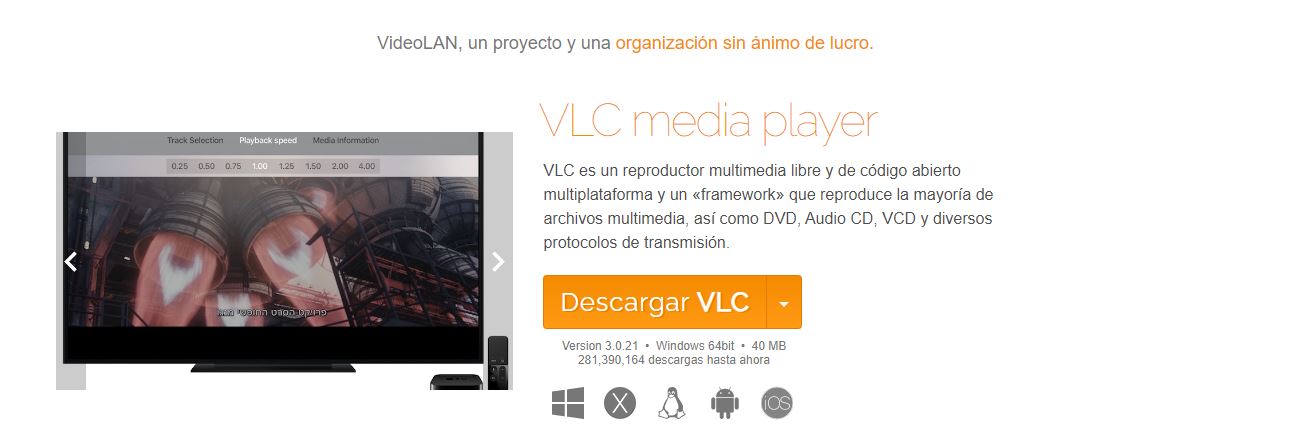
Aşağıda VLC köməyi ilə bu proseduru necə həyata keçirəcəyimizi görək. Təbii ki, ilk növbədə bu lazım olacaq Bu proqramı kompüterimizə yükləyin və quraşdırın. Bunu edə biləcəyimiz rəsmi sayt budur: VLC Media Player.
VLC redaktə proqramı kompüterimizdə quraşdırıldıqdan sonra üç müxtəlif mərhələyə təsnif etdiyimiz addımlar bunlardır:
YouTube linkini kopyalayın və VLC-də açın
- Birincisi, YouTube-a girib videonu axtarırıq kimin audiosunu yükləmək istəyirik.
- Sonra videonun URL-ni kopyalayırıq brauzerin ünvan çubuğundan.
- İrəli VLC Media Player-i işə salırıq kompüterimizdə.
- Ekranın yuxarı hissəsində göstərilən menyuda üzərinə klikləyirik "Yarım".
- Sonra seçirik "Şəbəkə yerini açın."
- İndi biz YouTube videosunun URL-ni mətn sahəsinə yapışdırırıq və klikləyirik "Çoxalmaq".
Axın URL-ni əldə edin və onu endirin
- Video oynanılan zaman, fasilə düyməsini istifadə edirik.
- Sonra yenidən nişana qayıdırıq "Yarım" və menyuda biz seçirik "Kodek məlumatı".
- Burada, pəncərənin aşağı hissəsində adlanan bir sahə var Yer, videonun birbaşa URL-sini ehtiva edir, biz onu kopyalamalıyıq.
- Növbəti addımdır brauzeri açın və url-ni yapışdırın daha əvvəl yeni bir tab üçün kopyaladığımız.
- Video oynamağa başlayanda üzərinə sağ klikləyib seçirik "Videonu fərqli saxla...". Bu yolla biz onu yükləyə və kompüterimizdə MP4 formatında saxlaya biləcəyik.
Videonu MP3-ə çevirin
- Prosesi başa çatdırmaq üçün VLC-yə qayıtmalı və seçməliyik "Yarım".
- Sonra vururuq "Dönüştür/Saxla".
- Orada seçimi seçirik "Əlavə et" və yüklədiyimiz video faylı seçirik.
- Sonra vururuq "Dönüştür / Saxla", ekranın aşağı hissəsində tapdığımız seçim.
- İndi, sahəsində Profil, biz seçirik «Audio-MP3».
- Seçimlə "Tədqiq etmək", çıxış faylı üçün yer və ad seçirik.
- Bitirmək üçün klikləyirik "Başlamaq". Bundan sonra VLC YouTube videosunun səsi ilə MP3 faylı yaradaraq çevrilmə prosesinə başlayacaq.
Videonun uzunluğundan asılı olaraq, VLC ilə YouTube-dan MP3 yükləmə prosesi daha uzun və ya qısa ola bilər. Digər tərəfdən, nəzərə almalıyıq ki, bu, yalnız səs çıxarmağa imkan verən bir üsuldur, başqa bir şey deyil. Metaməlumatları çıxarmaq istəyiriksə, başqa bir proqram növündən istifadə etmək lazım gələcək.
Niyə VLC istifadə edirsiniz?
Mövcud bu qədər çox variantla niyə VLC ilə YouTube-dan MP3-ü dəqiq yükləyin? Başlamaq üçün deyəcəyik ki, a pulsuz və pulsuz proqram, istənilən istifadəçi üçün əlçatandır. Və bəli reklam!
Bundan əlavə, VLC Media Player təklif edir əksər əməliyyat sistemləri ilə uyğunluq: Windows, macOS, Linux, Android, iOS... Və hətta bəzi Smart TV sistemləri. Onu da qeyd etmək lazımdır ki demək olar ki, bütün formatları dəstəkləyir məlum audio və video.
Nəhayət, onun böyük təklifini vurğulamalıyıq qabaqcıl funksiyalar, bunlardan VLC ilə YouTube-dan MP3 yükləmək sadəcə bir nümunədir.

Müxtəlif rəqəmsal mediada on ildən çox təcrübəsi olan redaktor texnologiya və internet məsələləri üzrə ixtisaslaşmışdır. Mən e-ticarət, kommunikasiya, onlayn marketinq və reklam şirkətlərində redaktor və məzmun yaradıcısı kimi çalışmışam. İqtisadiyyat, maliyyə və digər sektorlara aid saytlarda da yazmışam. İşim həm də həvəsimdir. İndi məqalələrim vasitəsilə Tecnobits, texnologiya dünyasının həyatımızı yaxşılaşdırmaq üçün hər gün bizə təqdim etdiyi bütün xəbərləri və yeni imkanları araşdırmağa çalışıram.