- Праверка значкоў, службаў і асноўных налад звычайна аднаўляе Bluetooth, не дакранаючыся нічога крытычна важнага.
- Абнаўленне або пераўсталёўка афіцыйнага драйвера вытворцы вырашае большасць праблем.
- Скід налад сеткі і выкарыстанне сродкаў ліквідацыі непаладак дапамагаюць пры пастаянных памылках канфігурацыі.
- Праверка адаптара на іншым ПК і, у рэшце рэшт, пераўсталёўка Windows дапамагае выключыць збоі абсталявання.

Уявіце, што аднойчы вы збіраецеся падключыць навушнікі, кантролер або мабільны тэлефон і сутыкаецеся з такой сітуацыяй: У Windows адсутнічае BluetoothВы не бачыце значка, перамыкач не адлюстроўваецца, або яго няма ў дыспетчары прылад... Насамрэч, гэта сустракаецца часцей, чым вы думаеце. Гэта праблема, якая можа мець шмат розных прычын.
Добрая навіна заключаецца ў тым, што перад тым, як аднесці камп'ютар у рамонтную майстэрню, Ёсць шмат хітрасцяў і рашэнняў, якія вы можаце паспрабаваць самастойнаУ гэтым кіраўніцтве вы знойдзеце ўсе метады, якія звычайна рэкамендуюцца на форумах Microsoft і спецыялізаваных вэб-сайтах, растлумачаныя крок за крокам і зразумелай мовай, каб вы маглі аднавіць адсутны Bluetooth на вашым ПК з Windows.
Чаму ў Windows знікае Bluetooth?
Разуменне прычын, па якіх Bluetooth знікае ў Windows, — лепшы спосаб пачаць пошук рашэння. Вось найбольш распаўсюджаныя:
- EBluetooth проста выключаны або схаваныWindows можа хаваць значок у вобласці апавяшчэнняў, калі элементаў занадта шмат, або таму, што хтосьці зняў сцяжок, каб паказаць значок у сістэмным трэі. У такіх выпадках функцыя ўсё яшчэ існуе, але ярлык знікае.
- Драйверы для Bluetooth-адаптараЯны несумяшчальныя, пашкоджаныя або ўсталяваныя няправільна. Гэта можа адбыцца пасля абнаўлення да Windows 10 або 11, альбо пасля ўсталёўкі буйнога абнаўлення сістэмы.
- Служба падтрымкі Bluetooth адключана, знаходзіцца ў ручным рэжыме або спынена з-за памылкі. Часам такое здараецца. Значок знікае, і здаецца, што Bluetooth не існуе, хоць з абсталяваннем усё ў парадку.
- Канкрэтныя сістэмныя памылкі, Канфлікты драйвераў USBшкоднаснае праграмнае забеспячэнне што пашкоджвае сістэмныя файлы або нават фізічны збой самога адаптара Bluetooth (незалежна ад таго, ці гэта ўбудаваны, ці знешні USB-адаптар).
Праверце, ці ўключаны і ці бачны Bluetooth
Перш чым перайсці да больш тэхнічных рэчаў, рэкамендуецца пацвердзіць асновыПераканайцеся, што Bluetooth не проста выключаны або схаваны. Часта праблема ўзнікае менавіта з-за гэтага, і яе можна імгненна выправіць, праверыўшы некалькі налад. Выканайце наступныя дзеянні:
- Прэса Windows + I, каб адкрыць налады У залежнасці ад вашай версіі Windows, перайдзіце ў раздзел «Прылады» або непасрэдна ў раздзел «Bluetooth і прылады». Там вы павінны ўбачыць перамыкач Bluetooth.
- Калі перамыкач з'яўляецца ў «Адключаны»Націсніце, каб актываваць яго. Калі Bluetooth уключаны, кнопка звычайна падсвятляецца, і Windows паказвае, што яна «Уключана». Калі вы ўжо бачыце пераключальнік і можаце яго ўключыць, але значок не адлюстроўваецца ў сістэмным трэі, наступным крокам будзе ўключыць яго адлюстраванне ў вобласці апавяшчэнняў.
- У тым жа акне «Bluetooth і іншыя прылады» знайдзіце і адкрыйце «Дадатковыя параметры Bluetooth» (Звычайна гэта адлюстроўваецца ў выглядзе спасылкі справа або ўнізе). Адкрыецца класічнае акно з некалькімі ўкладкамі; перайдзіце на ўкладку «Параметры».
- Унізе гэтай укладкі вы ўбачыце раздзел апавяшчэнняў. Пераканайцеся, што ў гэтым полі пастаўлена галачка. «Паказваць значок Bluetooth у вобласці апавяшчэнняў»Націсніце «Ужыць», а затым «ОК», каб захаваць змены, і перазагрузіце кампутар, каб Windows абнавіла сістэмны трэй.
Адна дэталь, якую варта памятаць, асабліва з ноўтбукамі, гэта тое, што Уключэнне Bluetooth спажывае зарад батарэіГэтак жа, як і ў выпадку з Wi-Fi, калі вы ў дадзены момант не карыстаецеся бесправаднымі прыладамі, добра адключыць яго, каб падоўжыць тэрмін службы батарэі. Тое, што вы не бачыце значка, не азначае, што ён выключаны, таму ўсталёўвайце гэтую наладу, калі хочаце зэканоміць зарад батарэі.
Шукайце схаваны значок Bluetooth на панэлі задач
Панэль задач Windows лёгка загрувашчваецца значкамі праграм, падключэнняў і сістэмных функцый. Калі гэта адбываецца, Windows хавае некаторыя значкі ў выпадальнай панэлі. таму вобласць апавяшчэнняў не выглядае як навагодняя ёлка. Апавяшчэнне Bluetooth часта хаваецца адным з першых, нават калі яно застаецца актыўным.
Паглядзіце на правую частку панэлі задач, побач з часам. Вы ўбачыце невялікую стрэлка ўверхНацісніце на гэтую стрэлку: адкрыецца панэль са схаванымі значкамі. Магчыма, значок Bluetooth там і гатовы да выкарыстання, проста ён не быў бачны ўвесь час.
Калі значок з'явіцца на гэтай панэлі, вы можаце Перацягніце яго мышшу з вобласці схаваных значкоў у бачную частку трэяТакім чынам, вы заўсёды будзеце мець яго навідавоку і пазбегнеце клопатаў, звязаных з тым, што ён знік кожны раз, калі Windows вырашыць схаваць яго з-за недахопу месца.
Калі нават не ў схаваная панэль Вы бачыце значок, але спачатку вы праверылі, ці ўключаны Bluetooth у наладах. Праблема, хутчэй за ўсё, ужо не ў бачнасці.але з самой службы або драйвера прылады.
Праверце і актывуйце службу падтрымкі Bluetooth
Функцыянальнасць Bluetooth у Windows залежыць ад унутранай службы, якая адказвае за кіраванне гэтым падключэннем. Калі гэтая служба спынена або няправільна настроена, сістэма можа перастаць працаваць. паказваць любыя сляды Bluetoothнават калі абсталяванне працуе належным чынам.
Каб праверыць гэта, націсніце Націсніце Windows + R, каб адкрыць акно «Выканаць», піша services.msc і націсніце Enter. Адкрыецца дыспетчар службаў з доўгім спісам сістэмных службаў.
Пракручвайце спіс, пакуль не знойдзеце запіс, падобны да «Служба тэхнічнай падтрымкі карыстальнікаў Bluetooth» (Назва можа крыху адрознівацца або мець лічбавы суфікс, але вы пазнаеце яго па слове Bluetooth.) Двойчы пстрыкніце, каб адкрыць яго ўласцівасці.
У акне ўласцівасцей знайдзіце поле «Тып запуску». Калі яно адлюстроўваецца як «Уручную» або «Адключана», змяніце значэнне на "Аўтаматычны" каб служба заўсёды запускалася разам з Windows. Крыху ніжэй праверце «Стан службы»: калі яна не працуе, націсніце кнопку «Пуск».
Калі скончыце, націсніце Націсніце «Ужыць», а затым «Прыняць»Зачыніце дыспетчар службаў і праверце, ці з'явіцца зноў значок Bluetooth праз некалькі секунд або пасля перазагрузкі, і ці зможаце вы карыстацца злучэннем нармальна.
Абнаўленне, выдаленне і пераўсталёўка драйвераў Bluetooth
Калі пасля абнаўлення Windows або без бачных прычын раздзел Bluetooth знік з дыспетчара прылад, праблема, верагодна, у Драйвер адаптара BluetoothМагчыма, яно састарэлае, несумяшчальнае з бягучай версіяй Windows або пашкоджанае. Вось крокі, якія трэба выканаць:
- Націсніце кнопку «Пуск» і знайдзіце «Дыспетчар прылад» каб адкрыць яго.
- У спісе прылад знайдзіце і разгарніце катэгорыю «Bluetooth».
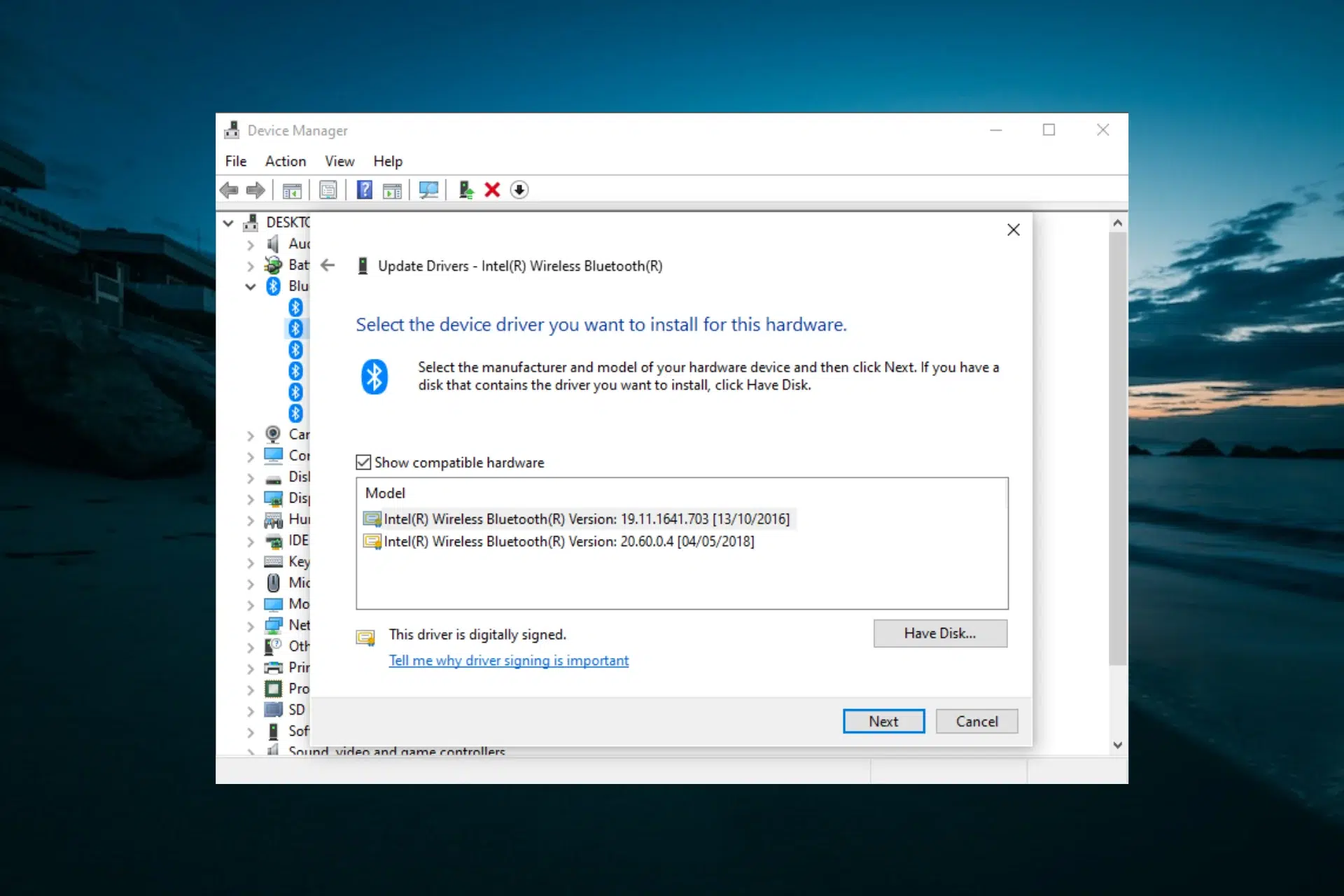
- Знайдзіце ў спісе элемент, які можа быць асноўны адаптар (Звычайна тут ёсць слова «радыё», «адаптар» або назва вытворцы, напрыклад, Intel ці Qualcomm.) Пстрыкніце правай кнопкай мышы і абярыце «Абнавіць драйвер».
- У акне, якое адкрыецца, абярыце «Аўтаматычны пошук драйвераў». Пасля гэтага Windows пачне пошук. Цэнтр абнаўлення Windows І, калі ёсць новая або больш прыдатная версія драйвера, яна будзе загружана і ўсталёўвацца.
- Пасля завяршэння зачыніце акно майстра і Перазагрузіце кампутар, калі сістэма прапануе вам гэта зрабіць. каб завяршыць змены.
Калі Windows не знаходзіць нічога новага або праблема не знікае, наступны крок — Выдаліце бягучы драйвер і дайце сістэме пераўсталяваць яго.Вярніцеся ў дыспетчар прылад, пстрыкніце правай кнопкай мышы на адаптары Bluetooth і абярыце «Выдаліць прыладу».
Пацвердзіце выдаленне і, калі яно будзе завершана, Перазагрузіце камп'ютарУ многіх выпадках пасля перазагрузкі Windows выяўляе адаптар як новае абсталяванне і ўсталёўвае функцыянальны універсальны драйвер, чаго звычайна дастаткова для таго, каб Bluetooth зноў з'явіўся ў сістэме.
Калі пасля перазагрузкі Windows нічога не ўсталёўваецца або прылада ўсё яшчэ не вызначаецца як Bluetooth, вам трэба будзе перайсці да ручной усталёўкі з сайта вытворцы.
Спампуйце драйвер Bluetooth з сайта вытворцы
Калі аўтаматычны сродак ліквідацыі непаладак не вырашае праблему, самым бяспечным спосабам аднаўлення Bluetooth з'яўляецца загрузка спецыяльнага драйвера, прадастаўленага вытворцам прылады або адаптара. Гэта гарантуе, што вы выкарыстоўваеце правільны драйвер. правільная версія для вашай мадэлі кампутара і вашай версіі Windows.
- Па-першае, вам трэба дакладна ведаць, якое ў вас абсталяванне. Націсніце Windows + R і ўвядзіце msinfo32Затым націсніце Enter. Адкрыецца ўтыліта «Інфармацыя пра сістэму», дзе вы зможаце ўбачыць «Мадэль сістэмы», вытворцу і іншую ключавую інфармацыю пра ваш камп'ютар.
- Увядзіце афіцыйны сайт вытворцы вашага ПКНа іх вэб-сайце знайдзіце раздзел падтрымкі або загрузкі, увядзіце мадэль вашага кампутара і выберыце версію Windows, якую вы выкарыстоўваеце.
- У спісе даступных драйвераў знайдзіце раздзел для Bluetooth або бесправадная сувязь/Bluetooth і запампуйце найноўшы даступны драйвер. Вытворца звычайна прадастаўляе выканальны файл (.exe), які выконвае ўсю працу за вас.
- Калі вы спампавалі Файл .exeПроста двойчы пстрыкніце па ім і выконвайце інструкцыі майстра ўстаноўкі. Пасля завяршэння перазагрузіце кампутар і праверце, ці з'явіцца Bluetooth зноў у наладах і ў сістэмным трэі.
У некаторых выпадках вытворца прапануе Файлы драйвераў асобна, у тэчках з файламі .inf і .sysУ такім выпадку ўстаноўка выконваецца ўручную праз дыспетчар прылад. Адкрыйце дыспетчар прылад, перайдзіце ў раздзел Bluetooth (або «Іншыя прылады», калі ён яшчэ не распазнаны) і пстрыкніце правай кнопкай мышы на адаптары.
Выберыце «Абнавіць драйвер», але на гэты раз абярыце «Праглядзець мой камп'ютар на наяўнасць драйвераў». Націсніце «Агляд», укажыце тэчку, у якую вы распакавалі або захавалі файлы драйвера, і націсніце Націсніце «Прыняць», а затым «Далей»Windows выкарыстае файл .inf для ўстаноўкі адпаведнага драйвера.
Скіньце драйверы і ліквідуйце сістэмныя памылкі
Бываюць выпадкі, калі Bluetooth перастае працаваць або знікае на нейкі час перыядычныя збоі кантролерабез якіх-небудзь "зламаных" фонавых працэсараў. Напрыклад, на працоўным ноўтбуку вы можаце выявіць, што перамыкач знікае пасля адключэння Bluetooth, і нават дыспетчар прылад не дазваляе выдаліць яго, калі ў вас няма правоў адміністратара.
У такіх сітуацыях просты прыём, які спрацаваў для многіх карыстальнікаў, — гэта выканаць спецыяльнае выключэнне, утрымліваючы клавішу Shift. Каб паспрабаваць, захавайце ўсё адкрытае, націсніце на меню «Пуск», а затым на значок «Пуск». Пуск/Выключэннеі абярыце «Выключыць сістэму», утрымліваючы клавішу Shift.
Утрымлівайце клавішу Shift, пакуль падсветка ноўтбука цалкам не выключыцца. Гэты тып прымусовага выключэння прыводзіць да закрыцця Windows. Ачысціце і скіньце налады пэўных кампанентаў і драйвераў Пры наступным запуску вы амаль як бы робіце больш глыбокую перазагрузку, чым звычайна.
Калі вы зноў уключыце камп'ютар, перайдзіце ў «Налады», а затым у «Цэнтр дзеянняў» або вобласць апавяшчэнняў і праверце, ці з'явіліся зноў перамыкач і значок Bluetooth. У большасці выпадкаў гэтага дастаткова. "разблакіраваць" кантролер і аднавіць бачнасць гуку навушнікаў або адаптара.
Адсутнічае Bluetooth у Windows: іншыя рашэнні
Калі вышэйпералічанае не дапамагло, можна паспрабаваць і іншыя рашэнні:
Выкарыстоўвайце сродкі ліквідацыі непаладак Windows
Windows мае ўласныя аўтаматычныя майстры для дыягностыкі і выпраўлення распаўсюджаных праблем. Яны не цудадзейныя, але перш чым пачаць змяняць канфідэнцыйныя налады, добра дазволіць майстру зрабіць сваю працу. Сродак ліквідацыі непаладак Bluetooth: выканайце пачатковую праверку.
Прэса Windows + I Каб адкрыць «Налады», у Windows 10 перайдзіце ў раздзел «Абнаўленне і бяспека», а затым «Ліквідацыя непаладак». У Windows 11 перайдзіце ў раздзел «Сістэма», а затым «Ліквідацыя непаладак», дзе вы ўбачыце раздзел «Іншыя сродкі ліквідацыі непаладак».
У гэтым раздзеле знайдзіце запіс «Блутут» Затым націсніце кнопку «Выканаць» побач. Майстар прааналізуе канфігурацыю, службы і стан адаптара на наяўнасць распаўсюджаных памылак і ўжые аўтаматычныя выпраўленні, калі выявіць што-небудзь незвычайнае.
У канцы працэсу праверце, ці зноў з'явіўся Bluetooth. Калі ён усё яшчэ не працуе, вы можаце дапоўніць гэтую дыягностыку іншым сродкам ліквідацыі непаладак абсталявання. Зноў адкрыйце акно «Выканаць», націснуўшы Win + R, і ўвядзіце msdt.exe -id Дыягностыка прылады і націсніце Enter.
Адкрыецца сродак ліквідацыі непаладак з апаратным забеспячэннем. Выканайце дзеянні майстра, каб выяўляць фізічныя або канфігурацыйныя памылкі ў падлучаных прыладаху тым ліку адаптар Bluetooth. Windows паведаміць вам, калі яна выявіць праблему з абсталяваннем або калі гэта больш сведчыць пра канфлікт драйвера або канфігурацыі.
Праверце драйверы USB і іншыя звязаныя прылады
У многіх камп'ютарах, асабліва настольных камп'ютарах і некаторых ноўтбуках, модуль Bluetooth інтэграваны ў той жа чып або кантролер, які кіруе... USB-парты або іншыя ўнутраныя шыныКалі з гэтымі кантролерамі нешта пойдзе не так, падключэнне Bluetooth можа знікнуць як супутняя шкода.
Каб праверыць гэта, адкрыйце Дыспетчар прыладПракруціце ўніз да раздзела «Кантролеры універсальнай паслядоўнай шыны (USB)» і паглядзіце, ці ёсць у якіх-небудзь элементаў жоўты папераджальны трохкутнік.
Прылады з гэтым сімвалам паказваюць на праблему з іх драйверам. Пстрыкніце правай кнопкай мышы на кожнай прыладзе з папярэджаннем і абярыце «Адключыць прыладу»Пацвердзіце, калі будзе прапанавана, і пачакайце некалькі секунд, пакуль Windows прыме змены.
Пасля гэтага часу зноў пстрыкніце правай кнопкай мышы на той жа прыладзе і абярыце «Уключыць прыладу». Гэтая аперацыя прымушае Windows Перазагрузіце кантролер і перазапусціце працу шыны USB.што часам прыводзіць да паўторнага выяўлення звязанага з ім адаптара Bluetooth.
Пасля перазагрузкі гэтых драйвераў яшчэ раз праверце, ці з'явіўся раздзел Bluetooth у дыспетчары прылад, і ці зноў даступны значок або перамыкач у наладах і на панэлі задач.
Скінуць налады сеткі ў Windows
Акрамя кіравання падключэннямі Wi-Fi або Ethernet, Windows уключае ў сябе Bluetooth. сеткавыя налады і адаптарыТакім чынам, калі ёсць агульная няправільная канфігурацыя сеткавага стэка, гэта таксама можа паўплываць на бачнасць і працу Bluetooth.
Некалькі больш радыкальная мера, але вельмі карысная, калі нічога іншага не дапамагае, — гэта выкарыстоўваць магчымасць «Аднаўленне сеткі»Націсніце спалучэнне клавіш Windows + I, каб адкрыць налады, і перайдзіце ў раздзел «Сетка і Інтэрнэт».
У левым меню абярыце раздзел «Стан». Там вы ўбачыце агульную інфармацыю пра сетку, актыўныя падключэнні, а ўнізе старонкі — спасылку пад назвай «Скід сеткі». Націсніце на яе.
На новым экране Windows папярэдзіць вас, што гэта дзеянне будзе Выдаліце і пераўсталюйце ўсе сеткавыя адаптарыу тым ліку падключэнні Wi-Fi, Ethernet і Bluetooth. Націсніце кнопку «Скінуць зараз» і пацвердзіце, калі з'явіцца запыт.
Камп'ютар перазагрузіцца аўтаматычна. Пасля перазагрузкі Windows аднавіць базавую канфігурацыю сеткі з нуля, што часта вырашае пастаянныя памылкі, выкліканыя пашкоджанымі або састарэлымі наладамі. Пасля вяртання на працоўны стол праверце ў наладах, ці працуе Bluetooth. Ён зноў з'яўляецца як сеткавы адаптар і як перамыкач падключэння.
Правядзіце антывірусную праверку і выключыце шкоднасныя праграмы.
Гэта не самая распаўсюджаная прычына, але нельга выключаць, што вірус або шкоднаснае праграмнае забеспячэнне маглі паўплываць на сістэмныя файлы або ўнутраныя налады, якія ўплываюць на Bluetooth. Таму, калі праблема з'явілася раптоўна, і вы падазраяце нядаўнюю загрузку, рэкамендуецца... правесці поўнае сканаванне абсталявання.
Калі вы карыстаецеся ўбудаваным антывірусам Microsoft, увядзіце «Бяспека Windows» Увядзіце «абарона ад вірусаў і пагроз» у поле пошуку меню «Пуск» і адкрыйце яго. У галоўным акне перайдзіце ў раздзел «Абарона ад вірусаў і пагроз».
Націсніце кнопку «Сканаваць зараз» і дайце сістэме зрабіць сваю працу. Час, які спатрэбіцца, залежыць ад памеру вашага дыска і колькасці дадзеных. Калі антывірус выявіць што-небудзь, звязанае з драйверамі або сістэмнымі файламі, выканайце падказкі, каб ачысціць або адрамантаваць пашкоджаныя кампаненты а затым перазагрузіце камп'ютар.
Пасля таго, як вы пазбавіцеся ад пагроз, паспрабуйце зноў усталяваць драйвер, службу і рашэнні для канфігурацыі; часам шкоднасныя праграмы сеюць хаос, і пакуль вы не ачысціце сістэму, астатнія рамонтныя работы не ўступяць у сілу.
Паспрабуйце адаптар Bluetooth на іншай прыладзе
Калі Bluetooth з'яўляецца знешні USB-адаптарЗаўсёды задаешся пытаннем, ці праблема ў Windows, ці ў самім адаптары. Перш чым зводзіць сябе з розуму з канфігурацыямі, лепш правесці перакрыжаванае тэставанне.
Адключыце адаптар Bluetooth ад камп'ютара і падключыце яго да іншага камп'ютара, пажадана з падобнай версіяй Windows. Пачакайце, пакуль сістэма аўтаматычна ўсталюе драйверы, і паглядзіце, ці... З'явіцца значок Bluetooth, і вы зможаце падключыць прыладу.
Калі на другім камп'ютары ўсё працуе без праблем, гэта азначае, што з абсталяваннем усё ў парадку, і праблема на асноўным камп'ютары відавочна звязана з Windows (драйверы, службы, налады і г.д.). У такім выпадку больш лагічна выкарыстоўваць такія рашэнні, як пераўсталёўка драйвераў, скід сеткі або нават пераўсталёўка аперацыйнай сістэмы.
Калі ж, наадварот, адаптар На іншай прыладзе таксама не працуе.Калі прылада Bluetooth нават не выяўляецца ў дыспетчары прылад, можна амаль што пацвердзіць, што яна фізічна зламалася, і рашэнне — замяніць яе на новую.
Пераўсталюйце або адфарматуйце Windows (крайняя мера)
Калі вы спрабавалі ўключыць Bluetooth, паказаць значок, перазапусціць службы, абнавіць або пераўсталяваць драйверы, скінуць налады сеткі, і нічога не працуе (і вы ўжо выключылі магчымасць паломкі адаптара), найбольш верагоднай прычынай з'яўляецца сур'ёзная праблема пры ўсталёўцы Windows.
Microsoft прапануе некалькі спосабаў пераўсталёўкі сістэмы без страты асабістых файлаў, але калі гаворка ідзе пра вельмі ўнутраныя памылкі, якія ўплываюць на службы і драйверы, варыянт, які звычайна дае найлепшыя вынікі, - гэта поўнае фарматаванне і чыстая ўстаноўкаГэта найбольш эфектыўны спосаб выдалення рэшткаў пашкоджаных канфігурацый, старых драйвераў і канфліктаў, назапашаных з цягам часу.
Аднак, перш чым дасягнуць гэтага этапу, важна стварыць рэзервовую копію вашых дакументаў, фатаграфій, праектаў і любых іншых важных дадзеных на знешні дыск або ў воблака. Пасля гэтага вы можаце выканаць чыстую ўстаноўку, выкарыстоўваючы афіцыйны ўсталявальны носьбіт Windows (загрузачны USB-назапашвальнік) або праз пашыраныя параметры аднаўлення сістэмы.
Нягледзячы на тое, што гэтая мера можа здацца радыкальнай, калі ўсё астатняе не дапамагло, часта менавіта яна ў рэшце рэшт спрацуе. Гэта аднаўляе нармальную працу Bluetooth і астатняй часткі сістэмы.Пасля завяршэння ўсталёўкі не забудзьцеся пераўсталяваць афіцыйныя драйверы Bluetooth з сайта вытворцы, каб пазбегнуць несумяшчальнасці.
Як бачыце, калі Bluetooth знікае ў Windows, існуе шырокі спектр рашэнняў, ад самых простых праверак да самых складаных мер. Пачынаючы з праверкі, ці схаваны значок, і ўключэння службы падтрымкі Bluetooth. абнаўленне або пераўсталёўка драйвераў, выкарыстанне сродкаў ліквідацыі непаладак, скід налад сеткі і праверка абсталявання на іншым кампутарыЗвычайна вы павінны мець магчымасць аднавіць бесправадное падключэнне без звароту ў тэхнічную падтрымку, і толькі ў вельмі крайніх выпадках вам давядзецца разглядаць магчымасць поўнай пераўсталёўкі сістэмы.

Рэдактар, які спецыялізуецца на тэхналогіях і пытаннях Інтэрнэту з больш чым дзесяцігадовым вопытам работы ў розных лічбавых медыя. Я працаваў рэдактарам і стваральнікам кантэнту для кампаній па электроннай камерцыі, камунікацыі, інтэрнэт-маркетынгу і рэкламе. Я таксама пісаў на вэб-сайтах па эканоміцы, фінансах і іншых галінах. Мая праца таксама маё захапленне. Цяпер праз мае артыкулы ў Tecnobits, я стараюся даследаваць усе навіны і новыя магчымасці, якія кожны дзень прапануе нам свет тэхналогій, каб палепшыць наша жыццё.