- Служба бяспекі Microsoft Family Safety цэнтралізуе абмежаванні па часе, вэб-фільтры, праграмы ў залежнасці ад узросту і элементы кіравання пакупкамі.
- Наладжвайце стандартныя дзіцячыя ўліковыя запісы, кіруйце імі праз Інтэрнэт і атрымлівайце справаздачы па электроннай пошце.
- Актывуйце фільтры ў Edge і Bing і блакуйце альтэрнатыўныя браўзеры, каб пазбегнуць лазеек.
- Падмацуйце выкарыстанне добрых практык: пароль адміністратара, кантроль уліковых запісаў карыстальнікаў і абмежаванні для кожнага прыкладання і прылады.
Дома і ў класе дзеці штодня акружаны кампутарамі і мабільнымі тэлефонамі, таму важна ўсталяваць нейкі парадак з самага пачатку. Бацькоўскі кантроль у windows 11 (Microsoft Family Safety) дазваляе вам суправаджаць, абмяжоўваць і кантраляваць выкарыстанне з вялікай дакладнасцю, не ўскладняючы сабе жыццё.
Акрамя ўсталёўкі абмежаванняў па часе і фільтрацыі кантэнту, вы можаце ухваляць пакупкі, атрымліваць штотыднёвыя справаздачы і вырашаць, якія праграмы і гульні выкарыстоўвацца ў залежнасці ад узросту. А калі вы хочаце абараніць прыладу ад «ярлыкоў», вы даведаецеся, як узмацніць яе, каб забяспечыць выкананне абмежаванняў. нельга дэактываваць або абыйсці.
Што такое сямейства праграм Microsoft і як яно працуе ў Windows 11?
Windows 11 інтэгруе раздзел «Сям'я» ў налады і абапіраецца на службу Сямейная бяспека Microsoftдаступны з любога браўзера або мабільных праграм. Адтуль вы кіруеце абмежаваннямі, фільтрамі і дазволамі для кожнага дзіцяці, а таксама можаце падключыць некалькі прылад (ПК з Windows, Кансолі Xbox і мабільныя тэлефоны Android) пад адным дахам.
Пасля налады сям'і вы ўбачыце наступнае ў адзінай панэлі: час выкарыстання экрана, праграмы і гульніГэта ўключае ў сябе прагляд вэб-старонак у Edge, пошукавыя запыты і выдаткі. Калі вы падключаеце кансоль або мабільную прыладу, уся гэтая актыўнасць таксама адлюстроўваецца, каб даць вам поўную карціну.
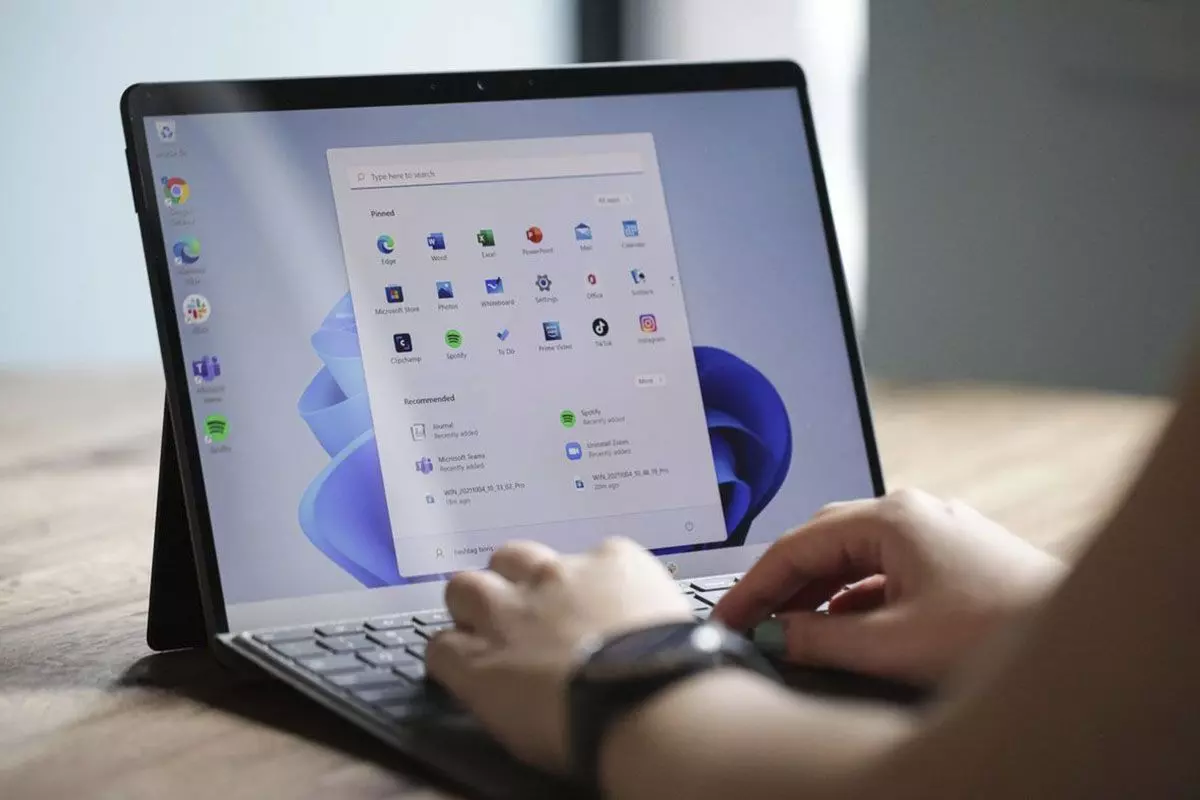
Стварыце і прывяжыце ўліковы запіс дзіцяці
Каб пачаць, вам трэба стварыць або дадаць профіль дзіцяці. На вашым ПК адкрыйце «Налады» і перайдзіце ў Уліковыя запісы > Сям'яУнутры вы ўбачыце раздзел «Ваша сям'я» з опцыяй «Дадаць кагосьці», адкуль вы можаце запрасіць непаўналетняга па пошце або па тэлефонеабо стварыце дзіцячы ўліковы запіс з нуля, калі ў вас яго яшчэ няма.
Падчас выпіскі ў вас папросяць дата нараджэння непаўналетняга, і што вы пазначыце сваю ролю бацькі або апекуна. Пры звязванні абодвух уліковых запісаў Microsoft запытае ў вас згоду кіраваць асноўнымі дадзенымі (імя і дата нараджэння, сярод іншага) і такім чынам актываваць функцыі абароны дзяцей.
У гэтым жа працэсе вы можаце вырашыць, ці непаўналетні Вы зможаце карыстацца праграмамі, якія не належаць Microsoft.Калі вы хочаце больш закрытае асяроддзе, абмяжуйце выкарыстанне старонніх праграм; гэты параметр дапаможа вам пазней актываваць вэб-фільтры, бо Альтэрнатыўныя браўзеры блакуюцца каб фільтры пошуку і сайты працавалі.
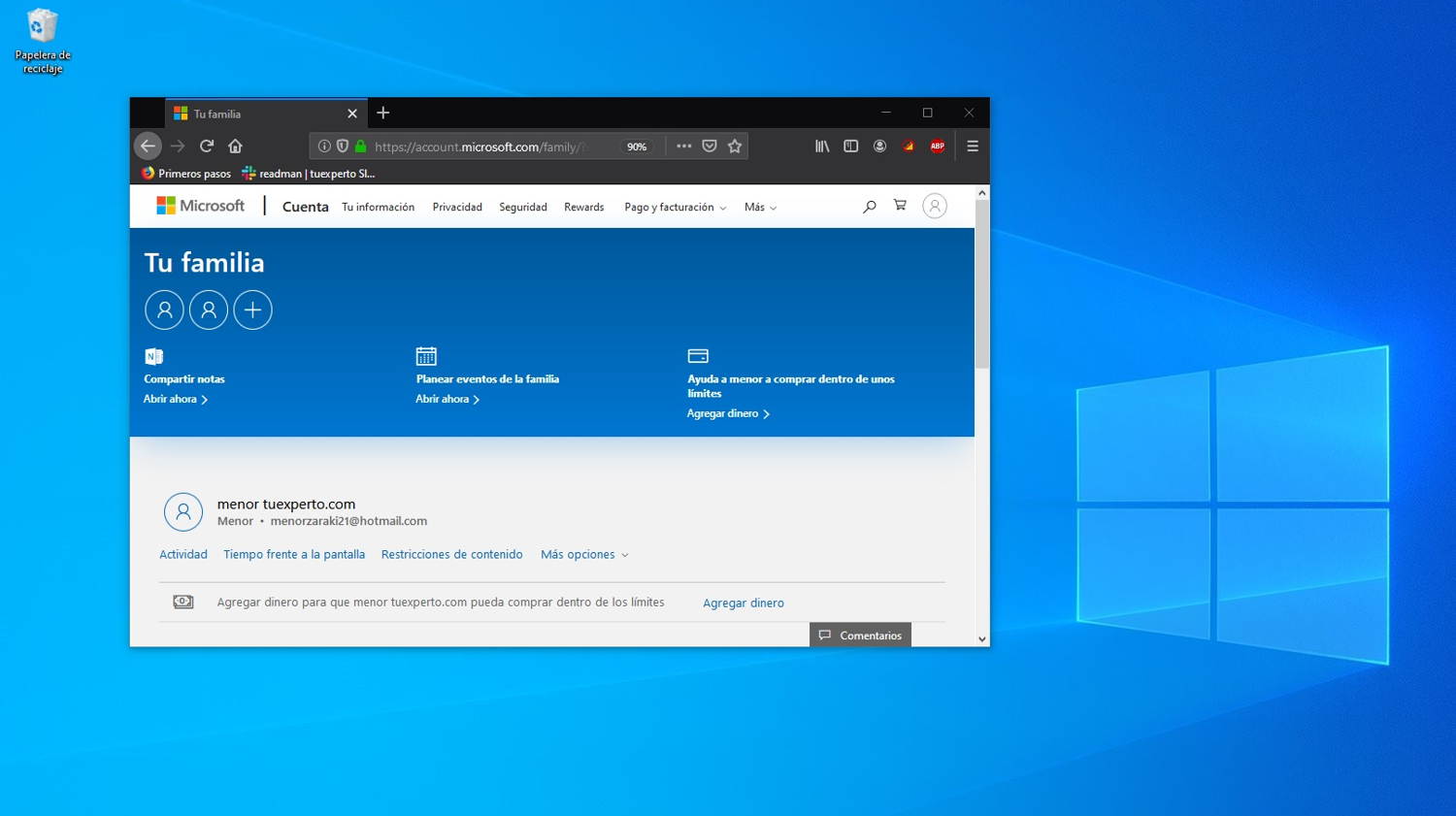
Таксама можна рабіць усё з браўзера на старонцы account.microsoft.com/familyУвайдзіце ў свой уліковы запіс, націсніце «Дадаць члена сям'і» і выканайце інструкцыі майстра, каб запрасіць, стварыць уліковы запіс дзіцяці і прывяжыце яго да сваёй сямейнай групы Праз пару хвілін.
Дазволіць уваход на ПК і першыя крокі
Пасля дадання ўліковага запісу ў сямейную групу вярніцеся ў налады на камп'ютары Windows і ўвядзіце Уліковыя запісы > Сям'яУ раздзеле «Ваша сям'я» вы ўбачыце новы профіль. Разгарніце параметры справа ад імя і націсніце "Дазволіць уваход" каб карыстальнік мог увайсці ў сістэму ПК.
Калі вам трэба змяніць лакальныя дазволы, скарыстайцеся опцыяй «Змяніць тып уліковага запісу» і абярыце Звычайны карыстальнікНе давайце непаўналетняму правы адміністратара: такім чынам, любая крытычна важная ўстаноўка, выдаленне або змяненне будуць па-за яго кантролем. Ён запытае ваш пароль адміністратара. і вы пазбегнеце нечаканасцяў.
Пасля таго, як дазволы будуць прадастаўлены, папрасіце дзіця ўвайсці ў сістэму ўпершыню. Пасля першапачатковай налады прылада будзе гатовая. звязаны з вашым акаўнтамДобра перазагрузіць камп'ютар і зноў увайсці ў сістэму, бо часам асацыяцыя камп'ютара... яно асядае назаўсёды з другога старту.

Кіраванне бацькоўскім кантролем з дапамогай праграмы "Сямейная бяспека"
Пасля налады ўліковага запісу кіруйце ўсім з вэб-сайта або з праграм Сямейная бяспека MicrosoftУвайдзіце ў панэль, выберыце імя дзіцяці, і вы атрымаеце доступ да яго профілю з цэтлікамі да асноўных раздзелаў: час карыстання экранам, праграмы і гульні, кантэнт-фільтры і выдаткі.
Уверсе вы адразу ўбачыце «Што адбываецца»: сярэдняе значэнне час выкарыстання экранаякія прылады яны выкарыстоўваюць, найбольш актыўныя праграмы, пошукавыя запыты і сайты, якія яны наведвалі ў Microsoft Edge, а таксама ці былі якія-небудзь загрузкі або пакупкі. Кожная картка вядзе да падрабязнай інфармацыі, каб наладзіць правілы і Праглядзець актыўнасць па днях.
Час экрана
У раздзеле «Экранны час» можна ўсталёўваць абмежаванні як на ўзроўні прылады, так і на ўзроўні... прыкладанні і гульніКалі ў вас падключана некалькі прылад і кансоляў, ёсць магчымасць усталяваць ліміт часу. падзяліўся паміж усімі або вызначыць абмежаванні для кожнай прылады асобна.
Ліміты вельмі гнуткія: усталюйце агульны максімальны аб'ём выкарыстання для кожнага дня тыдня і канкрэтны графік дзе дзіця можа ўвайсці ў сістэму. Такім чынам, вы кантралюеце не толькі тое, колькі часу выкарыстоўваецца ПК, але і ў які час гэта дазволена.
У раздзеле «Праграмы і гульні» вы ўбачыце спіс, адсартаваны па часе выкарыстання, з найбольш часта выкарыстоўванымі праграмамі і назвамі. Адтуль вы можаце заблакаваць праграму цалкам або ўсталюйце штодзённыя ліміты і часовыя дыяпазоны для пэўных праграм, каб дзіця магло карыстацца імі толькі ў вызначаныя вамі перыяды.
Фільтры кантэнту
У раздзеле зместу асноўная ўвага надаецца Microsoft Edge, які застаецца браўзерам. прывязаны да сямейнага акаўнтаКалі вы ўключыце фільтры пошуку і сайтаў, Bing будзе ўжываць строгі бяспечны пошук, і каб ён дзейнічаў, іншыя браўзеры будуць заблакіраваны аўтаматычна ў Windows і Xbox, калі гэта магчыма.
Акрамя агульнага фільтра, вы можаце ствараць уласныя спісы: блакуе пэўныя дамены або вызначае белы спіс толькі з дазволенымі вэб-сайтамі. Гэта карысна для пачатковых этапаў або ў выпадках, калі вам патрэбна вельмі абмежаванае асяроддзе прагляду.
У раздзеле «Праграмы і гульні» ў фільтрах кантэнту можна наладзіць максімальны ўзрост у адпаведнасці з рэйтынгамі праграм, гульняў і мультымедыйнага кантэнту. Калі нешта перавышае гэты ўзрост, дзіцяці спатрэбіцца ваша адабрэнне. Вы таксама можаце дадаць выключэнні для дазволіць пэўныя праграмы нават калі яны перавышаюць ліміт, або блакуюць іншыя (напрыклад, альтэрнатыўныя браўзеры), нават калі яны знаходзяцца ў межах узроставага абмежавання.
Выдаткі: баланс, карты і адабрэнні
Раздзел пакупак дазваляе кантраляваць выдаткі двума спосабамі: папаўненне рахунку баланс рахунку непаўналетняга або прывязаць карту і патрабаваць адабрэння для кожнай пакупкі ў краме Microsoft Store або пакупак у гульні.
Актывуйце опцыю адабрэнне сям'і Для сум, якія перавышаюць устаноўлены вамі ліміт, абавязкова ўключыце апавяшчэнні па электроннай пошце. Microsoft будзе паведамляць вам аб кожнай загрузцы або пакупцы, нават калі цана складае 0 еўра, таму вы будзеце мець поўную інфармацыю аб усё, што ўсталявана.
Справаздачы аб актыўнасці і бачнасці
Сямейная бяспека можа даслаць вам штотыднёвая справаздача са зводкамі часу, праведзенага перад экранам, выкарыстанымі праграмамі, пошукавымі запытамі і наведанымі вэб-сайтамі ў Edge, а таксама актыўнасцю ў кансолі, калі яна падключана. Гэтыя даныя дапамагаюць выявіць празмерны час, праведзены перад экранам, новыя інтарэсы або сайты, якія вы не хочаце бачыць, таму карэктаваць правілы на хаду.
Хуткі доступ з Windows: «Сямейныя параметры»
Калі вы аддаеце перавагу доступу да яго з самой Windows, скарыстайцеся функцыяй пошуку ў меню «Пуск». Увядзіце «Сямейныя варыянты»Адкрыйце вынік і націсніце «Праглядзець налады сям'і»; гэта адкрые афіцыйны вэб-сайт Microsoft Family Safety, дзе вы зможаце ўвайсці ў сістэму і кіраваць сваёй групай.
Унутры сайта вы можаце дадаць удзельнікаў Увядзіце адрас электроннай пошты або нумар тэлефона і выберыце ролю (Удзельнік або Арганізатар). Ім будзе адпраўлена запрашэнне па электроннай пошце, якое яны павінны будуць прыняць, і пасля далучэння вы зможаце наладзіць абмежаванні і фільтры для кожнага чалавека.
- Пасля прыняцця вярніцеся да ПК з Windows, перайдзіце ў Налады > Уліковыя запісы > Сям'я і пераканайцеся, што непаўналетні ёсць у спісе.
- Выберыце ўдзельніка і націсніце "Дазволіць уваход" каб прылада была звязана з вашым уліковым запісам пры першым уваходзе ў сістэму.
- Каб кіраваць пэўным чалавекам праз Інтэрнэт, на яго картцы націсніце «Дадатковыя параметры» і выберыце "Перайсці да агляду", дзе знаходзяцца ўсе яго налады.
Калі вам трэба выдаліць кагосьці з групы, перайдзіце на вэб-сайт сямейнай бяспекі, адкрыйце «Дадатковыя параметры» на яго картцы і выберыце "Выдаліць з сямейнай групы"Змена ўступае ў сілу неадкладна, і вы больш не зможаце дзяліцца правіламі і заняткамі са сваёй сям'ёй.
Умацаваць Windows, каб яны не маглі адключаць або абыходзіць элементы кіравання.
Для падлетка, які добра разбіраецца ў тэхніцы, рэкамендуецца спалучаць Сямейную бяспеку з наладамі Windows, якія павышаюць планку. Першы слуп — падзел роляўнепаўналетні заўсёды як звычайны карыстальнік, а вы — з іншым уліковым запісам адміністратара і надзейным паролем, якім вы не падзяляеце.
Пры такой схеме любая спроба ўсталяваць або выдаліць праграмы, якія патрабуюць прывілеяў, прывядзе да адлюстравання запыту кантролю ўліковых запісаў карыстальнікаў (UAC) уліковыя дадзеныя адміністратараЗахоўвайце UAC на ўзроўні па змаўчанні або вышэй, каб ён запытваў дазвол пры ўнясенні змяненняў, якія ўплываюць на ўсю сістэму.
Каб яшчэ больш палепшыць усталёўку праграмнага забеспячэння, у раздзеле «Налады» > «Праграмы» можна ўсталяваць параметр «Выбраць, адкуль атрымліваць праграмы». «Толькі крама Microsoft»Гэты параметр абмяжоўвае ўстаноўку сховішчам і, патрабуючы змены адміністратара для яго змены, значна памяншае ўвод непажаданыя праграмы.
Што тычыцца навігацыі, то з кантэнт-фільтры Калі ўключана сямейная бяспека, Edge блакуе пошукавыя запыты і вэб-сайты для дарослых, а таксама, пры неабходнасці, блакуе выкарыстанне іншых браўзераў у якасці цэтлікаў. Вы можаце пайсці яшчэ далей. блакіроўка або выдаленне альтэрнатыўныя браўзеры і любыя проксі-серверы або VPN-праграмы з раздзела «Праграмы і гульні».
Што тычыцца праграм блакавання старонніх праграм, калі вы карыстаецеся такімі рашэннямі, як Cold Turkey, праверце іх налады. абарона пароляСтрогі рэжым і блакаванне выхаду прадухіляюць несанкцыянаванае закрыццё або змяненне правілаў. Аднак найбольш моцнай абаронай з'яўляецца кантроль на ўзроўні сістэмы: Стандартны ўліковы запіс + UAC + абмежаванні Сямейнай бяспекіТакім чынам, нават калі праграма дазваляе змены, пакуль няма актыўнай блакіроўкі, непаўналетні не зможа ўсталёўваць або выдаляць інструменты без вашага дазволу.
Яшчэ адзін карысны прыём — запланаваць блокі і ліміты, каб ахапіць важны час (школьныя дні, вечары і выхадныя) і абараніць налады з дапамогай вашага ўліковага запісу карыстальніка. Калі вам патрэбныя запланаваныя задачы, стварыце іх з дапамогай уліковыя дадзеныя адміністратара каб іх нельга было рэдагаваць з уліковага запісу непаўналетняга.
Маніторынг праграм, узрост і пакупкі: што нельга пакідаць без увагі
Усталюйце адпаведны ўзроставы ўзровень для дзіцяці ў раздзеле «Праграмы і гульні». Такім чынам, Windows фільтруе праграмы, гульні і мультымедыя. якія не адпавядаюць яго ўзроўню і будуць запытваць вашага адабрэння, калі паспрабуюць выкарыстоўваць кантэнт з рэйтынгам вышэй за яго.
Частка выдаткаў мае вырашальнае значэнне: вы можаце выбраць паміж выкарыстаннем перадаплачаны баланс Вы можаце папаўняць свой рахунак самастойна або прывязаць карту, якая патрабуе вашага адабрэння для кожнага плацяжу. Актывуйце апавяшчэнні па электроннай пошце, каб таксама атрымліваць апавяшчэнні аб бясплатных загрузках; гэта каштоўнае дадатковае апавяшчэнне для аб'екты выяўлення якога ты не планаваў.
Windows 10 і мінімальныя адрозненні
Калі ў вас усё яшчэ карыстаецца ПК з Windows 10, працэс практычна такі ж: адкрыйце пошукавую сістэму, перайдзіце па спасылцы «Сямейныя варыянты» і націсніце «Праглядзець налады сям'і», каб перайсці на вэб-сайт сямейнай бяспекі. Крокі для запрашэння па электроннай пошце або тэлефоне, выбар ролі (Удзельнік або Арганізатар), дазволіць уваход Налады і кіраванне абмежаваннямі эквівалентныя.
Вы таксама можаце зрабіць гэта ў Windows 10 блакіраваць праграмы і гульніВы можаце ўсталёўваць узроставыя абмежаванні і фільтраваць кантэнт у Edge і Bing, а таксама атрымліваць штотыднёвыя справаздачы. Калі пазней вы абновіце гэты камп'ютар да Windows 11, сямейныя налады будуць даступныя. яно захавалася падтрымліваючы той жа рахунак, што і непаўналетні.
Выдаліць членаў і рэарганізаваць сям'ю
Сямейныя групы з часам мяняюцца. Калі прыйдзе час наводзіць парадак, на вэб-сайце сямейнай бяспекі адкрыйце «Дадатковыя параметры» на картцы ўдзельніка і абярыце "Выдаліць з сямейнай групы"Калі вам трэба наладзіць лакальнае заказванне на вашым ПК, перайдзіце ў Налады > Уліковыя запісы > Сям'я, каб Праглядзіце, хто можа ўвайсці ў сістэму і пры неабходнасці адклікаць дазволы.
Нарэшце, памятайце, што вы можаце перанесці кагосьці на ролю Organizador калі іншы дарослы таксама будзе кантраляваць. Любая змена ролі азначае, што гэты чалавек зможа кіраваць межамі і назіраць за дзейнасцю, што карысна ў дамах, дзе некалькі рэпетытараў Яны падзяляюць абавязкі.
Калі ўсё вышэйпералічанае наладжана — правільна звязаны дзіцячы ўліковы запіс, абмежаванні па часе і праграмах, фільтры кантэнту ў Edge з блакіроўкай альтэрнатыўных браўзераў, элементы кіравання пакупкамі і асобны ўліковы запіс адміністратара — у вас ёсць надзейнае асяроддзе для бяспечнага вывучэння і карыстання тэхналогіямі вашага дзіцяці. А калі патрэбна большая строгасць, Windows 11 прапануе дадатковыя ўзроўні, такія як «Толькі ў краме Microsoft», а ў прафесійных версіях — палітыкі, такія як AppLocker для... Зачыніце кран яшчэ мацней. не ахвяруючы гнуткасцю паўсядзённага жыцця.

Рэдактар, які спецыялізуецца на тэхналогіях і пытаннях Інтэрнэту з больш чым дзесяцігадовым вопытам работы ў розных лічбавых медыя. Я працаваў рэдактарам і стваральнікам кантэнту для кампаній па электроннай камерцыі, камунікацыі, інтэрнэт-маркетынгу і рэкламе. Я таксама пісаў на вэб-сайтах па эканоміцы, фінансах і іншых галінах. Мая праца таксама маё захапленне. Цяпер праз мае артыкулы ў Tecnobits, я стараюся даследаваць усе навіны і новыя магчымасці, якія кожны дзень прапануе нам свет тэхналогій, каб палепшыць наша жыццё.