
Ці часта вы забываеце свае паролі? Сёння мы раскажам вам усё, што трэба ведаць пра захаванне пароляў у Chrome і пра тое, як пазбегнуць іх страты. Ёсць два тыпы карыстальнікаў: тыя, хто выкарыстоўвае адзін і той жа пароль для ўсяго, і тыя, у каго розныя паролі для ўсягоУ любым выпадку, вы можаце выкарыстоўваць браўзер Chrome для запамінання пароляў.
Функцыя «Захаванне пароляў» у Chrome — адна з самых карысных функцый, якія ёсць у нас, карыстальнікаў Google. З аднаго боку, яна эканоміць нам час, які звычайна патрабуецца на запамінанне і ўвод пароляў уручную. А з іншага боку, яна дазваляе нам атрымаць доступ да нашых акаўнтаў, нават калі мы не памятаем пароль.
Што трэба ведаць пра захаванне пароляў у Chrome
Захаваўшы паролі ў Chrome, вы можаце атрымаць да іх доступ з любой прылады (камп'ютара, мабільнага тэлефона або планшэта), пакуль ваш уліковы запіс Google адкрыты. Гэта значна спрашчае доступ да розных уліковых запісаў на вэб-сайтах або ў праграмах, якімі вы часта карыстаецеся. Такім чынам, давайце паглядзім. Усё, што вам трэба ведаць пра захаванне пароляў у Chrome.
Як захоўваць паролі ў Chrome
Першае, што вы павінны ведаць Як захоўваць паролі ў Chrome, і гэта вельмі проста. Калі вы ўводзіце пароль на сайце, Chrome спытае вас, ці хочаце вы яго захаваць. Перад тым, як націснуць кнопку «Захаваць», рэкамендуецца выбраць «Папярэдні прагляд». (значок вока), каб праверыць правільнасць пароля, які трэба захаваць.
Калі пароляў некалькі, націсніце стрэлку ўніз і выберыце той, які хочаце захаваць. Выпраўце імя карыстальніка, калі яно напісана няправільна і, нарэшце, абярыце «Захаваць». Гэта захавае ваш пароль у дыспетчары пароляў Chrome.
Як захоўваць паролі ў Chrome уручную
Што рабіць, калі вы хочаце захаваць пароль уручную, без запыту Chrome? Каб зрабіць гэта, выканайце наступныя дзеянні:
- Адкрыйце хром на вашай прыладзе.
- Выберыце тры кропкі ў правым верхнім куце, каб больш.
- Націсніце на Паролі і аўтазапаўненне - Менеджэр пароляў Google.
- Там прэса Дадаць.
- Увядзіце сайт, імя карыстальніка і пароль.
- Нарэшце, абярыце «Захаваць», і ўсё.
Як выдаліць сайты, якія не захоўваюць паролі
Вы можаце не захоўваць паролі для ўсіх сайтаў або праграм. Кіраваць імі можна з «Адхіленыя сайты і заяўкіКаб зрабіць гэта, перайдзіце ў Google Password Manager – Налады і пракруціце ўніз, каб убачыць раздзел «Адхіленыя сайты і праграмы». Каб выдаліць сайт, проста націсніце на значок «x».
Як атрымаць доступ да захаванага пароля
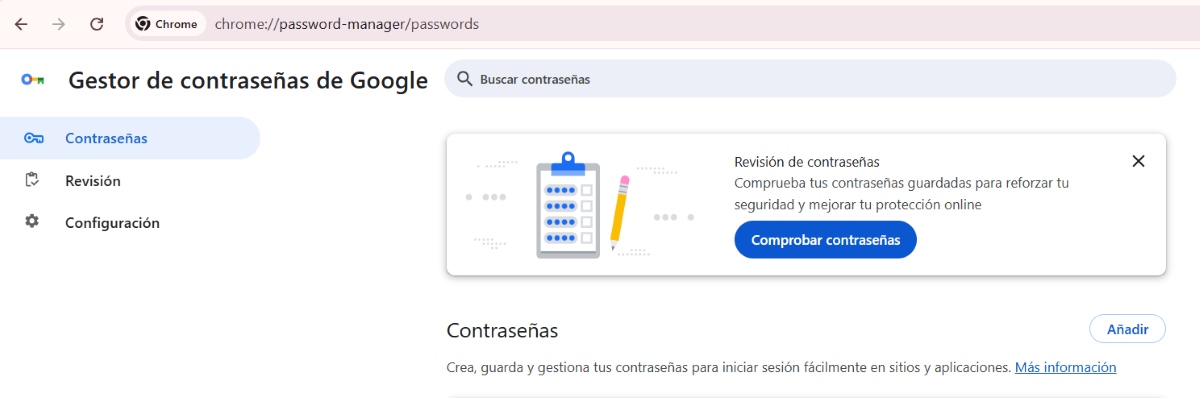
Каб паглядзець усе паролі, захаваныя ў Chrome, проста ўвядзіце Менеджэр пароляўКаб зрабіць гэта, націсніце на тры кропкі ў правым верхнім куце — Паролі і аўтазапаўненне — Менеджэр пароляў Google. Выберыце сайт, увядзіце свой PIN-код бяспекі і націсніце на значок вока, каб паглядзець свой пароль.
Ці ведаеце вы, што можна дадаваць нататкі да захаваных пароляў у Chrome?
Ці ведаеце вы, што можна дадаваць нататкі пры захаванні пароляў у Chrome? Так, гэта адзін з... карысныя інструменты, якія мае Google ChromeНоты ёсць выдатны спосаб запомніць інфармацыю пра ўліковы запіс, напрыклад, калі і чаму вы яго стварылі. Гэта таксама вельмі карысна для больш дакладнага захавання інфармацыі для ўваходу. Каб дадаць заўвагу да ўжо захаванага пароля, зрабіце наступнае:
- У Chrome абярыце «Далей» (тры кропкі ў куце).
- Цяпер абярыце «Паролі і аўтазапаўненне» – Менеджэр пароляў Google.
- Выберыце пароль, да якога хочаце дадаць заўвагу.
- Націсніце на Рэдагаваць.
- Увядзіце заўвагу ў адпаведнае поле.
- Нарэшце, націсніце на Захаваць.
Chrome дазваляе правяраць узламаныя паролі
Пасля захавання пароляў у Chrome цалкам нармальна турбавацца аб іх бяспецы. І, па праўдзе кажучы, гэта самае галоўнае. Аднак вашы паролі вельмі абаронены ў вашым акаўнце Google. Калі вы хочаце пераканайцеся, што вашы паролі не былі ўзламаныяКалі вы паўторна выкарысталі пэўны ключ або маеце ненадзейныя паролі, зрабіце наступнае:
- Выконваючы тыя ж дзеянні, увядзіце Менеджэр пароляў Google.
- Націсніце на тры лініі злева.
- Абярыце Агляд.
- Пачакайце вынікаў, і ўсё.
Як не страціць захаваныя паролі ў Chrome?
Што можна зрабіць, каб не страціць захаваныя паролі ў Chrome? Хоць ёсць відавочныя меры, такія як Не выдаляйце ключы без папярэдняга стварэння рэзервовай копіі.Ёсць і іншыя, якія вам дапамогуць. Вось некалькі ідэй, якія дапамогуць вам не страціць паролі пасля іх захавання ў Chrome.
Сінхранізуйце паролі з вашым уліковым запісам Google
Каб не страціць захаваныя паролі ў Chrome, лепш за ўсё сінхранізуйце іх са сваім акаўнтам Google або пераканайцеся, што яны ўжо сінхранізаваныКаб зрабіць гэта, адкрыйце Chrome, націсніце на сваю аватарку профілю і выберыце «Уключыць сінхранізацыю» або «Сінхранізацыя ўключана». Нарэшце, націсніце «Кіраваць сінхранізаванымі дадзенымі» і выберыце «Сінхранізаваць усё».
Выкарыстоўвайце менеджар пароляў Google
Акрамя стварэння і абдумвання ўсіх вашых пароляў, чаму б не скарыстацца Менеджарам пароляў ад Google? Паролі, згенераваныя гэтым менеджарам Яны ўяўляюць сабой сапраўды бяспечнае спалучэнне літарна-лічбаўІ вам не трэба яго запамінаць, бо як толькі ён вам спатрэбіцца, проста націсніце на яго. Каб выкарыстоўваць іх, проста націсніце опцыю «Прапанаваць надзейны пароль» пры стварэнні ўліковага запісу, і ўсё.
Актывуйце опцыю «Пытацца, ці хачу я захоўваць паролі і ключы доступу»
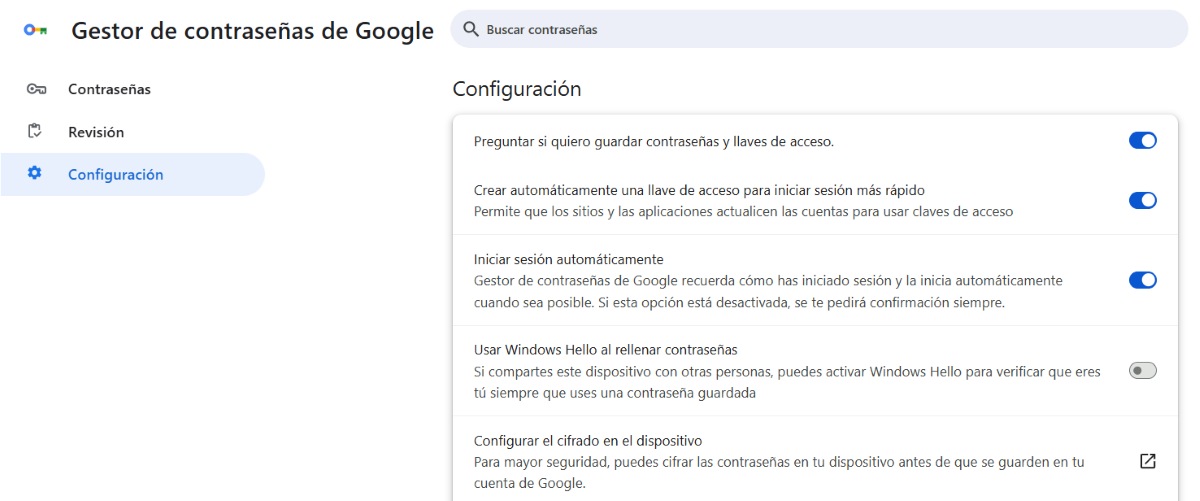
Яшчэ адзін спосаб пазбегнуць страты захаваных пароляў у Chrome — пераканайцеся, што Google пытаецца ў вас, ці хочаце вы захоўваць свае паролі пры першым наведванні вэб-сайта. Каб зрабіць гэта, перайдзіце ў Google Password Manager, націсніце «Налады» і абярыце опцыю «Запытваць захаванне пароляў і кодаў доступу».
Выкарыстоўвайце надзейны пароль для свайго ўліковага запісу Google
Калі захаванне пароляў у Chrome — гэта добры спосаб абараніць іх і не дапусціць іх забыцця, то наяўнасць надзейнага пароля для вашага ўліковага запісу Google яшчэ больш важная. Такім чынам, паспрабуйце выкарыстоўваць унікальны, доўгі і складаны пароль каб абараніць ваш уліковы запіс Google і, адпаведна, вашы захаваныя там паролі.

З самага дзяцінства я адчуваў вялікую цікаўнасць да ўсяго, што звязана з навукова-тэхнічнымі дасягненнямі, асабліва да тых, якія робяць наша жыццё прасцейшым і цікавейшым. Я люблю быць у курсе апошніх навін і тэндэнцый, а таксама дзяліцца сваім вопытам, меркаваннямі і парадамі наконт абсталявання і гаджэтаў, якімі я карыстаюся. Гэта прымусіла мяне стаць вэб-пісьменнікам крыху больш за пяць гадоў таму, у асноўным засяроджаным на прыладах Android і аперацыйных сістэмах Windows. Я навучыўся тлумачыць простымі словамі тое, што складанае, каб маім чытачам было лёгка гэта зразумець.