- Абарона ад жорсткага выключэння супраць хуткага запуску: даведайцеся, як прымусова выключыць кампутар з дапамогай Shift, CMD або адключыць хуткі запуск.
- Больш чым адным спосабам: меню «Пуск», экран блакавання, Win+X, Alt+F4, Ctrl+Alt+Del і дыспетчар задач.
- Каманды і планаванне: выключэнне з дапамогай таймера, спалучэнні клавіш і планавальнік задач.
- Налады харчавання: рэжым сну/гібернацыі, фізічная кнопка і вечка ноўтбука, з улікам бяспекі.

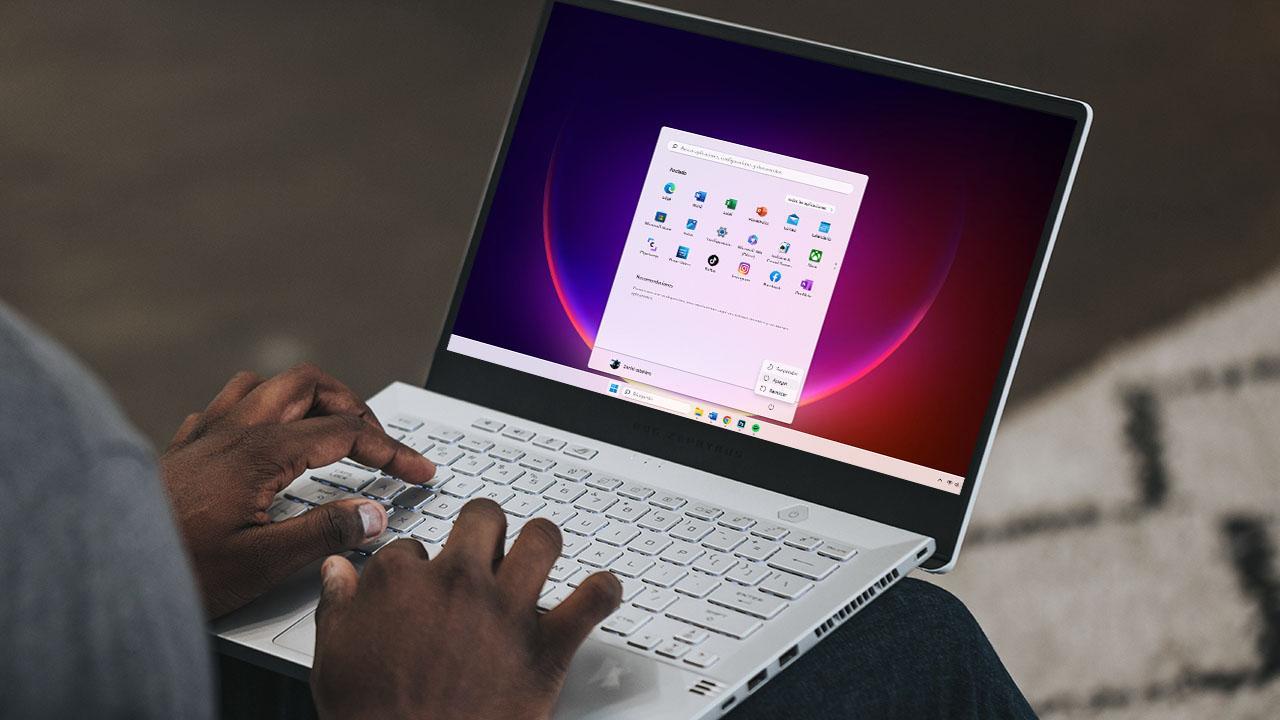
Hay más formas de apagar Windows 11 Больш, чым вы можаце сабе ўявіць: ад класічнай кнопкі меню «Пуск» да спалучэнняў клавіш, каманд, планавання выключэння і нават параметраў сну і гібернацыі. У гэтым кіраўніцтве мы тлумачым, як выключыць Windows 11, не адкрываючы меню «Пуск».
Веданне гэтага можа быць вельмі карысным у пэўных абставінах. Напрыклад, калі па якой-небудзь прычыне «звычайны» метад немагчыма выкарыстоўваць.
Меню вопытнага карыстальніка і спалучэнні клавіш
З Windows + X Вы атрымліваеце доступ да пашыранага меню карыстальніка. Адтуль выберыце Выйсці з сістэмы або выйсці з яе y, después, ВыключыцьГэта хутка, не патрабуе мышы і дае доступ да іншых утыліт, калі вам трэба нешта большае, чым проста выключыць кампутар.
Калі вы знаходзіцеся на працоўным стале, націсніце Alt + F4 і адкрыецца класічнае акно для выбару Выключыць, Перазагрузка, Прыпыніць o Спячка (калі ў вас уключана). Гэта вельмі надзейны цэтлік, калі меню «Пуск» адкрыта лянівы або заблакаваны.
З Ctrl + Alt + Delete Вы трапіце на экран бяспекі, з якога можна заблакаваць, змяніць карыстальніка або выйсці; у правым ніжнім куце знаходзіцца кнопка для ВыключыцьІдэальна, калі праграма пакінула сістэму. напалову замарожаны.
Штосьці засталося? Адкрыйце дыспетчар задач з дапамогай Ctrl + Shift + EscПерайдзіце на ўкладку Падрабязнасці, знайсці explorer.exe, пстрыкніце правай кнопкай мышы і Завяршыць задачу. Luego pulsa Alt + F4 каб адлюстраваць акно выключэння. Гэты прыём працуе, калі графічны інтэрфейс no responde bien.
Каманды выключэння, планаванне і спалучэнні клавіш
Каманда выключэнне дазваляе выключыць кампутар з каманднага радка. Адкрыйце «Выканаць» з дапамогай спалучэння клавіш Windows + R, увядзіце каманда і націсніце Enter; у акне ўвядзіце shutdown /s і адключэнне пачнецца аўтаматычна ordenada.
Для імгненнага выключэння і поўнага зачынення ўсяго выкарыстоўвайце выключэнне /s /f /t 0 (выключыць, прымусова закрыць, пачакаць 0 секунд). Гэта карысна, калі нейкая праграма не працуе хоча закрыць, але не забудзьцеся спачатку захаваць сваю працу, каб не страціць змены.

Хочаце запланаваць гэта? Дадайце таймер за секунды з дапамогай выключэнне -s -t 3600 выключыцца праз адну гадзіну (3600 секунд). Ідэальна, калі вы пакінеце доўгая задача на хаду і не хочацца вяртацца, каб проста выключыць яго.
Калі вам падабаецца гэты метад, стварыце прамы доступ На працоўным стале: пстрыкніце правай кнопкай мышы > Новы > Ярлык і ўвядзіце ў поле месцазнаходжання выключэнне /s /f /t 0Такім чынам, у вас будзе кнопка выключэння. імгненны siempre a mano.
Вы таксама можаце запланаваць перыядычныя адключэнні з дапамогай Планавальнік задачЗнайдзіце яго праз пошукавую сістэму, стварыце базавую задачу, выберыце частату і ў дзеянні «Запусціць праграму» выкарыстоўвайце выключэнне з патрэбнымі вам параметрамі. Гэта элегантны спосаб абслугоўвання абсталявання bajo control.
Хуткі запуск: сапраўды выключайце кампутар і калі яго адключаць
El Хуткі старт Паскарае загрузку, захоўваючы частку ядра і асяроддзя ў спецыяльны файл гібернацыі. Перакладаецца як: калі вы выключаеце сістэму, яна знаходзіцца ў нейкім стане сну. hibernación híbrida, таму яно так хутка пачынаецца.
Перавага: пачынаецца раней, асабліва на кампутарах з Жорсткі дыскНедахоп: некаторыя памылкі драйвераў і службаў «застаюцца» паміж загрузкамі, што можа перашкаджаць Wake-on-LAN, падтрымліваць парты або сетку актыўнымі або выклікаць дзіўныя з'явы падвойныя стартары.
Калі вы хочаце выключыць Windows 11 толькі на гэты раз, націсніце і ўтрымлівайце клавішу Shift (Mayús) падчас націскання на Выключыць з меню. Вы заўважыце, што гэта зойме крыху больш часу, але вы забяспечыце поўнае выключэнне.de los de antes"
Іншы канкрэтны спосаб: запусціць і напісаць выключэнне -s -t 00Гэты «00» прымушае камп'ютар імгненна выключыцца, што карысна, калі вы падазраяце, што яму патрэбны перапынак. сапраўдны скід del kernel.
Вы б аддалі перавагу выключыць гэта назаўжды? Перайдзіце па спасылцы Панэль кіравання > Сістэма і бяспека > Параметры электрасілкаванняпрэса Выбар паводзін кнопак харчавання, después Cambiar la configuración que actualmente no está disponible і вылучаецца Уключыць хуткі запуск (рэкамендуецца)Вы пераможаце genuinos коштам некалькіх дадатковых секунд пры запуску.
Калі вы турбуецеся аб прыватнасці, падумайце аб шыфраванні дыска з дапамогай БітЛокер (версіі Pro/Enterprise), бо файл гібернацыі таксама застаецца абароненыА для праверкі/ачысткі энерганезалежнай памяці перад выключэннем сістэмы выкарыстоўваюцца такія інструменты, як Карта аператыўнай памяці (Microsoft) можа дапамагчы вам, калі вы ўмееце карыстацца ўтылітамі метады.
Прымусовае выключэнне з дапамогай фізічнай кнопкі: рызыкі і меры засцярогі
Калі сістэма цалкам не рэагуе, вы можаце ўтрымліваць кнопку харчавання, каб выключыць Windows 11. кнопка харчавання 4–5 секунд для жорсткага выключэння. Гэта «апошні варыянт»: ён рэзка адключае харчаванне і можа пашкодзіць файлы або сістэма калі вы заўважыце аперацыі запісу ў працэсе.
Перад гэтым праверце наяўнасць індыкатараў актыўнасці. дыск Мігае. Калі вы можаце пачакаць, пакуль дзеянне спыніцца, вы зніжаеце рызыку страты дадзеных; аднак пазбягайце гэтага метаду, калі няма ніякай альтэрнатыва.
Іншыя рашэнні для выключэння Windows 11
Калі кнопка «Дадому» не працуе належным чынам, выкарыстоўвайце Ctrl + Shift + Esc Каб адкрыць дыспетчар задач, завяршыце explorer.exe y lanza Alt + F4 для блока выключэння. Гэта карысны «план Б», калі інтэрфейс se ha colgado.
Калі праблема не знікне, запусціце ад імя адміністратара sfc /scannow у камандным радку, каб аднавіць пашкоджаныя сістэмныя файлы. Затым праверце Цэнтр абнаўлення Windows і кіроўцы, калі ёсць кіроўца conflictivo.
Памятайце, што Перазагрузка Ён выконвае поўны цыкл (не выкарыстоўвае хуткі запуск), таму, калі ваш кампутар паводзіць сябе «дзіўна», перазагрузка звычайна з'яўляецца найбольш эфектыўным сродкам. эфектыўны перад адключэннем функцый або націскам на дадатковыя налады.
Староннія праграмы для запланаванага выключэння
Калі вы цікавіцеся аўтаматызацыяй, існуюць простыя ўтыліты для планавання выключэнняў, перазапускаў або пераходаў у рэжым сну. Яны неабавязковыя, але могуць спрасціць ваша жыццё, калі вы гэтага захочаце. дадатковыя элементы кіравання без барацьбы з планавальнікам задач.
- KeteParesПросты інтэрфейс, на іспанскай мове, вельмі інтуітыўна зразумелае праграмаванне выключэння без ускладненняў, з усім a mano.
- RTG Ninja Shutdown: падобна, хоць і на англійскай мове; дазваляе выключыць, перазапусціць або прыпыніць працу з дапамогай налады хуткі.
Гэты набор опцый дазваляе нам выключыць Windows 11, не адкрываючы меню «Пуск». Альбо з дапамогай спалучэнняў клавіш, альбо каманды выключэнне, пакуль не ўзніклі спрэчныя Хуткі стартЁсць рэсурсы для любой сітуацыі, якія дадуць вам спакой, бо вы будзеце ведаць, калі поўнае адключэнне мэтазгоднае і як гэта зрабіць без праблем.

Рэдактар, які спецыялізуецца на тэхналогіях і пытаннях Інтэрнэту з больш чым дзесяцігадовым вопытам работы ў розных лічбавых медыя. Я працаваў рэдактарам і стваральнікам кантэнту для кампаній па электроннай камерцыі, камунікацыі, інтэрнэт-маркетынгу і рэкламе. Я таксама пісаў на вэб-сайтах па эканоміцы, фінансах і іншых галінах. Мая праца таксама маё захапленне. Цяпер праз мае артыкулы ў Tecnobits, я стараюся даследаваць усе навіны і новыя магчымасці, якія кожны дзень прапануе нам свет тэхналогій, каб палепшыць наша жыццё.