- Памылка звычайна звязана з пашкоджаннем гульнявых сэрвісаў і кэша крамы Microsoft Store.
- Тыповыя памылкі: 0x80070426, падзея 7023 (неіснуючая служба) і 10010 ад DCOM.
- Рамонт сістэмы, ачыстка крамы і пераўсталёўка гульнявых сэрвісаў звычайна скідаюць налады праграмы.
Калі вам здаецца, што Служба гульнявых сэрвісаў пашкоджана на Xbox Калі ў вас узніклі праблемы з адкрыццём праграмы Xbox на вашым ПК, вы не самотныя. Гэтая праблема часта праяўляецца ў збоях абнаўлення праграмы, чорных экранах з лагатыпам Xbox і кодах памылак, якія паказваюць на тое, што служба не запускаецца належным чынам.
Ніжэй прыведзены поўны дапаможнік, заснаваны на рэальных выпадках і практычных рэкамендацыях, каб зноў запусціць праграму і прымусова ўсталяваць яе. Асноўныя кампаненты Xbox (гульнявыя сэрвісы і залежнасці)Мы тлумачым найбольш распаўсюджаныя сімптомы, памылкі, якія вы ўбачыце ў праглядальніку падзей, і правераныя крокі па аднаўленні сістэмы, крамы Microsoft і пераўсталёўцы гульнявых службаў.
Найбольш распаўсюджаныя сімптомы і коды памылак
Вельмі тыповая сітуацыя заключаецца ў тым, што пры адкрыцці Праграма Xbox з'яўляецца чорнае акно з лагатыпам Xbox а потым праграма спрабуе абнавіцца; індыкатар прагрэсу дасягае 100%, але разам з кодам памылкі з'яўляецца паведамленне пра няўдачу абнаўлення. 0x80070426, і з таго часу тое ж самае адбываецца кожны раз, калі вы кідаеце яго зноў.
У праглядзе падзей Windows часта можна ўбачыць, што служба «GamingServices» завяршаецца падзеяй 7023 паказвае, што «Пазначаная служба не існуе як усталяваная служба». Акрамя таго, з'яўляецца падзея 10010 ад DCOM з тэкстам «Сервер {3E8C9ABE-9226-4609-BF5B-60288A391DEE} не зарэгістраваўся ў DCOM на працягу патрабаванага часу чакання».
Калі вы адкрыеце «Службы» (services.msc), вы ўбачыце «GamingServicesNet працуе«…у той час як «GamingServices» не запускаецца. Пры спробе запусціць яго ўручную Windows выдае памылку 1060: Пазначаная служба не існуе як усталяваная служба, што пацвярджае, што ўстаноўка кампанента была пашкоджана або выдалена.
Сцэнар «Гульнявыя сэрвісы пашкоджаны» назіраўся на камп'ютарах з Windows 10 Home 22H2 (зборка 19045.4170) дзе ўсё працавала, пакуль праграма Xbox не паспрабавала абнавіцца. Нават пасля скіду налад, рамонту або пераўсталёўкі праграмы Xbox і гульнявых сэрвісаў праблема можа захоўвацца, калі крама або сам сэрвіс застаюцца ў непаслядоўным стане.
Некаторыя карыстальнікі нават зайшлі так далёка, што зрабілі Restauración del sistema да папярэдняга пункта, часова аднаўляючы функцыянальнасць праграмы Xbox. Аднак пасля перазагрузкі праблема можа з'явіцца зноў, бо Windows аўтаматычна абнаўляе гульнявыя службы ў фонавым рэжыме, вяртаючыся да версіі, якая выклікала той самы збой.
Перад пачаткам: кароткія праверкі, якія нельга прапускаць
Перш чым пераходзіць да грунтоўнага рамонту, каб вырашыць праблему «Гульнявыя сэрвісы пашкоджаны», перазагрузіце кампутар і не адкрывайце іншыя праграмы. Вы можаце не адкрываць браўзер, выконваючы інструкцыі гэтага кіраўніцтва. пакідайце абсталяванне без дадатковых нагрузак паскарае працэс і пазбягае перашкод.
- Сродак ліквідацыі непаладак у краме WindowsПуск > Налады > Абнаўленне і бяспека > Ліквідацыя непаладак. Знайдзіце «Праграмы з крамы Windows» і запусціце іх.
- Інструмент для рамонту гульнявых сэрвісаўСпампуйце і запусціце інструмент аднаўлення гульнявых сэрвісаў для ПК, калі ён даступны ў вашым рэгіёне. Звычайна ён аднаўляе пашкоджаныя залежнасці.
- Праверце сваю падпіску на Game PassПраверце, ці актыўны ваш уліковы запіс Microsoft і ці няма праблем з аплатай; гл. Новы кошт Game Pass у Іспаніі.
- Абнаўленне Windows і драйвераўУсталюйце апошнія абнаўленні сістэмных і відэаграфічных драйвераў; ад іх залежаць кампаненты Store і Xbox.
- Закрыць іншых пітчараўSteam, Epic Games і г.д. могуць падключаць сэрвісы або дадаваць накладкі, якія перашкаджаюць працы праграмы Xbox.
- Антывірус- Пераканайцеся, што ваш пакет бяспекі не блакуе праграму Xbox або краму Microsoft Store; пры неабходнасці дадайце выключэнні.
- Скіньце налады праграмы XboxНалады (Win + I) > Праграмы > Праграмы і функцыі > Xbox > Дадатковыя параметры > Скінуць.
Калі пасля гэтых праверак праграма Xbox застаецца ранейшай, а паведамленне «Гульнявыя службы пашкоджаны» працягвае з'яўляцца, пара ўжыць рамонт на ўзроўні сістэмы і крамы Microsoft Store, а затым завяршыць відавочная пераўсталёўка гульнявых сэрвісаў.
Пакрокавае рашэнне: рамонт сістэмы, аднаўленне крамы і пераўсталёўка гульнявых сэрвісаў
Каб вырашыць сітуацыю, калі гульнявыя сэрвісы пашкоджаны, вы можаце паспрабаваць адзін з наступных метадаў:
Спосаб 1. Праверка і рамонт сістэмы
Спачатку мы праверым і аднавім вобраз Windows і абароненыя файлы. На гэтым этапе выпраўляюцца пашкоджанні кампанентаў, якія могуць перашкаджаць Гульнявыя сэрвісы і праграма Xbox устаноўлены або абноўлены правільна.
- Адкрыйце меню «Пуск», увядзіце «CMD». У раздзеле «Камандны радок» пстрыкніце правай кнопкай мышы > «Запуск ад імя адміністратара». Вам патрэбныя павышаныя прывілеі.
- Выконвайце гэтыя каманды па адной, націскаючы Enter у канцы кожнага радка:
DISM.exe /Online /Cleanup-image /RestorehealthDism.exe /Online /Cleanup-Image /StartComponentCleanupsfc /scannow
Каманды DISM аднаўляюць вобраз Windows і ачышчаюць кэшаваныя кампаненты; SFC правярае і аднаўляе сістэмныя файлы. У залежнасці ад кампутара і падключэння, гэта можа заняць некаторы часПачакайце, пакуль яны скончаць на 100%, не зачыняючы акно.
Спосаб 2. Аднавіце краму Microsoft Store і пераўсталюйце пакеты праграм
Праграма Xbox і яе залежнасці прадастаўляюцца ў краме Microsoft Store. Калі крама пашкоджана, праграма можа затрымацца ў цыкле абнаўлення або ўсталяваць яе няпоўна. Прымусовае ўсталяванне limpieza de caché і перарэгістрацыя пакетаў можа быць вельмі эфектыўнай у выпадку сітуацыі «Гульнявыя сэрвісы пашкоджаны»:
- Pulsa Win + R, escribe
wsresetі выканаць. Паўтарыце гэта дзеянне тры разы запарГэта ачышчае кэш крамы. - Адкрыйце меню «Пуск», увядзіце «PowerShell». У полі «Windows PowerShell» пстрыкніце правай кнопкай мышы > «Запуск ад імя адміністратара».
- Выканайце наступную каманду (усё ў адным радку), каб перарэгістраваць праграмы для ўсіх карыстальнікаў:
PowerShell -ExecutionPolicy Unrestricted Get-AppXPackage -AllUsers | Foreach {Add-AppxPackage -DisableDevelopmentMode -Register "$($_.InstallLocation)\AppXManifest.xml"}
Не зачыняйце PowerShell пасля завяршэння гэтага метаду, бо мы выкарыстаем яго адразу пасля, каб выдаліць і пераўсталяваць гульнявыя сэрвісы. Захаванне таго ж адміністрацыйнага сеансу дапамагае пазбегнуць блакіроўкі дазволаў.
Спосаб 3. Цалкам выдаліце гульнявыя сэрвісы і прымусова ўсталюйце іх з крамы
Калі служба «GamingServices» не існуе або не працуе (памылка 1060), рэкамендуецца выдаліць усе сляды і запусціць усталёўку непасрэдна з крамы. Гэта аднавіць ключы службы і двайковыя файлы для кампанента праграмы Xbox. павінен функцыянаваць.
- У тым жа акне PowerShell з правамі адміністратара выканайце наступныя каманды па адной:
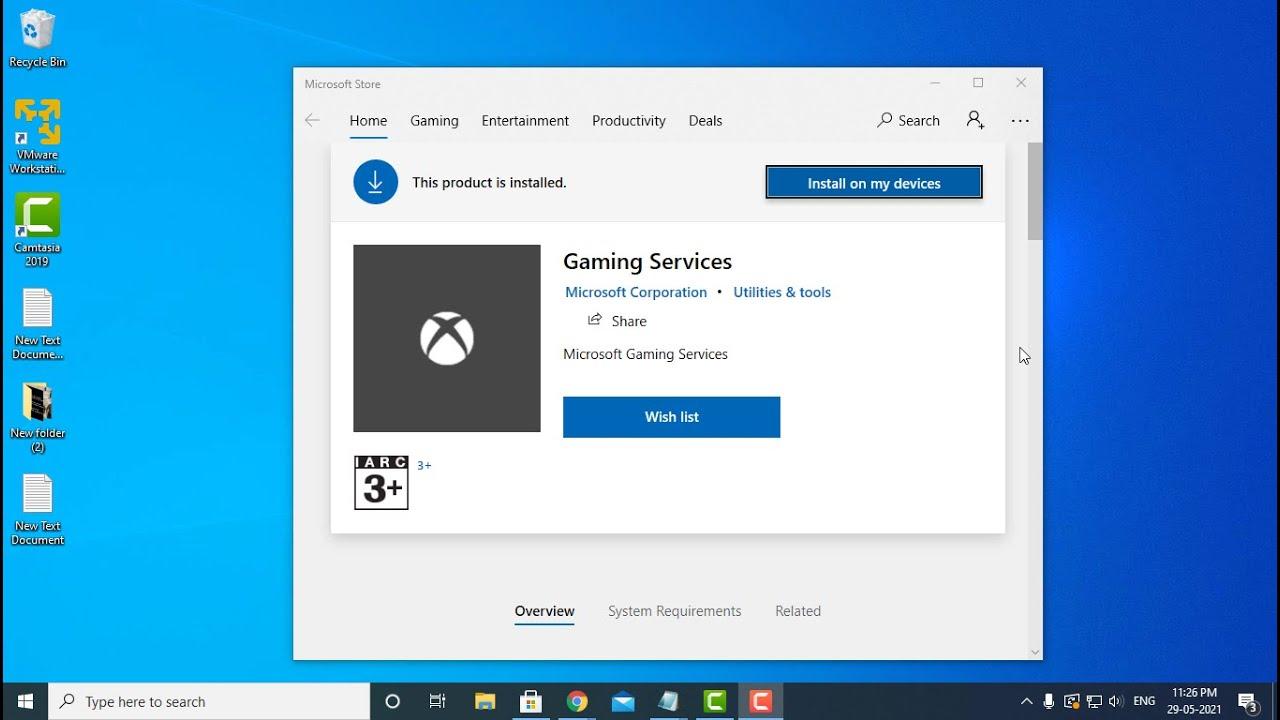
Get-AppxPackage gamingservices -allusers | remove-appxpackage -allusersRemove-Item -Path "HKLM:\\System\\CurrentControlSet\\Services\\GamingServices" -recurseRemove-Item -Path "HKLM:\\System\\CurrentControlSet\\Services\\GamingServicesNet" -recursestart ms-windows-store://pdp/?productid=9MWPM2CQNLHN
- Калі адкрыецца старонка гульнявых сэрвісаў крамы Microsoft Store, націсніце «Усталяваць». Пачакайце завяршэння ўсталёўкі, не зачыняючы нічога.
Пасля завяршэння перазагрузіце камп'ютар і зноў праверце праграму Xbox. Калі ўсё прайшло добра, служба «GamingServices» павінна існаваць і быць запушчана, а таксама código de error 0x80070426 знікнуць. Таксама праверце ў раздзеле «Сэрвісы», ці працуе «GamingServicesNet».
Паведамленні праглядальніка падзей, якія дапамогуць вам
Калі пасля папярэдніх крокаў вы ўсё яшчэ бачыце падзею 7023 («Пазначаная служба не існуе як усталяваная служба»), гэта азначае, што ўсталёўцы не ўдалося зарэгістраваць службу. Гэта прапануе паўтарыць метад 3, пераканаўшыся, што PowerShell мае прывілеі і што Крама спампоўвае файлы без перапынкаў.
Падзея DCOM 10010 («не атрымалася зарэгістравацца на працягу тайм-аўту») звычайна знікае пасля паспяховай усталёўкі гульнявых сэрвісаў. Калі яна не знікае, рэкамендуецца запусціць яе зноў. wsreset і перарэгістрацыя праграмы з метаду 2, а затым пераўсталюйце гульнявыя сэрвісы з іх старонкі ў краме.
Калі ён выпраўлены і зноў зламаўся пасля перазагрузкі
Бываюць выпадкі, калі аднаўленне сістэмы або чыстая пераўсталёўка пакідаюць праграму працаваць, але пасля перазагрузкі аўтаматычнае абнаўленне гульнявых сэрвісаў зноў выклікае праблему. У такім выпадку паўтарыце метад 3 і на працягу некалькіх дзён сачыце за праграмай пасля перазапуску з дапамогай Праграма Xbox Insider на выпадак, калі любое абнаўленне пераўсталюе канфліктуючую версію.
Калі памылка з'яўляецца зноў праз некалькі гадзін без унясення якіх-небудзь змяненняў, запішыце дакладны час і перайдзіце ў праглядальнік падзей, каб пацвердзіць, што яна адпавядае Абнаўленне гульнявых сэрвісаўГэтая падказка дапамагае вызначыць, ці з'яўляецца крыніцай версія, якая прасоўваецца з крамы, а не з іншага сістэмнага кампанента.
Гульнявыя сэрвісы пашкоджаны: дадатковыя рэкамендацыі
Нарэшце, вось некалькі парад, якія могуць дапамагчы нам знайсці рашэнне праблемы «Гульнявыя сэрвісы пашкоджаны»:
- Ejecuta el Сродак ліквідацыі непаладак у краме Windows пасля пераўсталёўкі гульнявых сэрвісаў, каб пераканацца ў адсутнасці праблем з ліцэнзаваннем або кэшаваннем, якія могуць паўплываць на будучыя загрузкі.
- Калі ў краме Microsoft Store адлюстроўваецца паведамленне “нешта не так з нашага боку«, — гэта знак таго, што ваш сэрвіс часова не працуе або кэш яшчэ не цалкам ачышчаны. Паўтарыце
wsreset, выйдзіце з крамы і зноў увайдзіце з дапамогай свайго ўліковага запісу Microsoft. - Праверце, ці актыўная ваша падпіска на Game Pass і няма праблем з аплатай, бо праграма часам абмяжоўвае функцыі, калі выяўляе праблемы з уліковым запісам.
- Закрывайце староннія накладкі і пускавыя панэлі падчас тэставання (Steam, Epic, Discord Overlay і г.д.) Некаторыя оверлеі ўводзяць перахопнікі ў DirectX або акно, што выклікае канфлікты з праграмай Xbox.
- Праверце, ці не блакуе ваш антывірус або брандмаўэр падключэнні да праграмы Xbox або крамы.Калі ў вас ёсць падазрэнні, дадайце часовыя выключэнні для Xbox, гульнявых сэрвісаў і крамы Microsoft Store, пакуль вы рамантуеце сістэму.
- Калі пасля ўсяго вышэйпералічанага праграма ўсё яшчэ не адкрываецца, пераўсталюйце праграму Xbox з крамы. Пасля паспяховай пераўсталёўкі гульнявых сэрвісаў. Рэкамендаваны парадак: аднавіць сістэму, ачысціць краму, пераўсталяваць гульнявыя сэрвісы і, нарэшце, пераўсталяваць Xbox.
Калі звяртацца па дадатковую дапамогу
Калі праграма Xbox усё яшчэ завісае пасля ўсіх трох метадаў і папярэдніх праверак, збярыце скрыншоты памылак (у тым ліку 0x80070426 і падзеі 7023/10010), запішыце дакладную версію Windows (напрыклад, Windows 10 Home 22H2 19045.4170) і паводзіны сэрвісаў «GamingServices/GamingServicesNet». Маючы гэтую інфармацыю, служба падтрымкі можа хутчэй перадаць вашу справу.
Таксама карысна стварыць справаздачу з крамы Microsoft Store (з праграмы, у вашым профілі, гісторыі і наладах), бо часам няправільная чарга загрузкі перашкаджае усталяваць крытычныя залежнасці нават калі ўсё здаецца правільным.
З дапамогай гэтага набору крокаў — праверкі сістэмы, ачысткі крамы і відавочнай пераўсталёўкі гульнявых сэрвісаў — вы зможаце вярнуць праграму Xbox да нармальнага стану і забыцца пра праблему «Гульнявыя сэрвісы пашкоджаны». Калі вы ўсё перапрабавалі, а праблема не знікла, дашліце скрыншоты і журналы ў службу падтрымкі, каб яны маглі вырашыць яе. пацвердзіце свой канкрэтны выпадак і не дапусціць, каб гэта зайшло ў тупік.


Рэдактар, які спецыялізуецца на тэхналогіях і пытаннях Інтэрнэту з больш чым дзесяцігадовым вопытам работы ў розных лічбавых медыя. Я працаваў рэдактарам і стваральнікам кантэнту для кампаній па электроннай камерцыі, камунікацыі, інтэрнэт-маркетынгу і рэкламе. Я таксама пісаў на вэб-сайтах па эканоміцы, фінансах і іншых галінах. Мая праца таксама маё захапленне. Цяпер праз мае артыкулы ў Tecnobits, я стараюся даследаваць усе навіны і новыя магчымасці, якія кожны дзень прапануе нам свет тэхналогій, каб палепшыць наша жыццё.