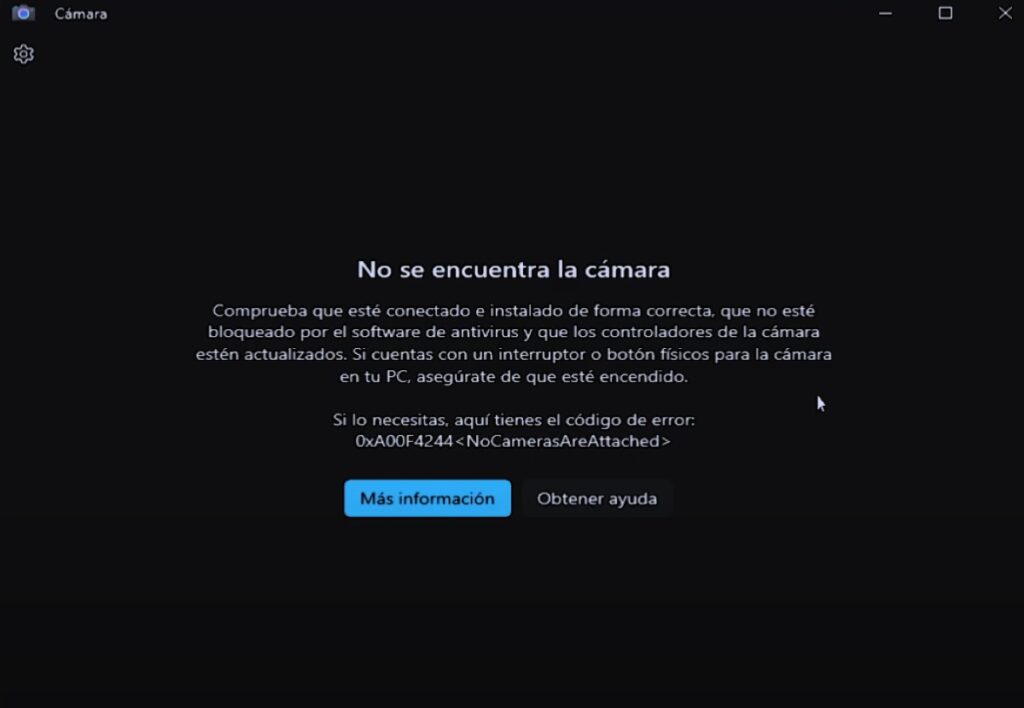
Windows Hello прапануе хуткі і бяспечны спосаб уваходу ў сістэму. Аднак памылка 0xA00F4244 можа перашкаджаць належнай працы камеры. У гэтым артыкуле мы тлумачым, што выклікае гэтую памылку, і даем вам некалькі парад. Практычныя рашэнні, калі ваша камера Windows Hello не працуеДавайце паглядзім, як аднавіць працаздольнасць камеры, каб як мага хутчэй аднавіць біяметрычны доступ.
Чаму камера не працуе ў Windows Hello?
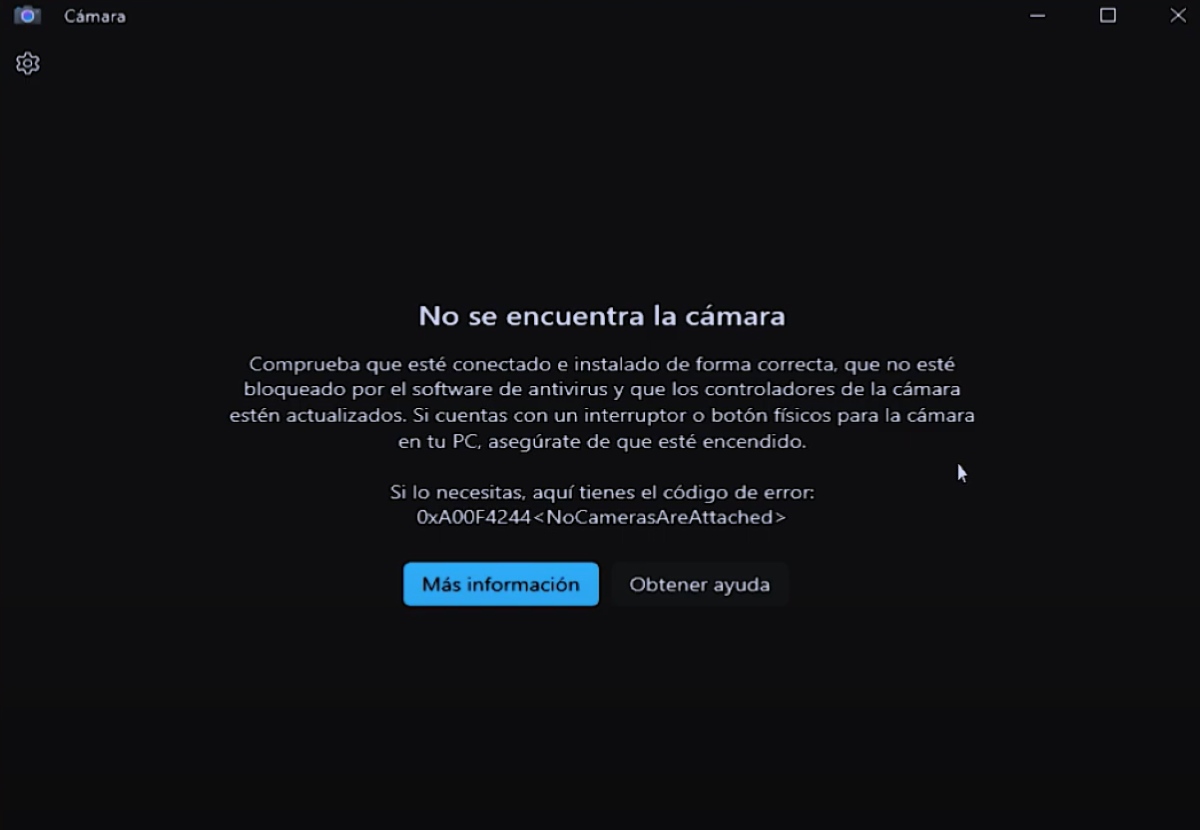
У чым прычына, чаму ў Прывітанне Windows Камера не працуе? Памылка «0xA00F4244 NoCamerasAreAttached» паказвае, што камера не падключана або не можа быць выяўлена. Акрамя таго, Звычайна гэта звязана з праблемамі з драйверам камерыКалі драйвер камеры састарэў або пашкоджаны, ён не зможа ўзаемадзейнічаць з абсталяваннем камеры.
З іншага боку, магчыма, праблема прасцейшая і звязана толькі з некаторыя налады прыватнасці вашай прыладыНават ваша антывіруснае праграмнае забеспячэнне можа перашкаджаць нармальнай працы камеры. Па ўсіх гэтых прычынах ніжэй прыведзены пакрокавы дапаможнік з магчымымі рашэннямі праблемы.
Камера Windows Hello не працуе (0xA00F4244): рашэнне
Паколькі іх можна мець Праблемы з адбіткам пальца ў Windows, таксама можна атрымаць з камерай. Калі камера не працуе ў Windows Hello, пачнем з праверкі больш «відавочных» варыянтаў. Напрыклад, праверка таго, ці ўключана камера на вашай прыладзе і ў дыспетчары прылад. Калі ўсё пойдзе добра, пяройдзем да іншых варыянтаў: абнавіць або загрузіць драйвер, альбо выключыць антывірус як вінаваты. Давайце паглядзім, як запусціць кожны з іх.
Праверце, ці ўключана камера
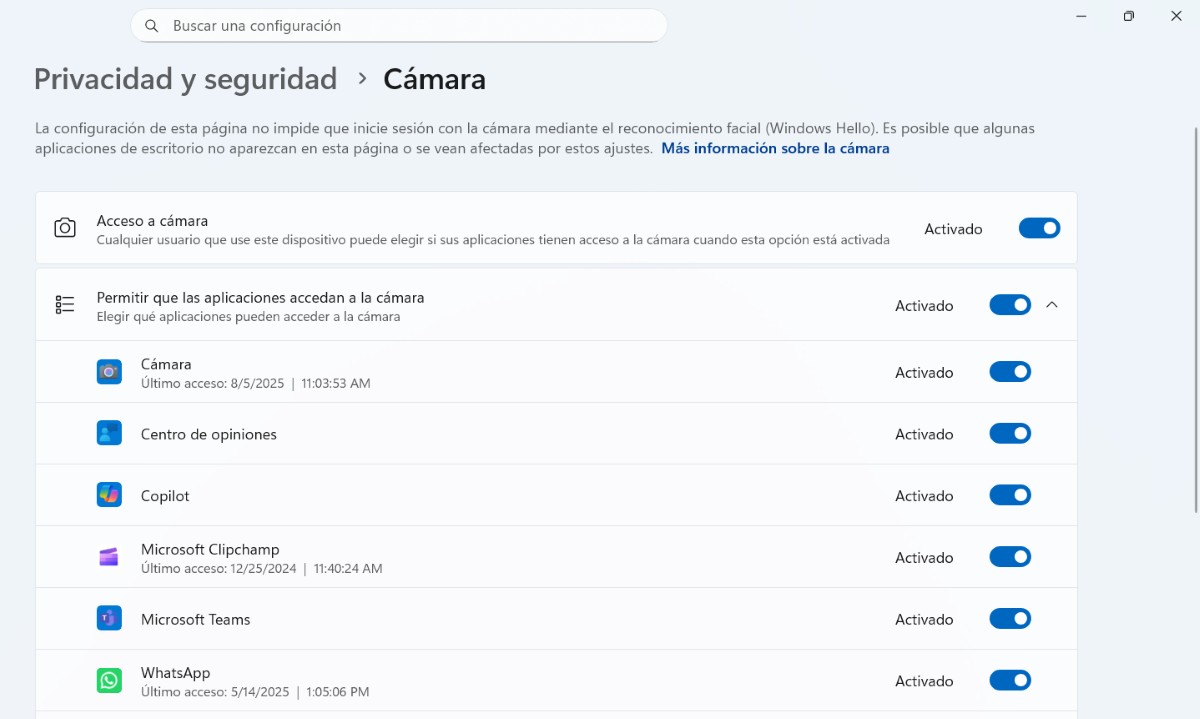
Першае, што трэба праверыць, калі камера не працуе ў Windows Hello, гэта яго выкарыстанне ўключана на вашай прыладзеКаб зрабіць гэта, выканайце наступныя дзеянні:
- Перайсці да Канфігурацыя (Windows + I).
- Націсніце на Канфідэнцыяльнасць і бяспека – Камера.
- En Доступ да камеры, пераканайцеся, што перамыкач уключаны (сіні).
- Таксама добра праверыць опцыю «Дазвольце праграмам для ПК доступ да камеры«актывуецца».
- Нарэшце, пераканайцеся, што праграма, якой вы карыстаецеся, мае дазвол на выкарыстанне камеры.
Камера Windows Hello не працуе: абнавіце драйвер камеры
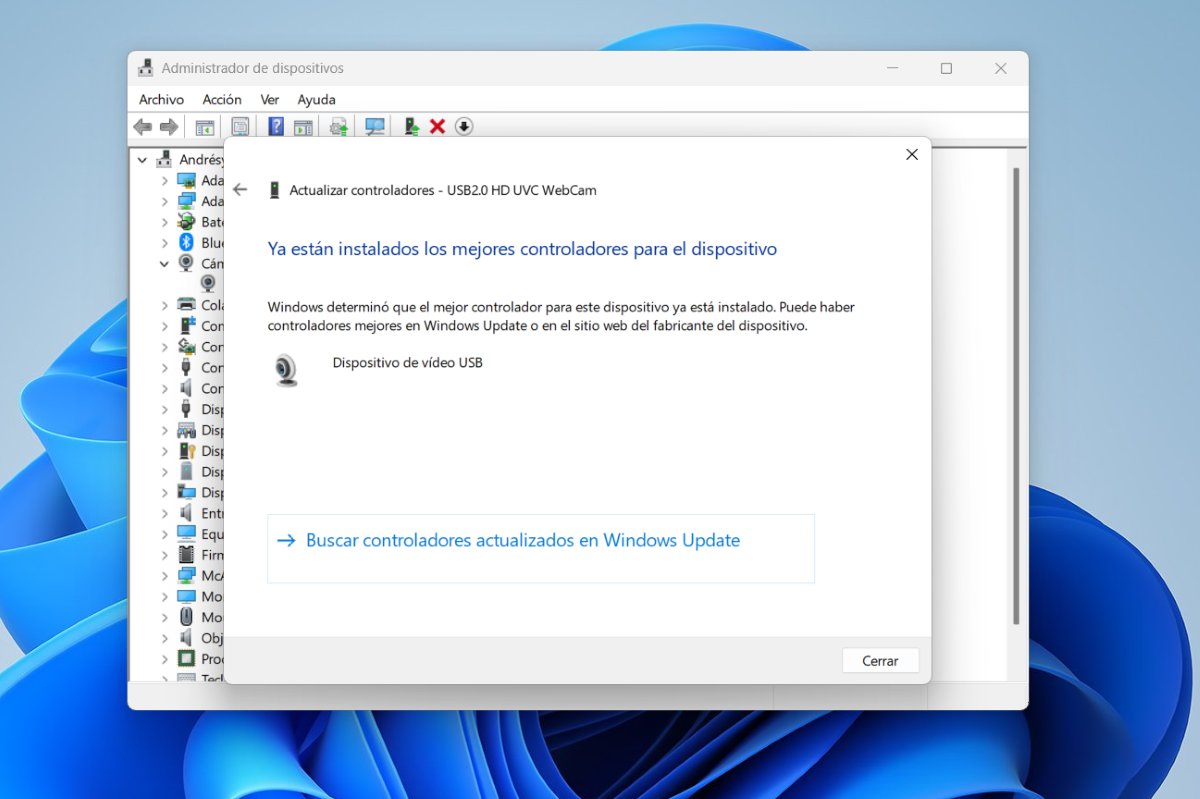
Памылка 0xA00F4244 звычайна выклікаецца:састарэлыя або пашкоджаныя драйверыКаб даведацца, ці адбываецца гэта з вашай прыладай, і абнавіць яе, выканайце наступныя дзеянні:
- Haz clic derecho en el botón de Вокны і выберыце Дыспетчар прылад.
- Expande la sección Cámaras o Прылады візуалізацыі.
- Пстрыкніце правай кнопкай мышы на назве камеры і абярыце Абнавіць драйвер.
- Ahora elige “Buscar controladores automáticamente"
- Дачакайцеся завяршэння абнаўлення, і ўсё.
Уключыце камеру ў дыспетчары прылад
У дыспетчары прылад вы таксама можаце ўключыць камеруКаб зрабіць гэта, пстрыкніце правай кнопкай мышы кнопку «Пуск» і абярыце «Дыспетчар прылад». Зноў разгарніце раздзел «Камеры» – пстрыкніце правай кнопкай мышы на назве камеры – «Уключыць прыладу». Калі з'явіцца надпіс «Адключыць прыладу», гэта азначае, што камера ўключана, і праблема не ў гэтым.
Выкарыстоўвайце універсальны відэадрайвер USB
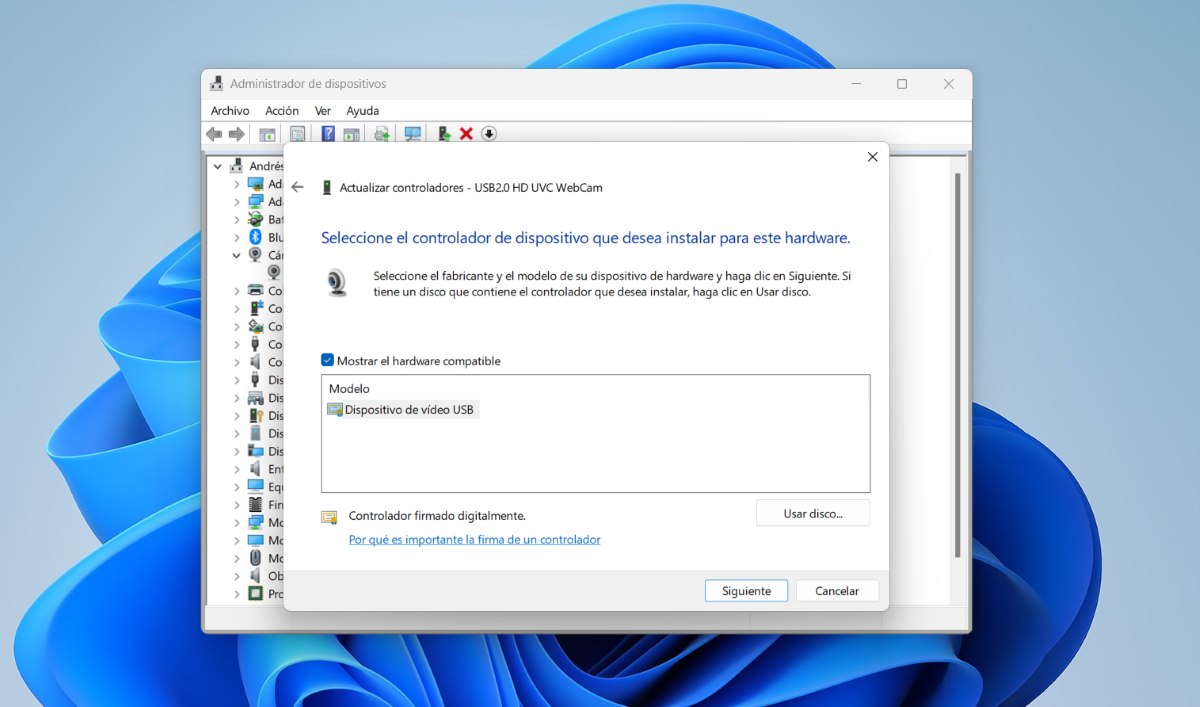
Калі ў Windows Hello камера не працуе нават пасля абнаўлення драйвера, то вы можаце выберыце універсальны відэадрайвер USBГэта таксама можна зрабіць з дыспетчара прылад. Пасля таго, як вы разгарнулі раздзел «Камеры», пстрыкніце правай кнопкай мышы на камеру і зрабіце наступнае:
- Выберыце Абнавіць драйвер.
- Абярыце «Праверыць мой камп'ютар на наяўнасць драйвераў», а затым «Выберыце са спісу драйвераў, даступных на вашым кампутары"
- Finalmente, elige USB-відэапрылада як кантралёр, і ўсё.
Спампуйце абноўлены драйвер з сайта вытворцы
Іншы варыянт, калі камера не працуе ў Windows Hello, — Спампуйце абноўлены драйвер камеры непасрэдна з сайта вытворцы камерыДля гэтага вам трэба будзе ведаць вытворцу і нумар мадэлі камеры (гэта можна знайсці ў «Уласцівасцях прылады» ў дыспетчары прылад).
Пасля таго, як вы вызначылі сваю камеру, перайдзіце на сайт вытворцы і запампуйце для яе найноўшы драйвер. Затым, Выканайце наступныя дзеянні:
- Увядзіце Дыспетчар прылад (пстрыкнуўшы правай кнопкай мышы на кнопцы «Пуск» у Windows).
- Expande la sección Cámaras і націсніце на камеру.
- Націсніце на Абнавіць драйвер – Сканаваць мой кампутар на наяўнасць драйвераў – Вывучыць.
- Знайдзіце тэчку, у якой быў захаваны драйвер, выберыце яе і націсніце «ОК».
- Затым націсніце кнопку Падпісаныя і пачакайце, пакуль Windows усталюе драйверы.
- Нарэшце, націсніце кнопку «Зачыніць» і перазагрузіце кампутар, каб змены ўступілі ў сілу.
Камера Windows Hello не працуе: праверце, ці не блакуе антывірус камеру.
Яшчэ адно рашэнне, якое можа дапамагчы вам, калі камера не працуе ў Windows Hello, — гэта часова адключыць антывірусЧасам ваш антывірус можа блакаваць доступ да камеры. Паспрабуйце на хвіліну адключыць антывірус і паглядзіце, ці зноў запрацуе камера. Калі так, дадайце для камеры выключэнне. Таксама добра праверыць, ці няма праграмы «Камера» сярод заблакаваных праграм. Калі яна ёсць, выдаліце яе са спісу.
Абнавіце драйвер камеры з Цэнтра абнаўлення Windows

Otra opción que tienes es Абнавіце драйверы вашага ПК з дапамогай Цэнтра абнаўлення WindowsГэты метад спрашчае праверку наяўнасці драйвераў для новых прылад, падлучаных да вашага кампутара з Windows. Для гэтага выканайце наступныя дзеянні:
- Перайсці да Канфігурацыя – Цэнтр абнаўлення Windows – Пашыраныя параметры.
- У акне дадатковых параметраў праверце, ці ўключана атрыманне абнаўленняў для іншых прадуктаў Microsoft.
- En Opciones adicionalesвыбраць Actualizaciones opcionales.
- Выберыце ўсе абнаўленні драйвераў і націсніце кнопку Descargar e instalar.
- Націсніце зноў на Цэнтр абнаўлення Windows – Праверце наяўнасць абнаўленняў – усталяваць абнаўленні.
- Перазагрузіце камп'ютар para que los cambios surtan efecto.
Нарэшце, майце на ўвазе, што калі ў вас ёсць знешняя камера, вы можаце праверыць яе на іншых USB-партах, каб выключыць пашкоджанне камеры. Таксама памятайце, што Некаторыя прылады маюць фізічную кнопку ўключэння/выключэння або перамыкачТакім чынам, пераканайцеся, што кнопка актывавана, каб камера працавала нармальна.

З маладосці мяне захапляла ўсё, што звязана з навукай і тэхналогіямі, асабліва тыя дасягненні, якія робяць наша жыццё прасцейшым і прыемным. Я люблю сачыць за апошнімі навінамі і тэндэнцыямі, а таксама дзяліцца сваім вопытам, меркаваннямі і парадамі адносна прылад і гаджэтаў, якімі я карыстаюся. Гэта прывяло мяне крыху больш за пяць гадоў таму да таго, каб стаць вэб-пісьменнікам, які спецыялізуецца ў асноўным на прыладах Android і аперацыйных сістэмах Windows. Я навучыўся тлумачыць складаныя паняцці простымі словамі, каб мае чытачы маглі лёгка іх зразумець.