Brave — адзін з браўзераў, які найбольш клапоціцца пра прыватнасць і бяспеку сваіх карыстальнікаў. Аднак Усталяваць яго на кампутар недастатковаКалі вы сапраўды хочаце ў поўнай меры скарыстацца ўсімі яго функцыямі, вам трэба навучыцца наладжваць Brave для максімальнай прыватнасці і мінімальнага выкарыстання рэсурсаў. Як? Мы раскажам вам тут.
Як наладзіць Brave для максімальнай прыватнасці і мінімальнага выкарыстання рэсурсаў

Максімальная прыватнасць і мінімальнае спажыванне. Знайсці браўзер, які паважае абодва фронты, можа здацца немагчымай місіяй.Chrome працуе выдатна, але ён вядомы сваёй рэсурсаёмістасцю і бізнес-мадэллю, арыентаванай на дадзеныя. Firefox, з іншага боку, з'яўляецца чэмпіёнам па прыватнасці, але ён можа быць рэсурсаёмістым на сціплых машынах. А потым з'яўляецца... Смелы.
Brave — гэта браўзер, які працягвае вылучацца ў сектары інтэрнэт-пошуку. Ён не толькі абяцае, але і ў значнай ступені выконвае абяцанні, прапаноўваючы... хуткі, прыватны і нечакана лёгкі вопытАле ці ведаеце вы, што Brave пастаўляецца з завода "добрым", але яго можна наладзіць так, каб ён быў "выдатным"?
Выкарыстанне налад па змаўчанні — гэта вялікі крок наперад, але гэтага недастаткова. Каб раскрыць увесь яго патэнцыял, вам трэба навучыцца наладжваць Brave для максімальнай бяспекі і мінімальнага выкарыстання рэсурсаў. Вось як. якія карэкціроўкі вы можаце зрабіць?, разам з некаторымі рэкамендацыі каб павялічыць яго прадукцыйнасць.
Пачатковая налада для павышэння прыватнасці
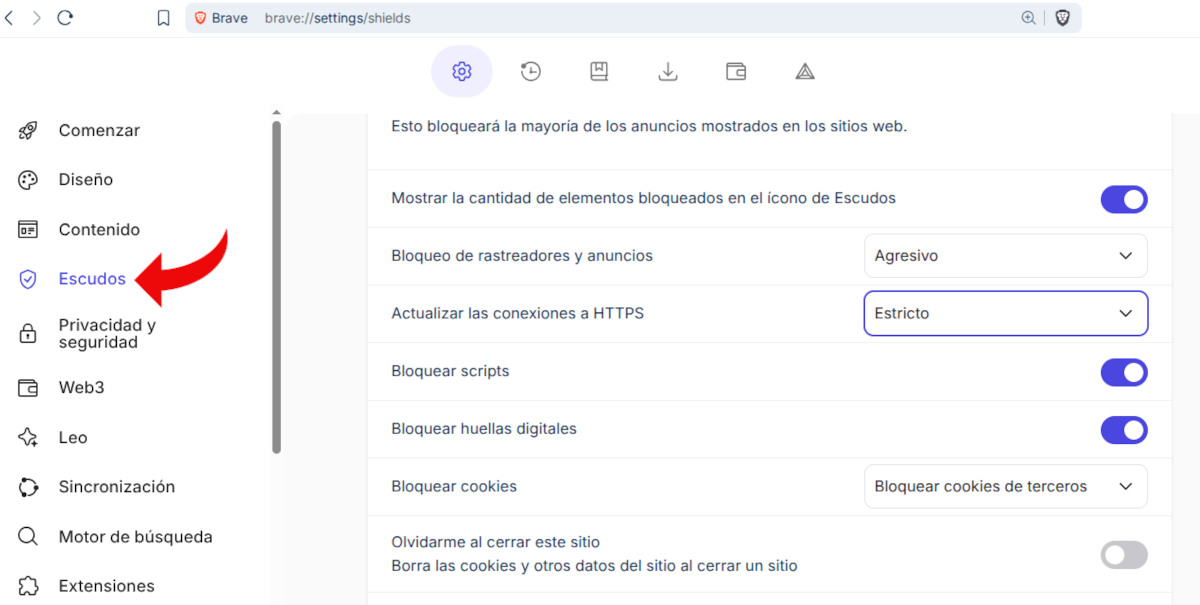
Пачнем з пачатковай налады павышэння прыватнасці ў Brave. Спачатку адкрыйце браўзер і націсніце на значок меню ў правым верхнім куце. Затым націсніце на Канфігурацыя каб адкрыць увесь раздзел налад і кіравання браўзерам.
У левым меню націсніце на опцыю EscudosПа змаўчанні Brave настроены на Стандартная блакіроўка трэкераў і рэкламыЁн таксама выкарыстоўвае стандартны ўзровень для прымусовае падключэнне да HTTPS дзе даступна. Разгарніце абедзве ўкладкі і Змяніце ўзровень абмежаванняў са стандартнага на агрэсіўны і строгіВы таксама можаце наладзіць Brave для максімальнай прыватнасці, уключыўшы наступныя параметры:
- Блокавыя скрыптыБлакіроўка скрыптоў памяншае колькасць рэкламы, якую можа загружаць вэб-сайт. Гэта таксама прадухіляе ўсплывальныя вокны і нават запуск шкоднаснага праграмнага забеспячэння. Праблема з іх адключэннем заключаецца ў тым, што некаторыя вэб-сайты не будуць працаваць належным чынам.
- Блакіраваць адбіткі пальцаў (fingerprinting)Уключэнне блакіроўкі па адбітках пальцаў не дазваляе вэб-сайтам ідэнтыфікаваць вашу прыладу па такіх унікальных характарыстыках, як дазвол экрана, пашырэнні або ўсталяваныя шрыфты. Вельмі важна ўключыць гэту функцыю, калі вы хочаце палепшыць сваю прыватнасць.
- Bloquear cookiesУ раздзеле «Шчыты Храбросці» вы таксама можаце заблакаваць усе староннія файлы cookie. Гэта не дазволіць вэб-сайтам усталёўваць у ваш браўзер трэкеры для сачэння за вамі.
- Я забуду, калі зачыню гэты сайтКалі вы актывуеце гэтую опцыю, усе дадзеныя, якія вы ўводзіце на сайце, будуць выдалены, калі вы яго пакідаеце: лагіны, гісторыя пошуку і г.д.
Пашыраныя налады: Наладзьце Brave для максімальнай прыватнасці

Ужо згаданыя налады дазваляюць наладзіць Brave для максімальнай прыватнасці, але гэта яшчэ не ўсё. Напрыклад, важна праверыць Якой пошукавай сістэмай вы карыстаецеся ў Brave?Па змаўчанні браўзер выкарыстоўвае Brave Search: незалежны, без адсочвання і з якаснымі вынікамі. Яшчэ адзін вельмі надзейны варыянт прыватнасці ад DuckDuckGo. Вы можаце пераключыцца, перайшоўшы па спасылцы Налады – Пошукавая сістэма(Глядзіце тэму) DuckDuckGo супраць Brave Search супраць Google: хто лепш абараняе вашу канфідэнцыяльнасць?).
Адключыць WebRTC
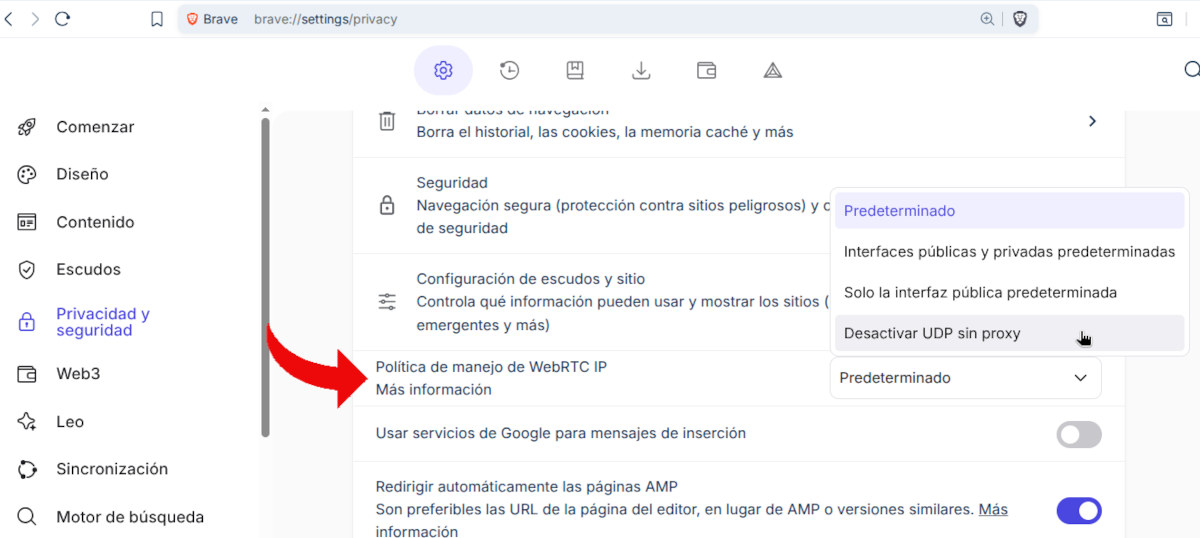
Калі вы хочаце максімальнай прыватнасці на Brave, вы можаце адключыць WebRTC (веб-сувязь у рэжыме рэальнага часу)Гэтая тэхналогія дазваляе вашаму браўзеру непасрэдна ўзаемадзейнічаць з іншымі прыладамі ў рэжыме рэальнага часу без неабходнасці ўсталёўваць дадатковыя праграмы або пашырэнні. Яна неабходная для відэазванкоў на такіх вэб-сайтах, як Google Meet.
Праблема гэтага пратакола ў тым, што Ён можа раскрыць ваш сапраўдны IP-адрас, нават пры выкарыстанні VPN.Таму, калі вам не патрэбныя відэазванкі або функцыі ў рэжыме рэальнага часу з вашага браўзера, лепш іх адключыць. У Brave вы можаце зрабіць гэта, перайшоўшы ў раздзел налад. Палітыка апрацоўкі IP-адрасоў WebRTC У раздзеле «Прыватнасць і бяспека» праграмы «Налады» абярыце адзін з двух варыянтаў:
- Толькі агульны інтэрфейс па змаўчанніКалі вам патрэбны WebRTC для відэазванкоў, гэтая опцыя прапануе большую прыватнасць, бо прадухіляе ўцечку вашага прыватнага IP-адраса.
- Адключыць UDP без проксі-сервераКалі вы не карыстаецеся відэазванкамі або функцыямі P2P у сваім браўзеры, гэта выдатны спосаб наладзіць Brave для максімальнай бяспекі.
Выкарыстоўвайце прыватны прагляд з Tor
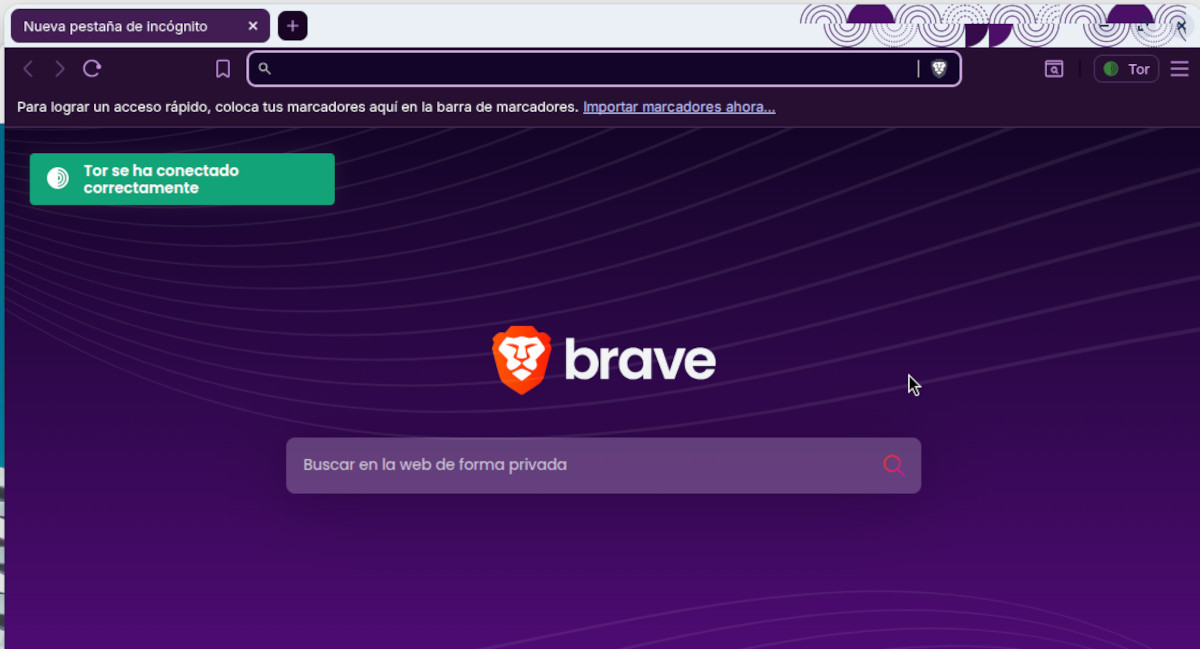
Brave мае прыватныя ўкладкі на базе Tor, вельмі каштоўную опцыю для павышэння ананімнасці. Вось што яна робіць: Накіруйце свой трафік праз сетку Tor, хаваючы ваш рэальны IP-адрасГэты рэжым ідэальна падыходзіць для доступу да канфідэнцыйных сайтаў, але ён можа быць павольнейшым, таму не выкарыстоўвайце яго для штодзённага прагляду.
Актываваць гэтую опцыю вельмі проста. Проста адкрыйце браўзер, націсніце на меню злева і абярыце Nueva ventana privada con TorВы таксама можаце атрымаць да яго доступ з дапамогай каманды Shift-Alt-N. Акрамя таго, давайце разгледзім яшчэ адзін спосаб налады Brave для максімальнай прыватнасці і мінімальнага выкарыстання рэсурсаў.
Аптымізуйце Brave для мінімальнага спажывання энергіі
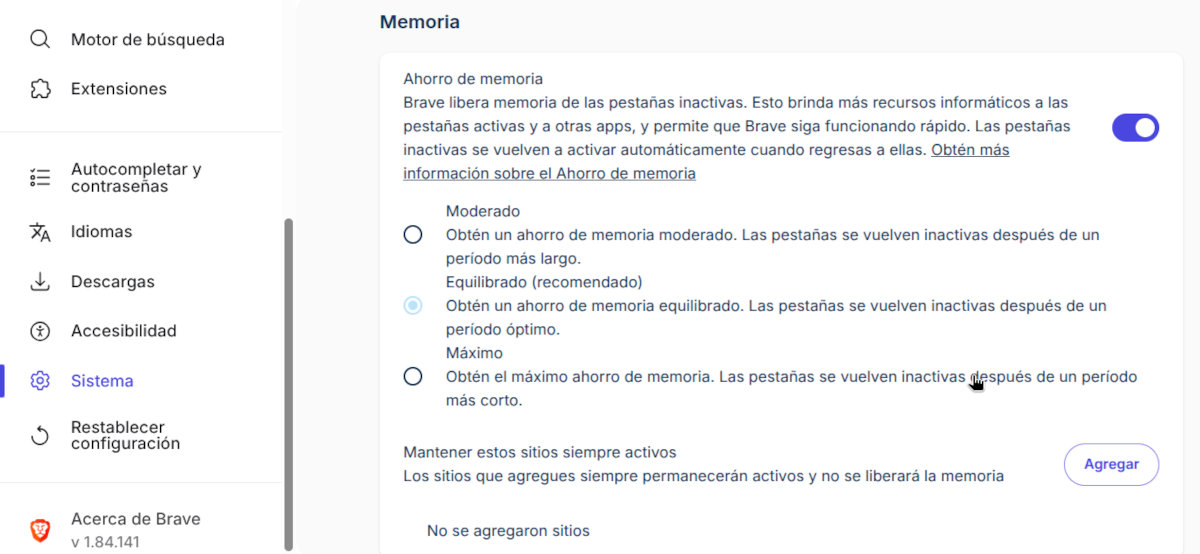
Што тычыцца прадукцыйнасці, Brave таксама мае опцыі, якія можна ўключыць у наладах. Вядома, спажыванне памяці і батарэі таксама вызначаецца колькасць пашырэнняў і актыўных рэсурсаў у браўзерыКаб зменшыць спажыванне, зрабіце наступнае:
- Не ўсталёўвайце занадта шмат пашырэнні, і дэактывуйце тыя, якімі вы больш не карыстаецеся.
- Перайдзіце ў Налады – Сістэма і Зніміце сцяжок «Працягваць запускаць праграмы ў фонавым рэжыме, калі Brave зачынены»..
- Тут жа, Уключыце опцыю «Выкарыстоўваць паскарэнне графікі, калі даступна».
- У наладах – сістэма ўключыце Ahorro de memoria Каб дапамагчы Brave вызваліць памяць з неактыўных укладак, выберыце паміж умеранай, збалансаванай і максімальнай эканоміяй памяці.
- Блокавыя скрыптыЯк тлумачылася вышэй, гэта не толькі спосаб наладзіць Brave для максімальнай прыватнасці, але і паляпшае прадукцыйнасць.
Выканаўшы ўсё вышэйпералічанае, вы можаце наладзіць Brave для максімальнай прыватнасці і мінімальнага выкарыстання рэсурсаў. Браўзер па змаўчанні распрацаваны з улікам вашай прасторы для захоўвання і эканоміі рэсурсаў. Але калі вы ўжыеце налады, згаданыя ў гэтым артыкуле, Вы будзеце атрымліваць асалоду ад амаль поўнай прыватнасці і адчуваць, што ваш браўзер працуе як у сне..

З маладосці мяне захапляла ўсё, што звязана з навукай і тэхналогіямі, асабліва тыя дасягненні, якія робяць наша жыццё прасцейшым і прыемным. Я люблю сачыць за апошнімі навінамі і тэндэнцыямі, а таксама дзяліцца сваім вопытам, меркаваннямі і парадамі адносна прылад і гаджэтаў, якімі я карыстаюся. Гэта прывяло мяне крыху больш за пяць гадоў таму да таго, каб стаць вэб-пісьменнікам, які спецыялізуецца ў асноўным на прыладах Android і аперацыйных сістэмах Windows. Я навучыўся тлумачыць складаныя паняцці простымі словамі, каб мае чытачы маглі лёгка іх зразумець.