- Пясочніца Windows стварае ізаляванае, аднаразовае і бяспечнае асяроддзе для тэставання пашырэнняў, выканальных файлаў і ўкладанняў.
- Працуе ў Windows 10/11 Pro, Enterprise і Education; патрабуецца ўключаная віртуалізацыя.
- Дазваляе капіяваць/устаўляць, спампоўваць файлы ўнутры файла або ствараць папкі (пажадана толькі для чытання) для перадачы файлаў.
- Наладжваецца праз .wsb (аператыўная памяць, віртуальны графічны працэсар, сетка, тэчкі); ідэальна падыходзіць для хуткага тэставання без уплыву на сістэму.

Калі вы турбуецеся аб усталёўцы пашырэння, выканальнага файла або адкрыцці падазронага ўкладання, у нашым распараджэнні ёсць каштоўны рэсурс, які мы не павінны выпускаць з-пад увагі: Пясочніца Windows для праверкі пашырэнняў або выканальных праграм, якія выклікаюць сумневыГэта як адкрыць чысты сеанс, які пасля закрыцця цалкам сціраецца: нулявыя адходы, нулявыя страхі.
Ідэя простая: тэставаць, адладжваць або сачыць за навінамі ў ізаляваным асяроддзі Ён не закранае вашу асноўную ўстаноўку. Ён хутка загружаецца, выкарыстоўвае ўласную віртуалізацыю Windows і распрацаваны такім чынам, што любы карыстальнік з сумяшчальнай версіяй можа актываваць яго ўсяго ў некалькі клікаў.
Што такое пясочніца Windows і як яна працуе?
вокны Пясочніца (Пясочніца Windows або WSB) — гэта лёгкі, часовы, апаратна-ізаляваны працоўны стол Яно працуе як любое іншае прыкладанне. У аснове яго ляжыць гіпервізар Microsoft для запуску незалежнага, падзеленага на часткі ядра, якое цалкам ізалюе тое, што адбываецца ўнутры ядра, ад сістэмы-хаста.
Яго прапанова зразумелая: Кожны раз, калі вы яго адкрываеце, ён запускаецца з нядаўна ўсталяванай Windows, без слядоў папярэдніх сесій. Любыя праграмы або файлы, якія вы ўсталёўваеце ў ім, абмежаваныя; калі вы зачыняеце акно, усё знікае, і пры наступным адкрыцці ў вас будзе чысты экзэмпляр.
У параўнанні з класічнымі віртуальнымі машынамі, WSB прапануе Запускаецца за лічаныя секунды, спажывае менш памяці І ніякіх сістэмных вобразаў для кіравання. Таксама не патрабуецца падрыхтоўка віртуальных дыскаў або шаблонаў: гэта аднаразовая пясочніца, убудаваная ў Windows Pro, Enterprise і Education.
- Уключана ў Windows: з'яўляецца часткай сістэмы ў сумяшчальных выданнях, без дадатковых загрузак вобразаў.
- АднаразовыУсё, што адбываецца ўнутры, сціраецца пры закрыцці.
- Чысціня пры кожным запускузагружаецца як чыстая ўстаноўка Windows.
- SeguroІзаляцыя з дапамогай апаратнай віртуалізацыі і гіпервізара Microsoft.
- Эфектыўныспрытны старт, Віртуальны графічны працэсар дадатковае і інтэлектуальнае кіраванне памяццю.
Для штодзённага выкарыстання гэта азначае, што вы можаце праграмы тэсціравання без рызыкі, наведваць падазроныя вэб-сайты або сканаваць укладанні, не парушаючы бяспеку кампутара. Калі нешта пойдзе не так, вы можаце закрыць пясочніцу, і ўсё.

Што такое праграмнае забеспячэнне "пясочніцы"?
Праграмнае забеспячэнне «пясочніцы» стварае віртуальнае і абмежаванае асяроддзе дзе вы можаце запускаць працэсы кантраляваным чынам. Гэта стварае пласт ізаляцыі паміж тым, што вы тэстуеце, і вашай рэальнай сістэмай, каб любыя пабочныя эфекты або шкоднасная паводзіны не былі выяўленыя інкапсуляваны.
Так, гэты метад дадае некаторыя накладныя выдаткі на рэсурсы, але ўзамен ён гарантуе, што вы не забруджваеце свой асноўны аб'ект Вы нават не «забруджваеце» рэестр ці саму файлавую сістэму. Windows інтэгруе яго ў WSB, каб прапанаваць яго ў якасці стандартнай камплектацыі ў Pro і Enterprise (як Windows 10, так і Windows 11).
Акрамя бяспекі, пясочніца вельмі карысная для тэсціраванне праграмнага забеспячэння, дэманстрацыі, кантроль якасці і распрацоўкаГэта дазваляе вам узнавіць чыстае асяроддзе, паўтарыць сцэнарыі і адмяніць змены адным пстрычкай мышы.
Важна ўдакладніць яго прыроду: Гэта не «звычайная» пастаянная віртуальная машынаКлючавым тут з'яўляецца валацільнасць, якая дазваляе лёгка эксперыментаваць і вяртацца да зыходнага пункту ў кожным пачатку.
Сумяшчальныя выданні і ліцэнзіі
WSB уключаны ў Windows 10/11 Pro, Enterprise і Education (вер Windows 11 версіі), у тым ліку варыянты, такія як Pro Education/SE. У Home, паводле задумы, недаступна.
Што тычыцца правоў карыстання, Ліцэнзіі Windows Pro/Pro Education/SE і бізнес-планы Прадпрыемства (E3/E5) і адукацыйныя Адукацыя (A3/A5) уключае права на выкарыстанне пясочніцы Windows. Калі вы працуеце з дому і зацікаўлены ў гэтай функцыі, пераход на Pro Звычайна гэта самы прамы шлях.
Патрабаванні да абсталявання і рэкамендацыі
Каб гэта працавала, вам патрэбен 64-бітны працэсар з віртуалізацыяй (Intel VT-x або AMD-V), віртуалізацыя, уключаная ў BIOS/UEFI, і сумяшчальная аперацыйная сістэма. Для Windows 10 патрабуецца версія 1903 або больш позняя для версій Pro/Enterprise; для Windows 11 патрабуецца версія 1903 або больш позняя для версій Pro або Enterprise.
Як мінімум, Microsoft кажа пра 4 ГБ аператыўнай памяці, 1 ГБ вольнага месца і 2 ядрыЦяпер, каб быць у курсе спраў, ідэальна мець 8 ГБ і больш аператыўнай памяці і сучасны 6-ядзерны/12-струменны працэсар, калі вы збіраецеся тэставаць больш складанае праграмнае забеспячэнне.
Майце на ўвазе, што ўсё, што вы запускаеце ўнутры, таксама спажывае рэсурсы: калі вы тэстуеце патрабавальныя праграмы, рэзервуйце аператыўную памяць і рэсурс працэсара для бесперабойнай працы хоста. Цвёрдацельныя назапашвальнікі вельмі дапамагаюць падтрымліваць бесперабойную працу ўсяго.
Усталёўка і актывацыя пясочніцы Windows
Вы можаце актываваць яго з самога інтэрфейсу Windows або звярнуўшыся да інструкцыі уключыць і выкарыстоўваць пясочніцу. Перайсці да Панэль кіравання > Праграмы > Уключэнне або выключэнне кампанентаў Windows і абярыце «Пясочніца Windows» (ці «Пясочніца Windows» у залежнасці ад вашай мовы). Прыміце рашэнне і перазапусціце яго, калі будзе прапанавана.
Калі вы аддаеце перавагу кансолі, проста адкрыйце PowerShell ад імя адміністратара і запусціце наступную каманду: Enable-WindowsOptionalFeature -FeatureName "Containers-DisposableClientVM" -All -OnlineПасля завяршэння перазагрузіце камп'ютар.
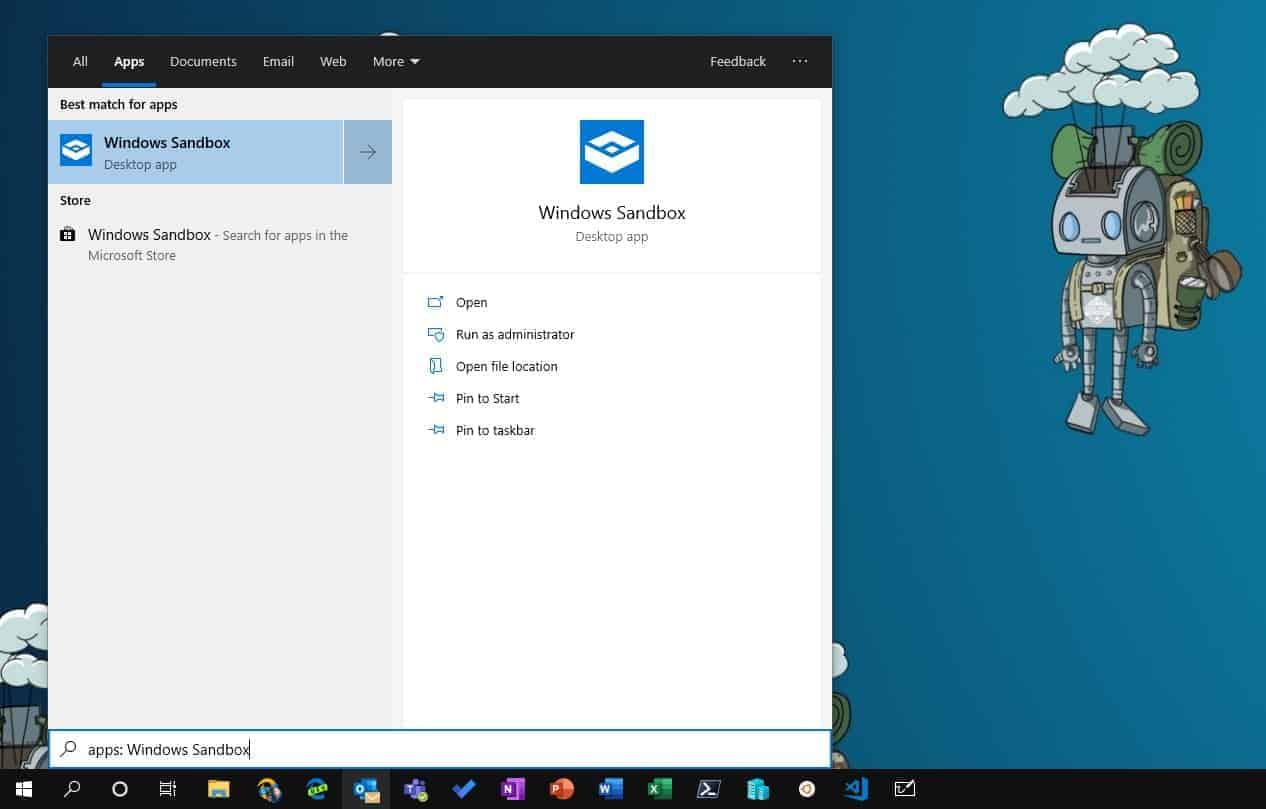
Пасля перазагрузкі адкрыйце меню «Пуск», увядзіце «Пясочніца Windows» і запусціце яго. Першы раз гэта зойме крыху больш часу з-за пачатковай налады, але наступныя запускі будуць працаваць як куля.
Калі вы пачнеце, вы ўбачыце Чыстыя вокны ў адным акне, гатовы да ўсталёўкі ўсяго, што вы хочаце. Гэта аўтаномнае асяроддзе: усё, што вы ўсталявалі на свой рэальны ПК не з'яўляецца ўнутры, і наадварот.
Разрозненне акна складае дынамічна рэгулюецца Незалежна ад абранага памеру. Вам не трэба ствараць уліковыя запісы або актываваць ліцэнзіі: мэта — «адкрыць, праверыць і закрыць» без праблем.
Па змаўчанні, WSB запускаецца без паскарэння графічнага працэсара і з базавай канфігурацыяй (у многіх кіраўніцтвах вы ўбачыце спасылкі на 4 ГБ для асяроддзя). Калі вам патрэбна больш памяці або каб уключыць vGPU, вы можаце зрабіць гэта з дапамогай файлаў канфігурацыі .wsb, як мы ўбачым пазней.
Як перанесці файлы, усталёўшчыкі і пашырэнні ў пясочніцу Windows
Гэта пытанне на мільён долараў: як мне перанесці ўсталёўнік або файлы ў пясочніцу? Ёсць некалькі спосабаў, і лепш за ўсё выбраць самы бяспечны ў залежнасці ад таго, што вы хочаце паспрабаваць, напрыклад тэставыя пашырэнні Chrome.
- Опцыя 1: Скапіруйце і ўстаўцеУ большасці выпадкаў вы можаце скапіяваць з хоста і ўставіць у пясочніцу (тыповыя спалучэнні клавіш Ctrl+C / Ctrl+V). Калі вы збіраецеся паспрабаваць нешта рызыкоўнае, рэкамендуецца спалучаць гэта з адключэннем сеткі або папкамі толькі для чытання, каб паменшыць паверхню для атакі.
- Опцыя 2: Спампаваць унутры пясочніцыАдкрыйце Edge ў пясочніцы і спампаваць EXE/ZIP-архіў з вэб-сайта вытворцы. Такім чынам, вы пазбягаеце перадачы файлаў з хоста і захоўваеце схему на 100% у пясочніцы.
- Опцыя 3: Падлучаныя тэчкі толькі ў рэжыме чытання. Вы можаце наладзіць тэчку хоста для адлюстравання ў пясочніцы з дапамогай файла .wsb і пазначыць яе як Толькі чытанне, каб нішто з таго, што адбываецца ўнутры, не магло выдаліць або змяніць вашы рэальныя файлы.
- Опцыя 4: Сумеснае выкарыстанне сеткі (калі вы гэта дазваляеце). Падключэнне агульнага рэсурсу хаста і доступ да яго з пясочніцы — гэта яшчэ адзін спосаб, хоць з меркаванняў бяспекі... не з'яўляецца фаварытам для патэнцыйна небяспечных файлаў.
Важна: не спадзявайцеся на перацягванне як метад перамяшчэння файлаў; і, паводле задумы, Флэш-назапашвальнікі USB не падключаюцца непасрэдна у WSB. Калі вам патрэбны файл з USB-назапашвальніка, спачатку скапіруйце яго на хост і скарыстайцеся адным з вышэйзгаданых спосабаў.
Пашыраная канфігурацыя з дапамогай файлаў .wsb
WSB прызнае Файлы канфігурацыі XML якія рэгулююць паводзіны асяроддзя: выдзеленую памяць, віртуальны графічны працэсар, сетку, буфер абмену, аўдыё/відэа і падлучаныя тэчкі. Вам проста трэба стварыць файл з пашырэннем .wsb, захавайце яго і адкрыйце, і Windows запусціць яго з гэтай канфігурацыяй.
Памяць: Для выдзялення відавочнай аператыўнай памяці выкарыстоўвайце Памяць у МБНапрыклад, 8192 для 8 ГБ. Гэта карысна, калі вы збіраецеся запускаць больш патрабавальныя праграмы у ізаляванай сесіі.
<Configuration>
  <MemoryInMB>8192</MemoryInMB>
</Configuration>
Графічны працэсар: Каб уключыць паскарэнне віртуальнай графікі, дадайце УключыцьПа змаўчанні гэта адключана, бо яно ўлічвае бяспека хаста і ў памяншэнні паверхні атакі.
<Configuration>
  <vGPU>Enable</vGPU>
</Configuration>
Падлучаныя тэчкі: з Картаграфічныя тэчкі Вы можаце адкрыць шлях да хаста ўнутры пясочніцы. Калі вы паставіце галачку Толькі чытанне як праўда, вы пазбягаеце выдаленняў або змяненняў на вашым рэальным ПК нават калі вы робіце памылкі ўнутры пясочніцы.
<Configuration>
  <MappedFolders>
    <MappedFolder>
      <HostFolder>C:\Users\Public\Downloads</HostFolder>
      <SandboxFolder>C:\Users\WDAGUtilityAccount\Downloads</SandboxFolder>
      <ReadOnly>true</ReadOnly>
    </MappedFolder>
  </MappedFolders>
</Configuration>
Аб'яднанне опцый: вы можаце аб'яднаць памяць, віртуальны відэакарту і тэчкі, каб ствараць тэставыя профілі якія вы адкрываеце падвойным пстрычкай мышы, калі яны вам патрэбныя. Калі вы збіраецеся запускаць асабліва сумніўныя файлы, падумайце адключыць сетку у .wsb і выкарыстоўваць тэчкі толькі для чытання.
Абмежаванні і меркаванні бяспекі
WSB — гэта не чароўная куля: некаторыя пашыраныя шкоднасныя праграмы Ён здольны выяўляць віртуальныя асяроддзі і «паводзіць сябе» адпаведна, пакуль не дасягне хаста. Аднак апаратная ізаляцыя і аднаразовы характар робяць яго... вельмі эфектыўны пласт абароны для большасці сцэнарыяў.
Пры закрыцці пясочніцы, усё страчанаІдэальна падыходзіць для гігіены сістэмы, але непрактычна для доўгатэрміновых тэстаў, якія патрабуюць захавання. У гэтым выпадку ўсё роўна лепш выкарыстоўваць віртуальную машыну са здымкамі.
Варта памятаць і пра іншыя абмежаванні: нельга выканаць некалькі адначасовых выпадкаўунутры не падтрымліваюцца пэўныя праграмы (Microsoft Store і некаторыя ўтыліты, такія як калькулятар або нататнік); і вы не можаце загрузіць «іншую Windows», акрамя той Windows, на якой знаходзіцца Windows, унутры пясочніцы (забудзьцеся, напрыклад, пра запуск Windows 7 на Windows 11 праз WSB).
Што тычыцца USB, прынтараў ці іншых перыферыйных прылад, WSB не раскрывае доступ да хост-прылад Непасрэдна. Для бяспекі прыярытэт аддаецца ізаляцыі, таму стандартны падыход — капіраванне/ўстаўка, загрузка ўнутры або адлюстраванне папак.
Часта задаваныя пытанні
- Ці магу я выкарыстоўваць WSB у Windows Home? Не, толькі ў тарыфных планах Pro, Enterprise і Education (у тым ліку Pro Education/SE). Калі вы зацікаўлены, падумайце аб абнаўленні.
- Ці магу я выкарыстоўваць перацягванне? Надзейны метад — капіраванне/ўстаўка, спампоўка або адлюстраванне папак. «Не турбаваць» не рэкамендуецца.
- Ці падтрымліваецца USB у пясочніцы Windows? Паводле канструкцыі, USB-назапашвальнікі і перыферыйныя прылады не падключаюцца непасрэдна. Забяспечце перамяшчэнне дадзеных праз падлучаныя тэчкі або ўнутраныя загрузкі.
- Колькі памяці ён выкарыстоўвае па змаўчанні? У многіх кіраўніцтвах базавая канфігурацыя ўказваецца на 4 ГБ; калі ў вас мала памяці, выкарыстоўвайце MemoryInMB у вашым .wsb-файле.
- Ці магу я запусціць яго некалькі разоў адначасова? Не, ён не падтрымлівае некалькі адначасовых экзэмпляраў паралельна.
- Ці працуе гэта для ўсіх шкоднасных праграм? Для большасці тэстаў — так, але некаторыя складаныя пагрозы могуць выявіць пясочніцу. Гэта выдатны ўзровень абароны, а не поўны шчыт.
Пясочніца Windows стала тым самым «падстаноўным знакам бяспекі», які адкрывае шлях для ўпэўненага тэсціравання: дае вам свежую Windows кожны раз, без усталёўкі віртуальных машын, без наладжвання вобразаў і з пашыранымі наладамі для кожнага файла .wsb для балансавання аператыўнай памяці, віртуальнага графічнага працэсара, сеткі і папак толькі для чытання. Калі вы працуеце з пашырэннямі, выканальнымі файламі або ўкладаннямі, якія вы пакуль не ўпэўненыя, што можаце ўсталяваць на свой ПК, запусціце пясочніцу, паэксперыментуйце і зачыніце яе; ваша сапраўдная каманда застанецца такой жа чыстай, як і раней.

Рэдактар, які спецыялізуецца на тэхналогіях і пытаннях Інтэрнэту з больш чым дзесяцігадовым вопытам работы ў розных лічбавых медыя. Я працаваў рэдактарам і стваральнікам кантэнту для кампаній па электроннай камерцыі, камунікацыі, інтэрнэт-маркетынгу і рэкламе. Я таксама пісаў на вэб-сайтах па эканоміцы, фінансах і іншых галінах. Мая праца таксама маё захапленне. Цяпер праз мае артыкулы ў Tecnobits, я стараюся даследаваць усе навіны і новыя магчымасці, якія кожны дзень прапануе нам свет тэхналогій, каб палепшыць наша жыццё.