- WindowsPackageManagerServer.exe з'яўляецца часткай Winget, дыспетчара пакетаў Windows.
- Памылка можа быць выклікана пашкоджанымі файламі, недастатковымі дазволамі або адсутнасцю абнаўленняў.
- Выпраўленне ўключае ў сябе абнаўленне Windows, запуск SFC і DISM і пераўсталёўку Winget пры неабходнасці.
- Шкоднасныя праграмы таксама могуць быць прычынай праблемы, таму рэкамендуецца прасканаваць сістэму.
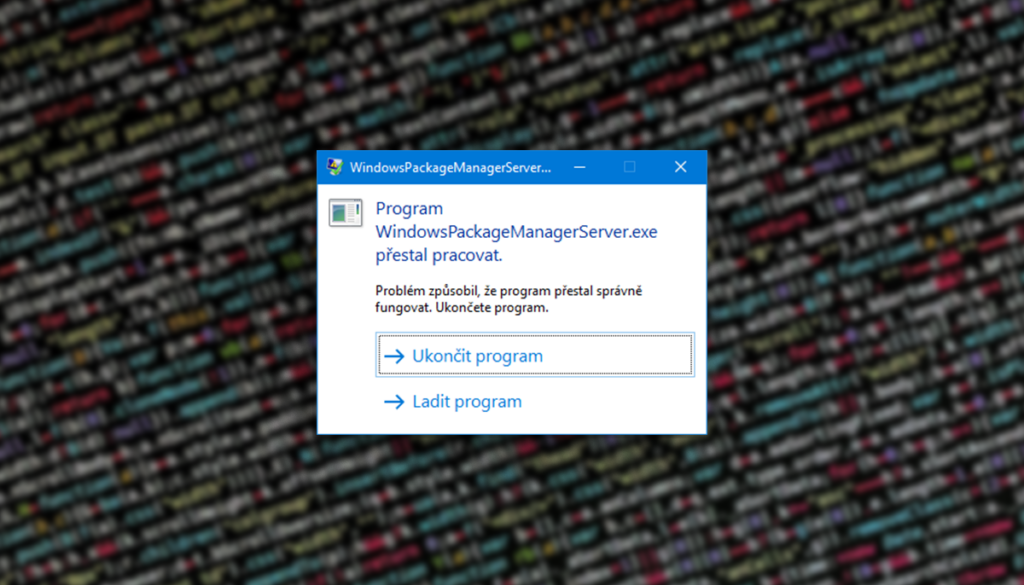
Калі вы калі-небудзь сутыкаліся з паведамленнем пра памылку WindowsPackageManagerServer.exe – Памылка прыкладання на ПК з Windows 10 або 11 вы не самотныя. Гэтая праблема можа выклікаць усталяванне, абнаўленне або кіраванне праграмамі праз Крыла стаць галаўным болем.
Тут мы падрабязна растлумачым, што гэта за памылка, чаму яна ўзнікае і якія крокі вы можаце зрабіць, каб яе эфектыўна вырашыць.
Што такое WindowsPackageManagerServer.exe і чаму я атрымліваю гэтую памылку?

файл WindowsPackageManagerServer.exe з'яўляецца часткай сістэмы кіравання пакетамі Windows пад назвай Крыла. Яго функцыя заключаецца ў палягчэнні ўстаноўкі, абнаўлення і кіравання праграмным забеспячэннем на вашым кампутары. Аднак карыстальнікі часам паведамляюць, што з'яўляецца памылка прыкладання, звязаная з гэтым выканальным файлам.
некаторыя з найбольш распаўсюджаныя сімптомы гэтай праблемы ўключаюць:
- паведамленне пра памылку з'яўляецца пры ўсталёўцы або абнаўленні праграмнага забеспячэння з дапамогай Winget.
- El сістэма становіцца нестабільнай або ўяўляе нечаканыя збоі.
- Памылка згадваецца Праблемы з памяццю, напрыклад «Інструкцыя 0x00007FF… спасылалася на памяць 0x0000000000000000».
Прычыны памылкі WindowsPackageManagerServer.exe
Гэтая памылка можа быць выклікана некалькімі фактарамі, у тым ліку:
- Пашкоджаныя сістэмныя файлы: Калі некаторыя важныя файлы Windows пашкоджаны, гэта можа паўплываць на працу Winget.
- Адсутнасць адміністрацыйных дазволаў: Некаторыя працэсы патрабуюць павышаных прывілеяў для належнай працы.
- Наяўнасць шкоднасных праграм: У некаторых выпадках шкоднасныя праграмы маскіруюцца пад сістэмныя працэсы.
- Чаканне абнаўленняў Windows: Устарэлая версія сістэмы можа выклікаць несумяшчальнасць з Winget.
Рашэнні памылкі WindowsPackageManagerServer.exe

Ніжэй мы прадстаўляем эфектыўныя рашэнні для вырашэння гэтай праблемы.
1. Перазагрузіце кампутар
Перш чым уносіць іншыя змены, паспрабуйце перазагрузіць ваш кампутар. Часам гэтыя тыпы памылак выкліканы часовымі збоямі, якія можна выправіць перазагрузкай сістэмы.
2. Праверце і аднавіце сістэмныя файлы
Калі праблема не знікне, пажадана выкарыстоўваць Інструмент праверкі файлаў windows:
- Адкрыйце CMD ад імя адміністратара.
- Увядзіце наступную каманду і націсніце Уводзіць:
sfc /scannow - Дачакайцеся завяршэння сканавання і перазагрузіце кампутар.
Калі памылка не знікне, выканайце наступныя каманды адну за адной:
DISM /Online /Cleanup-Image /CheckHealthDISM /Online /Cleanup-Image /ScanHealthDISM /Online /Cleanup-Image /RestoreHealth
3. Запусціце WindowsPackageManagerServer.exe з правамі адміністратара
Некаторыя памылкі звязаны з адсутнасць дазволаў пры запуску працэсу. Каб выправіць:
- Шукаць Крыла у радку пошуку Windows.
- Пстрыкніце правай кнопкай мышы і абярыце Запусціце ў якасці адміністратара.
4. Абнавіце Windows і Winget
Вельмі важна пераканацца, што сістэма і інструмент актуальныя:
- Адкрыйце Цэнтр абнаўлення Windows з налад (Win + я).
- Націсніце на Праверце наяўнасць абнаўленняў і ўсталяваць тыя, якія даступныя.
Каб абнавіць Winget, выканайце наступныя дзеянні:
- Наведайце афіцыйны сайт Winget па адрасе GitHub.
- Загрузіце і ўсталюйце апошняя версія.
5. Праверце кампутар на наяўнасць шкоднасных праграм
Каб пераканацца, што гэта не вірус:
- Адкрыйце бяспеку Windows (Win + я → Бяспека Windows).
- Абярыце Абарона ад вірусаў і пагроз.
- запусціць а поўнае сканаванне сістэмы.
6. Пераўсталюйце дыспетчар пакетаў Windows
Калі ні адно з вышэйпералічаных рашэнняў не працуе, вам можа спатрэбіцца пераўсталяваць Winget:
- Адкрыйце PowerShell ад імя адміністратара.
- Выканайце наступную каманду:
winget uninstall WindowsPackageManager - Пасля выдалення пераўсталюйце яго з дапамогай:
winget install WindowsPackageManager
Праверце, ці вырашана праблема пасля перазагрузкі кампутара.
Ці сапраўды мне патрэбны дыспетчар пакетаў Windows?
Калі вы задаецца пытаннем, ці сапраўды вам патрэбны гэты інструмент, адказ залежыць ад таго, як вы выкарыстоўваеце свой ПК. Winget асабліва карысны, калі вы схільныя Ўстаноўка і кіраванне праграмамі часта, так як ён аўтаматызуе многія задачы. Аднак калі вы выкарыстоўваеце свой ПК толькі для асноўных задач, вы можаце лёгка абысціся без яго.
Памылка WindowsPackageManagerServer.exe На першы погляд гэта можа здацца складаным, але з гэтымі дэталёвымі рашэннямі можна эфектыўна яго вырашыць. Выкананне гэтых крокаў дазволіць вам аднавіць кантроль над устаноўкай і кіраваннем праграмамі ў Windows без умяшання або нечаканых памылак.

Я энтузіяст тэхналогій, які ператварыў свае інтарэсы "гікаў" у прафесію. Я правёў больш за 10 гадоў свайго жыцця, выкарыстоўваючы перадавыя тэхналогіі і важдаючыся з рознымі праграмамі з чыстай цікаўнасці. Цяпер я спецыялізаваўся на камп'ютарных тэхналогіях і відэагульнях. Гэта таму, што больш за 5 гадоў я працаваў для розных вэб-сайтаў, прысвечаных тэхналогіям і відэагульням, ствараючы артыкулы, якія імкнуцца даць вам неабходную інфармацыю на мове, зразумелай кожнаму.
Калі ў вас ёсць якія-небудзь пытанні, я ведаю ўсё, што звязана з аперацыйнай сістэмай Windows і Android для мабільных тэлефонаў. І я перад вамі абавязаны: я заўсёды гатовы выдаткаваць некалькі хвілін і дапамагчы вам вырашыць любыя пытанні, якія могуць узнікнуць у гэтым свеце Інтэрнэту.