Паркоўка працэсара - гэта Тэхніка энергазберажэння, якая часова адключае невыкарыстоўваныя ядры працэсара каб знізіць спажыванне энергіі і нагрэў. Інструмент можа палепшыць энергаэфектыўнасць, але ў той жа час зніжае прадукцыйнасць у патрабавальных задачах, такіх як гульні. Давайце разгледзім гэта больш падрабязна.
Што азначае паркоўка працэсара?

Паркоўка працэсара або паркоўка ядраў — гэта функцыя кіравання харчаваннем у Windows, якая дазваляе аперацыйнай сістэме «паркаваць» або адключаць пэўныя ядры працэсара, калі яны не выкарыстоўваюцца. Гэта асаблівасць сучасных аперацыйных сістэм і звязана з профілямі харчавання..
Галоўная мэта паркоўкі працэсара — павышэнне энергаэфектыўнасці шляхам прадухілення спажывання энергіі ядрамі, калі яны не апрацоўваюць задачы. Акрамя таго, яна таксама дазваляе знізіць тэмпературу сістэмыа таксама падаўжэнне тэрміну службы батарэі ў ноўтбуках. Windows сама вырашае, якія ядры «прыпаркаваць», зыходзячы з актыўнага плана харчавання і нагрузкі сістэмы.
Напрыклад, уявіце, што ў вас ёсць камп'ютар з 8-ядзерным працэсарам. Калі чатыры з гэтых ядраў не выкарыстоўваюцца, Windows «прыпаркуе» іх, пакуль яны зноў не спатрэбяцца. Тое ж самае можна зрабіць з адным або двума ядрамі. Але, Як гэта ўплывае на прадукцыйнасць вашага ПК? Давайце паглядзім гэта ніжэй.
Як паркоўка працэсара ўплывае на прадукцыйнасць
Паркоўка працэсара, хоць і карысная для эканоміі энергіі, можа негатыўна ўплываць на прадукцыйнасць, г. зн. Гэта можа выклікаць затрымку пры паўторнай актывацыі ядра «Прыпаркаваны», калі патрабуецца дадатковая праца. Гэта зніжае прадукцыйнасць у задачах, якія патрабуюць адначасовага і хуткага выкарыстання некалькіх ядраў. Вось некаторыя задачы, на якія гэта можа паўплываць:
- Шматзадачнасць: Пры адкрыцці некалькіх праграм або пераключэнні паміж задачамі вы можаце заўважыць перыядычную загрузку або пікавыя нагрузкі. Паколькі прыпаркаваным ядрам патрабуецца час для рэактывацыі, гэта можа выклікаць затрымку або мікразаіканне.
- Гульні або рэдагаванне мультымедыяГэтыя задачы патрабуюць імгненнага рэагавання і інтэнсіўнага выкарыстання ядраў, таму паркоўка працэсара можа абмяжоўваць прадукцыйнасць.
- Аўтаматызацыя: Калі вы выкарыстоўваеце падпраграмы, якія залежаць ад некалькіх патокаў, паркоўка можа запаволіць іх выкананне.
Ці можна яго дэактываваць? Як?
En pocas palabras, Так, можна «адключыць» паркоўку працэсара на вашым кампутары.Аднак вы не знойдзеце опцыі пад назвай «адключыць паркоўку працэсара», але вы можаце зрабіць гэта з дапамогай праграмы іншага вытворцы, напрыклад ParkControl, або выканаўшы каманду PowerCfg у Windows PowerShell. Давайце разгледзім, як вы можаце скарыстацца кожнай з гэтых опцый.
Праз старонні інструмент
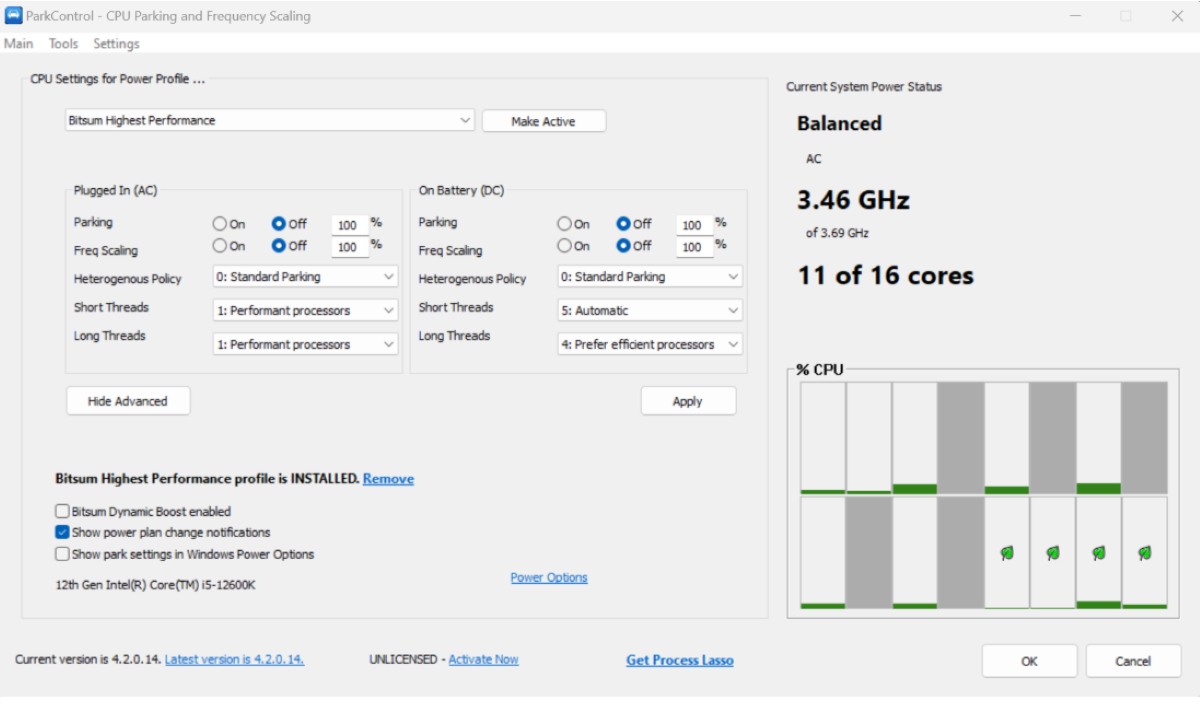
ParkControl — гэта бясплатны інструмент, які дазваляе змяняць паводзіны сістэмы паркоўкі ў залежнасці ад плана харчавання (AC/DC), актываваць рэжымы высокай прадукцыйнасці і ўжываць змены без перазагрузкі кампутара. Ніжэй мы ўключылі... Крокі па выкарыстанні ParkControl і адключэнні паркоўкі працэсара:
- Выконваць ParkControl з афіцыйнага сайта Bitsum і ўсталюйце праграму, як і любое іншае прыкладанне для Windows.
- Адкрыйце ParkControl і Выберыце план электрасілкавання вашай прылады.Каб даведацца, які рэжым сілкавання выкарыстоўваецца: ад сеткі пераменнага току ці ад батарэі, перайдзіце ў Налады – Сістэма – Харчаванне і батарэя – Рэжым харчавання.
- Адрэгулюйце паркоўку ядра. Вы ўбачыце два паўзункі: пераменны ток (калі прылада падключана да сеткі) і пастаянны ток (калі яна працуе ад батарэі). Каб дэактываваць яго, перамясціце абодва элементы кіравання ў становішча 100%., што будзе падтрымліваць актыўнасць усіх ядраў.
- Нарэшце, націсніце кнопку «Ужыць», каб захаваць толькі што зробленыя налады. Перазагружаць сістэму не трэба; змены ўступаюць у сілу імгненна.
гэта дадатак У яго ёсць і іншыя практычныя функцыі.Напрыклад, вы можаце актываваць карыстальніцкі план электраэнергіі для максімізацыі прадукцыйнасці, пераключацца паміж планамі ў залежнасці ад нагрузкі сістэмы і адлюстроўваць гэтыя планы ў наладах электраэнергіі Windows. Вы нават можаце атрымаць манітор у рэжыме рэальнага часу, каб бачыць, якія ядры ў дадзены момант актыўныя або не працуюць.
Выкарыстанне кансолі Windows
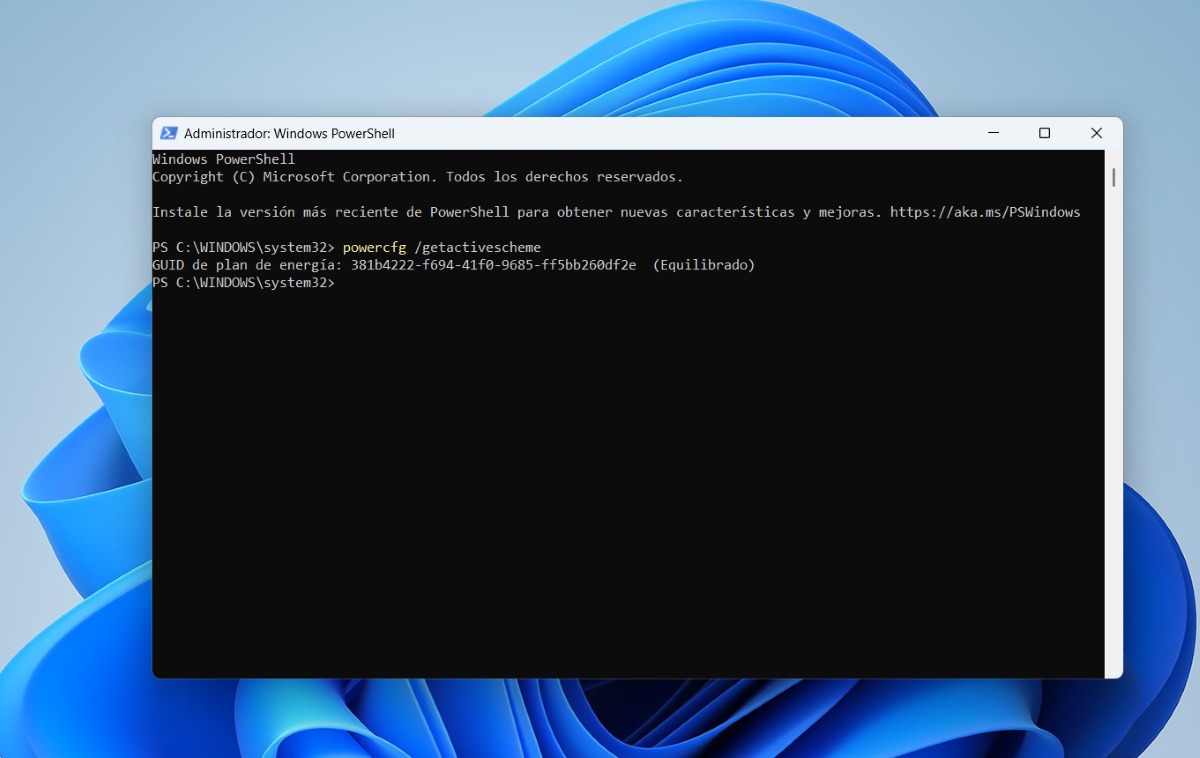
З дапамогай Windows PowerShell вы можаце Выканайце пашыраную каманду, каб наладзіць мінімальную колькасць актыўных ядраў і праверце стан паркоўкі. Каб скарыстацца гэтым, выканайце наступныя дзеянні:
- Перайдзіце ў меню «Пуск» Windows, увядзіце PowerShell і ўвядзіце ад імя адміністратара.
- Каб даведацца, які план харчавання вы выкарыстоўваеце, скапіруйце наступную каманду: powercfg /getactivescheme і націсніце Enter. Гэта дасць вам GUID (які вам спатрэбіцца ў наступных кроках).
- Адрэгулюйце мінімальную колькасць актыўных ядраў, скапіяваўшы наступныя каманды: powercfg -setacvalueindex СУБПРАЦЭСАР CPMINCORES 100 (калі абсталяванне падключана да крыніцы харчавання) і powercfg -setdcvalueindex СУБПРАЦЭСАР CPMINCORES 100 (калі прылада працуе ад батарэек). Заўсёды варта замяняць за той, які вы атрымалі раней.
- Ужыйце змены з дапамогай каманды powercfg /setactive.
- Праверце правільнасць выкананых змяненняў з дапамогай каманды: powercfg /запыт СУБПРАЦЭСАР CPMINCORESКалі бягучае працэнтнае значэнне роўнае 100, гэта азначае, што змены былі паспяховымі.
Калі рэкамендуецца адключаць паркоўку працэсара?
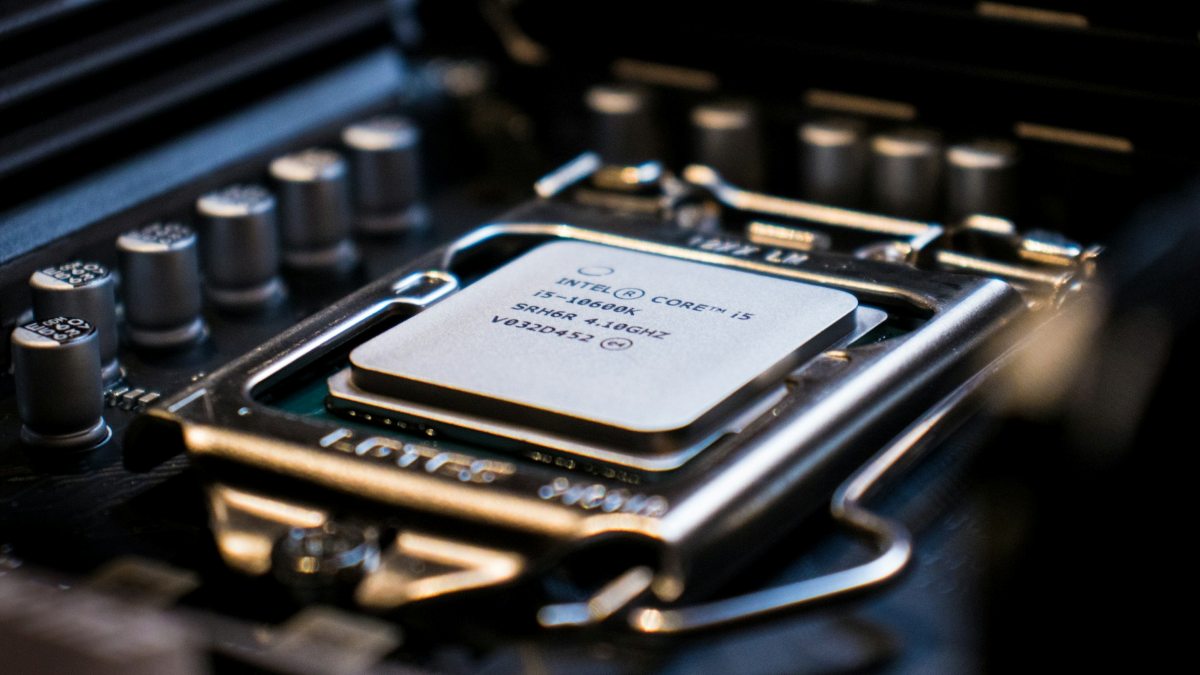
Майце на ўвазе, што паркоўка працэсара была распрацавана для аптымізацыі эканоміі энергіі вашага кампутара, асабліва пры працы ад батарэі. Таму, калі вы карыстаецеся ноўтбукам і аддаеце прыярытэт часу працы ад батарэі, а таксама хочаце кантраляваць тэмпературу кампутара, найлепшым варыянтам будзе ўключыць паркоўку працэсара. Аднак Магчыма, вам спатрэбіцца адключыць яго ў наступных сітуацыях або для выканання наступных задач:
- Калі ваш камп'ютар працуе павольна пры адкрыцці праграм або пераключэнні задач.
- Калі вы выкарыстоўваеце праграмнае забеспячэнне, якое патрабуе шмат патокаў, такіх як рэдагаванне, віртуалізацыя, аўтаматызацыя і г.д.
- У гульнях адключэнне гэтай функцыі асабліва карысна, калі вы хочаце максымізаваць прадукцыйнасць і дасягнуць максімальна плыўнага вопыту ў гульнях або іншых задачах. Мы таксама рэкамендуем азнаёміцца з гэтымі парадамі для Стварыце гульнявы план без перагрэву ноўтбука.
Паркоўка працэсара Гэта карысная функцыя для эканоміі энергіі., але гэта можа паўплываць на прадукцыйнасць пры складаных задачахАдключэнне робіць даступнымі ўсе ядры, што паляпшае гульнявы працэс, аўтаматызацыю і шматзадачнасць. Вы можаце выкарыстоўваць такія інструменты, як ParkControl і PowerCfg, каб наладзіць гэты параметр пад свае патрэбы.
У заключэнне, калі хуткасць і хуткая рэакцыя з'яўляюцца вашымі галоўнымі прыярытэтамі, адключэнне паркоўкі можа быць добрай ідэяй. Аднак, калі вы імкнецеся да энергаэфектыўнасці і падоўжыць тэрмін службы батарэі, рэкамендуецца трымаць яе ўключанай. Калі вы ведаеце сваю прыладу і свае рэальныя патрэбы, вы можаце наладзіць гэтую функцыю ў адпаведнасці са сваімі патрабаваннямі. дасягненне балансу паміж прадукцыйнасцю і спажываннем.

З самага дзяцінства я адчуваў вялікую цікаўнасць да ўсяго, што звязана з навукова-тэхнічнымі дасягненнямі, асабліва да тых, якія робяць наша жыццё прасцейшым і цікавейшым. Я люблю быць у курсе апошніх навін і тэндэнцый, а таксама дзяліцца сваім вопытам, меркаваннямі і парадамі наконт абсталявання і гаджэтаў, якімі я карыстаюся. Гэта прымусіла мяне стаць вэб-пісьменнікам крыху больш за пяць гадоў таму, у асноўным засяроджаным на прыладах Android і аперацыйных сістэмах Windows. Я навучыўся тлумачыць простымі словамі тое, што складанае, каб маім чытачам было лёгка гэта зразумець.