Вы гадзінамі працавалі над важнай прэзентацыяй, адкрываеце PowerPoint і... Усё здаецца пустым! Ніякіх слайдаў, ніякіх меню, толькі пусты экранШто здарылася? Вы страцілі ўсю сваю працу? Супакойцеся! Давайце паглядзім, чаму PowerPoint адкрываецца пустым, і некалькі пакрокавых рашэнняў для аднаўлення вашых прэзентацый.
Чаму PowerPoint адкрываецца пустым?
Уявіце, што вы адкрываеце прэзентацыю, над якой так старанна працавалі, і сутыкнуцца з пустым экранамЯк непрыемна! А яшчэ горш, калі гэта адбываецца перад чакальнай аўдыторыяй. Калі гэта вас суцяшае, вы не першы і не апошні чалавек, які апынуўся ў такой няёмкай сітуацыі. Відавочнае пытанне: чаму PowerPoint адкрываецца пустым? На тое ёсць шмат прычын.
Найбольш распаўсюджаная прычына, па якой PowerPoint адкрываецца пустым, — гэта пашкоджанне файла .pptxГэтая памылка можа ўзнікнуць, калі адбылася cierre repentino дакумента, напрыклад, пры адключэнні камп'ютара або электраэнергіі. Калі жорсткі дыск няспраўны або сістэма перахапіла virus, слайд можа нічога не паказаць.
Тое ж самае адбудзецца, калі вы паспрабуеце адкрыць файл .pptx з дапамогай versión diferente PowerPoint або з дапамогай software alternativo, як ЛібреОфіс. Праблемы сумяшчальнасці могуць узнікнуць і ў тым выпадку, калі вы выкарыстоўвалі дапаўненні або пашырэнні якія не ўсталяваныя на офісным або школьным кампутары, дзе вы адкрываеце файл.
Аналагічна, калі ваша прэзентацыя мае убудаваныя медыяфайлы, напрыклад, фотаздымкаў, аўдыё ці відэа, іх загрузка можа прывесці да з'яўлення белага экрана. Гэта асабліва актуальна, калі гэтыя файлы пашкоджаныя або прайграваюцца з пашкоджаныя або недаступныя гіперспасылкі.
Яшчэ адна прычына, чаму PowerPoint адкрываецца пустым, — гэта праблемы з паскарэннем графікіПамятайце, што гэта праграмнае забеспячэнне выкарыстоўвае апаратнае паскарэнне, якое можа выклікаць памылкі адлюстравання на некаторых камп'ютарах. Якой бы ні была прычына, карысна ведаць магчымыя рашэнні для аднаўлення прэзентацый. Падрабязнасці ніжэй.
PowerPoint адкрываецца пустым? Пакрокавыя рашэнні для аднаўлення прэзентацый

Калі PowerPoint адкрываецца пустым, не спяшайцеся рабіць выснову, што вы страцілі ўсю сваю працу. Гэтая праблема сустракаецца часцей, чым вы думаеце, і У большасці выпадкаў прэзентацыя застаецца некранутайВам проста трэба ўжыць некалькі пакрокавых рашэнняў, каб вярнуць яго. Пачнем.
Праверце, ці правільна рэагуе PowerPoint
Перш за ўсё трэба праверыць, ці правільна рэагуе PowerPoint. Як гэта зрабіць, не рызыкуючы выдаліць прэзентацыю? Для пачатку, закрыць і зноў адкрыць праграмуЧасам просты перазапуск можа вырашыць праблему.
Калі яно не рэагуе, праверце Дыспетчар задач (Ctrl+Shift+Esc) і націсніце «Завяршыць задачу», каб прымусовае закрыццё PowerPointВы таксама можаце адкрыць іншы файл .pptx, каб пацвердзіць, ці праблема агульная, ці толькі з вашай прэзентацыяй.
Адкрыйце файл з іншага месца
Лічу, што PowerPoint адкрываецца пустым з-за праблем са шляхам або дазволамі, паспрабуйце запусціць файл з іншага месцаСкапіруйце яго ў іншую тэчку або на USB-назапашвальнік і адкрыйце непасрэдна з PowerPoint (Файл-Адкрыць), а не з Правадніка. А калі ў вас ёсць пад рукой іншы камп'ютар, паспрабуйце адкрыць яго там.
Аднаўленне з аўтаматычнай рэзервовай копіі
Нічога? Тады ты будзеш рады гэтаму даведацца PowerPoint захоўвае часовыя версіі файлаўВядома, гэта працуе толькі ў тым выпадку, калі вы карыстаецеся тым самым камп'ютарам, на якім стваралі прэзентацыю. Калі так, выканайце наступныя дзеянні, каб аднавіць прэзентацыю з аўтаматычнай рэзервовай копіі:
- Адкрыйце PowerPoint і націсніце на Адкрыта (або націсніце Ctrl+O).
- У правым ніжнім куце абярыце «Recuperar presentaciones no guardadas"
- Шукайце файлы з назвамі накшталт «Падтрымка…"альбо"Прэзентацыя1.pptx"
- Адкрыйце апошні файл і захавайце яго пад новай назвай.
- Калі вы не бачыце ніводнага з гэтых варыянтаў, праверце часовую тэчку па гэтым шляху ў Правадніку файлаў: C:\Карыстальнікі\Імя_карыстальніка\AppData\Роўмінг\Microsoft\PowerPoint\.
Адключыць паскарэнне графікі
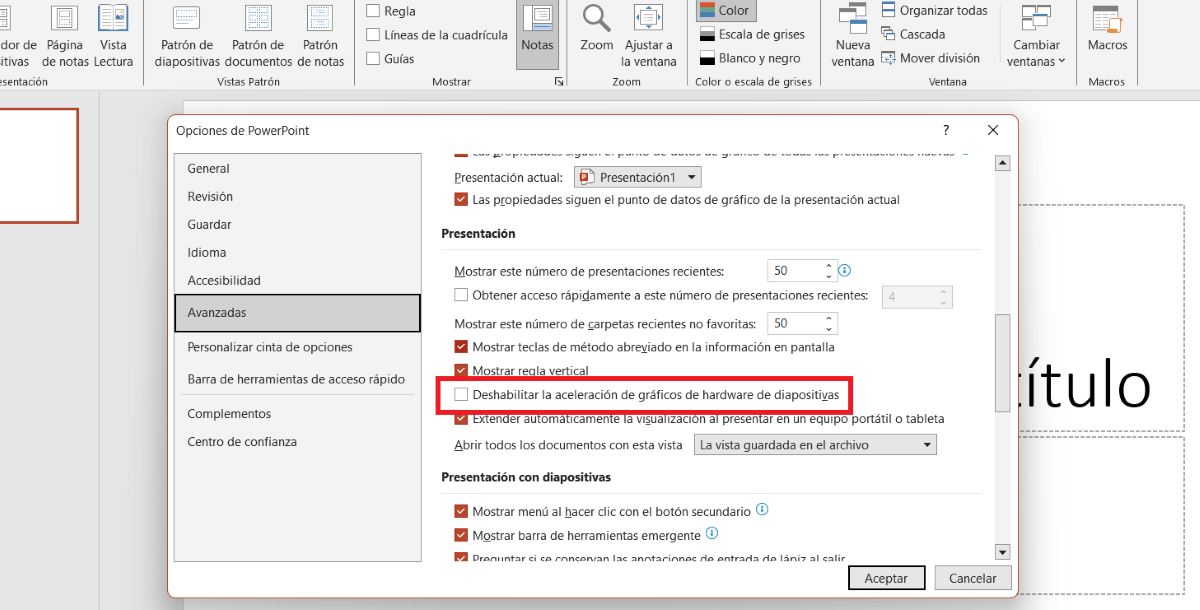
Мы ўжо згадвалі, што PowerPoint адкрываецца пустым, сярод іншых прычын, з-за праблем з паскарэннем графікі. Вядома, няма магчымасці даведацца, ці гэта прычына, пакуль вы не адключыце гэту опцыю. Але Гэта можа выправіць многія візуальныя памылкі, у тым ліку белы экран. гэта так страшна. Выканайце наступныя дзеянні:
- Адкрыйце PowerPoint.
- Перайсці да Архіў – Варыянты – Avanzadas.
- Падарожжа ў Экран.
- Выберыце опцыю Адключыць апаратнае паскарэнне графікі.
- Перазапусціць Прэзентацыя PowerPoint.
Калі PowerPoint адкрываецца пустым, скарыстайцеся функцыяй «Адкрыць і аднавіць».
Мы ўсё яшчэ спрабуем аднавіць вашу прэзентацыю PowerPoint, і на гэты раз скарыстаемся функцыяй «Адкрыць і аднавіць». Гэты інструмент інтэграваны ў праграму і служыць для выпраўлення нязначных памылак, якія ўзнікаюць падчас выканання файла. Ужываць яго проста:
- Адкрыйце PowerPoint і перайдзіце да Архіў – Адкрыта – Examinar.
- Выберыце прэзентацыю, але пакуль не націскайце кнопку «Адкрыць».
- Хутчэй, націсніце на стрэлка побач з кнопкай «Адкрыць» і выбраць Адкрыць і адрамантаваць.
- Нарэшце, пачакайце, пакуль праграма паспрабуе атрымаць змесціва.
Абнаўленне PowerPoint і Windows
Калі вы спрабуеце запусціць файл pptx на іншым камп'ютары, а PowerPoint адкрываецца пустым, ці можа гэта быць звязана з тым, што гэта старэйшая версія? У такіх выпадках простая абнаўленне можа вырашыць праблемы сумяшчальнасці.
Таму, калі магчыма, Усталюйце больш новую версію PowerPoint або праверце наяўнасць абнаўленняў Файл – Уліковы запіс – Параметры абнаўлення – Абнавіць зараз. А каб абнавіць Windows, перайдзіце па шляху Налады – Цэнтр абнаўлення Windows – Праверыць наяўнасць абнаўленняў.
Парады, як прадухіліць адкрыццё PowerPoint пустым у будучыні

Нарэшце, давайце разгледзім некалькі простых парад, якія дапамогуць пазбегнуць адкрыцця пустога акна PowerPoint у будучыні. Па-першае, памятайце часта захоўвайце змены падчас рэдагавання прэзентацыя. Насамрэч, вы можаце скараціць час чакання паміж аўтазахаваннямі да 1 хвіліны ў наладах захавання файла.
Калі палічыце патрэбным, Выкарыстоўвайце OneDrive або Google Drive для аўтаматычнага захавання файлаў PowerPoint. Такім чынам, у вас заўсёды будзе даступная копія з любой прылады з падключэннем да Інтэрнэту. І, па магчымасці, пазбягайце рэзкага выключэння абсталявання mientras trabajas.
Так, тое, што PowerPoint адкрываецца пустым, не азначае, што вы страцілі ўсю сваю працу. Паспрабуйце гэтыя рашэнні па парадку, ад самых простых да самых складаных. Вы ўбачыце, што ў 90% выпадкаў вы зможаце аднавіць сваю прэзентацыю.

З маладосці мяне захапляла ўсё, што звязана з навукай і тэхналогіямі, асабліва тыя дасягненні, якія робяць наша жыццё прасцейшым і прыемным. Я люблю сачыць за апошнімі навінамі і тэндэнцыямі, а таксама дзяліцца сваім вопытам, меркаваннямі і парадамі адносна прылад і гаджэтаў, якімі я карыстаюся. Гэта прывяло мяне крыху больш за пяць гадоў таму да таго, каб стаць вэб-пісьменнікам, які спецыялізуецца ў асноўным на прыладах Android і аперацыйных сістэмах Windows. Я навучыўся тлумачыць складаныя паняцці простымі словамі, каб мае чытачы маглі лёгка іх зразумець.