
Экспарт чатаў WhatsApp на Google Drive — выдатны спосаб захоўваць размовы і мультымедыйныя файлы у вас ёсць у гэтым дадатку для абмену паведамленнямі. Зрабіць гэта вельмі проста, і ў гэтай публікацыі мы пакрокава растлумачым, як гэта зрабіць на вашым тэлефоне Android. Мы таксама абмяркуем, у якіх сітуацыях карысна рабіць рэзервовыя копіі вашых чатаў WhatsApp і як аднавіць іх на іншую прыладу з Google Drive.
Калі экспартаваць чаты WhatsApp на Google Дыск
Чаты WhatsApp часта ўтрымліваюць усё: сямейныя размовы, працоўныя пытанні, важныя дадзеныя, фатаграфіі, дакументы, відэа і іншыя файлы. Праграма ператварылася з простага інструмента абмену паведамленнямі ў... асабістая прастора, дзе ў нас ёсць адпаведная інфармацыяПаколькі вы, напэўна, не хочаце яго страціць, мы растлумачым, як крок за крокам экспартаваць чаты WhatsApp на Google Drive.
Экспарт чатаў WhatsApp на Google Drive — гэта тое ж самае, што і рэзервовае капіраванне вашых чатаў у гэтым дадатку для абмену паведамленнямі. Захоўванне чатаў у воблаку — добрая ідэя, бо Ніколі не ведаеш, калі твой тэлефон можа згубіцца ці зламацца.У такім выпадку гэта зэканоміць вам галаўны боль, бо вам трэба будзе толькі аднавіць рэзервовую копію на новую прыладу, каб атрымаць доступ да каштоўных чатаў WhatsApp.
Гэта ж тычыцца і таго, калі вы вырашыце змяніць мабільны тэлефон і вы хочаце захаваць свае перапіскі WhatsApp на новай прыладзе. Экспарт чатаў WhatsApp на Google Drive таксама дазваляе вам аднавіць выпадкова выдаленыя паведамленні, бо вы можаце аднавіць іх з воблака. Перавага рэзервовага капіявання з дапамогай гэтага сэрвісу Google заключаецца ў тым, што вы вызваляеце месца на вашым кампутары.
Патрабаванні для экспарту WhatsApp на Google Drive
Працэс экспарту чатаў WhatsApp на Google Drive вельмі просты з прылад Android (гл. артыкул Як зрабіць рэзервовую копію WhatsApp у iCloud (каб убачыць працэс на iPhone). Праграма для абмену паведамленнямі Meta і сэрвіс захоўвання дадзеных Google цалкам сумяшчальныя. Нягледзячы на тое, што пакрокавыя інструкцыі вельмі інтуітыўна зразумелыя, важна сабраць наступную інфармацыю: асноўныя патрабаванні:
- Каб мець звязаны ўліковы запіс Google (Gmail) да вашай прылады.
- Утылізаваць дастаткова месца для захоўвання на Google DriveПамятайце, што рэзервовыя копіі займаюць месца ў залежнасці ад памеру вашых чатаў і колькасці файлаў, якія вы ствараеце.
- Абнавіць да апошняя версія WhatsApp, гэта робіцца для прадухілення памылак або перапынкаў у працэсе.
- Маюць стабільнае падключэнне да Інтэрнэту, асабліва калі рэзервовая копія вялікая.
Улічваючы гэта, варта ўдакладніць, што існуюць Два спосабы экспартаваць чаты WhatsApp на Google DriveПершы — гэта аўтаматычны працэс, які можна актываваць з налад праграмы. Ён аўтаматычна стварае рэзервовую копію перыядычна (штодня, штотыдзень, штомесяц).
З іншага боку, калі хочаце неадкладна зрабіце рэзервовую копію вашых апошніх чатаўВы можаце экспартаваць іх уручную. Гэты працэс таксама можна зрабіць праз налады WhatsApp, і вы зможаце рабіць рэзервовыя копіі ў любы час. Ніжэй мы абмяркуем апошні метад, падрабязна апісваючы крокі, каб вы не заблудзіліся па дарозе.
Крок за крокам, каб экспартаваць чаты WhatsApp на Google Drive
Пачнем з Падрабязная інструкцыя па ручным экспарце чатаў WhatsApp на Google DriveГэты метад ідэальна падыходзіць, калі вы хочаце стварыць рэзервовую копію нядаўніх размоў і абараніць важную інфармацыю або аднавіць чаты на новай прыладзе. Мабільны тэлефон у руках, пачнем:
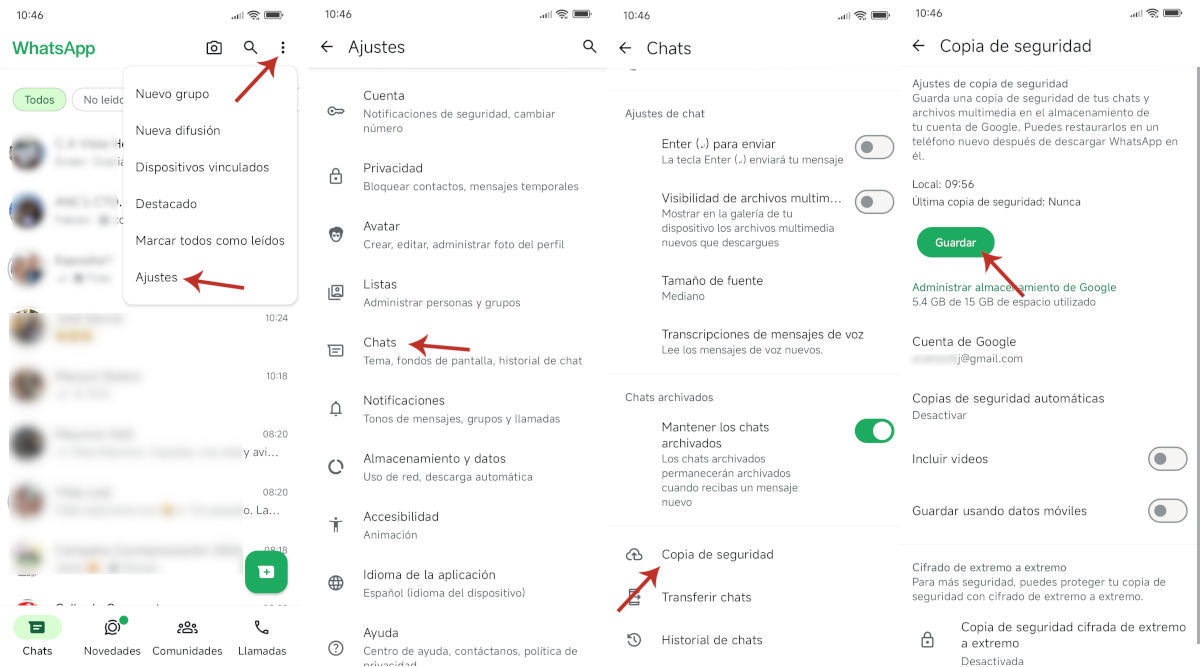
- Першы крок - адкрыць праграму WhatsApp і націснуць на трохкропкавае меню у правым верхнім куце.
- У якое з'явілася меню абярыце опцыю Налады у канцы спісу.
- У наладах WhatsApp націсніце на опцыю Чаты.
- Затым пракруціце ўніз, пакуль не ўбачыце запіс. Рэзервовае капіраванне і націсніце на яго. У гэтым раздзеле вы можаце кіраваць наладамі рэзервовага капіявання чата.
- Калі ваш уліковы запіс Google не звязаны з WhatsApp, пад опцыяй вы ўбачыце надпіс «Нічога не выбрана». Уліковы запіс GoogleНацісніце на яго, каб выбраць свой уліковы запіс Google.
- У плаваючым меню, праверце адрас электроннай пошты які вы хочаце выкарыстоўваць для захоўвання рэзервовай копіі. У наступным меню правядзіце пальцам і націсніце Працягвайце.
- Вярнуўшыся ў галоўнае меню, вы ўбачыце свой адрас электроннай пошты ў раздзеле «Уліковы запіс Google». Проста націсніце кнопку. Захаваць каб пачаць рэзервовае капіраванне.
- Калі вы хочаце, каб рэзервовая копія ўключала відэа з вашых чатаў, уключыце пераключальнік Уключыць відэа.
Пасля націскання кнопкі «Захаваць» праграма пачне ствараць рэзервовую копію. Гэты працэс можа заняць больш ці менш часу., у залежнасці ад колькасці вашых чатаў і ад таго, ці вырашыце вы ўключаць відэа. Пасля экспарту чатаў WhatsApp на Google Drive усё будзе выглядаць гэтак жа, але вы стварыце рэзервовую копію вашых апошніх размоў.
Як экспартаваць асобныя чаты WhatsApp на Google Drive?
Што рабіць, калі тое, што вы хочаце, гэта Экспарт асобных чатаў WhatsApp на Google ДыскПроста: праграма таксама дазваляе захоўваць чат з медыяфайламі або без іх. Для гэтага яна пераўтварае яго ў тэкставы файл (.txt), які можна захоўваць на Google Дыску або ў любым іншым месцы. Гэта ідэальна падыходзіць, калі вы хочаце захоўваць важныя размовы або дзяліцца імі па электроннай пошце. Вось як:
- Адкрыйце чат з WhatsApp, які вы хочаце экспартаваць.
- Націсніце кнопку тры ачкі – Далей – Экспартаваць чат.
- Выберыце, ці хочаце вы ўключыць медыяфайлы.
- Выберыце спосаб дастаўкіэлектронная пошта, Дропбокс, Google Дыск і г.д.
- Гатова! Файл будзе захаваны ў Фармат .txt і медыяфайлы будуць далучаны, калі вы іх выбераце.
Як бачыце, экспарт чатаў WhatsApp на Google Drive — даволі просты працэс. Вам патрэбен толькі ўліковы запіс Google і дастаткова месца для стварэння рэзервовых копій. Вы можаце экспартаваць усе свае размовы або толькі адну... як вам зручней. Скарыстайцеся гэтай карыснай функцыяй WhatsApp і больш ніколі не губляйце размоў ці важных файлаў!

З маладосці мяне захапляла ўсё, што звязана з навукай і тэхналогіямі, асабліва тыя дасягненні, якія робяць наша жыццё прасцейшым і прыемным. Я люблю сачыць за апошнімі навінамі і тэндэнцыямі, а таксама дзяліцца сваім вопытам, меркаваннямі і парадамі адносна прылад і гаджэтаў, якімі я карыстаюся. Гэта прывяло мяне крыху больш за пяць гадоў таму да таго, каб стаць вэб-пісьменнікам, які спецыялізуецца ў асноўным на прыладах Android і аперацыйных сістэмах Windows. Я навучыўся тлумачыць складаныя паняцці простымі словамі, каб мае чытачы маглі лёгка іх зразумець.