- Крыніцай звычайна з'яўляюцца драйверы, сістэмныя файлы або абсталяванне; файл .sys, які адлюстроўваецца ў BSOD, кіруе расследаваннем.
- Абнаўленне, CHKDSK, DISM і SFC выпраўляюць большасць лагічных памылак і аднаўляюць стабільнасць сістэмы.
- Бяспечны рэжым, WinRE і аднаўленне сістэмы дазваляюць дзейнічаць, нават калі Windows не запускаецца належным чынам.
- Дыягностыка аператыўнай памяці, праверкі BIOS і выдаленне канфліктуючых праграм вырашаюць пастаянныя канфлікты без фарматавання.
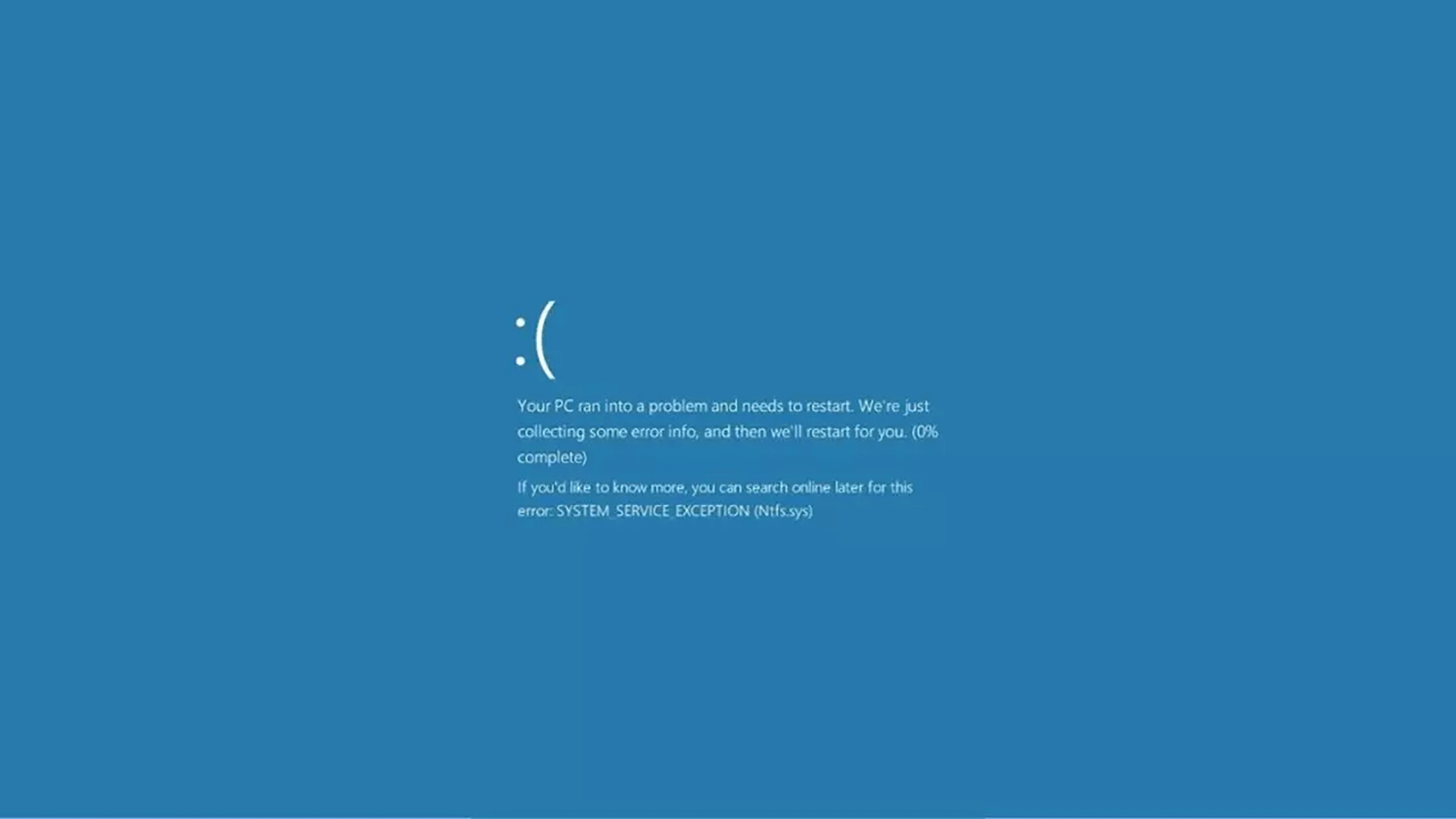
¿Як выправіць памылку SYSTEM_SERVICE_EXCEPTION у Windows? Сіні экран з выключэннем SYSTEM_SERVICE_EXCEPTION Гэта адна з тых памылак, якая парушае ваш працоўны працэс, прымушае вас перазагрузіць кампутар, а калі яна застае вас незахаваным, то прыводзіць да страты працы. Хоць гэта і страшна, звычайна яе можна вырашыць, калі падыходзіць да яе метадычна і не спяшаючыся, бо ў большасці выпадкаў яна звязана з драйверамі, сістэмнымі файламі або нязначнымі апаратнымі збоямі, якія можна дыягнаставаць.
Добрыя навіны Звычайна ПК загружаецца пасля перазагрузкі, што дазваляе вам працаваць над выпраўленнем памылак. А калі ён не загружаецца, Windows прапануе магутнае асяроддзе аднаўлення для рамонту аўтазагрузкі, аднаўлення да папярэдняга стану або запуску такіх інструментаў, як SFC, DISM або CHKDSK. Ніжэй вы знойдзеце поўнае кіраўніцтва, ад найменш назойлівых да найбольш назойлівых, з усімі пратэставанымі рашэннямі.
Што такое SYSTEM_SERVICE_EXCEPTION і чаму яно з'яўляецца?
У гэтай табліцы падсумаваны найбольш распаўсюджаныя прычыны: пашкоджаныя драйверы, пашкоджаныя сістэмныя файлы і праблемы з абсталяваннем.
Гэты BSOD узнікае, калі працэс пераключаецца з непрывілеяванага на прывілеяваны код. І нешта не так на ўзроўні ядра. Найбольш распаўсюджанымі прычынамі з'яўляюцца пашкоджаныя або несумяшчальныя драйверы, пашкоджаныя сістэмныя файлы, памылкі графічнага інтэрфейсу, шкоднасныя праграмы, праблемы з аператыўнай памяццю, збоі дыска або несумяшчальнасць пасля змены абсталявання.
Звычайна сам скрыншот дае падказкіЧаста ў дужках з'яўляецца файл з пашырэннем .sys (напрыклад, ntfs.sys, ks.sys або netio.sys), які паказвае на пашкоджаную падсістэму. Код прыпынку 0x0000003B таксама можа з'яўляцца на камп'ютарах з Windows 7. Рэкамендуецца пашукаць поўнае паведамленне пра памылку на форумах і ў базах ведаў, бо амаль напэўна хтосьці сутыкаўся з ім.
Распаўсюджаныя прыклады якія вы ўбачыце звязанымі з гэтай памылкай: SYSTEM_SERVICE_EXCEPTION 0x0000003B, SYSTEM_SERVICE_EXCEPTION (ntfs.sys), SYSTEM_SERVICE_EXCEPTION (ks.sys) або SYSTEM_SERVICE_EXCEPTION (netio.sys). Усе яны маюць адзін і той жа канал кіравання, але адпаведны файл падкажа вам, з чаго пачаць.
Перш за ўсё: доступ, копіі і бяспечны рэжым
Калі Windows усё яшчэ запускаецца Каб вярнуцца на працоўны стол, скарыстайцеся магчымасцю абнавіць кампутар, выдаліць праблемнае праграмнае забеспячэнне, стварыць кропку аднаўлення і запусціць сканаванне. Калі працэс зацыкліваецца, прымусова выканайце асяроддзе аднаўлення WinRE: уключыце кампутар і, калі ўбачыце лагатып Windows з кропкамі, якія круцяцца, утрымлівайце кнопку харчавання 5–10 секунд, каб выключыць кампутар. Паўтарыце двойчы. Трэці раз прывядзе да ўваходу ў асяроддзе аднаўлення.
З WinRE вы можаце Перайдзіце ў раздзел «Ліквідацыя непаладак», атрымайце доступ да «Дадатковых параметраў» і адкрыйце «Аднаўленне пры запуску», «Аднаўленне сістэмы», «Камандны радок» або загрузіцеся ў бяспечным рэжыме. У Windows 10/11 вы таксама можаце ўтрымліваць клавішу Shift і выбраць «Перазагрузка» ў меню выключэння, каб атрымаць доступ да дадатковых параметраў. У Windows 7 націсніце F8 пры запуску, каб адлюстраваць параметры аднаўлення.
Залатая радаКалі ў вас ёсць важныя дадзеныя, а сістэма працуе нестабільна, стварыце вобраз сістэмы або поўную рэзервовую копію на знешнім дыску. Вы таксама можаце падрыхтаваць загрузачны USB-назапашвальнік на базе WinPE для аднаўлення; такім чынам вы пазбегнеце галаўнога болю, калі памылка паўторыцца падчас крытычных змен.
1. Абнавіце Windows і драйверы
Абнавіце Windows Ён не толькі выпраўляе сістэмныя памылкі: ён таксама ўводзіць новыя версіі базавых драйвераў. Перайдзіце ў «Налады» > «Абнаўленне і бяспека» > «Цэнтр абнаўлення Windows» і праверце наяўнасць абнаўленняў. Усталюйце ўсе чакаючыя абнаўлення і перазагрузіце кампутар.
Праверце дыспетчар прылад (Win + R і ўвядзіце devmgmt.msc) і знайдзіце прылады з жоўтым значком папярэджання. Пстрыкніце правай кнопкай мышы > Абнавіць драйвер > Аўтаматычны пошук драйвераў. Прыярытэт відэакарце, аўдыё, чыпсэту, сховішчы дадзеных і сетцы.
Драйверы відэакартыВыкарыстоўвайце афіцыйныя праграмы (NVIDIA/AMD/Intel) або спампуйце іх з сайта вытворцы. Калі вы ўсталявалі новае абсталяванне, спампуйце спецыяльныя драйверы ад вытворцы матчынай платы або ад самой прылады. Староннія праграмы абнаўлення драйвераў могуць дапамагчы вырашыць праблему, але лепш за ўсё праверыць кожнае змяненне.
2. Праверце дыск з дапамогай CHKDSK
Пашкоджаная файлавая сістэма або пашкоджаныя сектары могуць выклікаць BSOD пры доступе да крытычных дадзеных. Адкрыйце камандны радок ад імя адміністратара і выканайце наступную каманду: chkdsk /f /rКалі дыск выкарыстоўваецца, пагадзіцеся запланаваць праверку на наступную перазагрузку з дапамогай літары Y і перазагрузіце кампутар.
Будзьце цярплівыяНа вялікіх або вельмі запоўненых дысках гэта можа заняць некаторы час. Гэты інструмент выяўляе і выпраўляе памылкі файлавай сістэмы і пазначае пашкоджаныя сектары для паўторнага выкарыстання, прадухіляючы будучыя збоі, звязаныя з ntfs.sys.
3. Аднаўленне сістэмных файлаў з дапамогай DISM і SFC
DISM і SFC — вашы саюзнікі Калі сістэмныя файлы пашкоджваюцца пасля адключэння электраэнергіі, няўдалых абнаўленняў або заражэнняў. Спачатку аднавіце вобраз з дапамогай DISM, а затым праверце яго з дапамогай SFC, каб аднавіць пашкоджаныя файлы.
крок 1Адкрыйце камандны радок ад імя адміністратара і запусціце dism /online /cleanup-image /restorehealthПачакайце завяршэння (гэта можа заняць некаторы час). Для загрузкі кампанентаў патрабуецца падключэнне да Інтэрнэту.
крок 2: выконвае sfc /scannowПасля завяршэння вы ўбачыце зводку знойдзеных і адноўленых файлаў. Калі спіс доўгі, гэта добрае тлумачэнне паўтаральнай памылкі BSOD.
Калі сістэма не загружаецца, адкрыйце камандны радок з WinRE і выканайце тыя ж каманды. Вы таксама можаце загрузіцца з усталявальнага USB-назапашвальніка Windows, каб атрымаць доступ да дадатковых параметраў і каманднага радка.
4. Выдаліце нядаўняе праграмнае забеспячэнне і тыповыя канфлікты
Падумайце, калі пачалася праблемаКалі гэта супадае з усталёўкай праграмы, выдаліце яе і перазапусціце. Некаторыя антывірусныя пакеты, VPN, інструменты захопу дадзеных або ўтыліты матчынай платы могуць выклікаць канфлікты на ўзроўні ядра.
Праграмы, якія часта згадваюцца як канфліктныяНекаторыя антывірусныя праграмы іншых вытворцаў (паспрабуйце часова адключыць іх), карпаратыўныя VPN-кліенты, інструменты абнаўленняў вытворцы, праграмнае забеспячэнне для вэб-камеры або сеткавыя фільтры. Калі памылка знікае пасля іх адключэння, вы ўжо вінаватыя.
Адключыць вэб-камеру з дыспетчара прылад, калі вы падазраяце файл ks.sys. На камп'ютарах, якія выкарыстоўваюць інтэграваныя модулі, памылку можа выклікаць непадыходны драйвер або дадатковае праграмнае забеспячэнне.
5. Выкарыстоўвайце сродак ліквідацыі непаладак Windows
У Windows 10/11 ёсць спецыяльны сродак ліквідацыі непаладак BSOD.Перайдзіце ў «Налады» > «Абнаўленне і бяспека» > «Ліквідацыя непаладак» > «Іншыя сродкі ліквідацыі непаладак» і запусціце сродак ліквідацыі непаладак з сінім экранам. Выканайце прапанаваныя дзеянні; у многіх выпадках ён аўтаматычна аднаўляе пашкоджаныя налады.
Гэта не робіць цудаў, але гэта хутка, бяспечна і часам эканоміць шмат часу. Выкарыстоўвайце яго пасля абнаўлення Windows і драйвераў, каб замкнуць цыкл.
6. Дыягностыка аператыўнай памяці
Перыядычныя памылкі пад нагрузкай Гэта можа быць звязана з няспраўнымі модулямі або занадта агрэсіўным профілем XMP. Вярніцеся ў BIOS/UEFI і пакіньце значэнні аператыўнай памяці па змаўчанні (адключыце XMP/DOCP) або загрузіце налады BIOS па змаўчанні.
Праверце аператыўную памяць Выкарыстанне інструмента дыягностыкі памяці Windows: знайдзіце праграму, абярыце «Перазапусціць зараз» і праверце. Для больш дэталёвага тэсту выкарыстоўвайце Memtest86 з загрузачнай USB-назапашвальніка. Калі вы выявіце памылкі, паспрабуйце кожны модуль і чаргуйце слоты.
Пераўсталюйце модулі фізічна, калі вы ўмешваліся ў абсталяванне. Дрэнны кантакт сустракаецца часцей, чым здаецца, і можа прывесці да выпадковых паломак.
7. Аднавіце аўтазагрузку і скарыстайцеся аднаўленнем сістэмы
Калі ПК не завяршае загрузку Калі ў вас няма BSOD, увайдзіце ў WinRE і запусціце «Аднаўленне загрузкі» з раздзела «Дадатковыя параметры». Часта гэта выпраўляе крытычныя файлы загрузкі і вяртае ўсё ў нармальны стан.
Аднаўленне сістэмы Іншы спосаб: Windows аўтаматычна стварае рэзервовыя копіі перад буйнымі абнаўленнямі і зменамі. У асяроддзі аднаўлення сістэмы (WinRE) або Windows знайдзіце «Аднаўленне сістэмы» і вярніцеся да таго моманту, калі ваш камп'ютар працаваў без праблем.
Гэта не вельмі назойліва і захоўвае вашы дакументы ў бяспецы. Ідэальна падыходзіць, калі ўсё пачалося пасля нядаўніх змен, якія вы не можаце дакладна знайсці.
8. Асаблівы выпадак: пераход з AMD на Intel з Ryzen Master
Калі вы перайшлі з AMD і ў вас быў усталяваны Ryzen Master, пры пераключэнні на Intel служба можа спрабаваць загрузіцца перад загрузкай, не выяўляць працэсары AMD і зноў і зноў выклікаць BSOD.
РашэннеУвайдзіце ў бяспечны рэжым з WinRE (канфігурацыя запуску, варыянт 4 або 5), адкрыйце рэдактар рэестра і выдаліце запісы службы Ryzen Master (AMDRyzenMasterDriverV13/AMDRyzenMasterDriverV14) з галіны «Службы». Пасля перазагрузкі ваш камп'ютар павінен загрузіцца нармальна.
Калі вы збіраецеся міграваць з платформыКаб пазбегнуць збояў перад загрузкай драйвераў, выдаліце ўтыліты, якія адпавядаюць патрабаванням вытворцы, перад пераключэннем.
9. Праверка драйвераў і міні-дампы
Калі вы падазраяце кіроўцу, але не ведаеце, які менавіта, уключыце міні-дампы і выкарыстоўвайце правершчык драйвераў, каб прымусова праверыць і запісаць вінаватага пры наступным збоі.
Актываваць міні-дампыАдкрыйце sysdm.cpl, укладку «Дадаткова», у раздзеле «Загрузка і аднаўленне» націсніце «Налады», зніміце сцяжок «Аўтаматычна перазапускаць» і выберыце «Невялікі дамп памяці». Перазагрузка.
Запусціць праверкуАдкрыйце камандны радок ад імя адміністратара, увядзіце verifier, абярыце «Карыстальніцкія налады» і пастаўце галачкі (акрамя «Выпадковае выдаленне» і «Сумяшчальнасць з DDI»). Выберыце ўсе драйверы, якія не належаць Microsoft. Перазагрузіце кампутар і дайце яму запусціцца.
Прааналізуйце дамп Выкарыстоўваючы такі інструмент, як BlueScreenView, адкрыйце апошнюю версію DMP і паглядзіце раздзел «Выклікана драйверам». Пад назвай абнавіце або адкаціце гэты канкрэтны драйвер.
10. Шкоднаснае праграмнае забеспячэнне і афлайн-сканаванне

Некаторыя шкоднасныя праграмы замяняюць сістэмныя файлы працаваць незаўважна і можа выклікаць BSOD. Запусціце поўнае сканаванне з дапамогай Абаронцы Windows. Для пастаянных пагроз выкарыстоўвайце аўтаномны Абаронца Windows пры запуску, які скануе перад загрузкай сістэмы.
Часова адключыце антывірус іншага вытворцы калі вы падазраяце перашкоды на ўзроўні ядра. Калі праблема знікне, падумайце аб выдаленні яго і абнаўленні Defender, чаго звычайна дастаткова для большасці карыстальнікаў.
11. Сумяшчальнасць BIOS/UEFI і абсталявання
Састарэлы BIOS Гэта можа выклікаць праблемы сумяшчальнасці з новай аператыўнай памяццю, новымі працэсарамі або кантролерамі. Праверце вэб-сайт вытворцы матчынай платы, каб знайсці новую версію, і выканайце іх працэдуру абнаўлення.
Пасля сур'ёзных змен абсталявання (Працэсар/платформа, аператыўная памяць, відэакарта) Праверце кабелі, блок харчавання і пераканайцеся, што ўсё правільна падключана. Няшчыльны раз'ём або нестабільная крыніца харчавання таксама могуць выклікаць праблемы. Калі ў вас ёсць якія-небудзь пытанні па гэтым пытанні, рэкамендуем даведацца больш пра UEFI: Што рабіць, калі Windows 11 не распазнае дыск у рэжыме UEFI
12. Чыстая загрузка і бяспечны рэжым з падтрымкай сеткі
Чысты старт Запусціце Windows з мінімальным наборам службаў і праграм. Выкарыстоўвайце яго для ліквідацыі праблемных фонавых працэсаў. Наладзьце яго з MSConfig і адключыце неабавязковыя элементы аўтазагрузкі.
Бяспечны рэжым з падключэннем да сеткі Гэта дазваляе спампоўваць драйверы або патчы, захоўваючы пры гэтым мінімальны стан сістэмы. Карысна, калі працоўны стол у звычайным рэжыме нестабільны.
13. Скіньце налады ПК або пераўсталюйце яго
Калі нічога з вышэйпералічанага не працуеСкід налад гэтага кампутара абнаўляе сістэмныя файлы без неабходнасці ручнога фарматавання. Перайдзіце ў «Налады» > «Абнаўленне і бяспека» > «Аднаўленне» і абярыце «Захаваць мае файлы» або «Выдаліць усё».
У крайнім выпадкуЧыстая ўсталёўка з усталявальнага USB-назапашвальніка Windows пакідае вашу сістэму як новую. Загадзя зрабіце рэзервовую копію, а па магчымасці захавайце вобраз сістэмы для хуткага аднаўлення ў будучыні.
Стварэнне вобраза сістэмы і загрузачнага носьбіта
Стварыце вобраз сістэмы Гэта дазваляе аднавіць камп'ютар за лічаныя хвіліны пасля такіх катастроф, як пастаянны BSOD. Вы можаце выкарыстоўваць убудаваныя параметры Windows або спецыялізаванае праграмнае забеспячэнне для планавання поўных, інкрэментных і дыферэнцыяльных рэзервовых копій на знешні дыск або NAS.
Загрузачны носьбіт на аснове WinPE Яны вельмі важныя: яны ствараюць USB-назапашвальнік, які можна выкарыстоўваць для загрузкі кампутара, нават калі Windows не загружаецца, для аднаўлення вобраза або аднаўлення файлаў. Пры стварэнні носьбіта выбірайце той, які шырока сумяшчальны з абсталяваннем кампутара, на якім вы будзеце яго выкарыстоўваць.
Аднаўленне дадзеных, калі ваш кампутар не загружаецца
Калі вам трэба тэрмінова выратаваць дакументы Калі сістэма не загружаецца, стварыце загрузачны USB-назапашвальнік з дапамогай праграмы для аднаўлення дадзеных на іншым кампутары, загрузіце праблемны ПК з гэтага USB-назапашвальніка і праскануйце ўнутраны дыск. Вы можаце скапіяваць файлы на знешні дыск, перш чым прыступаць да больш агрэсіўнага рамонту.
Пасля аднаўлення крытычнага, спакойна ўжывайце рашэнні артыкула. Праца без страху страціць дадзеныя змяняе ландшафт і дазваляе вам рабіць рэчы крок за крокам.
Большасць выключэнняў SYSTEM_SERVICE_EXCEPTION Гэтыя праблемы вырашаюцца абнаўленнем драйвераў і Windows, аднаўленнем сістэмных файлаў, выпраўленнем памылак дыска і выдаленнем канфліктуючага праграмнага забеспячэння. Калі праблема ўключана ў абсталяванне (аператыўную памяць, дыск, BIOS), апісаная дыягностыка дапаможа вам дасягнуць паспяховага вырашэння без неабходнасці неадкладнага перафарматавання.

Захапляўся тэхнікай з малых гадоў. Мне падабаецца быць у курсе падзей у сектары і, перш за ўсё, паведамляць пра гэта. Вось чаму я шмат гадоў займаюся камунікацыяй на вэб-сайтах тэхналогій і відэагульняў. Вы можаце знайсці, як я пішу пра Android, Windows, MacOS, iOS, Nintendo або любую іншую сумежную тэму, якая прыйдзе вам на розум.