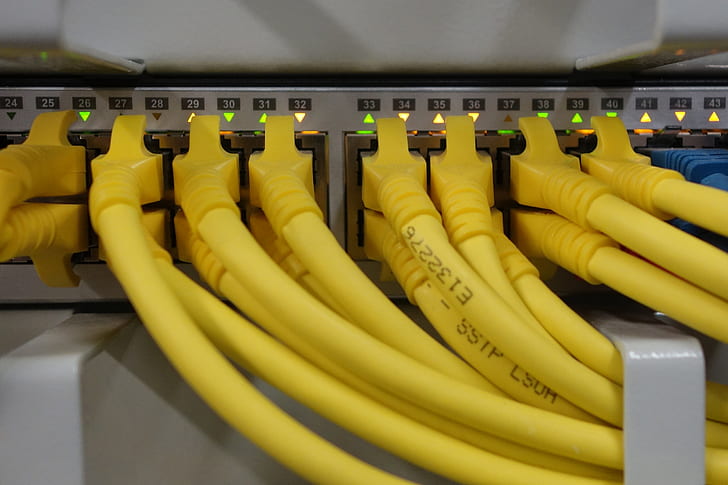
Ёсць некалькі інструментаў і метадаў, якія мы можам выкарыстоўваць для аналізу стану партоў нашага кампутара. Калі вы хочаце ведаць якія парты на вашым кампутары адкрытыУ гэтым пасце мы падрабязна растлумачым вам гэта.
Гэта асноўная праблема для падключэння нашай каманды, таму ёй трэба надаць важнасць, якой яна заслугоўвае. У рэшце рэшт, парты ёсць фізічныя або віртуальныя кропкі злучэння якія робяць магчымай сувязь паміж кампутарам і іншымі знешнімі прыладамі, а таксама з сеткамі.
Сістэмны сімвал
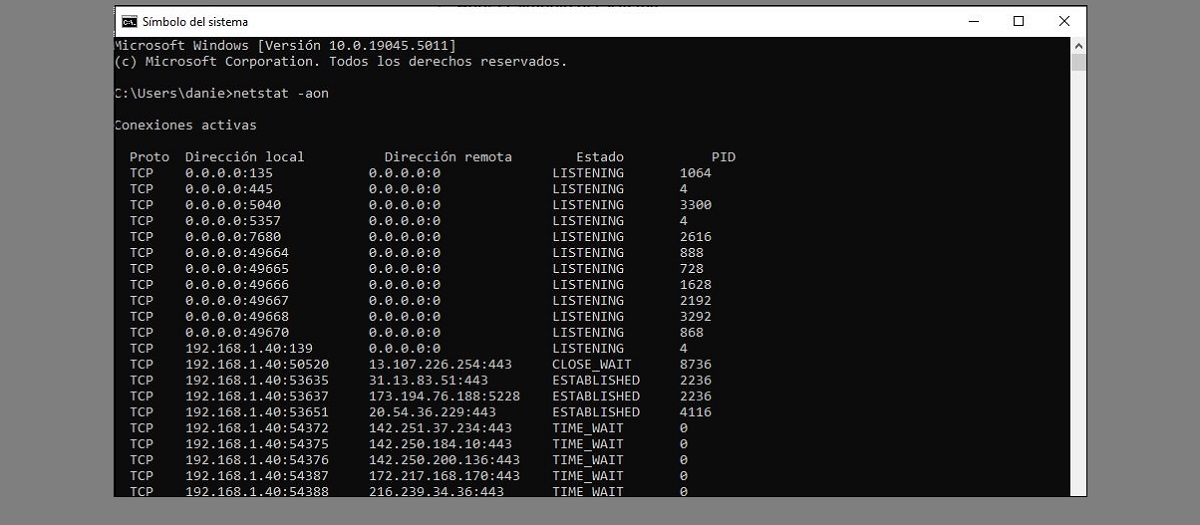
Што тычыцца многіх іншых задач, CMD або Сістэмны сімвал Гэта таксама можа дапамагчы вам даведацца, якія парты на вашым ПК адкрыты. Усё, што нам трэба зрабіць, гэта выканаць наступныя дзеянні:
- Для пачатку адкрываем камандны радок з дапамогай камбінацыі клавіш Windows + R. У якое з'явілася радку пошуку пішам каманда і мы націскаем Enter.
- Затым ўводзім каманду «netstat -aon»
- Затым на экране з'явіцца спіс актыўных злучэнняў разам з адпаведнымі адкрытымі партамі.
Каб дакладна зразумець, якую інфармацыю мы бачым, неабходна растлумачыць значэнне кожнага з слупкоў:
- Proto: пазначае тып пратаколу (TCP або UDP)
- Local Address вызначае лакальны IP-адрас і порт.
- Замежны адрас адносіцца да аддаленага IP-адрасу і порта.
- Штат знак стану злучэння (СЛУХАЦЬ, УСТАНОВЛЕНА і г.д.)
- ПІД гэта слупок, які ідэнтыфікуе працэс, які выкарыстоўвае гэты порт. Гэта можа быць карысна, каб даведацца, якая праграма выкарыстоўвае пэўны порт.*
(*) Гэта можна даведацца, напісаўшы нумар PID у CMD і напісаўшы каманду наступным чынам:
спіс задач | findstr
PowerShell
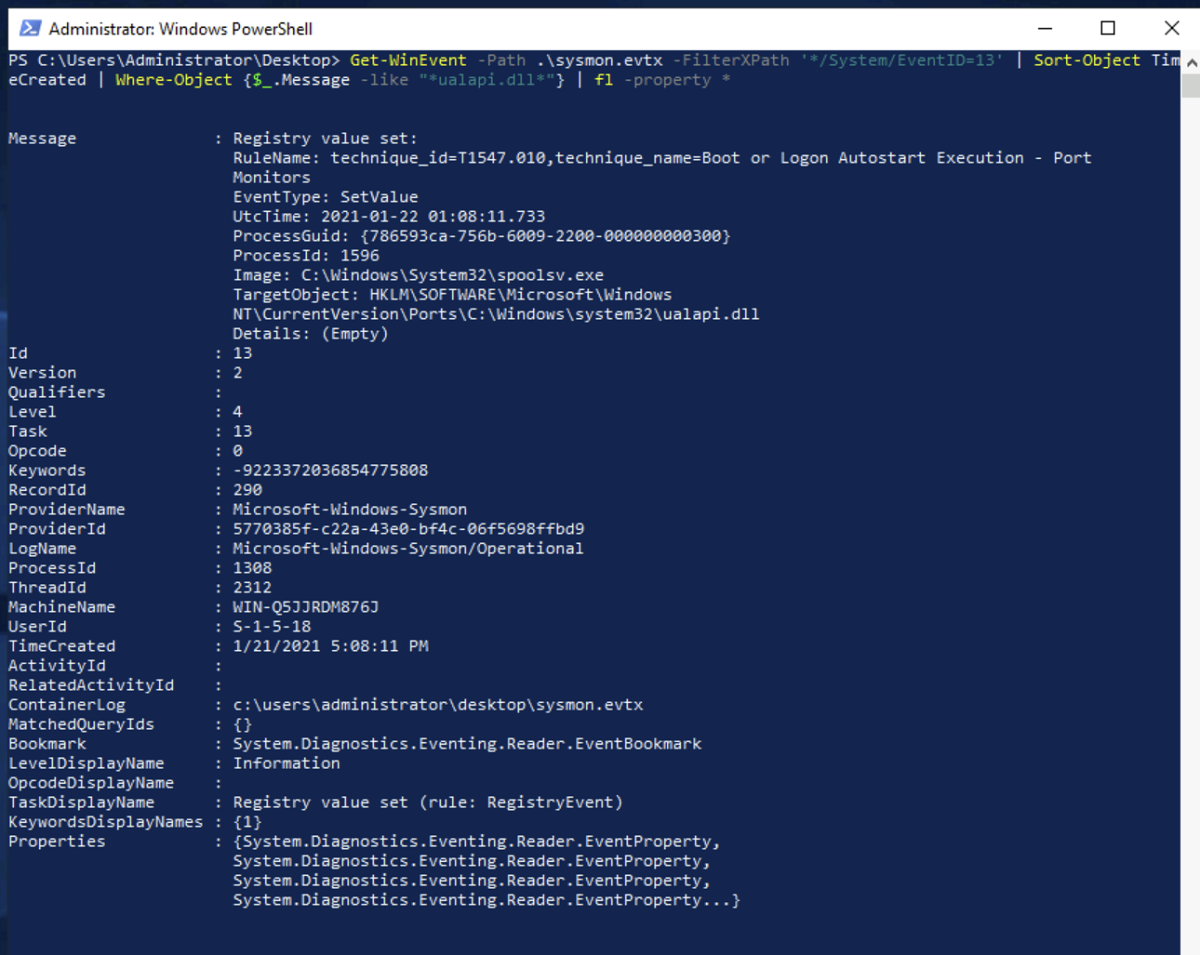
Як ведаюць карыстальнікі Windows, PowerShell - гэта інтэрфейс каманднага радка, а таксама мова сцэнарыяў. сцэнарыяў, прызначаны галоўным чынам для аўтаматызацыі задач адміністравання аперацыйнай сістэмы і кіравання праграмамі. Вось чаму гэта таксама дапаможа вам даведацца, якія парты на вашым ПК адкрыты. Вось што вам трэба зрабіць:
- Спачатку мы выкарыстоўваем камбінацыю клавіятуры Windows + X і мы выбіраем Windows PowerShell (Адміністратар).
- Каб убачыць адкрытыя парты, мы ўводзім гэтую каманду: Get-NetTCPConnection | Where-Object { $_.State -eq 'Listen' }
- Далей вы зможаце ўбачыць на экране парты ПК, якія знаходзяцца ў стане праслухоўвання (LISTENING).
Брандмаўэр Windows
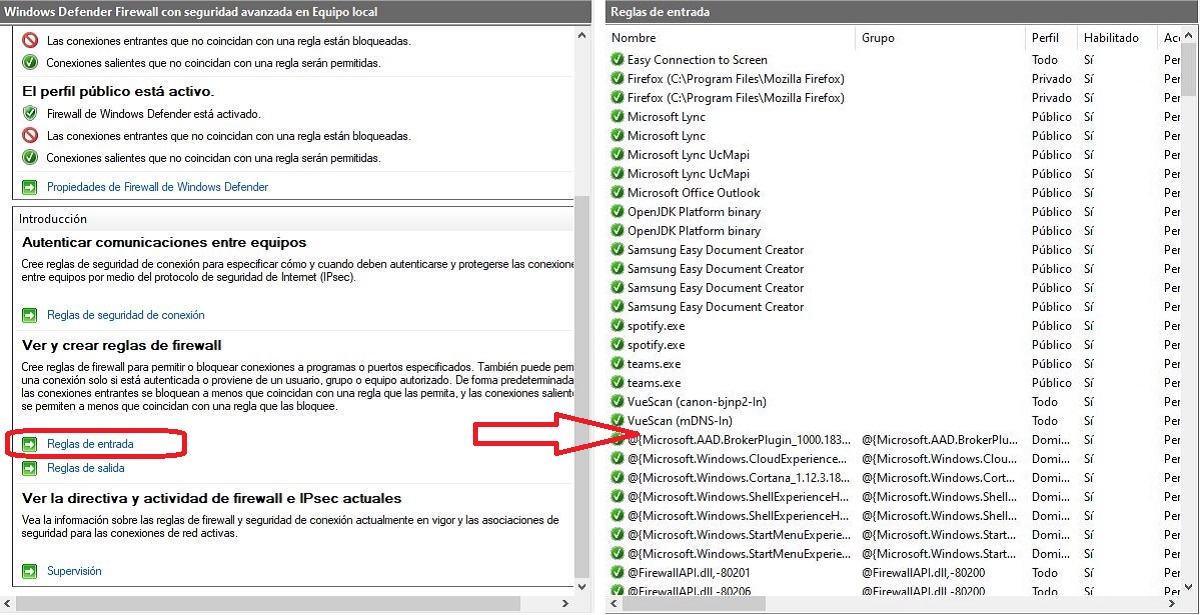
Трэці спосаб даведацца, якія парты на вашым ПК адкрыты: праверце іх у правілы брандмаўэра аперацыйнай сістэмы. Каб атрымаць доступ да іх, мы павінны выканаць наступныя дзеянні:
- Спачатку мы ідзем да Панэль кіравання de nuestro PC.
- Там мы выбралі Sistema y seguridad.
- Después, hacemos clic en Брандмаўэр Windows Defender.
- У меню злева мы выбіраем Configuración avanzada.
- Нарэшце, у акне брандмаўэра націсніце опцыі «Правілы ўваходу» y «Правілы выхаду». Там мы можам бачыць, якія парты дазволеныя і да якіх праграм яны маюць доступ (гл. малюнак вышэй).
Ведайце, якія парты на вашым ПК адкрыты староннімі праграмамі

Нарэшце, кароткая спасылка на некаторыя знешнія праграмы, якія вырашаць пытанне, узнятае ў гэтым запісе. Вось некаторыя з тых, якія лепш за ўсё могуць дапамагчы нам даведацца тое, што мы хочам ведаць:
Advanced Port Scanner
Гэты бясплатны сканер - адзін з самых простых варыянтаў праверкі адкрытых партоў на нашым ПК. У дадатак да гэтага, Advanced Port Scanner забяспечвае інфармацыя аб розных сеткавых прыладах.
Спасылка: Advanced Port Scanner
Злы IP-сканер
Адзін з самых папулярных інструментаў для карыстальнікаў Windows для выканання гэтай задачы. Інтэрфейс Злы IP-сканер Ён вельмі інтуітыўна зразумелы і просты ў выкарыстанні. Мы можам выкарыстоўваць яго для сканавання ўсіх тыпаў сетак, ведаць хасты, якія да іх падключаны, і адкрытыя парты на нашым ПК.
Спасылка: Злы IP-сканер
Nmap
Аднак Nmap з'яўляецца цалкам бясплатным інструментам з адкрытым зыходным кодам рэкамендуецца толькі для прасунутых карыстальнікаў. Ён служыць многім. Ён мае пэўную каманду для праверкі партоў кампутара: лакальны хост nmap.
Спасылка: Nmap

Рэдактар, які спецыялізуецца на тэхналогіях і пытаннях Інтэрнэту з больш чым дзесяцігадовым вопытам работы ў розных лічбавых медыя. Я працаваў рэдактарам і стваральнікам кантэнту для кампаній па электроннай камерцыі, камунікацыі, інтэрнэт-маркетынгу і рэкламе. Я таксама пісаў на вэб-сайтах па эканоміцы, фінансах і іншых галінах. Мая праца таксама маё захапленне. Цяпер праз мае артыкулы ў Tecnobits, я стараюся даследаваць усе навіны і новыя магчымасці, якія кожны дзень прапануе нам свет тэхналогій, каб палепшыць наша жыццё.