- Профілі для кожнай сеткі і падрабязныя правілы для кіравання трафікам па праграмах, IP-адрасах, портах і пратаколах.
- Простае кіраванне з дапамогай службы бяспекі Windows і пашыранай кансолі для складаных сцэнарыяў.
- Падтрыманне яго актыўнасці і неспыненне службы прадухіляе збоі і паляпшае абарону.
Калі гаворка ідзе пра бяспеку Windows, сістэмны брандмаўэр — адзін з тых невядомых герояў, якіх амаль ніколі не бачыш, але ён працуе нястомна. З дапамогай брандмаўэра Windows Абаронца Windows Актыўная, ваша сістэма фільтруе злучэнні і прадухіляе несанкцыянаваны доступ, а таксама дапаўняецца папярэджанні аб узломе перыметра не занадта турбуючыся. Ідэя простая: дазваляйце тое, што вам трэба, і блакуйце тое, што падазронае.памяншэнне плошчы паверхні, якая падвяргаецца атакам падчас прагляду вэб-старонак, працы або гульняў.
Акрамя назвы, гэты брандмаўэр з'яўляецца ключавой часткай сістэмы, уключаны ў стандартную камплектацыю і гатовы да працы з першай загрузкі. Інтэгруецца з праграмай бяспекі WindowsГэта дазваляе выбраць, якім сеткам давяраць, і пры неабходнасці прымяніць падрабязныя правілы па праграмах, IP-адрасах, портах або пратаколах. Вам не трэба быць сістэмным адміністратарам, каб справіцца з асновамі, але калі вы хочаце паглыбіцца, ёсць таксама пашыраныя інструменты.
Што такое брандмаўэр Windows Defender і чаму ён важны?
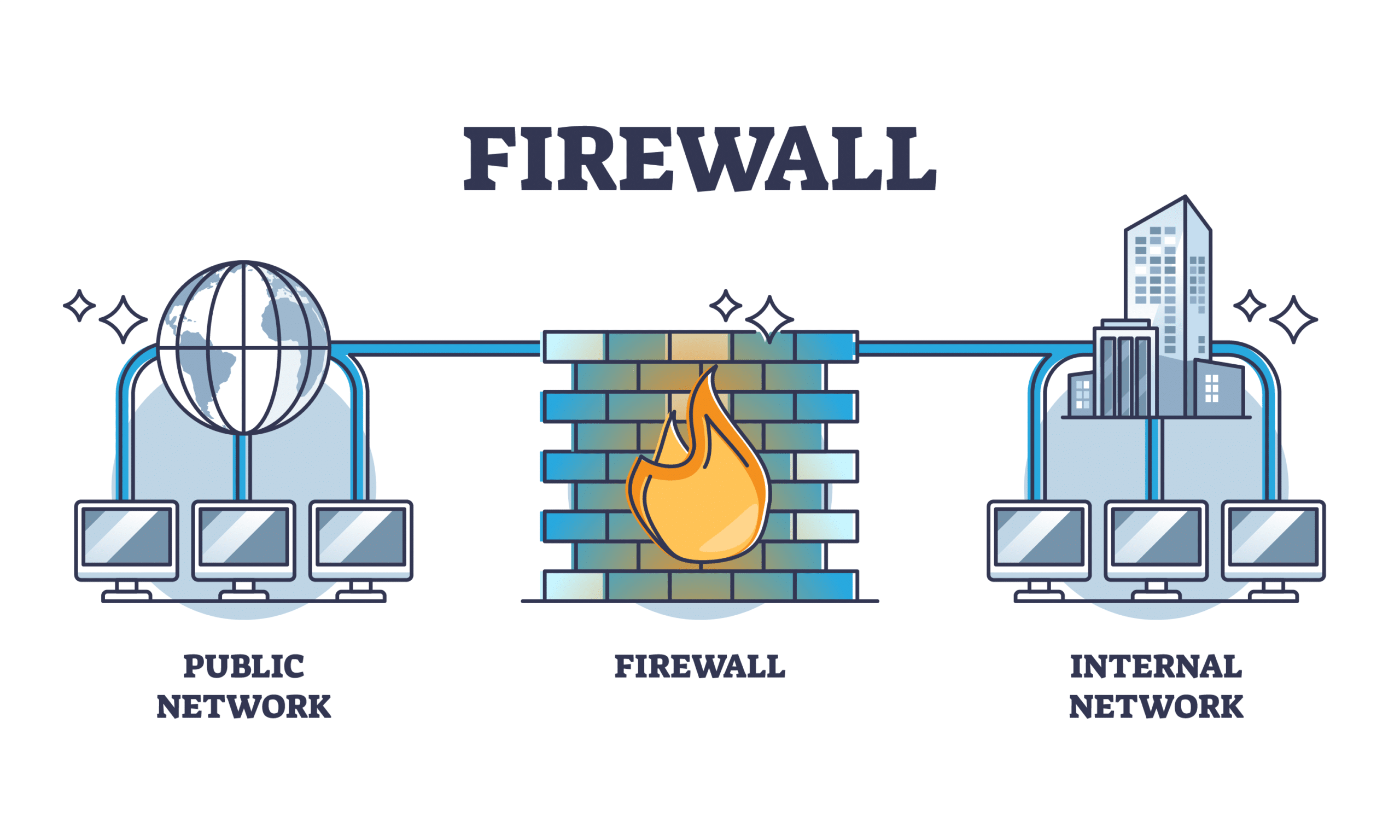
Гэты кампанент дзейнічае як фільтр паміж вашым камп'ютарам і астатняй часткай сеткі. Брандмаўэр Абаронцы Windows аналізуе ўваходны і выходны трафік Ён вырашае, што дазваляць, а што блакіраваць, на аснове палітык і правілаў. Ён можа фільтраваць па IP-адрасе крыніцы або прызначэння, нумары порта, пратаколе або нават па канкрэтнай праграме, якая спрабуе звязацца. Гэта дазваляе абмежаваць сувязь толькі патрэбнымі вам праграмамі і службамі.
Гэта брандмаўэр на базе хоста, ён інтэграваны з Windows і Гэта ўключана па змаўчанні ва ўсіх падтрымоўваных выданняхЯго прысутнасць дапаўняе глыбока абарончы падыход, забяспечваючы дадатковы ўзровень супраць сеткавых пагроз і паляпшаючы кіравальнасць у хатнім і карпаратыўным асяроддзі.
Профілі і тыпы сетак: даменныя, прыватныя і публічныя
Брандмаўэр адаптуецца да сеткавага кантэксту, каб ужываць больш ці менш строгія палітыкі. Windows выкарыстоўвае тры профілідамен, прыватны і публічны, і вы можаце прызначаць правілы для кожнага профілю, каб кантраляваць паводзіны ў залежнасці ад таго, дзе вы падключаецеся.
Прыватная сетка і публічная сетка
У прыватнай сетцы, напрыклад, у хатняй сетцы, звычайна патрабуецца некаторая бачнасць паміж даверанымі прыладамі. Ваш камп'ютар можна зрабіць бачным для сумеснага выкарыстання файлаў або прынтараў І правілы звычайна менш абмежавальныя. У адрозненне ад гэтага, у публічнай сетцы, напрыклад, Wi-Fi кавярні, дыскрэтнасць мае першараднае значэнне: абсталяванне не павінна быць бачным, а кантроль значна больш строгі, каб пазбегнуць праблем з невядомымі прыладамі.
Пры першым падключэнні да сеткі Windows пытаецца, прыватная яна ці публічная. Калі вы памыліліся пры выбары, вы можаце змяніць гэта з Цэнтра кіравання сеткамі і агульным доступам., уводзячы падключэнне для налады тыпу сеткі і, адпаведна, ужытага профілю брандмаўэра.
Даменная сетка
У карпаратыўных асяроддзях з Active Directory, калі камп'ютар далучаны да дамена і выяўляе кантролер, профіль дамена ўжываецца аўтаматычна. Гэты профіль не наладжваецца ўручную.Ён актывуецца, калі гэта вызначае інфраструктура, узгадняючы сеткавыя палітыкі з карпаратыўнымі дырэктывамі.
Кіраванне брандмаўэрам з праграмы «Бяспека Windows»
Для штодзённага выкарыстання найпрасцейшы шлях — адкрыць бяспеку Windows і перайсці ў раздзел «Брандмаўэр і абарона сеткі». Там вы адразу ўбачыце статус кожнага профілю. І вы можаце актываваць або дэактываваць абарону для дамена, прыватнай або публічнай сеткі па адной.
У кожным профілі параметр брандмаўэра Microsoft Defender дазваляе пераключацца паміж уключаным і адключаным станам. Дэактывацыя — не вельмі добрая ідэя, за выключэннем асобных выпадкаў.Калі праграма завісае, разумней дазволіць ёй працаваць кантраляваным чынам, чым зніжаць абарону ўсёй сістэмы.
Поўная блакіроўка ўваходных злучэнняў
Існуе спецыяльная опцыя для максімальнай абароны: блакіраваць усе ўваходныя злучэнні, нават тыя, што са спісу дазволеных праграм. Пры актывацыі выключэнні ігнаруюцца. і гэта зачыняе дзверы для любых непажаданых спроб. Гэта карысна ў сетках з высокай рызыкай або падчас інцыдэнтаў, хоць гэта можа парушыць працу службаў, якія патрабуюць уводу дадзеных з лакальнай сеткі.

Іншыя важныя опцыі на тым жа экране
- Дазволіць праграме прайсці праз брандмаўэрКалі патрэбнае вам прылада не падключаецца, дадайце выключэнне для яе выканальнага файла або адкрыйце адпаведны порт. Перад гэтым ацаніце рызыку і абмяжуйце выключэнне канкрэтным сеткавым профілем.
- Сродак ліквідацыі непаладак сеткі і Інтэрнэту: аўтаматычны інструмент для дыягностыкі і, спадзяюся, выпраўлення агульных праблем з падключэннем.
- Налады апавяшчэнняўАдрэгулюйце колькасць абвестак, якія вы хочаце атрымліваць, калі брандмаўэр блакуе актыўнасць. Карысна для балансавання бяспекі і шуму.
- Пашыраны параметрыГэта адкрывае класічны модуль брандмаўэра Windows Defender з пашыранай бяспекай. Ён дазваляе ствараць правілы ўваходнай і выходнай сувязі, правілы бяспекі падключэнняў (IPsec) і праглядаць журналы маніторынгу. Яго выкарыстанне без разбору можа прывесці да парушэння працы службаў, таму дзейнічайце асцярожна.
- Аднавіць па змаўчанніКалі нешта ці хтосьці змяніў правілы і нічога не працуе належным чынам, вы можаце вярнуцца да заводскіх налад. На кіраваных камп'ютарах палітыкі арганізацыі будуць ужытыя паўторна пасля скіду правілаў.
Паводзіны па змаўчанні і ключавыя паняцці
Па сутнасці, брандмаўэр працуе з кансерватыўнай логікай звонку ўнутр: Блакіраваць увесь непажаданы ўваходны трафік, калі не існуе правіла што дазваляе гэта. Для выходнага трафіку падыход адваротны: ён дазволены, калі правіла не забараняе гэта.
Што такое правіла брандмаўэра?
Правілы вызначаюць, ці дазволены ці забаронены тып руху, і пры якіх умовах. Іх можна вызначыць па некалькіх крытэрыях. можна камбінаваць, каб дакладна вызначыць, што вы хочаце кантраляваць.
- Прыкладанне або паслуга: звязвае правіла з пэўнай праграмай або паслугай.
- IP-адрасы крыніцы і прызначэнняПадтрымлівае дыяпазоны і маскі; а таксама дынамічныя значэнні, такія як шлюз па змаўчанні, серверы DHCP і DNS або лакальныя падсеткі.
- Пратакол і партыДля TCP або UDP укажыце парты або дыяпазоны; для карыстальніцкіх пратаколаў можна спасылацца на IP-нумар ад 0 да 255.
- Тып інтэрфейсукабель, Wi-Fi, тунэлі і г.д., калі вы хочаце ўжываць правілы толькі да пэўных злучэнняў.
- ICMP і ICMPv6: фільтруе па пэўных тыпах і кодах кіруючых паведамленняў.
Акрамя таго, кожнае правіла можа быць абмежавана адным або некалькімі сеткавымі профілямі. Такім чынам, праграма можа мець зносіны ў прыватных сетках, але маўчаць у публічных сетках., павялічваючы абарону, калі гэтага патрабуе навакольнае асяроддзе.
Практычныя перавагі дома і на працы
- Зніжае рызыку сеткавых атак шляхам зніжэння рызыкі і дадання яшчэ аднаго бар'ера ў вашу абарончую стратэгію.
- Абараняе канфідэнцыйныя дадзеныя праз аўтэнтыфікаваную і, пры неабходнасці, зашыфраваную сувязь з IPsec, і вы можаце навучыцца Абараніце свой ПК з Windows.
- Максімальна выкарыстайце тое, што ў вас ужо ёсцьЁн з'яўляецца часткай Windows, не патрабуе дадатковага абсталявання або праграмнага забеспячэння і інтэгруецца са староннімі рашэннямі праз дакументаваныя API.
Актывацыя, дэактывацыя і бяспечны скід
Каб актываваць брандмаўэр у Windows 10 або 11, перайдзіце ў раздзел «Бяспека Windows», адкрыйце «Брандмаўэр і абарона сеткі», выберыце профіль і ўсталюйце для яго значэнне «Уключана». Калі вы працуеце ў карпаратыўнай сетцы, могуць існаваць палітыкі, якія абмяжоўваюць змены.Так што майце гэта на ўвазе, калі гэта не дазволіць вам змяніць статус.
Калі вам трэба адключыць яго па пэўнай прычыне, вы можаце зрабіць гэта на тым жа экране, змяніўшы яго на «Адключана», або на панэлі кіравання ў раздзеле «Сістэма і бяспека», «Брандмаўэр Абаронцы Windows» і опцыя «Уключыць або выключыць». Гэта не рэкамендуецца і варта рабіць толькі часова.таму што гэта робіць вас больш адкрытымі.
Каб скінуць налады, перайдзіце ў Панэль кіравання, увядзіце Брандмаўэр Абаронцы Windows і абярыце Аднавіць налады па змаўчанні. Гэта хуткі шлях да ўпарадкавання дзіўных правілаў і вяртацца да вядомага стану, калі падключэнне паводзіць сябе дзіўна.
Дазволіць праграме праз брандмаўэр
Калі легітымная праграма, напрыклад, Chrome Remote Desktop, не падключаецца, няма неабходнасці адключаць брандмаўэр. Выкарыстоўвайце опцыю «Дазволіць праграму або функцыю» Каб выбраць праграму і ўказаць, з якімі сеткавымі профілямі яна можа ўзаемадзейнічаць (прыватнымі і/ці публічнымі), націсніце «Змяніць налады», калі неабходна, каб дазволіць рэдагаванне і захаваць змены.
У больш ранніх версіях Windows, такіх як 8.1, 8, 7, Vista ці нават XP, працэс падобны на той, што адбываецца ў панэлі кіравання. Знайдзіце раздзел брандмаўэра і перайдзіце да раздзела «Дазволіць праграме праходзіць праз брандмаўэр».Пастаўце галачку насупраць патрэбнага прыкладання ў адпаведных слупках профілю і пацвердзіце. Нягледзячы на тое, што інтэрфейс можа крыху змяніцца, канцэпцыя застаецца ранейшай.
Карыстальніцкія правілы з дапамогай пашыранай кансолі
Для больш канкрэтных сцэнарыяў адкрыйце кампанент брандмаўэра Абаронцы Windows з пашыранай бяспекай. Яго можна знайсці ў меню «Пуск» або ў раздзеле дадатковых параметраў у раздзеле «Бяспека Windows». Там вы ўбачыце правілы ўваходу і правілы выхаду. ствараць, рэдагаваць або адключаць падрабязныя палітыкі.
Каб стварыць новае правіла, майстар дапаможа вам: выберыце, ці яно прызначана для праграмы, порта ці карыстальніцкага правіла; вызначце порт або выканальны файл, калі гэта дастасавальна; выберыце дзеянне (дазволіць, дазволіць, калі бяспечна, або заблакаваць); абмежаваць яго патрэбнымі сеткавымі профілямі; і дайце яму апісальную назву. Такая дэталізацыя дазваляе, напрыклад, дазволіць толькі той порт, які патрабуецца праграме. у прыватных сетках, але блакуюць любыя спробы ў публічных сетках.
Вы таксама можаце ўсталяваць правілы па IP-адрасах прызначэння. Калі вы хочаце абмежаваць доступ да пэўных месцаў прызначэнняВызначце канкрэтныя дыяпазоны або адрасы, маючы на ўвазе, што фільтрацыя ажыццяўляецца па IP-адресе або порце, а не па імені дамена.
Добрыя практыкі і чаго не варта рабіць
Агульная рэкамендацыя Microsoft зразумелая: не адключайце брандмаўэр, калі ў вас няма вельмі важкіх прычын. Вы страціце такія перавагі, як правілы IPsec, абарона ад слядоў сеткавых атак, абарона сэрвісаў і фільтры ранняга запуску.
Звярніце асаблівую ўвагу на гэта: ніколі не спыняйце службу брандмаўэра з кансолі службаў. Служба называецца MpsSvc, а яе дысплейная назва — Windows Defender Firewall.Microsoft не падтрымлівае такую практыку, і яна можа выклікаць сур'ёзныя праблемы, такія як збоі ў меню «Пуск», памылкі пры ўсталёўцы або абнаўленні сучасных праграм, збоі пры актывацыі Windows па тэлефоне або несумяшчальнасць з праграмным забеспячэннем, якое залежыць ад брандмаўэра.
Калі вам трэба адключыць яго для мэтаў палітыкі або тэставання, зрабіце гэта, змяніўшы профілі з інтэрфейсу або праз камандны радок, не спыняючы службу. Пакіньце рухавік уключаным і кантралюйце запас ходу каб пазбегнуць пабочных эфектаў і мець магчымасць хуткага выздараўлення.
Сумяшчальныя ліцэнзіі і выданні
Брандмаўэр Windows Defender даступны ў асноўных рэдакцыях сістэмы. Windows Pro, Enterprise, Pro Education або SE і Education ўключаюць ягоТакім чынам, вам не трэба нічога дадаткова купляць, каб карыстацца ім. Што тычыцца ліцэнзійных правоў, то яны распаўсюджваюцца на наступныя варыянты: Windows Pro і Pro Education (SE), Windows Enterprise E3 і E5, а таксама Windows Education A3 і A5.
Скарачэнні і ўдзел
Калі вы хочаце адправіць прапановы або паведаміць пра праблемы з кампанентам, адкрыйце Цэнтр зваротнай сувязі з дапамогай камбінацыі WIN+F і выкарыстайце адпаведную катэгорыю ў раздзеле бяспека і прыватнасць, абарона сеткі. Зваротная сувязь дапамагае вызначыць прыярытэты для паляпшэнняў Мы ўдасканалім гэты досвед у наступных версіях.
Брандмаўэр Windows Defender — гэта не проста выключальнік; гэта гнуткая сістэма, якая адаптуецца да тыпу сеткі, падтрымлівае правілы па праграмах, IP-адрасах і пратаколах, а таксама абапіраецца на IPsec для аўтэнтыфікацыі і шыфравання пры неабходнасці. З опцыямі дазволу праграм, пашыраным модулем для тонкай налады правілаў, хуткім скідам і магчымасцю ўзмацнення публічных профіляў.Вы можаце мець надзейную абарону без шкоды для функцыянальнасці. Падтрыманне яе актыўнай, пазбяганне перапынкаў у абслугоўванні і выкарыстанне правільных інструментаў, калі праграма завісае, — гэта найлепшы спосаб знайсці баланс паміж бяспекай і зручнасцю ў любой сітуацыі.


Рэдактар, які спецыялізуецца на тэхналогіях і пытаннях Інтэрнэту з больш чым дзесяцігадовым вопытам работы ў розных лічбавых медыя. Я працаваў рэдактарам і стваральнікам кантэнту для кампаній па электроннай камерцыі, камунікацыі, інтэрнэт-маркетынгу і рэкламе. Я таксама пісаў на вэб-сайтах па эканоміцы, фінансах і іншых галінах. Мая праца таксама маё захапленне. Цяпер праз мае артыкулы ў Tecnobits, я стараюся даследаваць усе навіны і новыя магчымасці, якія кожны дзень прапануе нам свет тэхналогій, каб палепшыць наша жыццё.