- ShadowPlay запісвае праз абсталяванне да 4K/60 FPS з мінімальным уплывам на экран.
- Імгненнае паўтарэнне імгненна захоўвае апошнія некалькі хвілін гульні
- Трансліруйце ў прамым эфіры на YouTube, Twitch або Facebook з дапамогай оверлея.
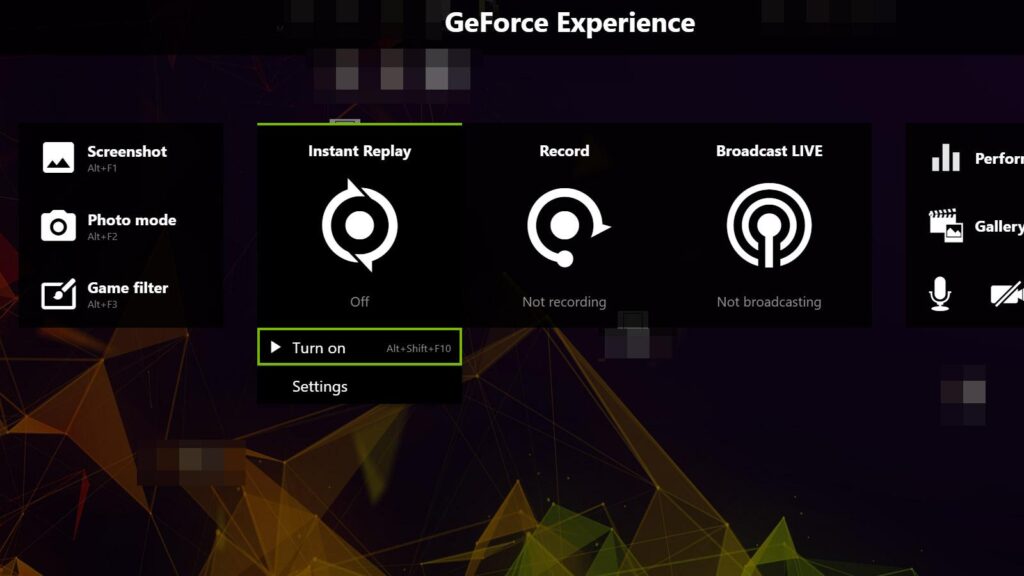
Калі вы гуляеце на ПК з Графічная карта NVIDIAУ вас ёсць вельмі зручны спосаб запіс гульняў, выйдзіце ў прамым эфіры і зрабіце скрыншоты без асаблівых праблем: GeForce Experience ShadowPlay Гэта дазваляе запісваць гульні з мінімальнымі выдаткамі на прадукцыйнасць і бездакорнай якасцю выявы.
У гэтым кіраўніцтве вы знойдзеце ўсё неабходнае для авалодання інструментам: ад таго, як актываваць накладку і пачаць запіс з дапамогай хуткіх клавіш, да Наладзіць імгненнае прайграваннеВы можаце весці трансляцыю на Twitch або YouTube і загружаць скрыншоты ў Google Photos або Imgur. Мы таксама разгледзім асноўныя налады, распаўсюджаныя абмежаванні і некалькі альтэрнатыў, калі вы не выкарыстоўваеце відэакарту NVIDIA.
Што такое GeForce Experience ShadowPlay?
GeForce Experience — гэта цэнтр NVIDIA для абнаўлення драйвераў, аптымізацыі гульнявых профіляў, а таксама для палягчэння захопу і прамой трансляцыі. У сучаснай версіі класічны ShadowPlay быў інтэграваны ў... Інтэрфейс інтэрфейсу накладання «Падзяліцца», даступны з дапамогай спалучэння клавіш або значка «Падзяліцца» ў дадатку.
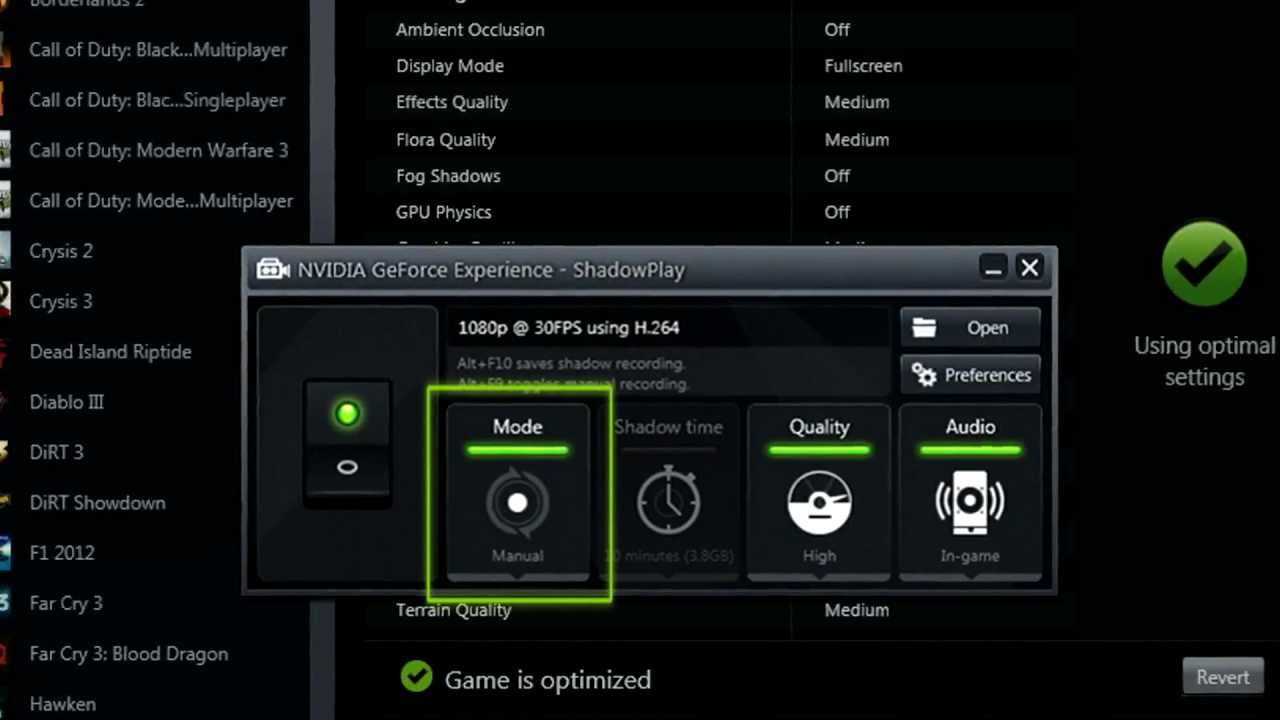
GeForce Experience ShadowPlay — гэта ўтыліта для запісу з апаратным паскарэннем: яна выкарыстоўвае кадаванне вашага графічнага працэсара для Запісвайце плаўна з частатой 60 кадраў у секунду і дазволам да 4K Яго можна запісваць у поўнаэкранным або аконным рэжыме, прычым FPS амаль не змяншаецца. Яго моцны бок — не толькі ручны запіс, але і рэжым бесперапыннай фонавай здымкі.
Гэты бесперапынны рэжым дазваляе захоўваць любыя памятныя моманты адным дотыкам. Дзякуючы Імгненнае прайграванне (стары ShadowMode), сістэма буферызуе апошнія некалькі хвілін гульнявога працэсу, каб вы не прапусцілі ніякіх эпічных момантаў.
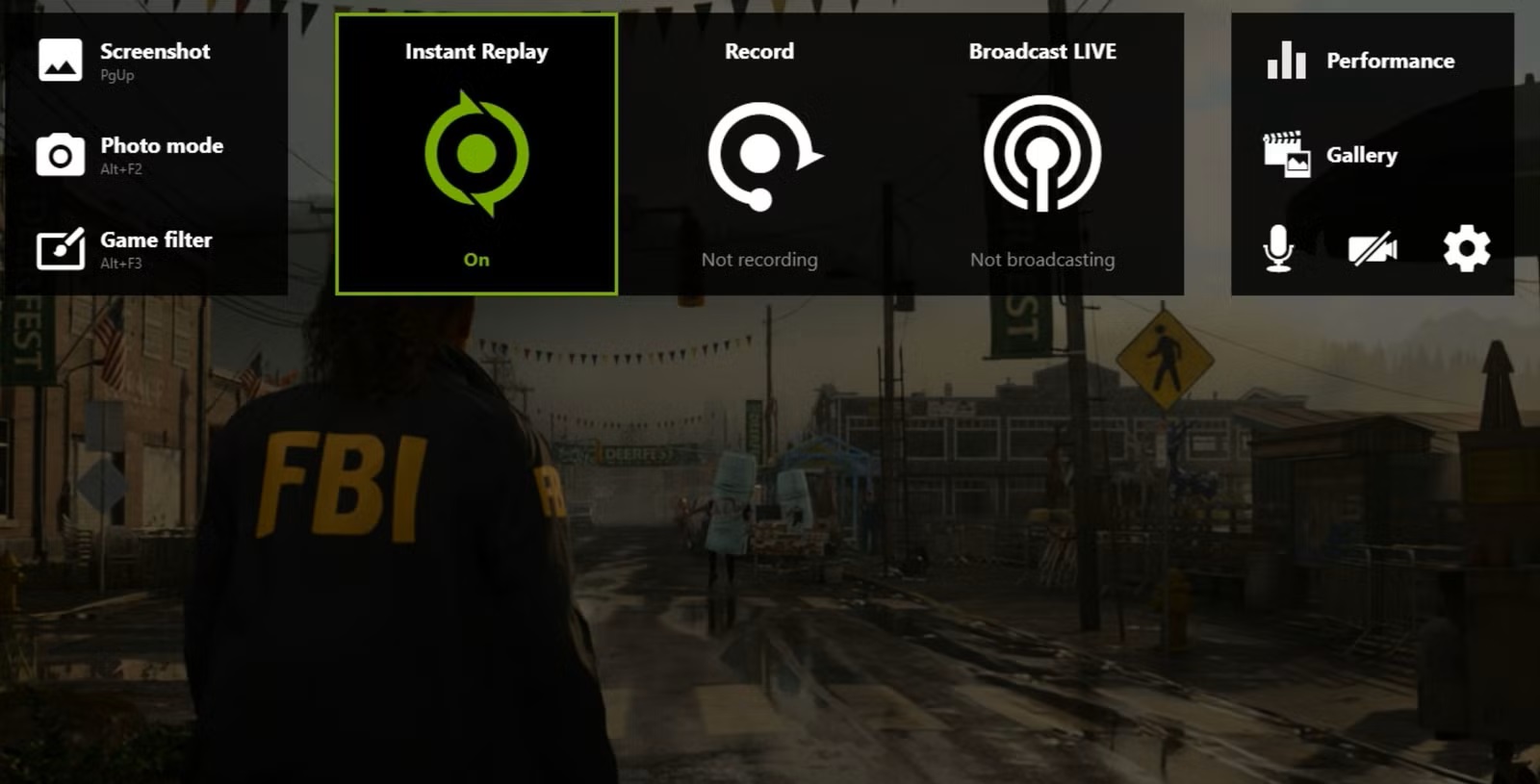
Акрамя запісу, накладка ўключае інструменты для жывой трансляцыі, стварэння скрыншотаў, прагляду галерэі і Змяняйце налады, не выходзячы з гульніNVIDIA таксама палепшыла эфектыўнасць, каб знізіць спажыванне рэсурсаў падчас струменевай перадачы.
Доступ да накладання і карысных гарачых клавіш
Найхутчэйшы спосаб увайсці ў накладку — націснуць Alt+ZВы ўбачыце панэлі для запісу, імгненнага прайгравання, прамой трансляцыі, скрыншота, галерэі і налад. У некаторых кіраўніцтве згадваецца "Alt + .", каб адкрыць інтэрфейс: такая паводзіна звязана з карыстацкія цэтлікі і можа адрознівацца ў залежнасці ад вашых налад.
Estos сын лос спалучэнні клавіш па змаўчанні Больш практычны для навігацыі адным націскам клавішы, ідэальна падыходзіць, калі вы не хочаце адкрываць меню кожныя некалькі хвілін:
- Пачаць/спыніць запіс уручную: Alt + F9
- Актывацыя імгненнага паўтарэння: Alt + Shift + F10
- Захаваць апошнія некалькі хвілін (імгненнае прайграванне): Alt + F10
- Пачаць/спыніць прамую трансляцыю: Alt + F8
- Імгненны скрыншот: Alt + F1
- NVIDIA Ansel (калі гульня дазваляе): Alt + F2
У раздзеле «Налады» вы можаце наладзіць гэтыя спалучэнні клавіш «Функцыянальныя клавішы»каб яны адпавядалі вашай раскладцы клавіятуры і не канфліктавалі з іншымі гульнявымі камбінацыямі.
Запіс гульняў: ручной і імгненны паўтор
Спачатку запампуйце GeForce Experience з афіцыйнага сайта NVIDIA, усталюйце яго і ўвайдзіце ў свой уліковы запіс. Абавязкова абнавіце драйверы відэакарты. падтрымлівайце кіроўцаў у актуальным стане Гэта дазваляе пазбегнуць памылак і паляпшае стабільнасць здымкі.
Адкрыйце GeForce Experience, перайдзіце ў налады (значок шасцярэнькі) і ўключыце «Перакрыццё ў гульні»Адтуль вы можаце выклікаць інтэрфейс ShadowPlay, не выходзячы з гульні, і наладзіць параметры відэа, гуку і накладання HUD.
У раздзеле «Налады» > «Налады здымкі» выберыце якасць, разрозненне, FPS, кодэк, бітрэйт і тэчку прызначэння. Вы таксама можаце прывязаць адтуль уліковыя запісы YouTube, Twitch, Google або Imgur. "Для падлучэння"і наладзіць размяшчэнне HUD, камеры і лічыльнікаў у «Модулі».
Каштоўнасць у кароне — гэта Імгненнае прайграваннеАктывуйце яго з дапамогай Alt+Z > Імгненнае прайграванне > Уключыць або з дапамогай Alt+Shift+F10. Калі адбываецца нешта важнае, націсніце Alt+F10, і настроены інтэрвал (напрыклад, 30 секунд, 5 хвілін або да 20 хвілін) будзе імгненна захаваны. Калі вы нічога не захаваеце, гэтыя часовыя буферы будуць выдалены пры закрыцці гульні, каб яны не займалі лішняе месца.
Для больш якаснага запісу: наладзіць хуткасць перадачы дадзеных У раздзеле «Відэазахоп» запісвайце ў раздзяленні 1080p, калі ў вас узнікаюць праблемы з відэакартай, і пераключайцеся на 4K толькі ў тым выпадку. У вас ёсць магчымасці для ўдасканалення.Запіс на SSD паскарае захаванне вялікіх файлаў і памяншае магчымыя мікрапашкоджанні.
Прамая трансляцыя з накладкай
Перад пачаткам прамой трансляцыі перайдзіце ў раздзел «Трансляцыя» > «Наладзіць», каб усталяваць раздзяленне, FPS, бітрэйт, загаловак, прыватнасць і месцазнаходжанне. "Для падлучэння" Вы ўваходзіце ў абраную платформу. Падчас прамой трансляцыі вы можаце ўключаць або выключаць мікрафон і камеру, а таксама наладжваць элементы накладання.
Каб завяршыць трансляцыю, вярніцеся да накладання і націсніце «Стоп» або скарыстайцеся Alt + F8Пры жаданні дадайце лічыльнікі гледачоў і іншыя індыкатары з раздзела «Налады» > «Модуль», каб кантраляваць усё падчас гульні.
Здымкі экрана і NVIDIA Ansel
GeForce Experience ShadowPlay дазваляе загружаць здымкі ў вельмі высокім разрозненні, з падтрымкай да 3840 × 2160 і павялічаны ліміт памеру (да 12 МБ), вышэйшы, чым пры прамой загрузцы ў Інтэрнэт. Калі гульня падтрымлівае гэтую функцыю, NVIDIA Ansel (Alt+F2) адкрывае пашыраныя магчымасці здымкі: 360°, HDR або суперразрознасць з вялікай творчай гнуткасцю.
Налады і налады накладання
ад перавагі Вы можаце падключыць акаўнты (Google, Imgur, YouTube, Twitch) для сумеснага выкарыстання без якіх-небудзь прамежкавых крокаў. Тут таксама можна наладзіць панэль «Модуль», дадаць камеру і выбраць дзе паглядзець FPS або паказаць колькасць гледачоў.
У раздзеле «Функцыянальныя клавішы» вы можаце перавызначыць спалучэнні клавіш, такія як Alt+F9, Alt+F10 або Alt+Z, па сваім гусце. Акрамя таго, у «Кантроль прыватнасці» У вас ёсць магчымасць уключыць захоп працоўнага стала: гэта дазваляе запісваць працоўны стол, калі вы не знаходзіцеся ў поўнаэкранным рэжыме ў сумяшчальнай гульні.
Звярніце ўвагу, што накладка «Падзяліцца» арыентавана на гульнявое асяроддзе. У некаторых выпадках, акрамя падтрымоўваных гульняў, можа не адлюстроўвацца або можа быць абмежаванаВось чаму захоп працоўнага стала наладжваецца асобна.
Падзяліцеся сваім экранам і элементамі кіравання з сябрамі (эксперыментальная функцыя)
NVIDIA прапануе эксперыментальны рэжым для кааператыўнай гульні ў рэжыме дыстанцыйнага кіравання. Актывуйце яго ў наладах, усталяваўшы адпаведны сцяжок. «Дазволіць эксперыментальныя функцыі»Калі вы адкрыеце накладку, вы ўбачыце опцыю пад назвай «Трансляцыя», якая дазваляе падзяліцца сесіяй з іншымі людзьмі.
Увядзіце адрас электроннай пошты вашага калегі, каб адправіць яму запрашэнне. Іншы чалавек адкрые сеанс з дапамогай праграмы GeForce Experience, каб хромкаб яны маглі бачыць ваш экран у рэжыме рэальнага часу. Адтуль вы можаце адмовіцца ад кіравання, гуляць па чарзе або, калі гульня дазваляе, актываваць кааператыўны рэжым.
Калі вы проста хочаце, каб за вамі назіралі, гэта таксама працуе: рэжым гледача працуе без неабходнасці перадаваць кіраванне. Гэта хуткі і эфектыўны спосаб дзяліцца гульнямі або атрымаць дапамогу на тым узроўні, які супраціўляецца.
Распаўсюджаныя праблемы і абмежаванні, якія варта ўлічваць
Нягледзячы на тое, што GeForce Experience ShadowPlay вельмі магутны, ён не ідэальны. Існуюць абмежаванні, пра якія варта ведаць, каб пазбегнуць нечаканасцяў. Сярод найбольш распаўсюджаных — залежнасць ад відэакарты NVIDIA і абмежаваная падтрымка гульняў. абмежавана ў некаторых назвах або канфігурацыі.
- Даступна толькі для карыстальнікаў з відэакартамі NVIDIA
- Каталог сумяшчальных гульняў абмежаваны ў некаторых выпадках
- Імгненнае паўтарэнне можа спажываць рэсурсы і выклікаць затрымку, калі ваша абсталяванне абмежаванае.
- Менш падрабязных опцый налады, чым у паўнавартасным праграмным забеспячэнні для рэдагавання
- Накладка «Падзяліцца» не заўсёды працуе па-за гульнёй.
- Гэта працуе толькі ў Windows.
Калі вы падпадаеце пад адну з гэтых катэгорый, вам варта азнаёміцца з альтэрнатыўныя рашэнні для запісу і мантажу з большай гнуткасцю або ў іншых сістэмах.
Парады і найлепшыя практыкі для якаснай здымкі
Гэтыя рэкамендацыі дапамогуць нам запісваць гульні ў цэлым, асабліва калі мы выкарыстоўваем GeForce Experience ShadowPlay. Каб атрымаць найлепшы баланс паміж якасцю і прадукцыйнасцю, усталюйце раздзяленне на 1080p, калі ваш камп'ютар мае праблемы, і пераходзьце на 4K толькі тады, калі ваш відэакарт можа лёгка з гэтым справіцца. Адрэгулюйце хуткасць перадачы ад відэазахопу да тонкай налады рэзкасці ў залежнасці ад сцэны і гульні.
Захоўвайце свае запісы на хуткі SSD-назапашвальнік, каб мінімізаваць чаканне і пазбегнуць заікання пры запісе на дыск. Калі вы транслюеце, не забудзьцеся адпаведна адрэгуляваць бітрэйт. загрузка ў Інтэрнэт і актывуйце толькі тыя элементы HUD, якія вам патрэбныя, каб не загрувашчваць экран.
Абнаўленне драйвераў праз GeForce Experience з'яўляецца ключом да паляпшэння сумяшчальнасці і стабільнасці. Пры выкарыстанні Instant Replay выберыце часовы інтэрвал, які адпавядае вашаму гульнявому працэсу: для дынамічных гульняў можа быць дастаткова 30–90 секунд; для больш працяглых гульняў варта выкарыстоўваць больш працяглы інтэрвал. 5–20 хвілін калі ваша абсталяванне можа справіцца з гэтым без праблем.
Афіцыйная загрузка і адпраўка водгукаў
Каб паспрабаваць GeForce Experience ShadowPlay, спампуйце праграмнае забеспячэнне з Афіцыйны сайт NVIDIAКалі вы хочаце даць свае прапановы або паведаміць пра памылкі, скарыстайцеся формай зваротнай сувязі, даступнай у правым ніжнім куце акна GeForce Experience, або тэмай форуму GeForce (на англійскай мове).
Часта задаюць пытанні
- Як прымусіць GeForce ShadowPlay запісваць мой працоўны стол? Перайдзіце ў «Налады» > «Кіраванне прыватнасцю» і ўключыце «Запіс працоўнага стала». Адтуль вы можаце выкарыстоўваць тыя ж спалучэнні клавіш для запісу таго, што адбываецца па-за гульнёй.
- Ці мае NVIDIA убудаваны дыктафон экрана? Так. Само пакрыццё GeForce Experience мае ўбудаваную функцыю ShadowPlay, якая дазваляе запісваць гульнявы працэс, рабіць скрыншоты і, пры наладзе, запісваць працоўны стол з падтрымкай кадавання GPU.
- Ці падыходзіць ён для запісу гульнявога працэсу без страты вялікай колькасці FPS? Вядома. ShadowPlay распрацаваны так, каб мінімізаваць уплыў, падтрымліваючы раздзяленне да 4K з частатой 60 кадраў у секунду ў многіх сцэнарыях, пры ўмове, што ваша абсталяванне можа з гэтым справіцца.
- Ці працуе NVIDIA Broadcast без відэакарты NVIDIA? Не. Для прымянення такіх эфектаў, як падаўленне шуму, віртуальны фон або іншыя фільтры штучнага інтэлекту, NVIDIA Broadcast патрабуе сумяшчальнага графічнага працэсара RTX; без гэтага абсталявання праграма не будзе працаваць.
Карацей кажучы, GeForce Experience ShadowPlay спрашчае захоп відэа на высокім узроўні: з дапамогай зразумелых спалучэнняў клавіш, ручнога і фонавага запісу, прамога захопу ў фармаце 1080p/60 і скрыншотаў, гатовых да сумеснага выкарыстання, вы можаце імгненна задакументаваць свае лепшыя гульні; а калі вы не выкарыстоўваеце відэакарту NVIDIA або шукаеце больш глыбокага рэдагавання, такія альтэрнатывы, як Wondershare DemoCreator o Эксперты EaseUS RecExperts Яны запаўняюць прабел шматплатформеннымі рашэннямі і вельмі зручнымі інструментамі пасляапрацоўкі.

Рэдактар, які спецыялізуецца на тэхналогіях і пытаннях Інтэрнэту з больш чым дзесяцігадовым вопытам работы ў розных лічбавых медыя. Я працаваў рэдактарам і стваральнікам кантэнту для кампаній па электроннай камерцыі, камунікацыі, інтэрнэт-маркетынгу і рэкламе. Я таксама пісаў на вэб-сайтах па эканоміцы, фінансах і іншых галінах. Мая праца таксама маё захапленне. Цяпер праз мае артыкулы ў Tecnobits, я стараюся даследаваць усе навіны і новыя магчымасці, якія кожны дзень прапануе нам свет тэхналогій, каб палепшыць наша жыццё.