- Функцыя Recall аўтаматычна робіць скрыншоты і дазваляе карыстацца разумным пошукам у Windows 11.
- Канфідэнцыяльнасць і кантроль над дадзенымі, сабранымі Recall, маюць ключавое значэнне для карыстальнікаў.
- Microsoft дазваляе адключаць функцыю «Паўтарыць» як з графічных параметраў, так і з каманд.
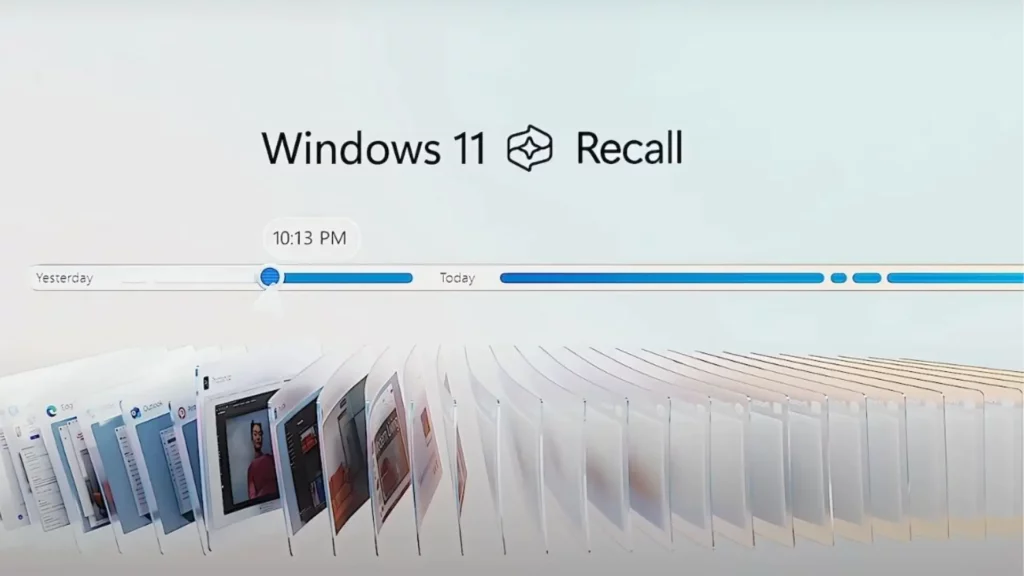
Вы не ведаеце? Як уключыць або адключыць адкліканне ў Windows 11 крок за крокам?У апошні час абмяркоўваюцца пытанні прыватнасці і бяспека дадзеных у Windows становяцца ўсё больш папулярнымі. Усё гэта ў значнай ступені звязана са з'яўленнем функцыі пад назвай Успамінаць у Windows 11, якая выклікала сапраўдны ажыятаж як у свеце тэхналогій, так і сярод карыстальнікаў, занепакоеных кіраваннем сваёй асабістай інфармацыяй. Вы напэўна сустракалі згадкі па гэтай тэме і нават чулі, што яна працуе як нейкая лічбавая памяць, якая запісвае, амаль незаўважна для вас, усё, што вы бачыце і робіце на сваім кампутары. Ці варта хвалявацца? Галоўнае — цалкам зразумець, як гэта працуе, што гэта сабой уяўляе і, перш за ўсё, як вы можаце кантраляваць яго актывацыю або дэактывацыю.
У гэтым артыкуле я распавяду вам вельмі падрабязна Што такое Recall у Windows 11, для чаго ён патрэбны?, перадумовы спрэчак наконт пытанняў прыватнасці, як даведацца, ці ёсць яно на вашай прыладзе, і, самае галоўнае, канкрэтны пакрокавы працэс яго актывацыі або дэактывацыі. Вы таксама даведаецеся пра тэхнічныя патрабаванні неабходнасць і як кампаніі могуць цэнтралізавана кіраваць імі, калі вы адміністратар. Вы цалкам зразумееце перавагі і недахопы гэтай функцыі і будзеце прымаць абгрунтаваныя рашэнні.
Што такое Recall у Windows 11 і для чаго ён патрэбны?
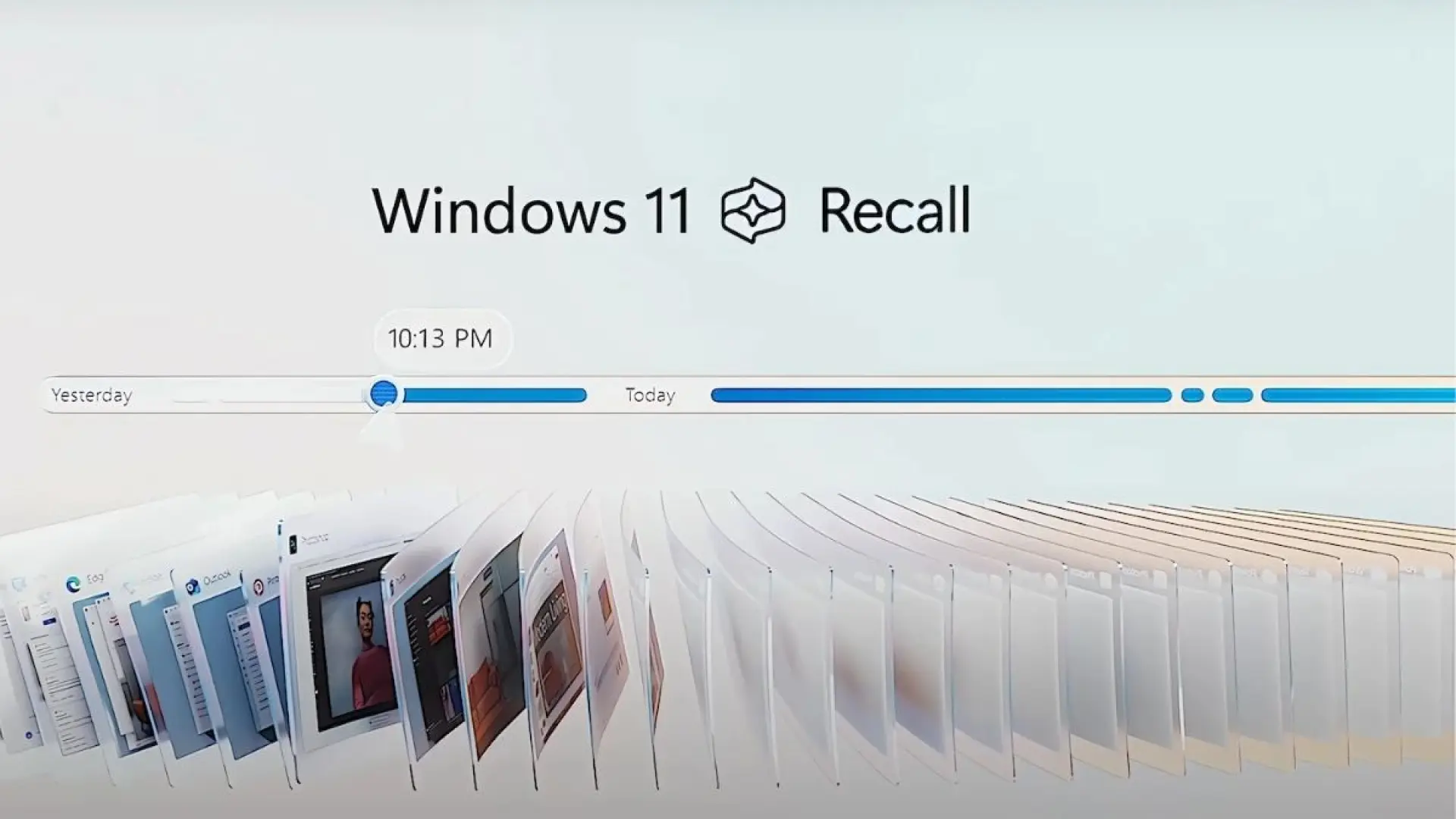
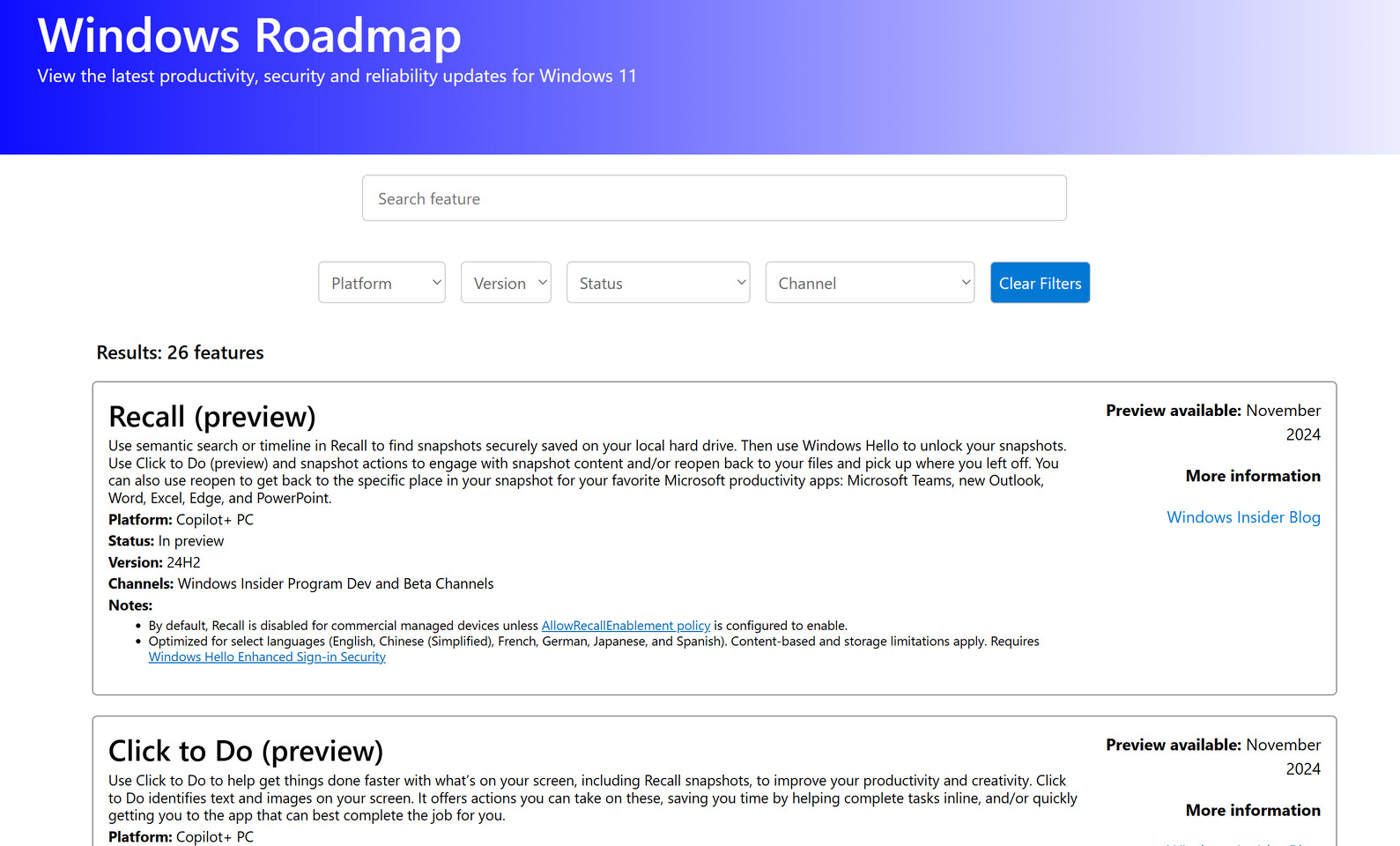
функцыя Успамінаць, які працуе на базе Microsoft і інтэграваны ў каманды з Другі пілот+, заснаваны на тэхналогіі штучнага інтэлекту, каб аўтаматычна рабіць перыядычныя скрыншоты экрана падчас выкарыстання кампутара. Recall мае на мэце прапанаваць вам хуткі і просты спосаб вярнуцца і знаходзіць інфармацыю, якую вы бачылі ў нейкі момант, нават калі вы не памятаеце дакладна, калі ці дзе вы яе шукалі.
Дзіўна (і адначасова многіх трывожна), што праграма не толькі запісвае вэб-сайты, якія вы наведваеце, або дакументы, якія вы адкрываеце, але і... аўтаматычныя скрыншоты усяго, што адлюстроўваецца на маніторы. Гэтыя выявы захоўваюцца, апрацоўваюцца лакальна а потым вы можаце выкарыстоўваць іх для стварэння пошук на натуральнай мове, напрыклад, з просьбай паказаць вам «прэзентацыю, якую вы адкрывалі ў мінулы аўторак» або «сайт з рэцэптамі, які вы наведвалі тыдзень таму».
Гэтая сістэма прызначана для зрабіце сваё лічбавае жыццё прасцейшым і ніколі не забывайце пра тое, што вы рабілі ў сваёй камандзе. Аднак яго здольнасць збіраць так шмат інфармацыі стварае сур'ёзныя асцярогі адносна прыватнасці і магчымае злоўжыванне канфідэнцыйнымі дадзенымі.
Чаму «Успамін» выклікаў столькі спрэчак?
Спрэчка вакол адклікання Windows узнікла не на пустым месцы. Дыскусія пра тое, ці з'яўляецца такая функцыя карысны прагрэс або пагроза прыватнасці Гэта становіцца ўсё больш спрэчным як сярод прыватных карыстальнікаў, так і сярод кампаній і дзяржаўных устаноў. Вось асноўныя прычыны спрэчкі:
- Аб'ём і тып сабранай інфармацыіRecall захоўвае візуальныя запісы, якія могуць утрымліваць вельмі канфідэнцыйныя дадзеныя, такія як паролі, нумары картак, уліковыя дадзеныя або нават медыцынскую інфармацыю.
- Згода і празрыстасцьМногія карыстальнікі зусім не ведаюць пра існаванне функцыі Recall, пра тое, як яна працуе, і пра тое, што ў некаторых версіях або на новых прыладах яна можа быць уключана па змаўчанні.
- Бяспека дадзеныхНягледзячы на тое, што Microsoft сцвярджае, што ўся апрацоўка адбываецца лакальна, існуе рэальная боязь несанкцыянаванага доступу (напрыклад, праз шкоднасныя праграмы або ўліковыя запісы адміністратара).
- Цяжкасці з выдаленнемАдключэнне паўтарэння не заўсёды простае, і ў некаторых выпадках (асобныя прылады супраць кіраваных) цалкам выдаліць яго можа быць немагчыма.
З-за крытыкі Microsoft перагледзела спосаб разгортвання гэтай функцыі. Нягледзячы на тое, што яе агульны выпуск быў запланаваны на 18 чэрвеня 2024 года на прыладах Copilot+, яе даступнасць у канчатковым выніку была абмежавана праграмай Windows Insider, што затрымала яе ўкараненне з мэтай павышэння бяспекі і прыватнасці.
Як працуе Recall і якія варыянты канфігурацыі ён прапануе?
На практыцы Recall выконвае аўтаматычныя скрыншоты праз рэгулярныя прамежкі часу кожны раз, калі ён выяўляе змены ў тым, што адлюстроўваецца. Гэтыя выявы захоўваюцца на лакальным дыску і, паводле звестак Microsoft, ніколі Яны не перадаюцца ў воблака або на знешнія серверы. Рухавік штучнага інтэлекту аналізуе гэтыя скрыншоты, індэксуе тэкст і выявы, што дазваляе вам пазней шукаць, выкарыстоўваючы фразы натуральнай мовы, без неабходнасці ўспамінаць, дзе менавіта і калі вы праглядалі інфармацыю. Як працуе Recall у Windows 11.
Remember не толькі запісвае актыўнасць у браўзеры, але і праграмы, чаты, выявы, доступ да праграм…практычна ўсё, што адлюстроўваецца на экране. Канфідэнцыяльнасць Пры яго працы мяркуецца, што ён гарантаваны шыфраваннем і абаронай Windows Hello (біяметрычная ідэнтыфікацыя), хоць ёсць сумневы наконт таго, ці дастатковая абарона.
Su канфігурацыя гнуткая На асабістых прыладах (не на тых, якімі кіруе кампанія). Вы можаце вырашыць, ці ўключаць функцыю «Адклікаць», колькі месца вылучыць для скрыншотаў і як доўга захоўваць гэтыя выявы, перш чым яны будуць аўтаматычна выдалены. Вы таксама можаце адфільтраваць праграмы і вэб-сайты, якія не павінны быць захаваны.

Як даведацца, ці ўсталяваны на вашым кампутары Recall?
Адзін з аспектаў, які выклікае найбольш сумневаў, — гэта фактычная даступнасць адклікання на кожным камп'ютары. Не ўсе версіі Windows 11 або не ўсе камп'ютары маюць гэту функцыю. Каб праверыць, выканайце наступныя дзеянні:
- прэс Перамога + я. каб адкрыць налады Windows.
- Увядзіце ў Сістэма а потым у інфармацыяТам можна ўбачыць, дакладная версія Windows усталявана. Адкліканне даступнае толькі пачынаючы з версіі 24H2 і на некаторых прыладах з сумяшчальным абсталяваннем (Copilot+ PC).
- Калі ў вас ёсць 24H2, праверце, ці ўключаны параметр «Адклікаць». Пстрыкніце правай кнопкай мышы кнопку «Пуск», абярыце «Камандны радок (адміністратар)» і выканайце каманду:
dism /online /Get-FeatureInfo /FeatureName:Recall - У выніках будзе адлюстроўвацца бягучы статус адклікання. Калі пазначана «Уключана», функцыя актыўная.
На прыладах, якія кіруюцца карпаратыўнымі кампаніямі, наяўнасць або адсутнасць функцыі «Адкліканне» будзе залежаць ад палітык, якія ўжываюцца ІТ-аддзелам.
Крокі для адключэння адклікання ў Windows 11
Калі вы выявіце, што функцыя «Апавяшчэнне» актыўная і хочаце спыніць збор дадзеных, вы можаце адключыць яе з дапамогай некалькіх опцый, альбо ў графічным інтэрфейсе, альбо з дапамогай дадатковых каманд. Вось асноўныя з іх:
З налад
- Доступ да канфігурацыя з меню Пуск.
- Перайсці да Канфідэнцыяльнасць і бяспека.
- Абярыце Успаміны і здымкі.
- Адключыце опцыю Захоўваць здымкі.
- На тым жа экране вы можаце выдаліць захаваныя здымкі і націснуць на Borrar todo каб выдаліць папярэднюю інфармацыю.
З каманднага радка
- Адкрыйце Камандны радок у якасці адміністратара.
- Каб адключыць паўтарэнне, увядзіце:
dism /online /Disable-Feature /FeatureName:Recall - Перазагрузіце кампутар, каб змены ўступілі ў сілу.
Калі функцыя будзе аўтаматычна зноў уключана пасля абнаўлення ў будучыні, вы можаце аўтаматызаваць яе адключэнне з дапамогай скрыптоў PowerShell для падтрымання кантролю.
Меркаванні аб прыватнасці і бяспецы
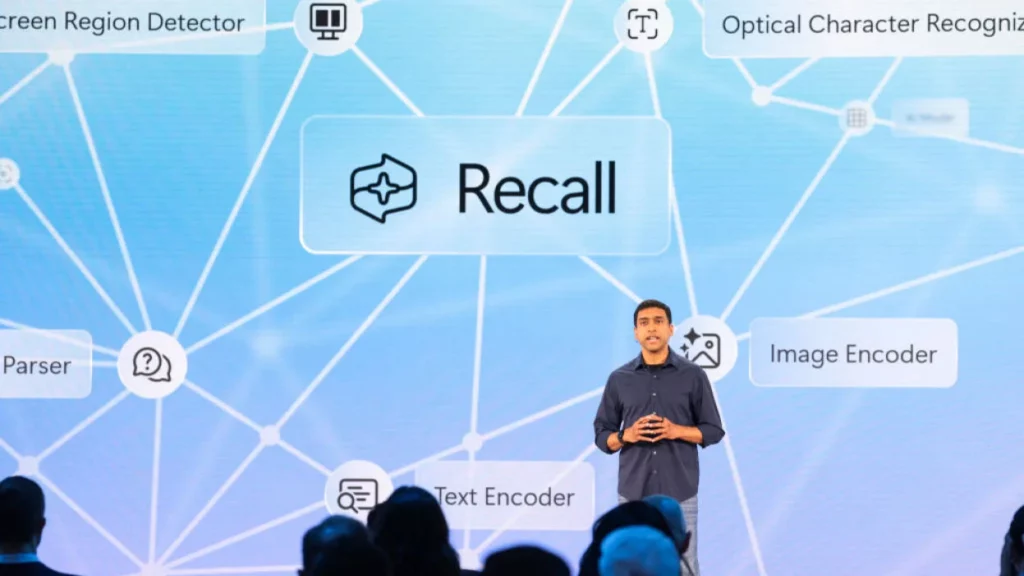
Microsoft сцвярджае, што адкліканне працуе цалкам лакальна, без адпраўкі дадзеных на знешнія серверы. Згодна з іх дакументацыяй, скрыншоты зашыфраваныя і даступны толькі з Windows Hello, акрамя таго, абаронены ТРМ 2.0 каманды. Гэтыя меры накіраваны на захаванне канфідэнцыяльнасці ад іншых карыстальнікаў і адміністратараў у карпаратыўным асяроддзі.
Акрамя таго, ёсць фільтр канфідэнцыйнай інфармацыі які, калі ўключаны, не дазваляе захоўваць скрыншоты пры выяўленні патэнцыйна канфідэнцыйных дадзеных. Рашэнне аб яго ўключэнні або адключэнні застаецца за карыстальнікам, які павінен ацаніць, ці дастаткова гэтай абароны для яго патрэб прыватнасці.
Параметры канфігурацыі і палітыкі для кампаній і адміністратараў
У прафесійным асяроддзі, дзе прылады кіруюцца цэнтралізавана, Remember Па змаўчанні ён адключаны і выдалены, калі гэта відавочна не дазволена палітыкай. Адміністратары могуць:
- Уключыць або заблакаваць яго актывацыю на прыладах арганізацыі.
- Абмяжуйце сховішча, вызначце максімальны час захоўвання і выключыце пэўныя праграмы або вэб-сайты з захопаў.
- Кантралюйце, ці могуць карыстальнікі экспартаваць свае здымкі і пры якіх умовах.
Усё гэта можна наладзіць з дапамогай групавых палітык (GPO), CSP або профіляў MDM, што забяспечвае адпаведнасць унутраным правілам і поўны кантроль у карпаратыўным асяроддзі.
Параўнанне адклікання з іншымі варыянтамі аўдыту і кантролю
Адкліканне ўяўляе сабой крок наперад у параўнанні з традыцыйнымі метадамі аўдыту. Аднак, калі вы шукаеце вычарпальны кантроль Што тычыцца кіравання праграмным забеспячэннем або прыладамі, існуюць спецыяльныя інструменты, такія як InvGate Asset Management, якія дазваляюць цэнтралізавана кантраляваць ліцэнзіі, патчы і абнаўленні, дапамагаючы выяўляць, ці актыўныя ў вашым аўтапарку такія функцыі, як «Адкліканне».
Дадатковыя рэкамендацыі па ўмацаванні вашай прыватнасці
Калі вы хочаце ўзмацніць сваю лічбавую бяспеку, акрамя адключэння адклікання, выкарыстоўвайце наступныя рэкамендацыі, такія як:
- Выкарыстоўвайце VPN у агульнадаступных сетках.
- Абнаўляйце сваю сістэму з дапамогай апошніх патчаў бяспекі.
- Прагляд і кіраванне дазволамі для ўсталяваных праграм і пашырэнняў.
- Карыстайцеся інструментамі прыватнасці трэціх бакоў, калі вы сумесна выкарыстоўваеце абсталяванне або працуеце з канфідэнцыйнымі дадзенымі.
Памятайце, што падтрыманне актыўнага кантролю над вашай лічбавай прыватнасцю ў значнай ступені залежыць ад вашых дзеянняў і рашэнняў. Хоць паўтарэнне можа быць карысным у некаторых сітуацыях, вам заўсёды варта ўлічваць рызыкі і канфідэнцыяльнасць дадзеных, якімі вы кіруеце.
Як вы маглі заўважыць, Успамінаць ўяўляе сабой велізарны крок наперад у плане Прадукцыйнасць на базе штучнага інтэлекту, але гэта таксама стварае праблемы для тых, хто хоча кантраляваць сваю лічбавую прыватнасць і бяспеку. Разуменне таго, як гэта працуе, якія опцыі і магчымыя налады дазволяць вам выкарыстоўваць Windows 11 з большай упэўненасцю і пазбегнуць патэнцыйных праблем у будучыні. Прааналізуйце свае патрэбы, наладзьце параметры ў адпаведнасці са сваімі пажаданнямі і сачыце за абнаўленнямі Microsoft, каб скарыстацца гэтай функцыяй або абмежаваць яе па меры неабходнасці.

Захапляўся тэхнікай з малых гадоў. Мне падабаецца быць у курсе падзей у сектары і, перш за ўсё, паведамляць пра гэта. Вось чаму я шмат гадоў займаюся камунікацыяй на вэб-сайтах тэхналогій і відэагульняў. Вы можаце знайсці, як я пішу пра Android, Windows, MacOS, iOS, Nintendo або любую іншую сумежную тэму, якая прыйдзе вам на розум.