- Microsoft Edge дазваляе ўсталёўваць пашырэнні са сваёй крамы і Інтэрнэт-крамы Chrome.
- Ёсць магчымасць кіраваць пашырэннямі: лёгка іх адключаць або выдаляць.
- Вы таксама можаце загружаць карыстальніцкія пашырэнні лакальна ў рэжыме распрацоўніка.
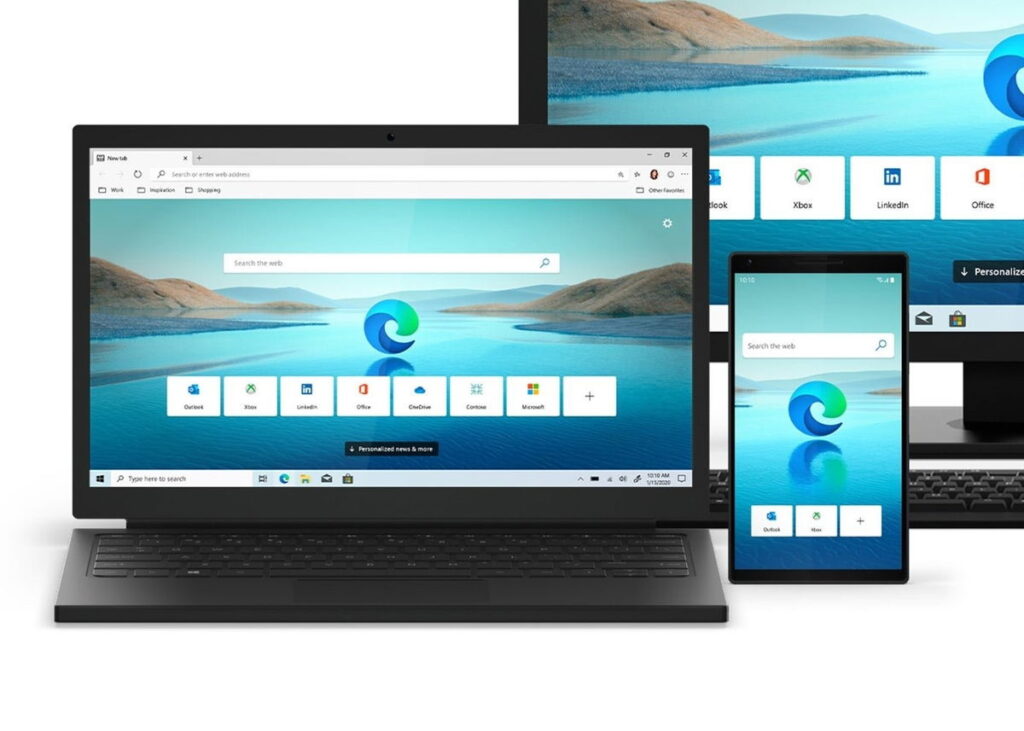
Microsoft Edge, заснаваны на Chromium, прапануе абноўлены вопыт, які дазваляе карыстальнікам карыстацца мноствам новых функцый, уключаючы ўстаноўку пашырэнняў. Калі вы калі-небудзь задаваліся пытаннем, як наладзіць і палепшыць свой вопыт у гэтым браўзеры, вы прыйшлі ў патрэбнае месца. Сёння мы тлумачым вам падрабязна Як знаходзіць, выдаляць, кіраваць і ўсталёўваць пашырэнні ў Microsoft Edge.
Гэты пашырэнні гэта інструменты, якія могуць дадаць дзіўныя функцыі ў ваш браўзер. Ад кіраваць паролямі пакуль блакіраваць рэкламу, магчымасці бязмежныя. Акрамя таго, дзякуючы архітэктуры на аснове Chromium можна ўсталяваць пашырэнні як з афіцыйнай крамы Microsoft, так і з іншых крыніц, такіх як Інтэрнэт-крама Chrome. Давайце даведаемся, як гэта зрабіць крок за крокам.
Як знайсці і ўсталяваць пашырэнні ў Microsoft Edge

Каб пачаць атрымліваць асалоду ад пашырэнні у вашым браўзеры, вы павінны ведаць, дзе іх знайсці і як іх дадаць. Выканаўшы наступныя дзеянні, вы атрымаеце яго гатовым за лічаныя хвіліны:
- Адкрыйце Microsoft Edge і націсніце на меню. налады (тры кропкі ў правым верхнім куце браўзера).
- Выберыце «Пашырэнні». Тут вы ўбачыце спіс з магчымасцю атрымання пашырэнні непасрэдна з Крама Microsoft.
- Націсніце «Атрымаць пашырэнні з Microsoft Store» і праглядзіце краму, каб знайсці пашырэнне. пашырэнне што вас цікавіць. Пасля выбару націсніце кнопку «Атрымаць».
- Праверце дазволы што пашырэнне запыт і націсніце «Дадаць пашырэнне» каб пацвердзіць усталёўку.
Працэс хуткі і лёгкі, і пасля завяршэння вы ўбачыце значок вашага новага пашырэнне побач з адрасным радком.
Як усталяваць пашырэнні з Інтэрнэт-крамы Chrome?

Адной з самых вялікіх пераваг выкарыстання Microsoft Edge на базе Chromium з'яўляецца падтрымка Інтэрнэт-крама Chrome. Гэта значна пашырае асартымент пашырэнні даступна:
- Адкрыйце Microsoft Edge і перайдзіце да опцыі «Пашырэнні» у меню налад.
- У левым ніжнім куце экрана актывуйце «Дазволіць пашырэнні з іншых крам«. З'явіцца папярэджанне, проста пацвердзіце, націснуўшы «Дазволіць"
- Доступ да Інтэрнэт-крама Chrome і знайсці пашырэнне чаго ты хочаш.
- Націсніце на «Дадаць у Chrome«. Нават калі вы выкарыстоўваеце Edge, гэтая кнопка дадасць пашырэнне у ваш браўзер без праблем.
- Пацвердзіце дазволы запытаны і абярыце «Дадаць пашырэнне» для завяршэння ўстаноўкі.
Такім чынам, вы можаце скарыстацца перавагамі ўсёй экасістэмы пашырэнні de Хром у Microsoft Edge, тое, што раней было немагчыма.
Як кіраваць і выдаляць пашырэнні ў Microsoft Edge
Кіраванне пашырэнні гэтак жа важна, як і яго ўстаноўка. У нейкі момант вам можа спатрэбіцца часова адключыць іх або цалкам выдаліць. Вось як гэта зрабіць:
- Адкрыйце Microsoft Edge і ідзі «Пашырэнні» з меню налад.
- У гэтым раздзеле вы знойдзеце спіс усіх пашырэнні усталяваны. Калі вы хочаце адключыць a пашырэнне, проста адключыце перамыкач адпаведны.
- Каб ліквідаваць гэта назаўжды, абярыце «Выдаліць» пад назвай ст пашырэнне і пацвердзіце, націснуўшы «Ліквідаваць» ва ўсплывальным акне.
Як усталяваць пашырэнні лакальна?

Калі ў вас ёсць пашырэнне карыстацкае прыкладанне, якое вы хочаце паспрабаваць, Microsoft Edge таксама дазваляе загружаць пашырэнні лакальна. Выканайце наступныя дзеянні:
- Актывуйце «Рэжым распрацоўшчыка» у раздзеле адміністрацыі пашырэнні.
- Націсніце на «Распакоўка загрузкі» і абярыце тэчку, у якой знаходзіцца файл пашырэнне (не забудзьцеся ўключыць файл manifest.json у ім).
- Пасля загрузкі, пашырэнне будзе гатовы да выкарыстання ў вашым браўзеры.
Гэты працэс карысна для распрацоўшчыкаў якія ствараюць або змяняюць пашырэнні і хочуць іх праверыць.
Настройка вашага браўзера з дапамогай пашырэнняў можа цалкам змяніць ваш вопыт у Інтэрнэце. Цяпер, калі вы ведаеце, як усталёўваць і кіраваць пашырэннямі з розных крыніц, не саромейцеся вывучаць даступныя параметры і аптымізаваць Microsoft Edge у адпаведнасці з вашымі патрэбамі.

Я энтузіяст тэхналогій, які ператварыў свае інтарэсы "гікаў" у прафесію. Я правёў больш за 10 гадоў свайго жыцця, выкарыстоўваючы перадавыя тэхналогіі і важдаючыся з рознымі праграмамі з чыстай цікаўнасці. Цяпер я спецыялізаваўся на камп'ютарных тэхналогіях і відэагульнях. Гэта таму, што больш за 5 гадоў я працаваў для розных вэб-сайтаў, прысвечаных тэхналогіям і відэагульням, ствараючы артыкулы, якія імкнуцца даць вам неабходную інфармацыю на мове, зразумелай кожнаму.
Калі ў вас ёсць якія-небудзь пытанні, я ведаю ўсё, што звязана з аперацыйнай сістэмай Windows і Android для мабільных тэлефонаў. І я перад вамі абавязаны: я заўсёды гатовы выдаткаваць некалькі хвілін і дапамагчы вам вырашыць любыя пытанні, якія могуць узнікнуць у гэтым свеце Інтэрнэту.