- Спалучэнні клавіш, разбіўка вокнаў на пліткі і Spotlight для скарачэння крокаў і паляпшэння плыўнасці.
- Safari без адцягненняў, падрабязны Finder і пашыраныя магчымасці здымкі без дадатковых праграм.
- Аўтаматызацыя з цэтлікамі і рэжымамі факусоўкі, якія дапамогуць вам лепш сканцэнтравацца.
- Карэкціроўкі прадукцыйнасці і тэхнічнага абслугоўвання, каб Sequoia ехала хутчэй.
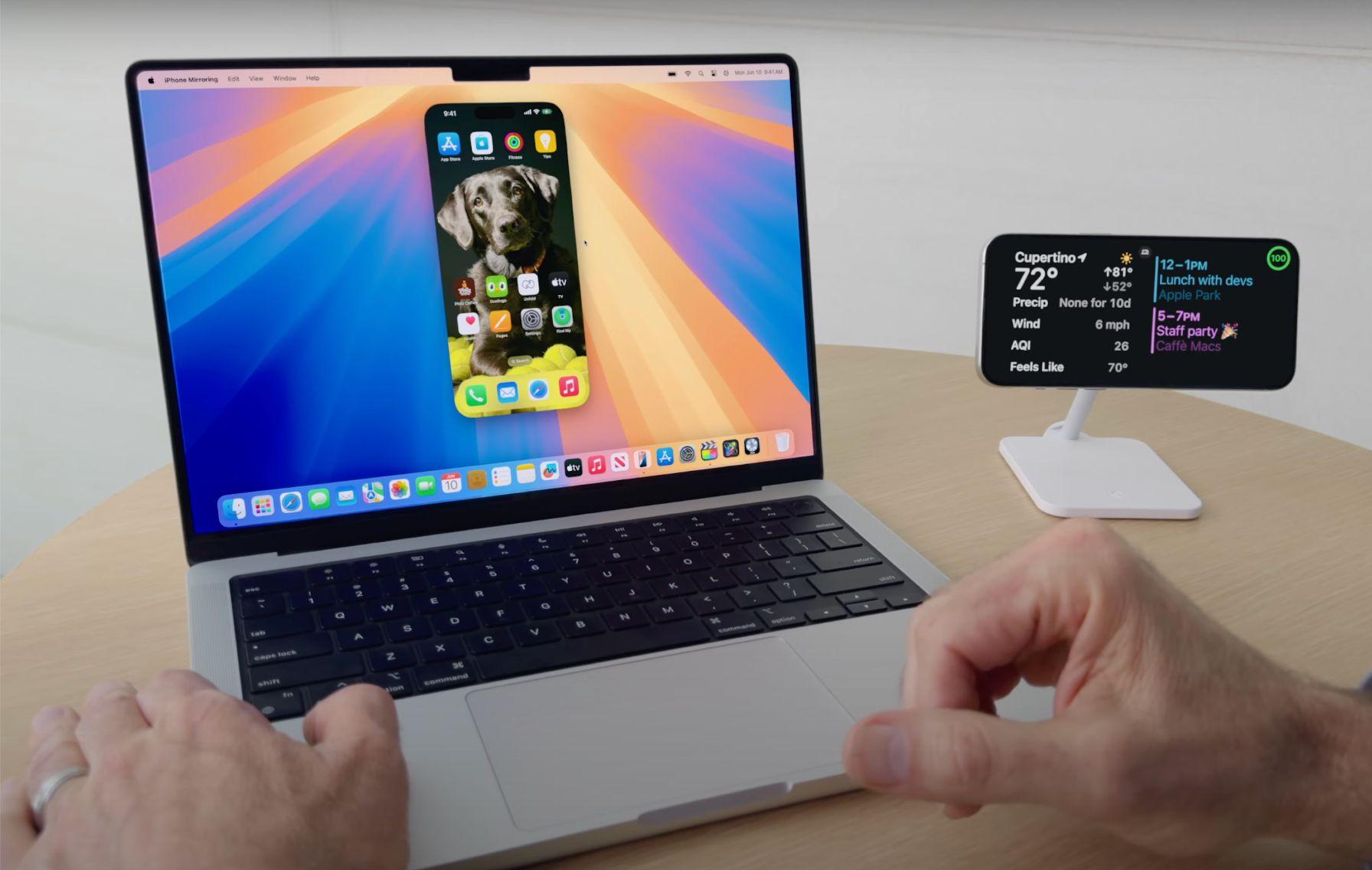
Калі вы штодня карыстаецеся Mac, авалоданне некалькімі спалучэннямі клавіш мае вырашальнае значэнне: з macOS Sequoia ў вас ёсць новыя спосабы арганізацыі вокнаў, аўтаматызацыя з дапамогай спалучэнняў клавіш і арсенал камбінацый клавіятуры, каб працаваць хутчэй. Ідэя зразумелая: менш клікаў, менш адцягваючых фактараў і больш працы. за меншы час.
У гэтым кіраўніцтве мы збіраем, рэарганізаваем і на практыцы тлумачым усё, што вам трэба ведаць: ад асноўныя спалучэнні клавіш...у тым ліку новы кіраўнік вокнаў, больш ціхі Safari, Spotlight як швейцарскі нож, пашыраныя скрыншоты, карысную аўтаматызацыю з дапамогай праграмы Shortcuts і многае іншае Налада Dock, Finder, Notes і віджэтаўМы таксама ўключылі карэкціроўкі прадукцыйнасці і абслугоўвання, каб дапамагчы Sequoia працаваць без праблем нават на старых сістэмах. Вось поўнае кіраўніцтва па ўсім. Асноўныя спалучэнні клавіш у macOS Sequoia.
Спалучэнні клавіш, якія вы будзеце выкарыстоўваць кожны дзень
Асновай любога хуткага працоўнага працэсу ў macOS з'яўляюцца універсальныя спалучэнні клавіш. Каб іх выканаць, утрымлівайце клавішы-мадыфікатары і націсніце клавішу End. Памятайце: на клавіятурах ПК Alt эквівалентны Option, а Ctrl/Windows эквівалентны Command..
Рэгулярнае рэдагаванне і кіраванне: Command-X/C/V выразаць, капіяваць і ўстаўляць; Каманда Z адмяніць (і Shift-Command-Z перарабіць); Command-A выбраць усё; Command-F Адкрыйце пошук; Command-G Гэта пераходзіць да наступнага супадзення (а Shift-Command-G — да папярэдняга). Command-S ахоўнік, Command-P адкрыйце раздрукоўку і Command-Q Выхад з бягучага прыкладання.
Windows і праграмы: Command-H хавае праграму пярэдняга плана (Option-Command-H хавае астатнюю частку), Command-M мінімізуе актыўнае акно (Option-Command-M мінімізуе ўсе), Command-W зачыніць акно (Option-Command-W закрывае іх усе), і Command-T Адкрыйце новую ўкладку. Option-Command-Esc Прымусова зачыніце, калі нешта захрасне.
Навігацыя па сістэме: Command-Прабел Пражэктарны дысплей; Control-Command-Прабел (o Fn-E) адкрывае праглядальнік эмодзі і сімвалаў; Control-Command-F пераключыць на ўвесь экран; прабел Запусціць хуткі прагляд выбранага файла; Command-Tab пераключацца паміж праграмамі і Command-` цыклічна пераключае вокны бягучага прыкладання. Fn-Q Імгненна стварыце хуткую нататку.
Інтэграваныя скрыншоты: Shift-Command-3 здымак экрана на ўвесь экран; Shift-Command-4 выбраць вобласць; дадаць прастору Вы здымаеце акно; з дапамогай Contrôle: Вы таксама капіюеце скрыншот у буфер абмену; і Shift-Command-5 Адкрыйце поўную версію інструмента, у тым ліку запіс экрана. Усё без усталёўкі чаго-небудзь..
Кіраванне вокнамі, працоўным сталом і докам на поўнай хуткасці

macOS Sequoia прадстаўляе менеджар пліткавых вокнаў: перацягніце акно ў загадзя зададзеныя вобласці з працоўнага стала або навядзіце курсор мышы на зялёную кнопку разгортвання, каб размясціць яго на паловы, траціны або квадранты. Больш ніякага размяшчэння рук дзве, тры ці чатыры праграмы на экране.
Цэнтр кіравання палётамі дае вам перспектыву: з дапамогай Control-стрэлка ўверх Вы бачыце ўсе вокны і працоўныя сталы; з Ctrl-стрэлка ўніз толькі тыя, што з актыўнага прыкладання; і з Кіраванне палётамі o Fn-F11/Fn-H Імгненна паказвае працоўны стол. Пераключэнне працоўных сталоў з дапамогай Control + стрэлка налева/направа або стварыць больш з дапамогай Mission Control.
Актывуйце Актыўныя куты У меню «Налады» > «Працоўны стол і Dock» перамясціце курсор у кут, каб актываваць такія дзеянні, як «Пункт кіравання», «Працоўны стол», «Цэнтр апавяшчэнняў» або «Экран блакіроўкі». Жэст, дзеянне.
Наладзьце Dock: змяніце яго памер, перацягваючы раздзяляльнік, яго становішча на экране (унізе або па баках), аўтаматычна хавайце яго і павялічвайце маштаб пры навядзенні курсора. Гэта можна знайсці ў Наладах > Працоўны стол і Dock. Выдаліць «Апошнія і рэкамендаваныя праграмы» і тонка наладзіць анімацыю і паводзіны.
Finder у найлепшым выглядзе: прагляд, папярэдні прагляд і падпісванне хутчэй
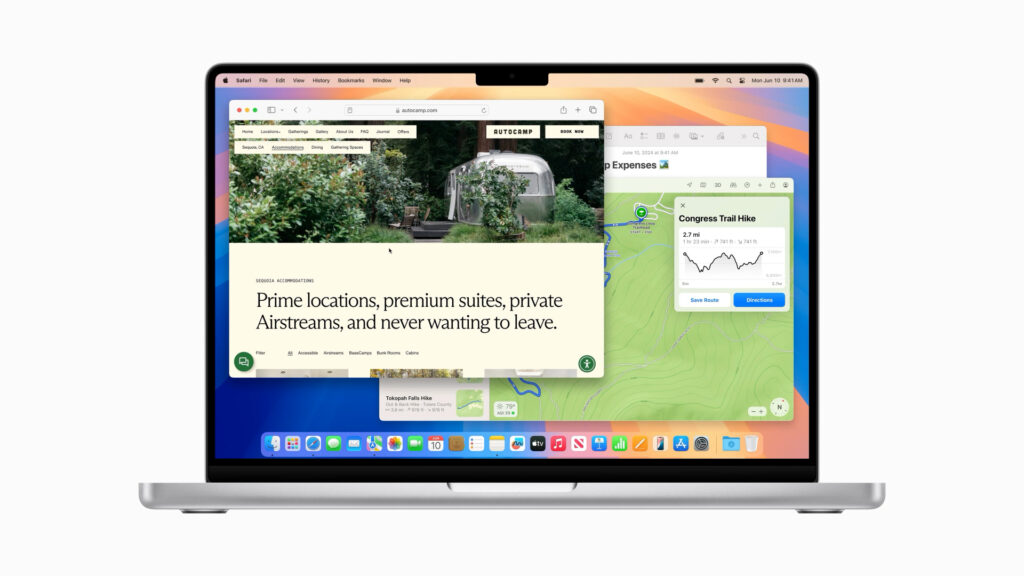
Навігацыя па папках без мышы: Command-стрэлка ўверх падняцца на ўзровень вышэй, Command-стрэлка ўніз увядзіце выбраную тэчку і Увядзенне Перайменаваць. Каб выдаліць без пацверджання, выкарыстоўвайце Option-Command-Delete. З кожным дзеяннем вы выйграеце секунды..
Папярэдні прагляд без адкрыцця з дапамогай хуткага прагляду: выберыце файл і націсніце прастору o Command-Y праглядаць фатаграфіі, відэа, PDF-файлы або дакументы на хаду. Працуе з найбольш распаўсюджанымі фарматамі. і пазбягайце адкрыцця складаных праграм.
Упарадкуйце цэтлікі на бакавой панэлі, перацягваючы тэчкі ў абранае, выкарыстоўвайце Shift-Command-N для новых папак і Control-Command-N Каб згрупаваць выбраныя элементы ў тэчку. У спісе Стрэлка ўправа/ўлева разгортваецца або сціскаецца. Усё размешчана ў два дотыкі.
Больш карысных спалучэнняў клавіш у Finder: Command-I Адкрыйце «Атрымаць інфармацыю»; Command-D дублікаты; Command-E выкідвае аб'ёмы; Shift-Command-L Адкрыць загрузкі; Shift-Command-R перайдзіце ў AirDrop; паспрабуйце альтэрнатыва AirDrop; Shift-Command-O перайдзіце ў раздзел «Дакументы»; Shift-Command-F Нядаўнія ўзоры; і Shift-Command-G Адкрыйце «Перайсці да тэчкі…». Няма часу губляць.
Падпісвайце PDF-файлы ў рэжыме папярэдняга прагляду: націсніце «Паказаць панэль інструментаў запаўнення формаў» і абярыце інструмент подпісу. Вы можаце намаляваць яго або выкарыстаць камеру/трэкпад. Развітайцеся з друкам, подпісам і сканаваннем.
Safari без адцягненняў: чыталка, профілі і вэб-праграмы
Каб зручна чытаць, актывуйце Лектар З дапамогай значка злева ад адраснага радка вы ўбачыце толькі тэкст і выявы з артыкула. Ідэальна падыходзіць для канцэнтрацыі ўвагі.
Калі на старонцы ёсць надакучлівыя блокі, Safari на Sequoia дазваляе гэта зрабіць схаваць пэўныя элементы Падчас сеансу вы можаце засяродзіцца на змесце. Змены не пастаянныя, і пасля заканчэння сеансу вы вернецеся ў свой звычайны стан. Поўны кантроль над тым, што вы бачыце.
Асобна размяркоўвайце час для працы, вучобы ці асабістага жыцця профілі У Safari: кожны з іх захоўвае свае ўласныя закладкі, гісторыю, файлы cookie і пашырэнні. Такім чынам, вы не змешваеце кантэксты і захоўваеце чысціню. Стварэнне і пераключэнне профіляў з меню Safari.
Ператварыце вэб-сайты ў праграмы: у Safari перайдзіце ў Файл > Дадаць у Dock і вы створыце вэб-прыкладанне які адкрываецца ў асобным акне. Для праграм, якіх няма на Mac, гэта проста выратаванне. Вы таксама можаце ўсталяваць некаторыя праграмы для iPhone/iPad Аптымізавана для чыпаў Apple з App Store (некаторыя будуць выглядаць як Windows для iPhone).
Пражэктар як мультыінструмент
Spotlight знаходзіць файлы, кантакты, чаты, фатаграфіі, электронныя лісты і вынікі вэб-пошуку з дапамогай Command-ПрабелКаб удакладніць вынікі, адрэгулюйце катэгорыі, якія адлюстроўваюцца ў меню «Налады» > «Siri і Spotlight». Адна пошукавая сістэма для ўсяго.
Выконвайце хуткія разлікі і пераўтварэнні непасрэдна: увядзіце «6 еўра ў доларах» або аперацыю, і вы ўбачыце вынік імгненна. Не адкрываючы калькулятар.
Вас турбуе яго становішча? Адкрыйце Spotlight і перацягніце значок ад значка павелічальнага шкла да перамясціць яго на экране туды, дзе вам найбольш зручна. Дробныя дэталі, якія складаюцца.
Нататкі, віджэты і апавяшчэнні, якія працуюць з вамі
Заўвагі цяпер вырашаюцца матэматычныя аперацыі Увод сімвала «=» дазваляе згортваць раздзелы, вылучаць колерам і запісваць. аўдыёнататкіІдэальна падыходзіць для тэхнічных або класных нататак. Значна больш універсальнае прыкладанне.
У Цэнтры апавяшчэнняў (націсніце на дату) дадайце фішкі З раздзела «Рэдагаваць віджэты». Вы можаце выкарыстоўваць іх з праграм Mac і некаторыя з іх Яны цягнуць за ваш iPhoneВы ўбачыце ключавую інфармацыю, не адкрываючы ніякіх праграм. Ваша асабістая панэль кіравання.
Кіруйце сваімі апавяшчэннямі: у раздзеле «Налады» > «Апавяшчэнні» выберыце, якія праграмы і як могуць апавяшчаць вас. Пазбягайце шуму, пакідаючы актыўнымі толькі важныя. Менш адцягваючых фактараў, больш увагі.
Стварыць Рэжымы канцэнтрацыі (Налады > Фокус) з раскладамі, дазволенымі людзьмі і праграмамі, а таксама фільтрамі. Выкарыстоўвайце іх для працы, адпачынку або вучобы. Кожны кантэкст, яго канфігурацыя.
Здымкі экрана і дзе іх захоўваць
Акрамя класічных камбінацый, яна пачынаецца з Shift-Command-5 інструмент захопу для выбару фармату, таймера і запіс экранаУ раздзеле «Параметры» вы выбіраеце месца прызначэння і карыстальніцкую тэчку. Усё цэнтралізавана.
Калі вы аддаеце перавагу змяніць фармат па змаўчанні (напрыклад, з PNG на JPG), выканайце наступную каманду ў тэрмінале: defaults write com.apple.screencapture type jpg; killall SystemUIServer. Гэта дазволіць зэканоміць месца пры меншых здымках.
Аўтаматызуйце з дапамогай праграмы Shortcuts: сем неабходных рэчаў
Праграма «Шуткія клавішы», убудаваная ў macOS, дазваляе аб'ядноўваць дзеянні сістэмы і праграм. Вось сем вельмі зручных цэтлікаў, якія можна размясціць на працоўным стале, напрыклад фішкі і запусціць іх у імгненне вока. Іх можна наладзіць на свой густ..
1) Максімальная канцэнтрацыяУключыце рэжым «Не турбаваць», зачыніце ўсе праграмы, акрамя рэдактара (напрыклад, «Мядзведзь»), і пачніце адлік часу. 25 MinutosКласічны «памідор» прама з Mac. Ідэальна падыходзіць для ўваходу ў стан патоку.
2) Канвертаваць выявы ў JPGВыберыце адну або некалькі фатаграфій у фармаце PNG і пераўтварыце іх у JPG за лічаныя секунды, выбіраючы тэчку прызначэння, не адкрываючы складаных рэдактараў. Імгненная аптымізацыя для вэб-сайтаў або электроннай пошты.
3) Адправіць праз AirDrop: адкрывае выбар файлаў і імгненна запускае панэль AirDrop для адпраўкі іх на ваш iPhone або iPad. Пазбягайце доўгіх меню сумеснага выкарыстання і эканоміць клікі.
4) Экспрэс-напаміныдва спалучэнні клавіш для дадання задач у пэўныя спісы, напрыклад "Купляе" і «Спарадычны» з магчымасцю ўстанавіць дату і час для абвесткі. Захапіце тое, што не хочаце забыць без трэння.
5) Канец дня y Дзень адчыненых дзвярэйАдзін закрывае ўсе адкрытыя праграмы ў канцы дня; другі запускае вашы ключавыя інструменты ў пачатку. Рытуалы закрыцця і адкрыцця у адзін дотык.
Працоўныя сталы, фоны і візуальная налада
Каб пераключыць, перайдзіце ў Налады > Знешні выгляд светлы/цёмны рэжымВыберыце акцэнтны/вылучальны колер і адрэгулюйце кантраснасць. Вы таксама можаце вырашыць, як паласы пракруткі і памер значкоў. Зрабіце свой Mac выглядаючым па-свойму.
Шпалеры і застаўкі: у меню «Налады» > «Шпалеры» і «Застаўкі» вы можаце выкарыстоўваць шпалеры Apple або ўласныя фатаграфіі і вырашаць, ці варта іх устаўляць на прыладу. усе сталы або асобнаВы нават можаце выкарыстоўваць застаўку экрана ў якасці фону. Падрабязная налада.
Змяніць значок тэчкі: пстрыкніце правай кнопкай мышы > «Атрымаць інфармацыю» і перацягніце малюнак (PNG/JPG) да маленькага значка ў левым верхнім куце. Увага: значок можа выглядаць як сапраўдны файл. Імгненная візуальная арганізацыя.
Замена тэксту: у Наладах > Клавіятура > Увод тэксту > «Замена тэксту» стварыце правілы, такія як «@@» → ваш адрас электроннай пошты. Вы будзеце ўводзіць скарачэнні, і яны будуць пераўтварацца ў поўныя фразы. Турбакампрэсар для формаў і паўторных адказаў.
Панэль эмодзі «У дарозе» з Control-Command-Space альбо ключ fnКалі вы бачыце толькі некалькі, выкарыстоўвайце стрэлку ўніз, каб разгарнуць увесь каталог і пазначыць іх як абраныя. Больш выразнасці ў любой праграме.
Фота і карты: калекцыі і маршруты, якіх ніколі раней не было
Праграма «Фота» дадае раздзел калекцыі (падарожжы, дні, людзі і хатнія жывёлы, успаміны, асабістыя тэчкі) і выпадальны спіс «Дадатковыя элементы», каб убачыць дублікатыБілеты, рукапісны тэкст і многае іншае. Усё лепш класіфікавана. Знайсці фатаграфіі стала прасцей.
У полі зроку Карта Вы ўбачыце свае выявы, адсартаваныя па месцазнаходжанні; вы зможаце павялічваць маштаб і даследаваць сваю «карту ўспамінаў». Акрамя таго, на старонцы фатаграфіі вы можаце рэдагаваць дату, час і месцазнаходжанне, ідэальна падыходзіць для малюнкаў без метададзеных або адсканаваных малюнкаў. Заказ у фотаархіў.
Цяпер карты ўключаюць тапаграфічныя карты з рэльефам і дазваляюць шукаць паходныя сцежкі добра спланаваны. Плануйце адпачынак з лепшымі альтэрнатывамі і бачнымі перападамі вышынь. Ідэальна падыходзіць для адпачынку на прыродзе.
З Цэнтра кіравання вы можаце бачыць, як гучыць музыка, і пры націсканні індыкатара песні з'явіцца наступнае элементы кіравання прайграваннем хуткі (ідэальна падыходзіць для Spotify/Apple Music). Без змены праграм.
Бесперапыннасць з iPhone і больш вытанчаныя відэазванкі
Калі ў вас ёсць iPhone з тым жа ўліковым запісам iCloud, Mac распазнае яго як Вэб-камера Для сустрэч (задняя камера і лепшая якасць). Таксама пстрыкніце правай кнопкай мышы на працоўным стале > «Імпартаваць з iPhone» > Сканаванне дакументаВы імгненна ператвараеце свой мабільны тэлефон у сканер. Ідэальны тандэм.
У відэазванках вы можаце змяніць фон з выявамі Apple, градыентамі або ўласнымі фотаздымкамі і выкарыстоўвайце жэсты каб выклікаць рэакцыі (вялікі палец уверх/уніз і г.д.). Вы таксама можаце актываваць іх уручную з дапамогай значка камеры. Ваша прысутнасць пад кантролем.
Запуск, электразабеспячэнне і тэхнічнае абслугоўванне ў Sequoia
Выберыце, якія праграмы запускаюцца на вашым Mac, у меню «Налады» > «Агульныя» > Пачатковыя элементыАдключайце ўсё непатрэбнае пры запуску або ў фонавым рэжыме, каб вызваліць рэсурсы. Меншы супраціў пры запуску.
Для прадукцыйнасці ноўтбука: Налады > Акумулятар і ўключыць рэжым энергазберажэнняЗменшце яркасць і выберыце «Аптымізаваць струменевую перадачу відэа пры працы ад батарэі». Гэта падоўжыць тэрмін службы батарэі і прадухіліць скокі зараду. Акумулятар, больш эфектыўны.
Калі ваш Mac стары і вы заўважылі, што ён працуе павольна, перайдзіце ў Налады > Даступнасць > Дысплей і ўключыце функцыю Паменшыць рух y Паменшыць празрыстасцьПрасцейшая анімацыя вызваляе працэсар і аператыўную памяць. Гэта больш прыкметна, чым здаецца.
Вызваліце месца і ачысціце памяць ад непатрэбных файлаў: у раздзеле «Налады» > «Агульныя» > «Сховішча» паказаны рэкамендацыі і катэгорыі для выдалення файлаў і праграм, якімі вы не карыстаецеся. Для больш глыбокай ачысткі можна скарыстацца такім комплексным інструментам, як SpyHunter, які выяўляе рэшткі і схованкі, якія цяжка знайсці ўручную. Больш прасторы, больш манеўранасці.
Арганізуйце свой працоўны стол: перанясіце файлы ў Дакументы або выкарыстоўвайце Піла (Пстрыкніце правай кнопкай мышы > Выкарыстоўваць стосы), каб згрупаваць па тыпу і паменшыць колькасць значкоў. Кожны дадатковы значок патрабуе перамалёўкі. Чысты стол больш прадуктыўны..
Праверце працэсы з дапамогай Манітора актыўнасці (Праграмы > Утыліты), каб закрыць тыя, якія спажываюць рэсурсы працэсара/аператыўнай памяці, і адключыць непатрэбныя элементы аўтазагрузкі. Забяспечце бесперабойную працу кампутара. фрэска На цвёрдых паверхнях пакіньце вентыляцыйныя рашоткі чыстымі і падумайце пра астуджальную падстаўку. Пазбягайце цеплавога дроселявання.
Рэгулярнае абслугоўванне: пераіндэксацыя Spotlight, ачыстка кэша DNS, выдаленне сістэмныя журналыСкіньце налады сеткі, аднавіце правы доступу да дыска і рэгулярна скануйце з дапамогай SpyHunter. штотыднёвы скід Гэта таксама дапамагае вызваліць аператыўную памяць і закрыць зомбі-працэсы. Пастаянства = стабільнасць.
Бяспека і прадукцыйнасць: FileVault Зашыфруйце дыск; калі на вашым Mac мала рэсурсаў, вы можаце часова адключыць шыфраванне ў раздзеле «Налады» > «Прыватнасць і бяспека» (улічвайце баланс паміж бяспекай і прадукцыйнасцю). Расстаўляйце прыярытэты ў залежнасці ад вашага выкарыстання.
Пашыраныя магчымасці доступу і кіраванне клавіятурай
Кіраванне харчаваннем і сеансам: Кіраванне - Кнопка харчавання Адкрыйце дыялогавае акно перазагрузкі/пераходу ў рэжым сну/выключэння; Кнопка Control-Command-Power прымусовы перазапуск; Control-Option-Command-кнопка харчавання Зачыніце ўсе праграмы і выключыце прыладу (з'явіцца пытанне, ці ёсць незахаваныя змены). Control-Command-Q блакуе экран; Shift-Command-Q Выйсці (Option-Shift-Command-Q робіць гэта без пацверджання). Націсніце Варыянт Выбар «Выйсці», «Закрыць» або «Перазапусціць» прапускае дыялогавыя вокны. Хуткія дзеянні для любой сітуацыі.
Перамясціць фокус з дапамогай клавіятуры: Control-F2/F3/F5/F6/F8 (або з дапамогай Fn) для пераходу ў радок меню, Dock, панэлі інструментаў, плаваючыя вокны або меню стану; Ctrl-F7 чаргуе спосаб табліцы фокусу; Tab/Shift-Tab скануе элементы кіравання; Control-Tab прасоўвацца па тэкставых палях. Не дакранаючыся да трэкпада.
Дакладнае рэдагаванне тэксту: Option-Delete выдаліць слова злева; Control-H/D сціраць злева/справа; Fn-Delete дзейнічае як пярэдні супрэтар; Кантроль-К Скарочана да канца абзаца і Ctrl-Y Ён прыклейвае яго; Command-стрэлкі перайсці да пачатку/канца радка/дакумента; Option-стрэлкі перамяшчацца слова за словам; з дапамогай зрух шырокі выбар. Рэдагаваць з хуткасцю маланкі.
Фармат і ўтыліты: Command-B/I/U паўтлусты/курсіў/падкрэслены шрыфт; Command-K уставіць спасылку; Command-T Адкрытыя шрыфты; Control-Command-D паказвае азначэнне; Shift-Command-; Адкрыты правапіс; Каманда-, Адкрыйце налады праграмы на пярэднім плане; Option-Command-C/V стыль капіявання/ўстаўкі. Усё гэта, не адпускаючы клавіятуры.
Візуальная даступнасць: актыўная Інвертаваць колеры Выкарыстоўвайце Control-Option-Command-8 для рэгулявання кантраснасці, а таксама Control-Option-Command-, (коска) і . (кропка). Вы можаце наладзіць гэтыя параметры ў раздзеле «Клавіятура» > «Спалучэнні клавіш». Палепшаная чытальнасць адным дотыкам.
Больш тонкіх хітрасцяў: у Finder, Каманда-/ адлюстроўвае радок стану, Command-J адкрывае параметры адлюстравання і Control-Command-A Стварыце псеўданім. Захаваць Варыянт пры перацягванні для капіявання, Option-Command стварыць псеўданім і Comando пры перацягванні на іншы том для перамяшчэння. Поўнае валоданне файлавым мэнэджарам.
Каб праглядаць доўгія вэб-сайты, аб'яднайце Command + стрэлка ўверх/уніз імгненна перайсці ў пачатак або канец старонкі. Абавязковая рэч пры чытанні доўгіх артыкулаў.
Бонус бяспекі: калі ў вас ёсць Apple Watch з тым жа ўліковым запісам ICloud, вы можаце разблакіраваць Mac і аўтарызаваць дзеянні сістэмы ў меню «Налады» > «Пароль уваходу», актываваўшы Apple Watch. Надзейны камфорт на запясці.
Дзякуючы гэтым клавішам, наладам і аўтаматызацыі macOS Sequoia адчуваецца лягчэйшай і больш спагадлівай: вы імгненна арганізуеце вокныВы лёгка знаходзіце і рэдагуеце, памяншаеце візуальны шум, імгненна здымаеце і дзеліцеся здымкамі, а таксама падтрымліваеце бесперабойную працу сістэмы з дапамогай некалькіх простых звычак. Выдаткаваўшы некалькі хвілін на наладу, вы зэканоміце гадзіны на працягу тыдня.

Захапляўся тэхнікай з малых гадоў. Мне падабаецца быць у курсе падзей у сектары і, перш за ўсё, паведамляць пра гэта. Вось чаму я шмат гадоў займаюся камунікацыяй на вэб-сайтах тэхналогій і відэагульняў. Вы можаце знайсці, як я пішу пра Android, Windows, MacOS, iOS, Nintendo або любую іншую сумежную тэму, якая прыйдзе вам на розум.