
З тых часоў, як на нашых тэлефонах ёсць камеры, якія робяць выявы з такой якасцю, мы ўсе сталі энтузіястамі фатаграфіі. Але ці не праўда, што ў многіх выпадках ёсць аб'екты або фоны, якія мы хацелі б выдаліць? Калі гэта адбываецца, няма іншага выбару, акрамя як адрэдагаваць фота з дапамогай праграмы. Сёння мы пакажам вам, як гэта проста выдаліць аб'екты і фон з фатаграфій у Windows 11.
Задача па выдаленні аб'ектаў і фону з вашых фатаграфій у Windows 11 ніколі не была прасцей. І гаворка ідзе не пра староннія праграмы або прыкладанні, а пра само прыкладанне для фатаграфій, якое пастаўляецца з завода ў гэтай аперацыйнай сістэме. Такім чынам no tienes que descargar nada, вам проста трэба навучыцца карыстацца дадаткам, які ў вас ужо ёсць, каб рэдагаваць свае фатаграфіі за лічаныя секунды.
Выдаленне аб'ектаў і фону з вашых фатаграфій у Windows 11 ніколі не было прасцей
Па праўдзе кажучы, выдаленне аб'ектаў і фону з вашых фатаграфій у Windows 11 - гэта значнае паляпшэнне, якое ўключала Праграма "Фота". І мы ўсе прывыклі да простай праграмы прагляду фатаграфій з яшчэ больш простымі магчымасцямі рэдагавання. Такім чынам, не было іншага варыянту, як выкарыстоўваць іншыя інструменты, такія як Фотошоп для выдалення фону з фатаграфій.
Sin embargo, con la llegada de la генератыўны штучны інтэлект, праграма Windows Photos моцна развілася і, такім чынам, здолела прапанаваць нам вельмі цікавыя і простыя ў выкарыстанні варыянты. Такім чынам, як можна выдаліць аб'екты і фоны са сваіх фатаграфій у Windows?
Далей мы збіраемся паказаць вам крок за крокам дасягненне двух дзеянняў, пра якія мы гаворым. Спачатку мы ўбачым крокі да выдаляць аб'екты, людзі ці жывёлы, якія перашкаджаюць фатаграфаваць. Тады мы навучым вас, як выдаліць, размыць або замяніць фон з вашых фотаздымкаў.
Як выдаліць аб'екты з фатаграфій у Windows 11
Калі ёсць які-небудзь прадмет, чалавек або жывёла, якія вы хочаце выдаліць з вашай фатаграфіі, вы можаце зрабіць гэта за некалькі секунд з дапамогай рэдактара фатаграфій Windows 11. Як мы ўжо казалі, вам не трэба спампоўваць староннія праграмы. Гэта крокі па выдаленні аб'ектаў з фатаграфій у Windows 11:
- Адкрыйце фатаграфію, якую хочаце адрэдагаваць, з дапамогай Праграма для фатаграфій у Windows 11.

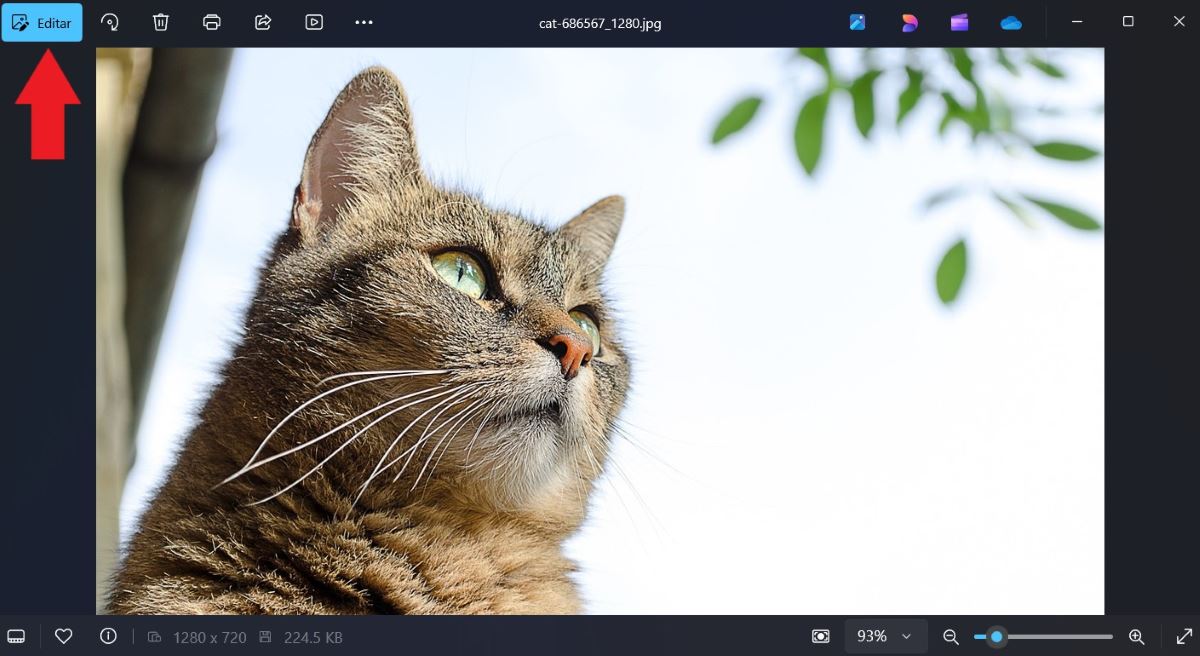
- Пасля адкрыцця націсніце кнопку "Рэдагаваць" які знаходзіцца ў левай верхняй частцы экрана.
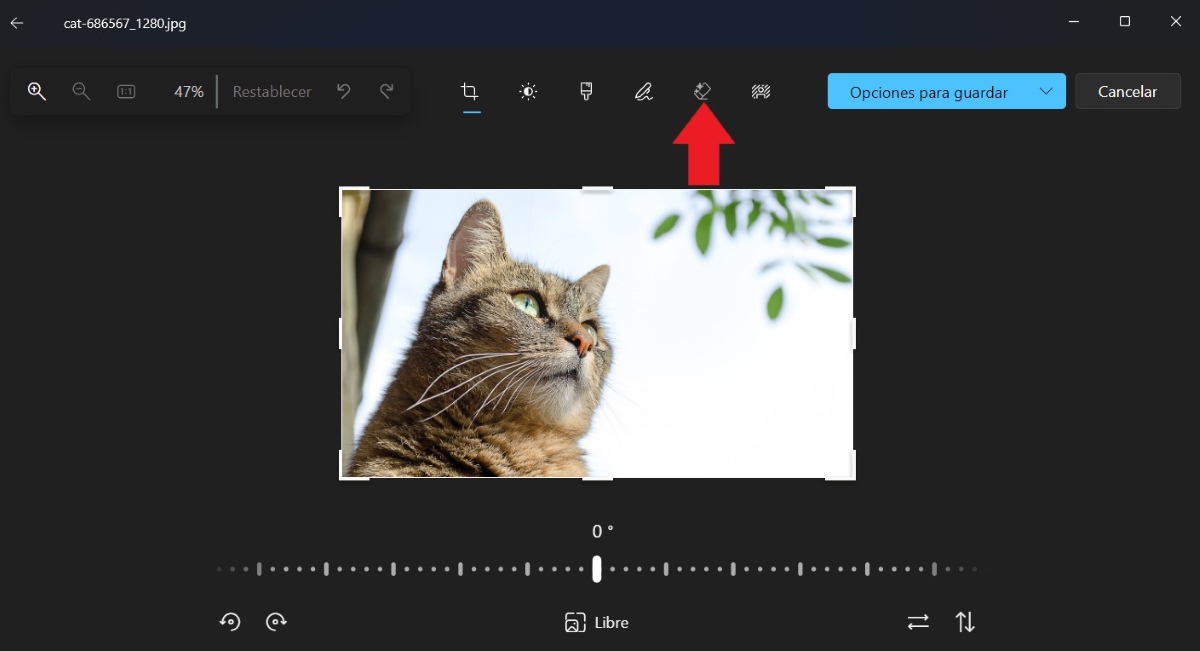
- Цяпер націсніце на ўкладку Выдаліць (значок гумкі, размешчаны ў верхняй частцы фота).

- У той час «Borrador generativo»І калі вы навядзеце курсор на фатаграфію, вы ўбачыце круг, які дзейнічае як гумка.

- Выберыце памер пэндзля у адпаведнасці з аб'ектам, які вы хочаце выдаліць.
- Цяпер, утрымліваючы левую кнопку мышы, правядзіце пальцам па ўсім аб'екце, які вы хочаце выдаліць.

- Адпусціце кнопку і пачакайце, пакуль інструмент выдаліць выбраны аб'ект, і калі ён будзе гатовы, на экране з'явіцца наступнае паведамленне «Сцёртая вобласць або аб'ект"
- Finalmente, toca en “Opciones para guardar” і захавайце адрэдагаваную фатаграфію на свой ПК, замяніўшы папярэднюю або зрабіўшы копію.
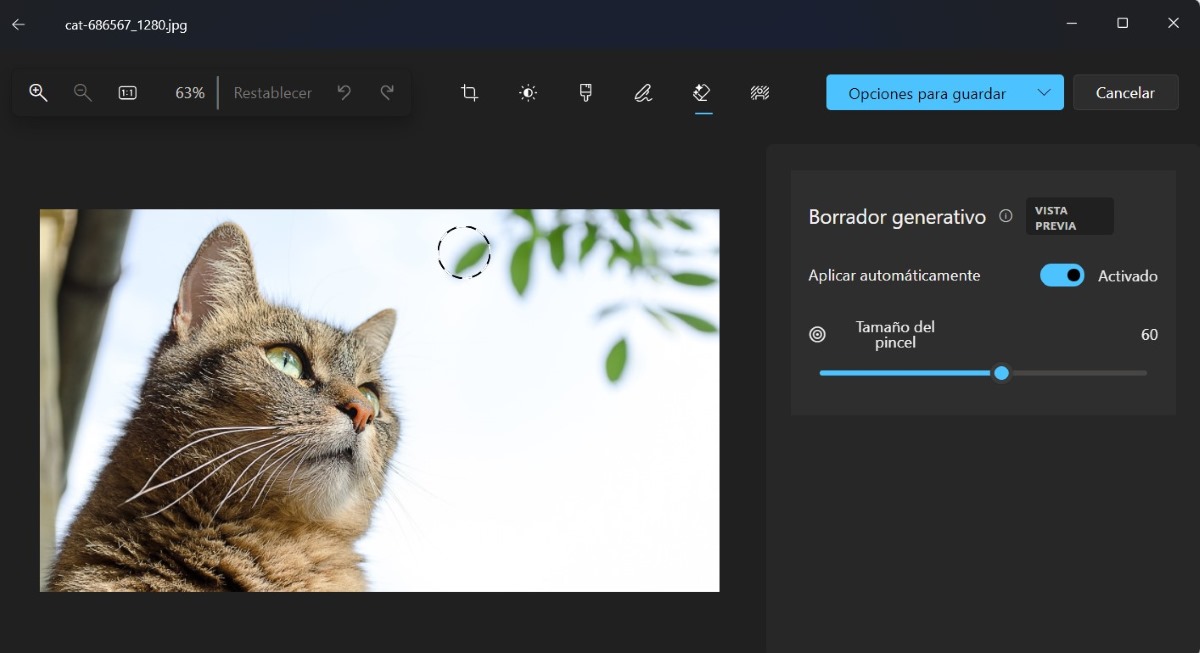
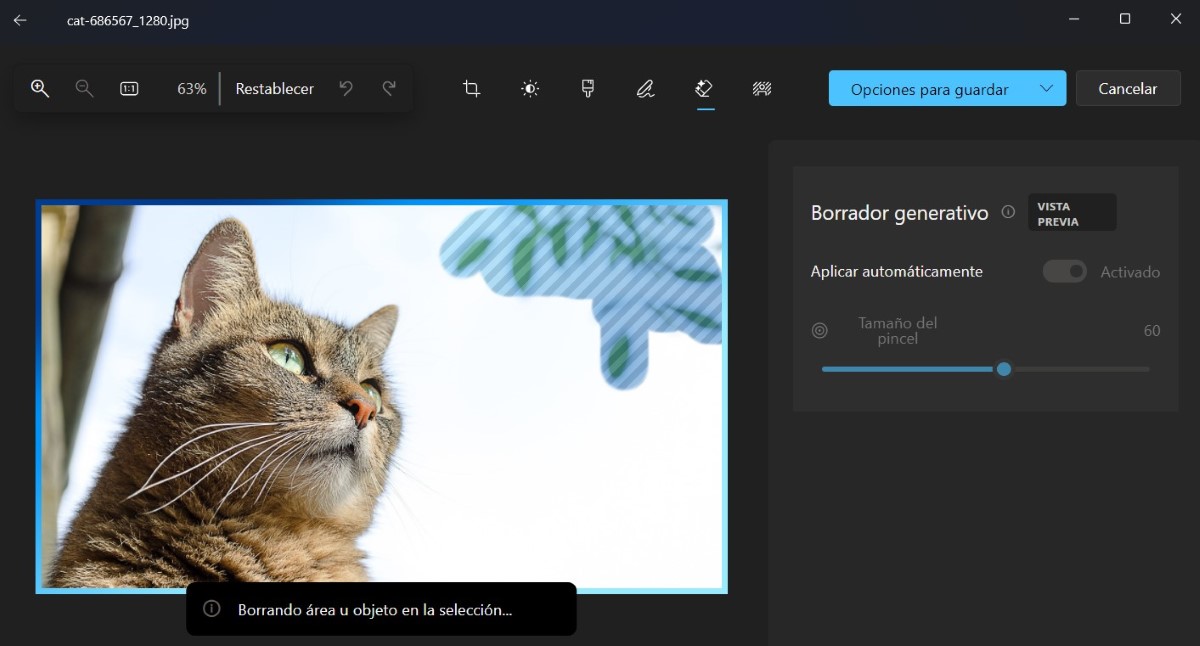
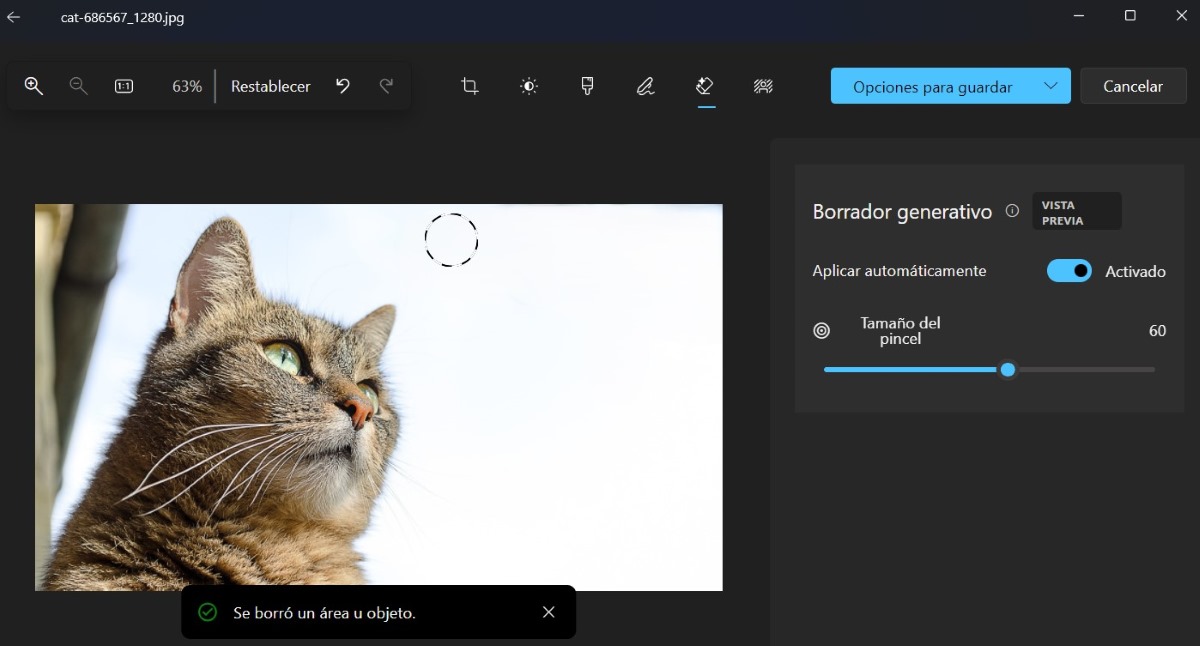
У дадатак да рэгулявання памеру пэндзля вы таксама можаце адключыць опцыю аўтаматычнага выдалення зняўшы перамыкач на опцыі «Ужыць аўтаматычна». Што адбудзецца, калі вы адключыце гэта? Вам трэба будзе ўручную націснуць кнопку «Выдаліць», калі вы вылучыце вобласць, якую хочаце выдаліць. Таму мы рэкамендуем пакінуць яго як ёсць, каб выдаленне адбылося аўтаматычна.
Як размыць, замяніць або выдаліць фон фатаграфій у Windows 11
Другі інструмент, які зараз ёсць у нашым распараджэнні з рэдактарам фатаграфій у Windows 11, дазваляе выдаляць фон з фатаграфій. І не толькі выдаліць яго, але вы таксама можаце размыць або замяніць колерам, які мы абярэм. Для выдаліць фон з фатаграфій у Windows 11 haz lo siguiente:
- Адкрыйце фота з дапамогай Праграма Windows Photos.
- De nuevo, toca en "Рэдагаваць" кнопку ў левым верхнім куце экрана.
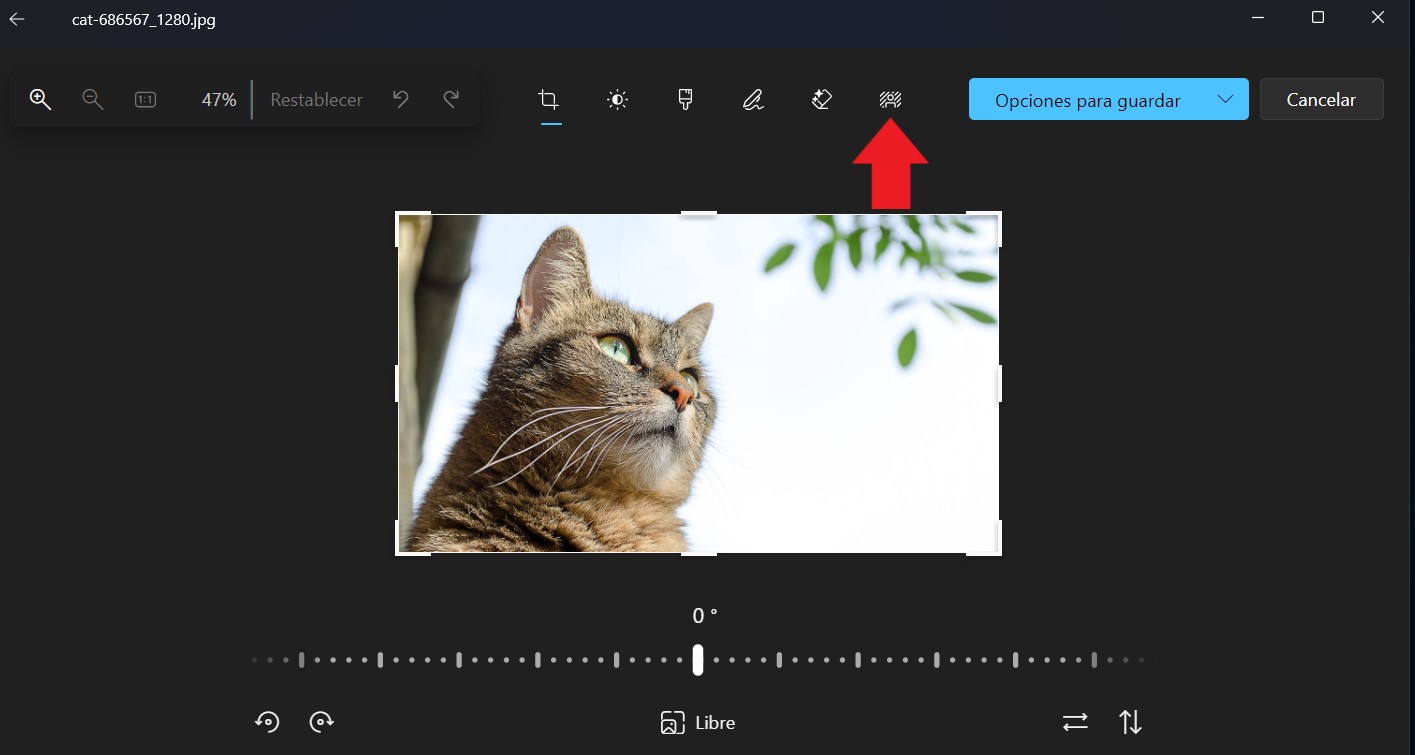
- Націсніце на ўкладку Fondo, атаясамліваўся са значком чалавека з паласатым фонам.

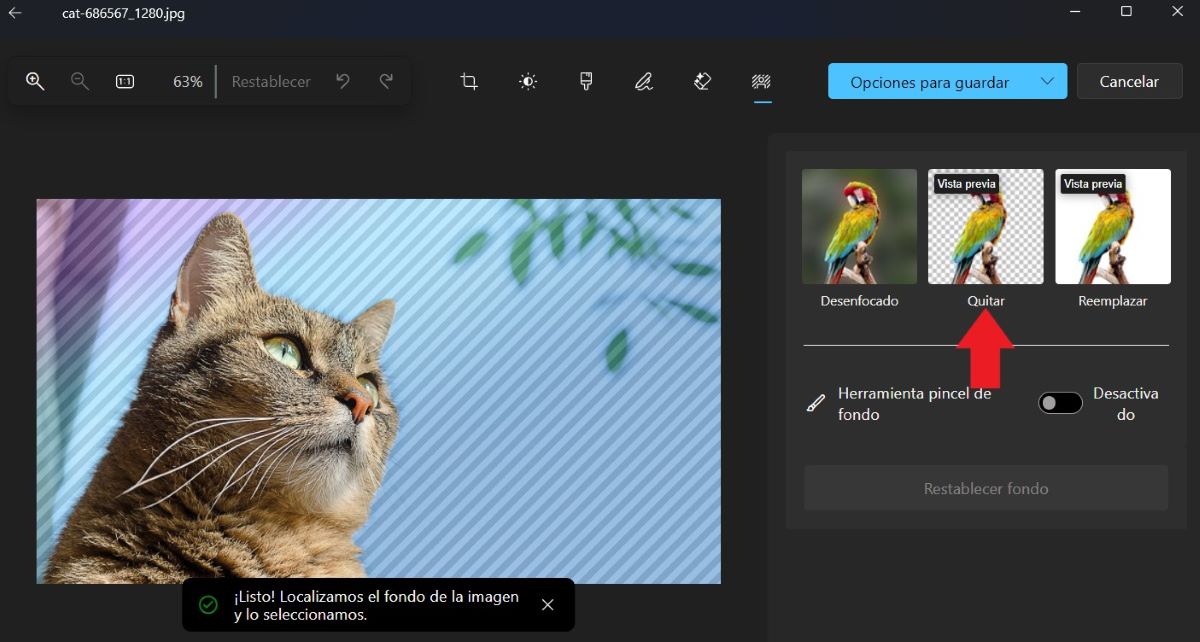
- Пачакайце некалькі хвілін, пакуль праграма знойдзе і выбярэ фон выявы.
- Пасля завяршэння абярыце опцыю “Quitar” каб выдаліць фон з вашай фатаграфіі.

- Гатовы. Такім чынам вы выдаліце фон фота, каб выкарыстоўваць яго ў любым месцы.

- Por último, toca en Opciones para guardar і захавайце сваю фатаграфію без фону, і ўсё.
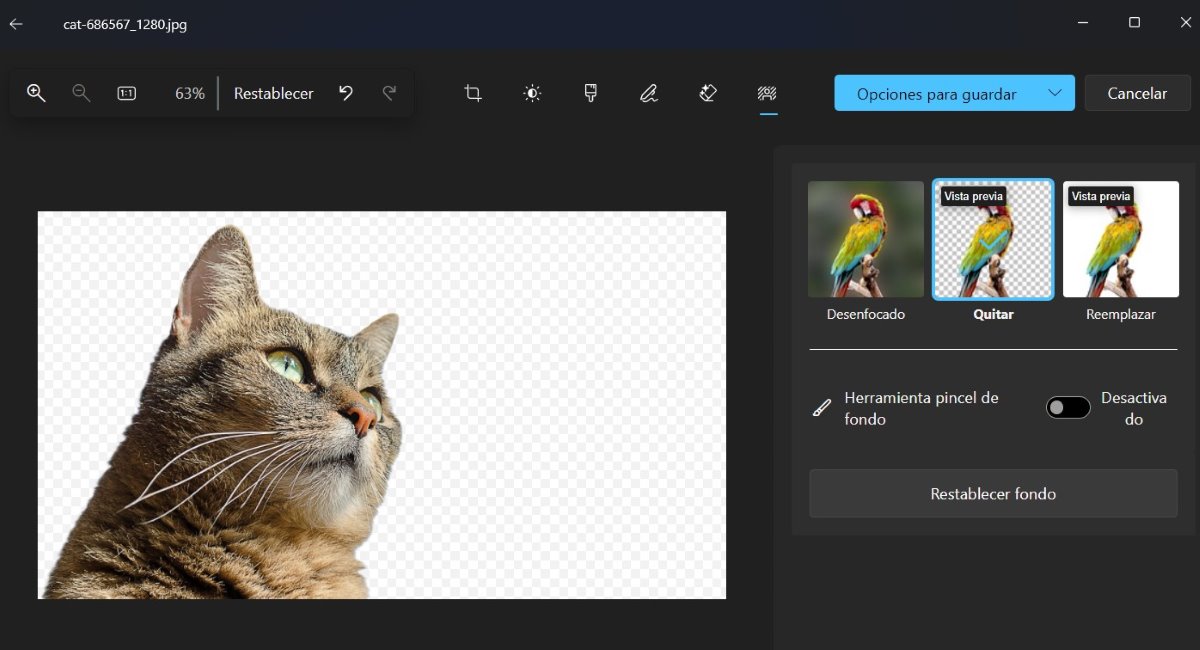
Вы можаце не толькі выдаляць аб'екты і фоны са сваіх фатаграфій у Windows 11, вы таксама можаце размыць іх або змяніць колер фону
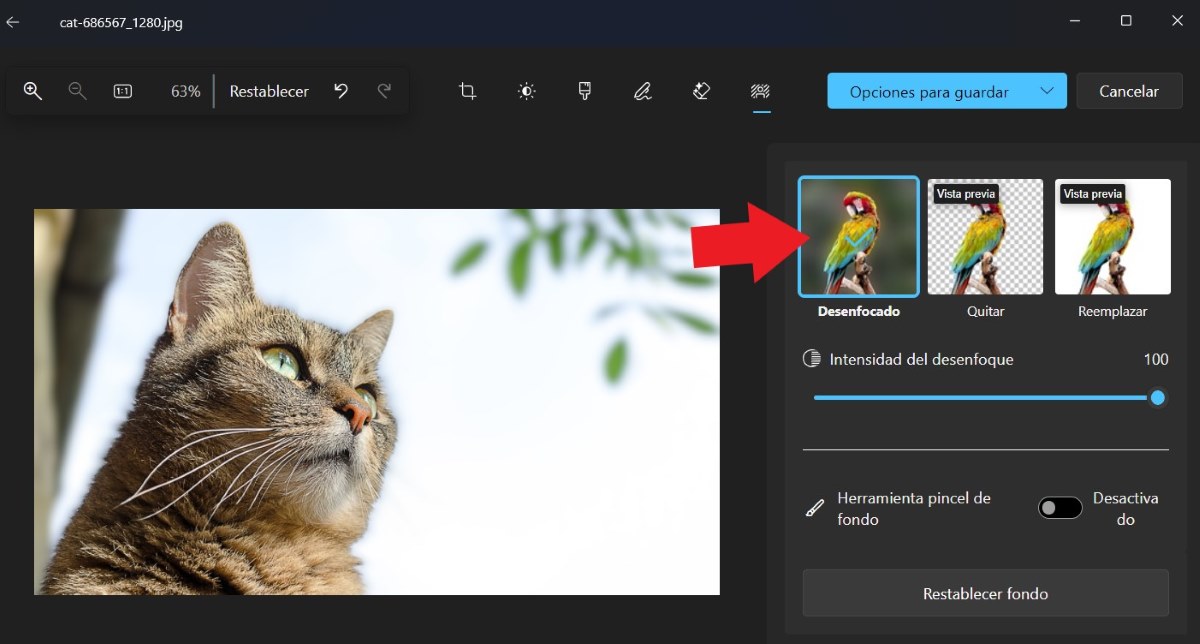
Яшчэ адна карэкціроўка, якую вы можаце ўнесці ў сваю фатаграфію размыць яго без яго здымкі ў партрэтным рэжыме. Фактычна, вы можаце наладзіць інтэнсіўнасць размыцця, пры гэтым нуль - гэта адсутнасць фокусу, а сотня - даволі расфокусаванае фота. Гэтая опцыя нават уключае «Інструмент фонавай пэндзля», каб уручную выбраць частку фону, якую вы хочаце размыць.
Por otro lado, también se puede Замяніць фон для колеру, які вы выбіраеце. Для гэтага ў вас ёсць шырокая палітра колераў на выбар. Па змаўчанні інструмент дасць вам колеры, падобныя на колер вашай фатаграфіі. Тым не менш, вы можаце выбраць той адценне, які вам больш падабаецца або асабліва неабходны. Гэтая опцыя таксама ўключае Інструмент фонавай пэндзля для пакрыцця месцаў, якія не былі выяўлены аўтаматычна.
Цяпер вы можаце выдаляць аб'екты і фоны са сваіх фатаграфій у Windows 11!
Як мы прааналізавалі, выдаленне аб'ектаў і фону з фатаграфій у Windows 11 цяпер магчыма. Самае лепшае ва ўсіх гэтых навінах нам не трэба загружаць старонняе прыкладанне а тым больш быць прафесіяналам у рэдагаванні фатаграфій. Выкарыстоўваючы само прыкладанне для фатаграфій разам з яго інструментам для рэдагавання, мы зараз можам выдаліць гэтыя аб'екты, людзей або выдаліць фон нашых здымкаў і пакінуць іх аптымальнымі для выкарыстання, якое мы хочам ім даць.
Без сумневу, прыкладанне Фота з'яўляецца herramienta nativa de Windows 11 які нядаўна атрымаў значныя паляпшэнні. Сам па сабе ён можа стаць вашым любімым дадаткам для аптымізуйце свае фатаграфіі і падпраўляйце іх. Мы спадзяемся, што гэта кіраўніцтва будзе карысным для выдалення аб'ектаў і фону з вашых фатаграфій у Windows 11!

З маладосці мяне захапляла ўсё, што звязана з навукай і тэхналогіямі, асабліва тыя дасягненні, якія робяць наша жыццё прасцейшым і прыемным. Я люблю сачыць за апошнімі навінамі і тэндэнцыямі, а таксама дзяліцца сваім вопытам, меркаваннямі і парадамі адносна прылад і гаджэтаў, якімі я карыстаюся. Гэта прывяло мяне крыху больш за пяць гадоў таму да таго, каб стаць вэб-пісьменнікам, які спецыялізуецца ў асноўным на прыладах Android і аперацыйных сістэмах Windows. Я навучыўся тлумачыць складаныя паняцці простымі словамі, каб мае чытачы маглі лёгка іх зразумець.