- Вызначце прычынны працэс з дапамогай дыспетчара задач і, пры неабходнасці, тэрмінала для дакладнага рэагавання.
- Найбольшы ўплыў, калі нешта выходзіць з-пад кантролю, аказваюць уласныя службы (SysMain, Search, Update) і антывірус.
- Рамонт сістэмы (CHKDSK, SFC, DISM) і такія карэкціроўкі, як віртуальная памяць, апавяшчэнні і задачы, зніжаюць шум.
- Калі абсталяванне абмежаванае (жорсткі дыск, мала аператыўнай памяці), пераход на SSD і абнаўленне драйвераў/прашыўкі маюць вырашальнае значэнне.
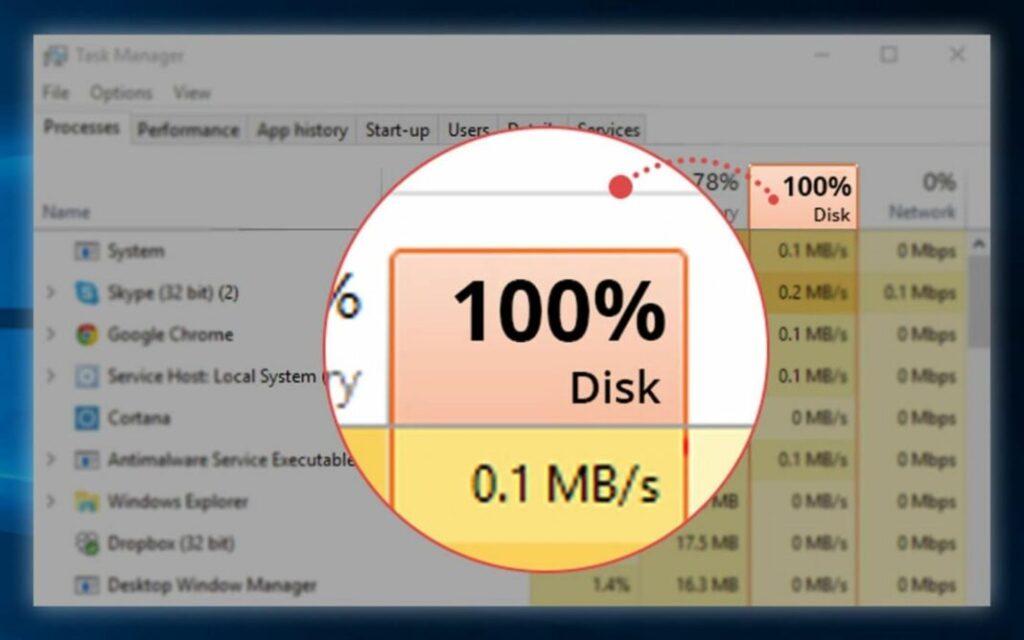
Калі Windows падтрымлівае дыск на 100% загрузцы на працягу некалькіх хвілін ці гадзін, гэта не нармальна і прыводзіць да завісанне, павольныя клікі і агульнае адчуванне, што ПК «паўзе». Праўда, адразу пасля запуску, на некалькі секунд, сістэма можа павялічыць актыўнасць дыска, але яна павінна хутка стабілізавацца і не завісаць. Ці можна забараніць Windows выкарыстоўваць 100% дыска?
У гэтым артыкуле мы збіраем усе распаўсюджаныя прычыны і спосабы іх вырашэння цытуюцца ў найбольш поўных кіраўніцтве: ад праверкі працэсаў з дапамогай дыспетчара задач і тэрмінала да адключэння такіх службаў, як SysMain (раней Superfetch), карэкціроўкі індэксавання, аднаўлення з дапамогай CHKDSK/SFC/DISM і працы з асаблівым выпадкам StorAHCI.sys і MSIПраверце антывірус, тэлеметрыю і апавяшчэнні, ачысціце часовыя файлы, пераналадзьце віртуальную памяць, абнавіце драйверы ці нават падумайце пра набыццё SSD.
Што насамрэч азначае, калі дыск загружаны на 100%?
Калі ў слупку Дыспетчара задач вы бачыце 100%, гаворка ідзе пра насычаная актыўнасць чытання/пісьмане аб'ём занятай прасторы. Гэта стварае вузкія месцы: калі дыск не паспявае за абнаўленнямі, Амаль усё астатняе запавольваецца., desde адкрытыя тэчкі з тысячамі фотаздымкаў нават загрузка гульні або прайграванне відэа без заікання.
На эквівалентным старым абсталяванні (напрыклад, ноўтбук з механічным жорсткім дыскам і 4 ГБ аператыўнай памяці), некалькі ўстойлівых МБ/с Адзін працэс ужо можа давесці лічыльнік да максімуму. На хуткім абсталяванні, такім як NVMe SSD, вы таксама можаце ўбачыць 100% пікі, калі працэс бесперапынна б'е па дыску.
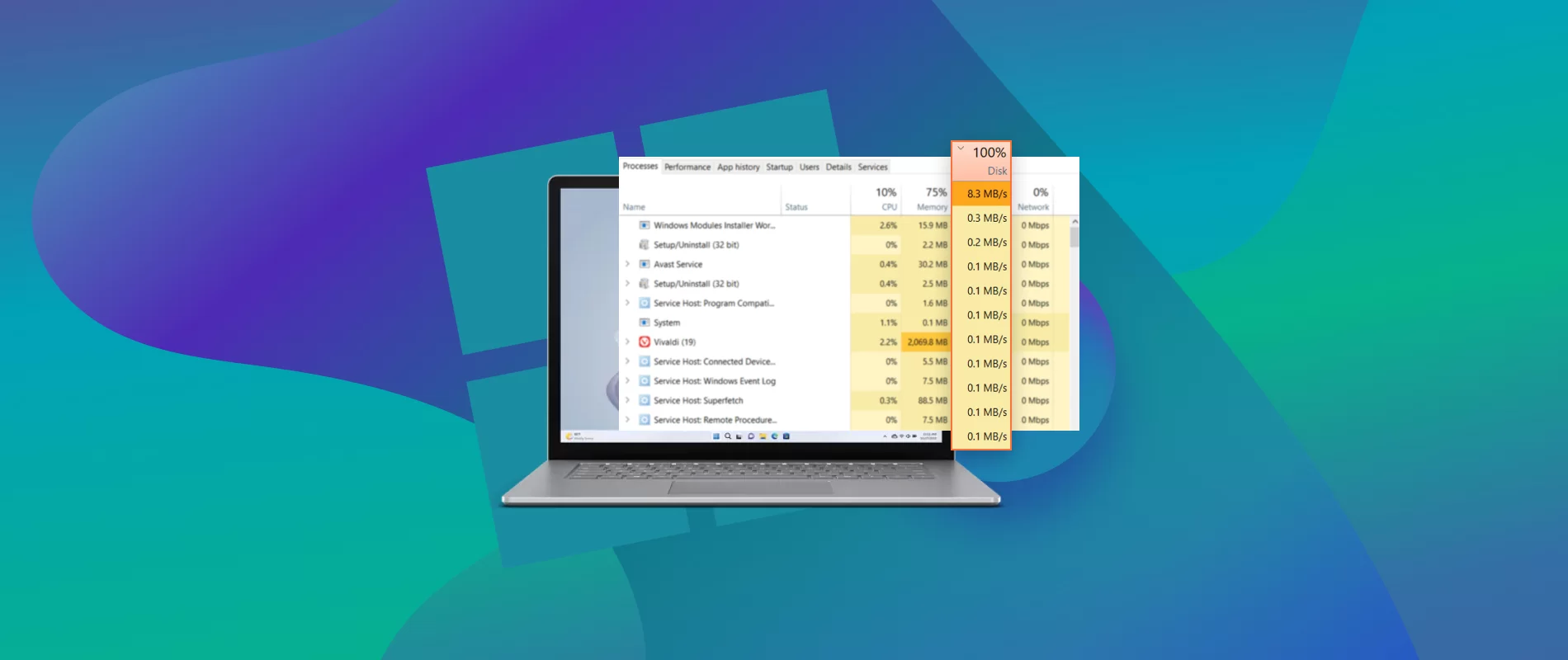
Як дыягнаставаць вінаватага, не губляючы часу
Запусціце з дыспетчара задач. Націсніце Ctrl+Shift+EscПерайдзіце на ўкладку «Працэсы» і націсніце на загаловак «Дыск», каб адсартаваць. Шукайце працэсы, вылучаныя аранжавым колерам, якія знаходзяцца вышэй... 1-2 МБ/с устойліваНа ўкладцы «Прадукцыйнасць» вы ўбачыце, ці з'яўляецца актыўнасць часовай ці пастаяннай.
Калі вы аддаеце перавагу тэрміналу, адкрыйце PowerShell або CMD ад імя адміністратара (Win+X) і выкарыстоўвайце спіс задач /v пералічыць працэсы падрабязна. З дапамогай спіс задач /v | імя знаходкі радка Вы фільтруеце пэўны працэс. Калі працэс затрымаўся на ўзроўні «Не адказвае», вы можаце завяршыць яго taskkill /f /pid PID або па выяве з каманда taskkill /f /im chrome.exeчасам сама праграма Ён перазапускаецца начыста. і спыніць блакаванне дыска.
Тыповыя прычыны: аднаразовыя супраць працяглых
Ёсць два сцэнары: выкарыстанне павялічваецца да 100% для пэўнай задачы (капіраванне тысяч файлаў, стварэнне мініяцюр, сцісканне і г.д.), а затым супакойваецца, або яно захрасае на працягу доўгага часу. У першым выпадку цярпенне; у другім — неабходна ўмяшанне.
- Часовыя нагрузкімасавыя копіі, тэчкі з тысячамі фота/відэа, сцісканні і апавяшчэнні, якія генеруюць запісы.
- Пастаянныя нагрузкі: антывірус працуе без перапынку, шкоднасныя праграмы, мала вольнага месца, Службы Windows, такія як SysMain або SearchЗапланаваныя задачы (сумяшчальнасць), канфліктуючыя драйверы, памылкі дыска або MSI ў StorAHCI.sys.
Хуткія дзеянні, якія варта паспрабаваць спачатку
Перш чым мы пяройдзем да справы, ёсць скарачэнні, якія часта вырашыць або паменшыць праблему, не дакранаючыся нічога далікатнага.
Перазапусціце і ачысціце
Скід налад сцірае ўсё адным махам. зомбі-працэсы або часовыя блакады. Далей паспрабуйце ачысціць дыск з дапамогай праграмы «Ачыстка дыска»: адкрыйце «Выканаць» (Win+R), увядзіце менеджар па ачыстцы, пагадзіцеся, націсніце «Ачысціць сістэмныя файлы», адзначце ўсе палі y confirma.
Аптымізацыя блока
На цвёрдых дысках рэкамендуецца дэфрагментацыя; на цвёрдацельных дысках функцыя «Аптымізацыя» запускае TRIM. Адкрыйце інструмент... Аптымізацыя адзінакВыберыце раздзел Windows і націсніце «Аналізаваць» > «Аптымізаваць». Не дэфрагментуйце SSD.
Libera espacio
Windows працуе найлепш, калі сістэмны дыск захоўваецца 15-20 ГБ бясплатнаВыдаліце праграмы, якімі вы не карыстаецеся (Налады > Праграмы > Праграмы і функцыі), ачысціце кошык і выдаліце часовыя файлы (гл. інструкцыі ніжэй).
Службы Windows: звычайныя падазраваныя
Звычайна менавіта гэтыя ўбудаваныя кампаненты выклікаюць найбольш праблем, калі нешта пойдзе не так. Я растлумачу, як іх вызначыць і бяспечна адключыць.
SysMain (раней Superfetch)
Ён разагравае праграмы ў памяці, каб паскорыць працэс, але на некаторых прыладах гэта выклікае 100% дыскКаб хутка спыніць гэта, адкрыйце CMD ад імя адміністратара і запусціце net.exe stop sysmainКаб адключыць яго, перайдзіце па спасылцы services.msc, знайдзіце «SysMain» і ўсталюйце тып запуску на «Адключана».
Пошук і індэксаванне Windows
Індэксаванне паскарае пошук, але калі яно каталагізуе занадта шмат маршрутаў або зацыкліваецца, яно можа перагрузіць сістэму. Паспрабуйце часова спыніць яго з дапамогай... net.exe stop "Windows Search"Калі выкарыстанне знізіцца, перайдзіце да services.mscАдкрыйце «Пошук Windows» і пакіньце аўтазагрузку ўключанайDeshabilitado» або адрэгулюйце індэкс з Параметры індэксавання за выключэннем вялікіх папак.
Цэнтр абнаўлення Windows і запланаваныя задачы
Падчас загрузкі/ўсталёўкі абнаўленняў вы можаце назіраць рэзкія скокі трафіку. Зарэгіструйцеся Configuración > Actualización y seguridad Калі ёсць актыўнасць, і калі яна вас турбуе прама зараз, націсніце «Паўза на 7 дзёнУ планавальніку задач перайдзіце да Бібліятэка > Microsoft > Windows > Працэс працы з праграмамі і адключае "Ацэншчык сумяшчальнасці Microsoft", калі ён запускае дыск.
Антывірус, шкоднасныя праграмы і бяспека
Шкоднаснае праграмнае забеспячэнне можа затапіць дыск і пакінуць ваш камп'ютар цалкам неадэкватным. Запусціце поўную праверку з дапамогай праграмы бяспекі Windows і, акрамя таго, выкарыстоўвайце надзейную антывірусную праграму (напрыклад, Malwarebytes) каб знайсці тое, што не бачыць Defender. Калі інфекцыя сур'ёзная, выканайце наступныя дзеянні Кіраўніцтва па аднаўленні Windows пасля сур'ёзнай віруснай інфекцыі.
Калі вы карыстаецеся староннім антывірусам і падазраяце, што вінаваты ён, часова адключыць яго І праверце. Не выкарыстоўвайце некалькі рэзідэнтных антывірусных праграм: вы прывядзеце да дубліравання сканаванняў і павелічэння загрузкі дыска і працэсара. Калі вы карыстаецеся староннім антывірусам, адключыце абарону Defender у рэжыме рэальнага часу, каб пазбегнуць перакрыцця.

Метады рамонту сістэмы
Пашкоджаныя файлы і файлавыя сістэмы могуць выклікаць празмерную актыўнасць дыска. Ёсць тры ключавыя інструменты для ўпарадкавання Windows і тома, і часта... Яны мяняюць гульню.
DISM і CFS
Адкрыйце CMD ад імя адміністратара і выканайце наступныя каманды ў такім парадку: DISM /online /cleanup-image /restorehealth а потым sfc /scannowDISM аднаўляе вобраз Windows і SFC перазбірае сістэмныя файлы.
CHKDSK
Для хуткага агляду: CHKDSK /SCANДля аднаразовага рамонту: CHKDSK /SPOTFIXКалі вам патрэбна поўная карэкцыя з сектарамі: chkdsk.exe /f /rЁн паведаміць вам, што том выкарыстоўваецца, і заплануе рамонт пры наступным перазапуску; прыняць.
Часовае, індэксаванне і пошук
Штормы могуць справакаваць цыклы напісанняАдкрыйце «Выканаць» (Win+R), увядзіце temp і выдаліце змесціва (Ctrl+E і Shift+Delete). Таксама ў раздзеле «Налады» > «Сістэма» > «Сховішча» > Archivos temporales Вы можаце рабіць пакетную чыстку.
Калі вы часта капіруеце тысячы файлаў і не хочаце шукаць усё, падумайце пра паменшыць размах індэксавання або цалкам адключыць яго, каб прадухіліць працу службы каталагізацыя на поўнай хуткасці пасля кожнага масавага капіявання.
Віртуальная памяць і недахоп аператыўнай памяці
Пры абмежаванай аператыўнай памяці (напрыклад, 4 ГБ) Windows будзе вельмі хутка пераходзіць на дыск, і вы будзеце бачыць 100% выкарыстанне значна часцей. Адкарэктуйце або скінуць файл падпампоўкі Часам гэта вырашае праблемы.
Шлях: Уласцівасці сістэмы (Win+Pause) > Дадатковыя налады > Хуткадзейнасць > Налады > Дадаткова > Memoria virtualЗніміце сцяжок з аўтаматычнага кіравання, выберыце «Без файла падпампоўкі», усталюйце, reiniciaВярніцеся назад і ўключыце «Памер, які кіруецца сістэмай» або вызначце разумны карыстальніцкі памер (тыпова: 1,5-3 разы больш аператыўнай памяці).

Драйверы, прашыўка і BIOS
Старыя або няправільныя драйверы (назапашвальнік, чыпсэт, кантролеры SATA/AHCI) і састарэлы BIOS могуць прывесці да рэзервовыя кропкі доступу і вузкія месцы. Наведайце вэб-сайт вытворцы матчынай платы або кампутара і абнавіце драйверы і BIOS. Для SSD-назапашвальнікаў вядомых брэндаў афіцыйны інструмент (напрыклад, Samsung Magician) дапамога з прашыўкай і наладамі, такімі як RAMCache.
Калі вам падабаецца аўтаматызацыя, ёсць утыліты, якія шукаюць кантролеры (напрыклад, Узмацняльнік драйвера), але для крытычна важнага захоўвання я аддаю перавагу descarga manual з афіцыйнай крыніцы.
Апавяшчэнні Windows, тэлеметрыя і хітрасці
Ёсць апавяшчэнні і «прапановы», якія, хоць і могуць здавацца бяскрыўднымі, запускаць працэсы і дыск. Перайдзіце ў Налады > Сістэма > Апавяшчэнні і дзеянні і адключыце ўсё непатрэбнае, у тым ліку:
- "Пакажыце мне акно прывітання Windows..."
- "Прапануйце спосабы завяршэння налады..."
- Атрымайце парады, рэкамендацыі і рэкамендацыі...
Тэлеметрыя можа генераваць актыўнасць; у Налады > Прыватнасць > Diagnóstico y comentarios Звядзіце гэта да мінімуму і, калі хочаце, праверце, як Абараніце свой ПК ад прасунутага шпіянажуНе чакайце цудаў, але кожнае зніжэнне фонавы шум дадатак.
Ачысціць загрузку і фонавыя праграмы
Калі вы не можаце вызначыць вінаватага, чысты пачатак — гэта выратаванне. ізаляваць праграмнае забеспячэнне што перашкаджае. Выконвае msconfig (Win+R), у агульных пастаўце галачку насупраць «Выбарачны запуск без «Загрузкі элементаў аўтазагрузкі», а ў службах пастаўце галачку насупраць «Схаваць усе службы Microsoft» і націсніце «Deshabilitar todos"Перазапусціце і праверце."
У дыспетчары задач > укладка «Аўтазагрузка» адключыце праграмы з Высокі першапачатковы ўплыўЧым менш праграм запускаецца, тым меншая верагоднасць таго, што дыск будзе загружаны на 100% без прычыны.
Chrome, Skype і цяпер забыты Flash
У Chrome адключыце папярэднюю загрузку: Налады > Прыватнасць і бяспека і выключыце «Выкарыстоўвайце службу прагназавання, каб старонкі загружаліся хутчэй«З запісам усё менш агрэсіўна».
Для правільнага запісу і пазбягання цыклічнага запісу Skype (версія з крамы Microsoft) могуць спатрэбіцца дазволы. Адкрыйце яго ўласцівасці бяспекі і праверце, ці «Усе пакеты прыкладанняў«У іх ёсць дазвол на пісьмо».
Flash афіцыйна спынены ў 2020 годзе. Калі вы бачыце сляды або абнаўленні Пазбаўцеся ад старых: вы зэканоміце месца і пазбегнеце непатрэбных канфліктаў.
Налады харчавання і «хуткі запуск»
У раздзеле «Параметры энергаспажывання» паспрабуйце план Alto rendimiento (Панэль кіравання > Абсталяванне і гук > Параметры электрасілкавання). Акрамя таго, у раздзеле «Выбар дзеянняў кнопак харчавання» можна адключыць Inicio rápido Калі вы падазраяце гібрыдныя станы, якія ўзнікаюць паміж сесіямі, і пазбегнуць аўтаматычнага прыпынення Гэта можа дапамагчы выключыць дзяржавы, якія трымаюць рэсурсы занятымі.
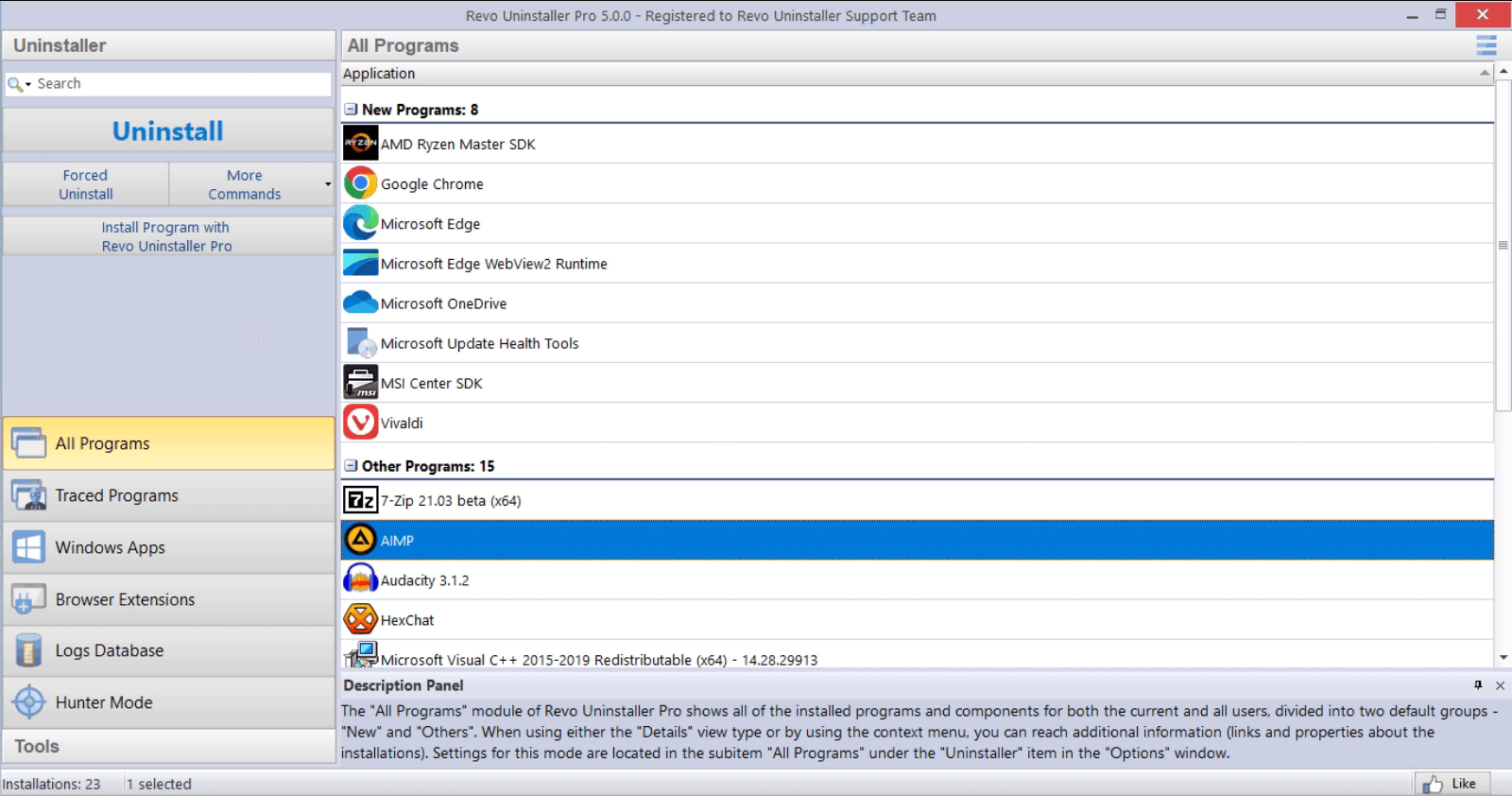
Інструменты іншых вытворцаў, якія забараняюць Windows выкарыстоўваць 100% дыска
Ёсць утыліты, якія спрашчаюць задачы: CrystalDiskInfo праверыць стан дыска, Revo Uninstaller Для дбайнага выдалення выкарыстоўвайце пакеты ачысткі/аптымізацыі і менеджары раздзелаў, якія правяраюць на наяўнасць памылак. Выкарыстоўвайце іх з розумам: яны карысныя, калі вы ведаеце, што робіце. На якую праблему вы паказваеце?але яны не замяняюць дыягностыку.
Калі варта падумаць пра абсталяванне
Калі вы выкарыстоўваеце механічны жорсткі дыск і абмежаваную аператыўную памяць (напрыклад, i5-520M з 4 ГБ), колькі б праграмнага забеспячэння вы ні наладжвалі, вузкае месца застанецца. SSD-назапашвальнік ператварае павольны кампутар у хуткі. спрытны і ціхі: час загрузкі ў секундах, праграмы, якія адкрываюцца імгненна, і выкарыстанне дыска, якое рэдка "дасягае 100%" на працягу доўгага часу.
Праверце сумяшчальнасць (SATA або NVMe) і заплануйце як мінімум 250 ГБ для сістэмы. Вы можаце кланаваць жорсткі дыск на SSD з дапамогай інструментаў капіявання. fiables і захаваць вашу Windows і вашы дадзеныя некранутымі.
Хуткія пытанні
- Як мне пацвердзіць праблему? Дыспетчар задач > Працэсы > слупок Дыск і ўкладка Прадукцыйнасць. Калі вы бачыце ўстойлівае выкарыстанне 100% і нічога не капіруеце, Пара правесці расследаванне.
- Ці можа дыск быць пашкоджаны? Трохі часу — гэта нармальна, але дні на поўнай магутнасці складаюцца. tТэмпература і знос (механічны на цвёрдым дыску, запіс на цвёрдацельны дыск). Лепш за ўсё вырашаць гэта загадзя.
- Ці можа вірус выклікаць гэта? Так. Насамрэч, калі дыск «раз'ядаюць» невядомыя працэсы, гэта першае, што трэба выключыць з дапамогай дбайнага аналізу.
Дадатковыя крокі і хітрасці, якія таксама дапамогуць
Адключыце «Воблачную абарону» ў бяспецы Windows, калі вы правяраеце на наяўнасць канфліктаў, адрэгулюйцеВізуальныя параметры» (sysdm.cpl > Прадукцыйнасць > Наладзіць для найлепшай прадукцыйнасці), каб выдаліць дадатковыя функцыі, якія дадаюць працы, і памятайце, што абнаўляць праграмы Пазбягайце старых версій, якія пашкоджваюць дыск.
Калі вы знайшлі праграму, якая заўсёды загружаецца на 100% і не мае абнаўленняў, выдаліце яе цалкам (у ідэале з дапамогай інструмента, які ачышчае рэшткі файлаў і запісаў рэестра). Вы адразу ўбачыце палягчэнне.Калі вы не можаце жыць без гэтага прыкладання, пашукайце сучасную альтэрнатыву.
Нарэшце, калі вы выявіце, што праблема ўзнікла шмат гадоў таму і не знікае на кампутары з жорсткім дыскам, вялікай колькасцю ўкладак браўзера і невялікай колькасцю аператыўнай памяці, найбольш эфектыўным рашэннем, верагодна, будзе спалучэнне мер: SSD + ачыстка + Адключыце праблемныя службы + Абнаўляйце драйверы і сістэму. З гэтага моманту дыспетчар задач перастане быць чырвоным экранам і большую частку часу стане спакойнай панэллю.
Усё вышэйпералічанае, пры разумным ужыванні, звычайна цалкам ліквідуе прычыны збою жорсткага дыска: вы выяўляеце вінаватага з дапамогай дыспетчара задач або тэрмінала, памяншаеце шум (SysMain, Пошук, задачы і апавяшчэнні), рамантуеце тое, што зламалася (CHKDSK, SFC, DISM), карэктуеце віртуальную памяць і ачышчаеце часовыя файлы, кантралюеце антывіруснае праграмнае забеспячэнне і праграмнае забеспячэнне для сінхранізацыі, абнаўляеце драйверы і, калі вашага абсталявання недастаткова, Вы пераходзіце на SSDТакім чынам, выкарыстанне дыска вяртаецца да здаровага ўзроўню, і ПК рэагуе належным чынам.


Рэдактар, які спецыялізуецца на тэхналогіях і пытаннях Інтэрнэту з больш чым дзесяцігадовым вопытам работы ў розных лічбавых медыя. Я працаваў рэдактарам і стваральнікам кантэнту для кампаній па электроннай камерцыі, камунікацыі, інтэрнэт-маркетынгу і рэкламе. Я таксама пісаў на вэб-сайтах па эканоміцы, фінансах і іншых галінах. Мая праца таксама маё захапленне. Цяпер праз мае артыкулы ў Tecnobits, я стараюся даследаваць усе навіны і новыя магчымасці, якія кожны дзень прапануе нам свет тэхналогій, каб палепшыць наша жыццё.