- Пачатковая старонка і хатняя старонка — гэта розныя налады ў Chrome, але пры жаданні яны могуць быць аднолькавымі.
- Пры запуску вы можаце адкрыць новую ўкладку, працягнуць з таго месца, дзе спыніліся, або выбраць набор старонак, якія можна рэдагаваць.
- Кнопка «Галоўная» актывуецца ў раздзеле «Знешні выгляд» і можа прывесці да новай укладкі або пэўнага URL-адраса.
- Калі вашы налады змяніліся без вашага дазволу, скіньце налады Chrome і выдаліце непатрэбнае праграмнае забеспячэнне.
Cuando abres Google Chrome На вашым камп'ютары вы можаце дакладна вырашыць, што вы хочаце ўбачыць спачатку і як вярнуцца на свой любімы сайт адным пстрычкай мышы. Але будзьце ўважлівыя: Усталюйце галоўную старонку ў Chrome і галоўную старонку no es lo mismo, хоць вы можаце зрабіць так, каб яны супадалі, калі вам так зручней.
Галоўнае — зразумець дзве канцэпцыі і іх карэкціроўкі: тое, што адкрываецца пры запуску Chrome і старонку, на якую вас перанакіруе кнопка ў форме дома. Акрамя таго, калі аднойчы ваша галоўная старонка, галоўная старонка або пошукавая сістэма чароўным чынам зменяцца, добра ведаць, што за гэтым можа быць непажаданае праграмнае забеспячэнне і як на гэта рэагаваць. Давайце паглядзім усё крок за крокам, з варыянтамі, хітрасцямі і рашэннямі.
Што такое пачатковая старонка, а што — хатняя старонка ў Chrome?
У Chrome галоўная старонка — гэта тая, якую вы бачыце пры запуску браўзера на кампутары, а галоўная старонка — гэта тая, якая адкрываецца пры націсканні на значок галоўнай старонкі на панэлі інструментаў. Гэта розныя налады, хоць пры жаданні вы можаце наладзіць іх так, каб яны паказвалі на адно і тое ж месца.
Гэтае адрозненне карыснае: вы можаце хацець, каб Chrome загружаў некалькі працоўных укладак пры адкрыцці, але кнопка «Дадому» заўсёды перанакіроўвае вас на пэўны партал. Гэтая гнуткасць Гэта адна з пераваг налад запуску Chrome.
Калі вы заўважылі, што яны раптоўна змянілі галоўную старонку, галоўную старонку або нават buscador predeterminado, магчыма, у вас ёсць шкоднасная праграма, якая змяніла вашы налады. У такім выпадку вам варта скінуць налады Chrome. або выдаліце шкоднаснае праграмнае забеспячэнне, перш чым зноў змяняць свае налады.

Кіруйце тым, што адкрываецца пры запуску Chrome
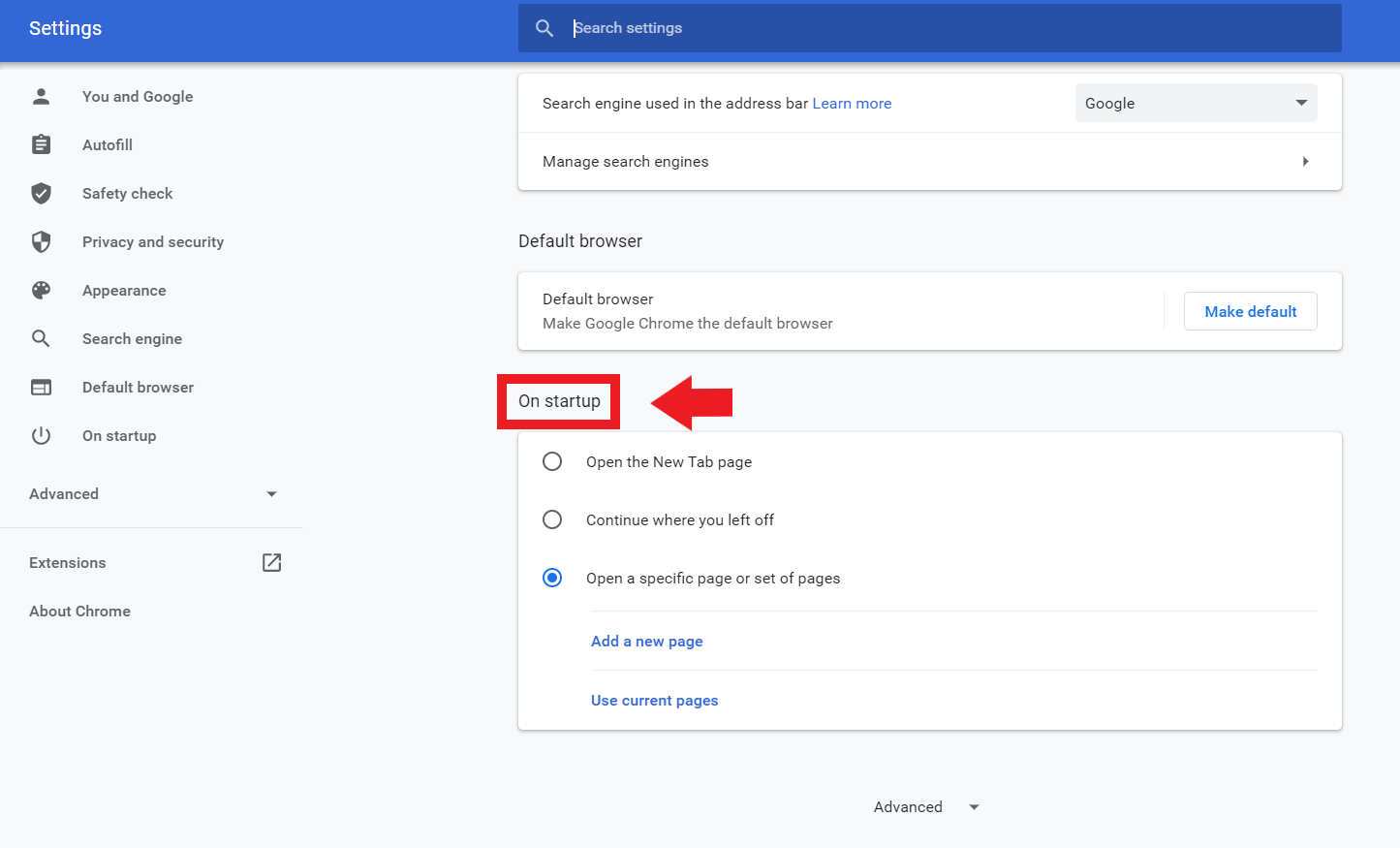
У наладах вы можаце выбраць, што будзе адлюстроўвацца кожны раз, калі вы адкрываеце новае акно браўзера. Las tres opciones Асноўныя з іх: адкрыць старонку «Новая ўкладка», працягнуць з таго месца, дзе вы спыніліся, або адкрыць пэўную старонку (ці набор старонак).
Адкрыйце старонку «Новая ўкладка»
Калі вы хочаце пачаць з чыстага экрана Chrome, з яго пошукавай сістэмай і часта выкарыстоўванымі спалучэннямі клавіш, абярыце гэты варыянт у раздзеле «Пры запуску». Старонка новай укладкі можна наладзіць з дапамогай ярлыкі і тэмы, каб зрабіць яго больш карысным і прыемным для вас.
Каб уключыць гэтую опцыю: адкрыйце Chrome, перайдзіце ў налады з меню з трыма кропкамі і ў раздзеле «Пры запуску» абярыце «Адкрываць новую ўкладку». З гэтым, кожны раз, калі вы пачынаеце акно будзе мець гэты выгляд па змаўчанні.
Акрамя таго, вы можаце наладзіць візуальны выгляд галоўнай старонкі: дадаць або выдаліць цэтлікі, змяніць тэму або фон у адпаведнасці са сваім стылем працы. Гэтыя карэкціроўкі зрабіць працэс больш хуткім і камфортным.
Continuar donde lo dejaste
Калі вы звычайна закрываеце Chrome з некалькімі адкрытымі ўкладкамі і хочаце працягнуць з таго месца, дзе спыніліся, уключыце опцыю «Працягваць з таго месца, дзе спыніліся». Chrome аднавіць адкрытыя ўкладкі з папярэдняга сеансу пры запуску браўзера.
Гэтая налада ідэальна падыходзіць для тых, хто працуе з некалькімі вэб-сайтамі адначасова або не хоча губляць кантэкст паміж сеансамі. Вы пазбягаеце паўторнага адкрыцця ўручную кожны сайт у пачатку дня.
Abrir una página específica o un conjunto de páginas
Найпрасцейшы варыянт запуску ключавых сайтаў — гэта «Адкрыць пэўную старонку або набор старонак». Вы можаце вызначыць адзін або некалькі адрасоў, каб яны адкрываліся ў асобных укладках пры запуску Chrome.
- Адкрыта Chrome en tu ordenador.
- У меню з трыма кропкамі перайдзіце да Канфігурацыя.
- У раздзеле «Пры запуску» выберыце Abrir una página específica o un conjunto de páginas.
- Цяпер у вас ёсць некалькі варыянтаў:
- Añadir una nueva páginaУвядзіце адрас сайта, які вы хочаце адкрыць, і пацвердзіце яго захаванне.
- Usar páginas actualesChrome аўтаматычна дадасць усе адкрытыя ўкладкі.
Калі пазней вы захочаце змяніць які-небудзь адрас, скарыстайцеся меню опцый справа ад кожнага запісу, каб Рэдагаваць або Выдаліць, не перарабляючы ўвесь спіс. Гэта хуткі спосаб падтрымліваць яго ў актуальным стане.
Звярніце ўвагу, што Chrome захоўвае толькі сапраўдныя адрасы, таму ўводзьце правільныя спасылкі (звычайна яны пачынаюцца з https://). En caso de duda, устаўце адрас з радка браўзера пасля аднаго наведвання сайта.
Вы таксама можаце дадаць некалькі старонак для адначасовага запуску. Яны будуць адкрывацца ў асобных укладках, што ідэальна падыходзіць, напрыклад, калі вы кожную раніцу правяраеце электронную пошту, інтрасетку і інструмент задач. Не трэба перазапускаць браўзер: змены ўжываюцца адразу.
Выберыце галоўную старонку (кнопка ў форме доміка)
Галоўная старонка — гэта старонка, якая адкрываецца пры націсканні кнопкі «Галоўная» (значок дома) у радку браўзера. Puedes activarlo і вырашыце, ці перанакіруе вас гэта на «Новую ўкладку» ці на карыстальніцкі адрас.
- Адкрыйце Chrome і перайдзіце па спасылцы Канфігурацыя.
- У раздзеле «Знешні выгляд» актывуйце Mostrar el botón de página principal.
- Выберыце, ці адкрывае кнопка Старонка новай укладкі або URL-адрас, які вы ўкажаце.
Пасля актывацыі вы ўбачыце значок злева ад адраснага радка. Es muy práctico Калі вы хочаце мець свой звычайны партал, унутраны інструмент або любы вэб-сайт, якім вы пастаянна карыстаецеся, усяго ў адзін клік.
Наладзіць старонку новай укладкі
Старонка новай укладкі не заўсёды павінна выглядаць аднолькава. Вы можаце дадаваць цэтлікі для найбольш часта выкарыстоўваных сайтаў, змяняць візуальную тэму або фон і пакідаць галоўны экран на свой густ. Estas opciones Яны эканомяць вам клікі і робяць адкрыццё новага акна больш прыемным.
Каб змяніць гэтыя элементы, адкрыйце новую ўкладку і знайдзіце параметры налады на самой старонцы. Desde ahí Вы можаце кіраваць доступам, эстэтыкай і іншымі простымі дэталямі.
Рэдагаваць, змяняць парадак або выдаляць хатнія старонкі
Калі ў вас ужо ёсць набор хатніх старонак і вы хочаце іх змяніць, скарыстайцеся кантэкстным меню побач з кожным адрасам у раздзеле «Пры запуску». Там вы можаце рэдагаваць змяніць URL-адрас або выдаліць тое, што вам больш не патрэбна.
Рэдагаванне хутчэйшае, чым выдаленне і паўторнае стварэнне, асабліва калі вы хочаце змяніць толькі адну дэталь адраса. Пара клікаў y lo tendrás listo.
Што рабіць, калі ваша хатняя старонка, галоўная старонка або пошукавая сістэма зменены без дазволу
Калі вы заўважылі нечаканыя змены ў гэтых наладах, верагодна, што непажаданая праграма ўзяла пад кантроль вашы налады. Перад пераканфігурацыяй, пажадана прайсці аналіз бяспекі і restablecer la configuración з Chrome, калі неабходна.
У самым браўзеры перайдзіце ў налады і знайдзіце опцыю скіду да «Аднавіць налады па змаўчанні». Гэта верне Chrome да зыходнага стану, адключыць праблемныя пашырэнні і вярнуць вашы хатнія старонкі ў зыходны стан. Después de limpiar, калі ласка, зноў задайце свае налады.
Калі праблема не знікне, праверце ўсталяваныя пашырэнні і выдаліце тыя, якія вам невядомыя. Выдаленне рэкламнага і шкоднаснага ПЗ сістэмы таксама рэкамендуецца, каб прадухіліць паўторную змену налад.
Практычныя парады па эфектыўнай наладзе
- Падумайце пра свой распарадак дня: калі вы адкрываеце тры сайты кожную раніцу, дадайце іх на галоўную старонку. Калі ж вы аддаеце перавагу вырашайце на хаду, ідэальна падыдзе «Новая ўкладка» з цэтлікамі.
- Выкарыстоўвайце опцыю «Выкарыстоўваць бягучыя старонкі», калі ў вас адкрыты ідэальны сеанс, які вы хочаце паўтараць кожны дзень; гэта пазбаўляе вас ад неабходнасці ўводзіць адрасы ўручную. Гэта кароткі шлях вельмі карысна пры стварэнні або абнаўленні набору старонак.
- Для кнопкі «Галоўная» абярыце адно стратэгічнае месца прызначэння: ваш паштовы кліент, інтрасетку або ключавы інструмент. Пакуль пачатак У вас можа быць некалькі ўкладак, кнопка «Галоўная» павінна перавесці вас у вельмі канкрэтнае месца.
- Пазбягайце дадання сайтаў, якія пастаянна перанакіроўваюць або патрабуюць некалькіх спроб уваходу ў сістэму, бо гэта можа парушыць працу браўзера Chrome. Больш стабільны чым большы URL-адрас, тым лепш ён будзе працаваць.
Errores comunes y cómo evitarlos
Увод няпоўных або няправільных адрасоў пры стварэнні спісу на галоўнай старонцы — распаўсюджаная памылка. Заўсёды правярайце што URL-адрас існуе, і спачатку загружае вэб-сайт, каб скапіяваць дакладны адрас з радка.
Яшчэ адна распаўсюджаная блытаніна — меркаванне, што галоўная старонка (кнопка «Галоўная») і стартовая старонка (пры запуску) — гэта адно і тое ж. Гэта розныя налады; калі змяніць толькі адзін, другі будзе працягваць паводзіць сябе як і раней.
Калі пасля скіду налад Chrome вы зноў бачыце непажаданыя змены, верагодна, на вашым кампутары ўсё яшчэ ёсць назойлівае праграмнае забеспячэнне. Зрабіць аналіз з надзейным антывірусным інструментам і праверкай пашырэнняў.
Дакладная налада таго, што адкрываецца пры запуску Chrome і куды паказвае кнопка «Дадому», дае вам поўны кантроль над вашым лічбавым падарожжам: вы можаце выбраць чыстую, персаналізаваную новую ўкладку, аднавіць укладкі з папярэдняга сеансу або пачаць з набору неабходных вэб-сайтаў, і пры гэтым заўсёды мець пад рукой галоўную старонку. Веданне розніцы Веданне таго, як рэдагаваць або выдаляць старонкі, наладжваць старонку новай укладкі і што рабіць, калі нешта змяняецца без дазволу (скінуць налады і ачысціць), можа вырашыць розніцу паміж звычайным і бяспечным вопытам, нават у кіраваных асяроддзях, такіх як Chromebook на працы ці ў школе.

Рэдактар, які спецыялізуецца на тэхналогіях і пытаннях Інтэрнэту з больш чым дзесяцігадовым вопытам работы ў розных лічбавых медыя. Я працаваў рэдактарам і стваральнікам кантэнту для кампаній па электроннай камерцыі, камунікацыі, інтэрнэт-маркетынгу і рэкламе. Я таксама пісаў на вэб-сайтах па эканоміцы, фінансах і іншых галінах. Мая праца таксама маё захапленне. Цяпер праз мае артыкулы ў Tecnobits, я стараюся даследаваць усе навіны і новыя магчымасці, якія кожны дзень прапануе нам свет тэхналогій, каб палепшыць наша жыццё.