- Паведамленне «Падрыхтоўка Windows, не выключайце кампутар» звычайна з'яўляецца нармальным працэсам пасля абнаўлення, але калі яно працягваецца больш за 2-3 гадзіны, гэта можа сведчыць аб праблеме.
- Найбольш эфектыўныя метады спалучаюць цярпенне, кантраляваныя прымусовыя перазагрузкі і інструменты аднаўлення Windows, такія як аднаўленне аўтазагрузкі, SFC і DISM.
- Акрамя ліквідацыі бягучай блакады, вельмі важна стварыць рэзервовыя копіі, кропкі аднаўлення і надзейныя носьбіты ўсталёўкі, каб прадухіліць праблемы ў будучыні.
- Калі сістэма сур'ёзна пашкоджана, рашэнне прадугледжвае выдаленне канфліктуючых абнаўленняў або выкананне чыстага скіду/пераўсталёўкі Windows.

Вы проста адпачываеце, уключаеце камп'ютар, каб папрацаваць ці пагуляць некаторы час, і раптам з'яўляецца той самы пракляты экран. «Падрыхтоўка Windows, не выключайце кампутар» на працягу некалькіх хвілін ці гадзінЦыкл працягваецца, вы не можаце карыстацца камп'ютарам і пачынаеце думаць, што нешта зламалася назаўжды.
Перш чым панікаваць, важна зразумець, што гэтае паведамленне не заўсёды азначае катастрофу. Часта гэта нармальны, хоць і павольны, працэс, але бываюць выпадкі, калі ён затрымліваецца. затрымаўся ў пятлі і патрабуе асцярожнага ўмяшання каб пазбегнуць пагаршэння сітуацыі або страты важных дадзеных.
Што азначае паведамленне «Падрыхтоўка Windows, не выключайце кампутар»?
Калі вы бачыце гэтае паведамленне на экране, Windows выконвае унутраныя задачы амаль заўсёды звязаныя з абнаўленнямі або зменамі сістэмыЗвычайна яно з'яўляецца, калі Выключыце, уключыце або перазагрузіце камп'ютар.адразу пасля ўсталёўкі абнаўлення або ўнясення істотных змяненняў.
На практыцы сістэма можа быць Усталёўка файлаў абнаўленняў, пераналадка службаў і змяненне налад праграм і модуляўГэты працэс ачышчае старыя версіі або рыхтуе асяроддзе для наступнай загрузкі. Усё гэта адбываецца ў фонавым рэжыме, і пакуль ён не завершыцца, ПК застаецца заблакаваным на гэтым экране.
Самае галоўнае: Само па сабе гэта не паведамленне пра памылкуГэта апавяшчэнне аб тым, што Windows працуе. Такая паводзіна існуе з часоў такіх версій, як Windows 7, і дагэтуль прысутнічае ў... Windows 8, Windows 10 і Windows 11таму вы можаце знайсці яго практычна на любым сучасным кампутары.
Праблема ўзнікае, калі гэты працэс, які звычайна павінен займаць некалькі хвілін, зацягваецца на велізарную колькасць часу. Microsoft прызнае, што пры пэўных абставінах гэта можа заняць да працуе ад 1 да 3 гадзін на павольных кампутарах або з вялікай колькасцю праграмКалі ў вас стары механічны жорсткі дыск або ўсталявана шмат праграм, хутчэй за ўсё, гэта зойме вечнасць.
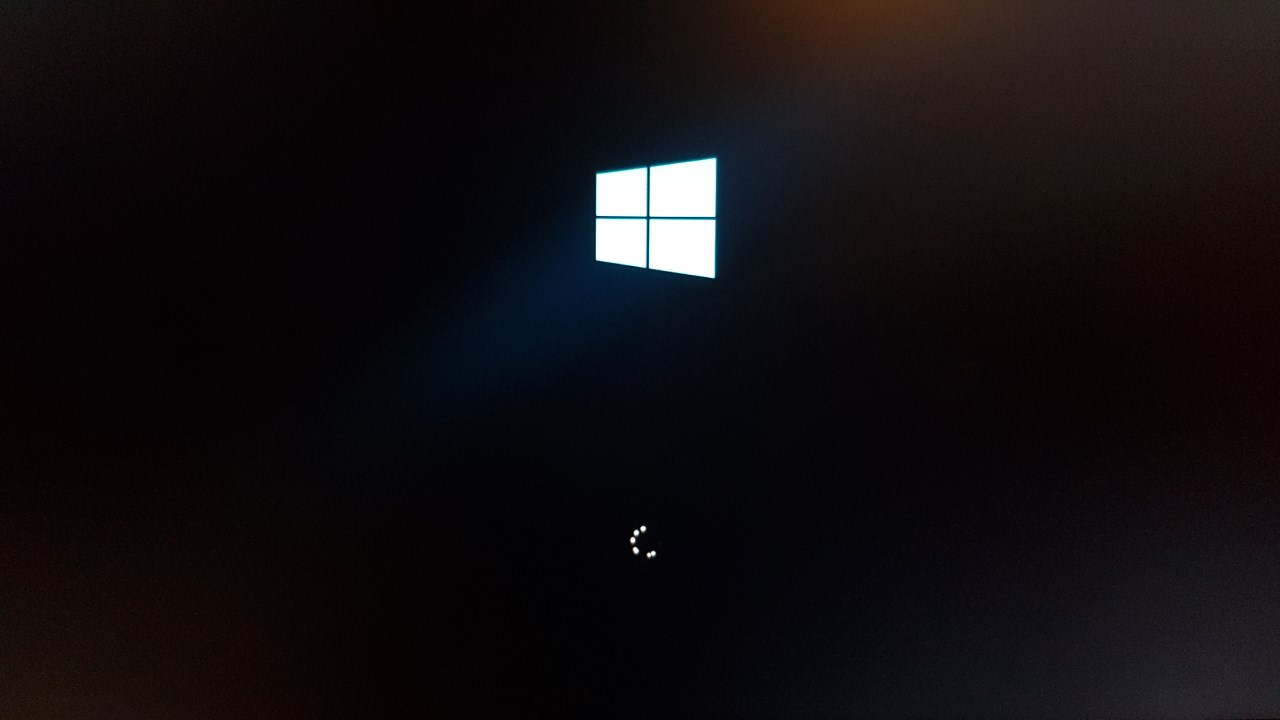
Калі гэта нармальна, а калі ёсць сапраўдная закаркаванне?
Пакуль Windows усё рыхтуе, круг загрузкі будзе працягваць круціцца, і вы не ўбачыце ніякага відавочнага прагрэсу. У многіх выпадках адзінае разумнае, што можна зрабіць, гэта Будзьце цярплівыя і дайце сістэме працавацьнават калі здаецца, што нічога не адбываецца.
У якасці рэалістычнай арыентыру большасць гідаў і тэхнікаў рэкамендуюць пачакаць максімум 2-3 гадзіныКалі пасля гэтага часу экран застаецца ранейшым, хутчэй за ўсё, працэс завіс. цыкл абнаўлення або ўнутраная памылка і больш не рухаецца наперад самастойна.
У гэты момант мае сэнс разгледзець больш агрэсіўныя дзеянні: прымусова перазагрузіць кампутар, выкарыстоўваць інструменты рамонту Windows, выдаліць праблемныя абнаўленні або, у сур'ёзных выпадках, аднавіць сістэму ці пераўсталяваць Windows з нуля.
Як бы ні было спакусліва націснуць кнопку харчавання праз пяць хвілін, першае, што вам варта зрабіць, гэта Дазвольце Windows завяршыць сваю працу, не перарываючы яе.На працягу гэтага часу могуць спампоўвацца дадатковыя файлы, усталёўвацца патчы, чысціцца папярэднія версіі або змяняць налады.
Калі ваш ПК мае Сучасны SSD і не занадта шмат праграмРэдка даводзіцца чакаць гадзінамі, але на камп'ютарах з механічнымі жорсткімі дыскамі або моцна загружанымі сістэмамі гэта можа заняць больш часу, чым хацелася б. Разумна даць гэтаму інтэрвал хаця б 1-2 гадзіны, максімум да 3 гадзін.
Калі нават пасля таго, як пакінуць яго "ўвесь дзень" або "ўсю ноч", экран застаецца абсалютна такім жа, можна выказаць здагадку, што Справа не прасоўваецца, і ўтварыўся сапраўдны тупік.У такім выпадку чаканне будзе бессэнсоўным, і пара пераходзіць да наступнага ўзроўню.
Прымусовае выключэнне і бяспечнае перазагрузка кампутара
Калі чаканне становіцца абсурдным, наступным крокам з'яўляецца выкананне кантраляваны прымусовы перазапуск каб ачысціць памяць і выйсці з цыклаКалі гэта зроблена правільна, вашы асабістыя дадзеныя не павінны быць выдалены, хоць абнаўленне можа быць няпоўным і запатрабаваць ад вас яго аднаўлення.
El рэкамендаваная працэдура для гэтага «халоднага» адключэння Гэта больш складаны працэс, чым простае аднаразовае націсканне кнопкі харчавання. Звычайныя крокі наступныя:
- Націсніце і ўтрымлівайце кнопку харчавання некалькі секунд, пакуль камп'ютар цалкам не выключыцца, нават калі на экране адлюстроўваецца надпіс «Падрыхтоўка Windows».
- Адключыце ўсе непатрэбныя перыферыйныя прыладыUSB-назапашвальнікі, знешнія жорсткія дыскі, прынтары, вэб-камеры, USB-гарнітуры, мікрафоны і г.д. Чым менш прылад падключана, тым меншая верагоднасць канфлікту загрузкі.
- Адключыце сеткавы шнур з настольнага ПК або ноўтбука.
- Калі ваш ноўтбук мае здымны акумулятарВыміце яго з адсека, каб цалкам адключыць харчаванне.
- Націсніце і ўтрымлівайце кнопку харчавання на працягу 20-30 секунд каб разрадзіць рэшткі энергіі з кандэнсатараў і ачысціць памяць.
- Вярнуцца да устаўце батарэю (калі вы яго знялі) і зноў падключыце кабель харчавання, але пакуль без падключэння USB-прылад.
- Уключыце камп'ютар і праверце, ці запускаецца ён нармальна, ці зноў завісае на тым самым экране.
Гэты тып «электрычнага скіду» звычайна вырашае выпадковыя цыклы абнаўлення або часовыя памылкі запускуКалі паведамленне знікне і сістэма завершыць наладу, праблема, хутчэй за ўсё, вырашана. Калі ж яно пастаянна з'яўляецца на адным і тым жа экране, праблема больш сур'ёзная і патрэбныя інструменты аднаўлення.

Доступ да асяроддзя аднаўлення Windows (WinRE)
Калі Windows пры кожным запуску настойліва завісае на "Падрыхтоўцы Windows", вам трэба атрымаць доступ да Асяроддзе аднаўлення Windows (WinRE) Каб скарыстацца пашыранымі функцыямі рамонту, ёсць два асноўныя спосабы:
- Прымусовае перазапускванне сістэмы некалькі разоў няўдала запарКалі перапыніць запуск Windows 2-3 разы запар (выключыўшы яго кнопкай харчавання падчас запуску), сістэма звычайна аўтаматычна адлюстроўвае наступны экран: "Рамонт" і, неўзабаве пасля гэтага, Пашыраныя параметры аднаўлення.
- Выкарыстанне ўсталёўвальнага USB-назапашвальніка або DVD-дыска WindowsКалі сістэма не ўваходзіць у WinRE аўтаматычна, вы можаце стварыць афіцыйны спосаб усталёўкі Выкарыстоўваючы Microsoft Media Creation Tool на іншым ПК, загрузіцеся з гэтага USB/DVD і абярыце опцыю "Рамантаваць абсталяванне" замест «Усталяваць».
Пасля ўваходу ў WinRE вы ўбачыце такія меню, як "Выберыце варыянт"«Ліквідацыя непаладак» і «Дадатковыя параметры». Адтуль вы можаце атрымаць доступ Аднаўленне пры запуску, аднаўленне сістэмы, камандны радок, выдаленне абнаўленняў і іншыя ўтыліты, распрацаваныя спецыяльна для гэтага тыпу блакавання.
Аднаўленне аўтазагрузкі Windows, каб разарваць цыкл
Калі ваш камп'ютар завісае на пазіцыі «Падрыхтоўка Windows» кожны раз пры ўключэнні, першае, што звычайна рэкамендуецца ў WinRE, — гэта паспрабаваць... Рамонт запускуГэтая функцыя аналізуе кампаненты загрузкі і спрабуе выправіць Пашкоджаныя крытычныя файлы, памылкі загрузніка і праблемы з канфігурацыяй якія перашкаджаюць нармальнаму запуску Windows.
Для запусціць яго, з асяроддзя аднаўлення:
- На галоўным экране ўвядзіце "Рашэнне праблем".
- Затым доступ "Пашыраныя параметры".
- Выберыце "Рамонт пры запуску" (у некаторых версіях яна адлюстроўваецца як «Аднаўленне запуску Windows»).
- Выберыце аперацыйную сістэму Windows, якую вы хочаце аднавіць, і дайце працэсу запусціцься аўтаматычна.
Інструмент паспрабуе Выяўленне і выпраўленне найбольш распаўсюджаных памылак пры запускуКалі ўсё пройдзе добра, камп'ютар перазагрузіцца і вернецца да працоўнага стала без затрымання на экране «Падрыхтоўка Windows». Калі з'явіцца падобнае паведамленне... "Аднаўленне пры запуску не змагло аднавіць ваш камп'ютар"Гэта азначае, што ёсць больш глыбокія памылкі, і прыйдзецца выкарыстоўваць іншыя метады.

Праверка і аднаўленне сістэмных файлаў з дапамогай SFC і DISM
Яшчэ адна распаўсюджаная прычына, чаму Windows доўга не рыхтуецца да кожнага перазапуску, — гэта пашкоджанне сістэмных файлаўКалі пэўныя кампаненты пашкоджваюцца, сістэма спрабуе іх адрамантаваць або мадыфікаваць пры кожным запуску, зноў і зноў даючы збой на паўдарозе.
Для вырашэння гэтай праблемы выкарыстоўваюцца два інструменты, інтэграваныя ў Windows: SFC (Праверка сістэмных файлаў) y ДЫЗМІх выконваюць з Камандны радок у пашыраным рэжыме, звычайна спачатку шляхам запуску WinRE.
Агульныя крокі Яны наступныя:
- З Дадатковыя параметры WinRE, націсніце на «Сімвал сістэмы» каб адкрыць каманднае акно.
- У кансолі ўвядзіце каманду
sfc /scannowі націсніце Enter. - Пачакайце, пакуль сістэма не дасягне 100%; скануе і аднаўляе пашкоджаныя сістэмныя файлы.
- Пасля завяршэння перазагрузіце кампутар і праверце, ці знікла блакіроўка «Падрыхтоўка Windows».
Калі праблема не знікне, варта ўсталяваць DISM, які адновіць вобраз сістэмы выкарыстоўваецца CFS:
- Зноў адкрыйце Сістэмны сімвал з WinRE.
- Выконвайце гэтыя каманды па адной, націскаючы Enter пасля кожнага радка:
DISM.exe /Online /Cleanup-image /Scanhealth
DISM.exe /Online /Cleanup-image /Restorehealth
Гэтыя працэсы могуць заняць некаторы час, таму вам трэба Дайце ім скончыць, не перабіваючы іхПасля завяршэння перазагрузіце кампутар і праверце, ці можа Windows цяпер запусціцца без затрымання на этапе падрыхтоўкі.
Выдаліце праблемныя файлы абнаўлення
У некаторых крайніх выпадках Windows запісвае, які канкрэтны файл паўторна выклікае збой аўтаматычнага аднаўлення. Вы можаце атрымаць доступ да гэтых журналаў з WinRE, і калі выяўлены крытычны пашкоджаны файл, выдаліць яго ўручную з кансолі.
Тыповы спосаб зрабіць гэта — адкрыць Сістэмны сімвал і перайдзіце ў тэчку журналаў рамонту:
- У кансолі ўвядзіце каманду (адаптуйце, калі ваша ўстаноўка не на C:):
C:
cd \Windows\System32\LogFiles\Srt - Адкрыйце файл журнала з дапамогай:
type SrtTrail.txt
Калі гэты файл паказвае нешта падобнае «Пашкоджаны крытычны файл загрузкі c:\windows\system32\drivers\filename.sys»Гэта азначае, што сістэмны файл пашкоджаны і блакуе працэс загрузкі. У такіх канкрэтных выпадках вы можаце перайсці па паказаным шляху і выкарыстаць каманду del выдаліць праблемны файл, мяркуючы, што Windows створыць правільную версію або яго можна будзе адрамантаваць пазней.
Гэты тып умяшання некалькі больш далікатны, таму што Вы ўручную выдаляеце нізкаўзроўневы файлТаму рэкамендуецца выкарыстоўваць яго толькі ў тым выпадку, калі вы дастаткова ўпэўненыя ў тым, што робіце, або калі вы прытрымліваецеся канкрэтнага кіраўніцтва па паказанай памылцы.
Выдаліце нядаўнія абнаўленні, якія выклікаюць блакаванне.
Яшчэ адзін даволі распаўсюджаны сцэнар - праблема пачалася адразу пасля ўсталёўкі Windows. абнаўленне якасці або функцыіЧасам гэтыя абнаўленні суправаджаюцца памылкамі або канфліктамі з пэўнымі драйверамі, што прыводзіць да пераходу сістэмы ў небяспечную сітуацыю. бясконцы цыкл падрыхтоўкі.
Для змяніць сітуацыю Вы можаце выдаліць апошнія абнаўленні з асяроддзя аднаўлення. Агульная працэдура наступная:
- У WinRE перайдзіце да "Ліквідацыя непаладак" > "Дадатковыя параметры".
- Выберыце "Выдаліць абнаўленні".
- Сістэма дазволіць вам выбраць паміж "Выдаліце апошняе абнаўленне якасці" o "Выдаліце апошняе абнаўленне функцый".
- Звычайна пачынаецца з самага апошняга (звычайна гэта якасны) і дае працэсу завяршыцца.
- Перазагрузіце кампутар і праверце, ці ўсё яшчэ з'яўляецца паведамленне «Падрыхтоўка Windows».
На некаторых прыладах вы таксама можаце ўвайсці ў сістэму Бяспечны рэжым (з «Параметраў запуску» ў WinRE, націснуўшы F4) і, апынуўшыся ў базавай асяроддзі Windows, выдаліце абнаўленні з Панэль кіравання > Праграмы і кампаненты > Прагляд усталяваных абнаўленняўвыбіраючы самыя апошнія.

Аднавіць сістэму да папярэдняга стану
Калі ў вас была ўключана абарона сістэмы, цалкам магчыма, што Windows стварыла аўтаматычныя кропкі аднаўлення перад некаторымі буйнымі абнаўленнямі або ўсталёўкамі. Гэтыя пункты дазваляюць вам вярнуць сістэму ў папярэдні стан, калі ўсё працавала належным чынамне дакранаючыся да вашых асабістых файлаў (дакументаў, фатаграфій і г.д.).
Каб выкарыстоўваць Аднаўленне сістэмы з WinRE:
- Пачніце ў асяроддзі аднаўлення і перайдзіце па спасылцы "Рашэнне праблем".
- Увядзіце "Пашыраныя параметры" і выберыце "Аднаўленне сістэмы".
- Выберыце свой уліковы запіс карыстальніка і, пры неабходнасці, увядзіце пароль.
- Сачыце за памочнікам, каб выбраць кропку аднаўлення створаны да пачатку блокаў «Падрыхтоўка Windows».
- Пацвердзіце аднаўленне і дачакайцеся завяршэння працэсу і перазагрузкі кампутара.
Гэты варыянт звычайна вельмі эфектыўны, калі крыніцай праблемы з'яўляецца канфліктнае абнаўленне, няправільна ўсталяваны драйвер або праграмнае забеспячэнне, якое занадта моцна перашкаджала працы сістэмыНедахопам з'яўляецца тое, што праграмы і змены канфігурацыі, зробленыя пасля гэтага моманту, будуць адменены, але вашы дадзеныя застануцца там, дзе яны былі.
Скіньце налады ПК або пераўсталюйце Windows з нуля
Калі вы ўжо спрабавалі чакаць, перазапускаць, аднаўляць пры запуску, запускаць SFC/DISM, выдаляць абнаўленні і аднаўляць сістэму без поспеху, цалкам магчыма, што сістэма... больш сур'ёзна пашкоджаныУ такім выпадку найбольш надзейнымі варыянтамі з'яўляюцца перазагрузіце Windows або выканайце чыстую ўстаноўку.
Па-першае, у ідэале захавайце важныя файлыКалі Windows не запускаецца, вы можаце скарыстацца інструментамі іншых вытворцаў, якія дазваляюць стварыць загрузачны загрузнік. выратавальны загрузачны USBЗагрузіце кампутар з яго і скапіруйце дадзеныя з жорсткага дыска на іншую знешнюю прыладу захоўвання дадзеных. Многія праграмы рэзервовага капіявання і аднаўлення прапануюць функцыю «блакавання кампутара» для такіх надзвычайных сітуацый.
Вашы дадзеныя ў бяспецыУ WinRE ёсць некалькі варыянтаў:
- Скіньце налады гэтага ПК (у раздзеле «Рашэнне задач»):
• Варыянт "Захаваць мае файлы»: пераўсталёўвае Windows, выдаляе праграмы і налады, але Беражыце свае асабістыя дакументы у папках карыстальнікаў.
• Варыянт "Выдаліць усё»: фарматаваць сістэмны раздзел і Ён пакідае ваш ПК такім, быццам ён толькі што выйшаў з завода.Гэта патрабуе папярэдняга рэзервовага капіявання дадзеных. - Чыстая ўстаноўка з афіцыйнага USB/DVD-дыска:
• Стварыце ўсталявальны носьбіт з дапамогай інструмента Microsoft на іншым камп'ютары.
• Загрузіцеся з гэтага USB-назапашвальніка і абярыце «Усталяваць зараз».
• Пры неабходнасці выдаліце сістэмны раздзел і пераўсталюйце Windows з нуля.
Чыстая ўстаноўка практычна гарантуе ліквідацыю любых слядоў Цыкл «Падрыхтоўка Windows»але гэта мае на ўвазе Пераўсталюйце праграмы, драйверы і адкарэктуйце наладыТаму гэта апошні сродак, калі ўсе іншыя варыянты вычарпаныя.
Праблемы падчас усталёўкі або пераўсталёўкі Windows
Часам з'яўляецца паведамленне «Падрыхтоўка Windows» падчас чыстай усталёўкі або пераўсталёўкіі застаецца замарожаным на пэўным працэнтным узроўні (10%, 20% і г.д.). Тут, акрамя ўжо згаданых праблем, уступаюць у гульню іншыя фактары, такія як стан усталявальнага USB-назапашвальніка, BIOS/UEFI або сумяшчальнасць абсталявання.
Ключавыя моманты Праверце, ці ўзнікае праблема падчас усталёўкі Windows 10 або 11:
- Няспраўная або занадта павольная ўстаноўка USB або DVDUSB-назапашвальнік з пашкоджанымі сектарамі або надзвычай павольны можа прывесці да завісання ўстаноўкі. Рэкамендуецца выкарыстоўваць USB-назапашвальнік з пашкоджанымі сектарамі або надзвычай павольны. USB-назапашвальнік 3.0 аб'ёмам не менш за 8 ГБ у добрым стане, правільна адфарматаваны (FAT32 або NTFS) і праверце яго, скапіяваўшы і адкрыўшы вялікія файлы перад стварэннем загрузачнага носьбіта.
- Праблемы з інструментам стварэння медыяфайлаўКалі вы падазраяце, што USB-назапашвальнік няспраўны, стварыце яго з нуля. Вы можаце скарыстацца афіцыйным інструментам Microsoft або, калі ў вас ужо ёсць загружаны ISO-файл, такімі праграмамі, як Руфус для стварэння ўсталявальнага USB-назапашвальніка.
- Налады BIOS/UEFIДля Windows 11 асабліва важна мець Бяспечная загрузка, TPM 2.0 і адпаведны рэжым (UEFI супраць старой версіі BIOS). У некаторых выпадках CSM неабходна адключыць або змяніць рэжым загрузкі, каб усталёўка працягвалася.
- Занадта шмат падлучаных перыферыйных прыладПадчас усталёўкі пажадана пакінуць толькі клавіятура, мыш і маніторІншыя прылады USB могуць выклікаць канфлікты падчас загрузкі праграмы ўсталёўкі.
- Перагрэў або нестабільная праца абсталяванняКалі ПК пераграваецца пры 100% нагрузцы (працэсар, дрэнная вентыляцыя, няспраўная цеплапаста), гэта можа завіснуць падчас усталёўкіПраверце вентыляцыю і стан абсталявання Гэта фундаментальна.
Калі ўстаноўка пастаянна замярзае, вы таксама можаце звярнуцца да інструменты для рамонту, аднаўлення і праверкі файлаў з самога ўсталявальнага носьбіта, увёўшы «Рамонт абсталявання» замест працягу звычайнай усталёўкі.
Калі ваш камп'ютар завісае на паведамленні «Падрыхтоўка Windows, не выключайце камп'ютар», можа здацца, што ўсё страчана, але ў большасці выпадкаў гэта проста пытанне... занадта працяглы звычайны працэс або абнаўленне, якое спыніласяРазуменне таго, што адбываецца, веданне таго, колькі часу мае сэнс чакаць, і веданне інструментаў для рамонту, аднаўлення, выдалення абнаўленняў і пераўсталёўкі Windows дазваляюць вам аднавіць сістэму з разумнай упэўненасцюГэта мінімізуе рызыку для вашых дадзеных і, дарэчы, лепш падрыхтавае абсталяванне, каб яно зноў не выйшла з ладу ў самы непадыходзячы момант.


Рэдактар, які спецыялізуецца на тэхналогіях і пытаннях Інтэрнэту з больш чым дзесяцігадовым вопытам работы ў розных лічбавых медыя. Я працаваў рэдактарам і стваральнікам кантэнту для кампаній па электроннай камерцыі, камунікацыі, інтэрнэт-маркетынгу і рэкламе. Я таксама пісаў на вэб-сайтах па эканоміцы, фінансах і іншых галінах. Мая праца таксама маё захапленне. Цяпер праз мае артыкулы ў Tecnobits, я стараюся даследаваць усе навіны і новыя магчымасці, якія кожны дзень прапануе нам свет тэхналогій, каб палепшыць наша жыццё.