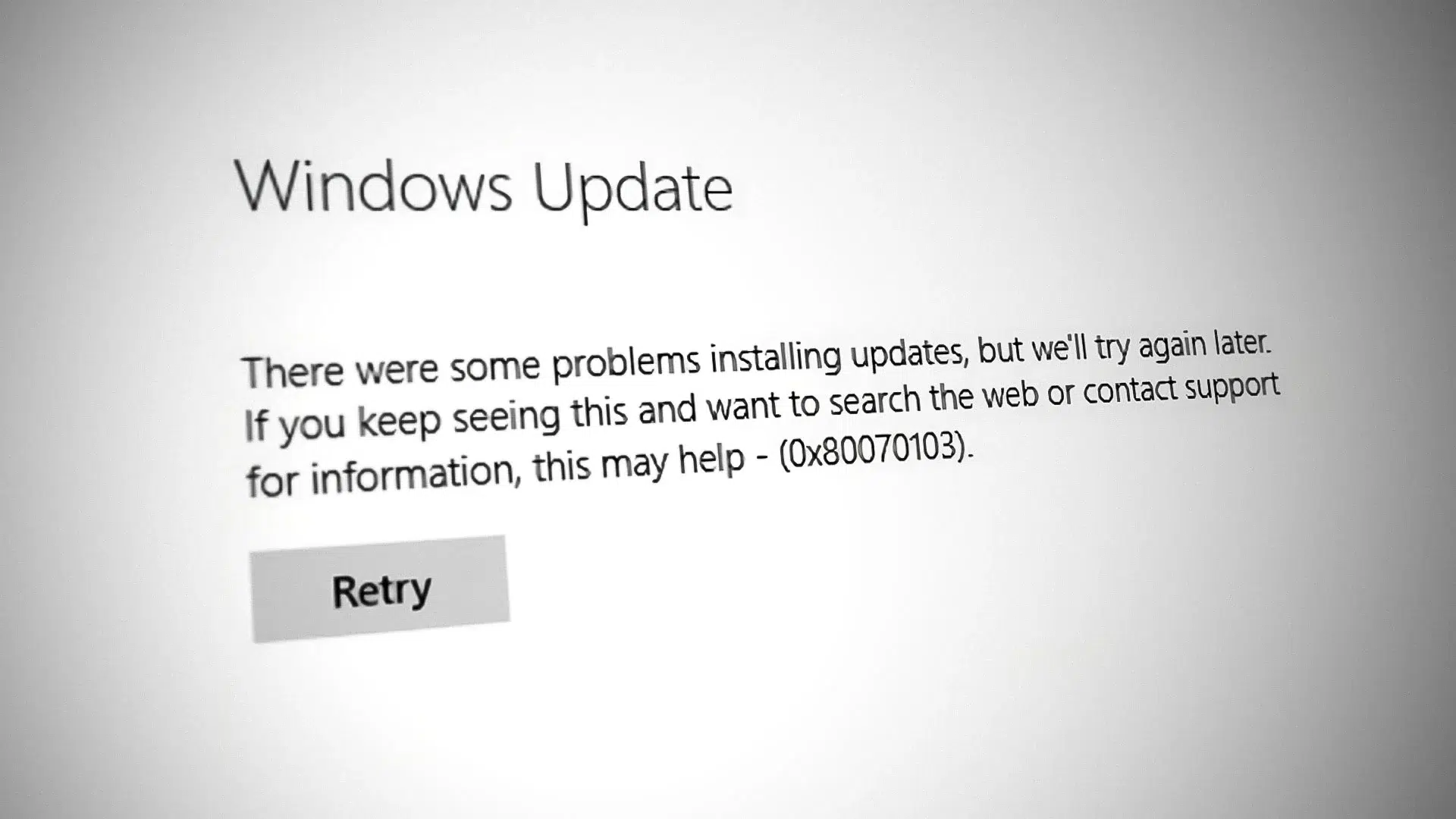
- Памылка 0x80070103 узнікае пры ўсталёўцы дублікатаў або няправільных драйвераў з Цэнтра абнаўлення Windows.
- Microsoft увяла змены, каб паменшыць колькасць памылак, і выправіла памылку 0x800f0983 у апошніх зборках.
- Ачыстка кэша, скід службаў і запуск SFC/DISM звычайна вырашаюць пастаянныя праблемы.

El error 0x80070103Гэтая памылка, якая выяўляе недахоп усталёўшчыка, даволі распаўсюджаная ў Windows 11. Яна з'яўляецца ўжо шмат гадоў. пры спробе спампаваць або ўсталяваць драйверы з Цэнтр абнаўлення WindowsІ гэта адна з найбольш часта паведамляемых праблем карыстальнікамі ў цэнтры зваротнай сувязі. Хоць яна і раздражняе, звычайна не ўяўляе пагрозы для сістэмы.
У нядаўніх паведамленнях у службу падтрымкі Microsoft прызнала праблему і заявіла, што ўкараняе змены, каб паменшыць яе ўплыў. Аднак кампанія не гарантуе поўнага і канчатковага выпраўлення.Паралельна з гэтым былі падрабязна апісаны іншыя інцыдэнты абнаўлення, такія як з кодам 0x800f0983, а таксама нядаўнія дасягненні па іх ліквідацыі, пра якія варта ведаць.
Што такое памылка 0x80070103 і калі яна з'яўляецца?
Гэты код адлюстроўваецца ў Цэнтры абнаўлення Windows, калі сістэма спрабуе ўсталяваць драйвер, які ўжо ёсць або не падыходзіць для вашага кампутара. Тыповае паведамленне, якое вы ўбачыце: «Памылка ўстаноўкі драйвера ў Цэнтры абнаўлення Windows, 0x80070103».Найбольш распаўсюджаны сімптом — загрузка завяршаецца, але ўстаноўка драйвера пастаянна не ўдаецца.
Microsoft некалькі разоў тлумачыла, што ў многіх выпадках код узнікае таму што Windows спрабуе пераўсталяваць тое, што ўжо ўсталяванаАкрамя папярэджання, гэта не павінна паўплываць на штодзённае выкарыстанне кампутара. Калі вы бачыце яго толькі зрэдку, вы можаце яго ігнараваць; калі ж яно з'яўляецца зноў і зноў, паспрабуйце рашэнні, якія вы знойдзеце ніжэй.
Бываюць і цікавыя сітуацыі, напрыклад, калі Цэнтр абнаўлення Windows прапануе ўсталяваць драйвер HP на ноўтбуку Lenovo. Гэта можа адбыцца, калі служба выяўляе «сумяшчальны», але не канкрэтны драйвер для вашага абсталявання.што прыводзіць да памылкі несумяшчальнасці з вашай прыладай.

Што Microsoft кажа пра статус праблемы
У цэнтры зваротнай сувязі праблема «Памылка ўстаноўкі драйвера ў цэнтры абнаўлення Windows, 0x80070103» набрала сотні галасоў. Microsoft прызнае маштаб праблемы і ўвяла ўнутраныя змены, каб паменшыць яе частату з чым гэтыя сродкі не спраўляюцца, хоць і не абяцаюць поўнага рашэння.
Згодна з абноўленай афіцыйнай дакументацыяй, паляпшэнне распаўсюджваецца разам з дадатковым кастрычніцкім абнаўленнем KB5067036 (для Windows 11 25H2 і 24H2). Кампанія паказвае, што выпраўленне будзе выпушчана ў наступнай хвалі абавязковых абнаўленняў.таму больш карыстальнікаў павінны перастаць сутыкацца з памылкай 0x80070103.
Распаўсюджаныя прычыны памылкі 0x80070103
Нягледзячы на тое, што найбольш распаўсюджанай прычынай з'яўляецца спроба ўсталяваць дублікат драйвера, ёсць і іншыя фактары, якія могуць на гэта паўплываць. Добра праглядзець гэты спіс, каб зразумець, што адбываецца ў вашым выпадку.:
- Цэнтр абнаўлення Windows спрабуе ўсталяваць ужо існуючы драйвер (дублікат або эквівалентную версію).
- Несумяшчальнасць або неадпаведнасць версій паміж прапанаваным драйверам і вашым абсталяваннем/сістэмай.
- Драйвер выкарыстоўваецца падчас абнаўлення і блакуе аперацыю.
- Кэш цэнтра абнаўлення Windows (SoftwareDistribution) змяшчае пашкоджаныя дадзеныя.
- Служба абнаўлення Windows спынена або не рэагуе належным чынам.
- Пашкоджаныя сістэмныя файлы, якія ўплываюць на кампаненты абнаўлення.
Напрыклад, калі вы бачыце паведамленне «Абнаўленне драйвера HP USB» на камп'ютары Lenovo, гэта не абавязкова сведчыць пра наяўнасць шкоднаснага праграмнага забеспячэння. Звычайна гэта агульная прапанова драйвера, якую не варта ўсталёўваць.і сам Цэнтр абнаўлення Windows у выніку адхіляе яго з кодам памылкі 0x80070103. Калі ў дыспетчары прылад таксама з'яўляюцца памылкі, такія як Код памылкі 10, звычайна сведчыць пра праблемы, звязаныя з драйверамі.
Рэкамендаваныя папярэднія праверкі
Перш чым пераходзіць да больш падрабязных рашэнняў, рэкамендуецца выканаць некалькі асноўных праверак. Яны зэканомяць ваш час і дапамогуць выключыць ілжывапазітыўныя вынікі:
- Месца на дыску: пераканайцеся, што ў вас дастаткова вольнага месца для загрузкі і ўсталёўкі абнаўленняў.
- Версія для Windows: націсніце Windows + Enter, увядзіце «winver» і праверце ўсталяваную версію і зборку.
- Праграмнае забеспячэнне іншых вытворцаў: часова выдаліце антывірусныя праграмы, акрамя Microsoft Defender, і інструменты аптымізацыі (напрыклад, CCleaner, AVG TuneUp і падобныя), якія могуць перашкаджаць працы Windows Update.
Гэтыя простыя меры звычайна ліквідуюць нечаканыя закаркаванні. Калі пасля гэтага памылка не знікне, перайдзіце да рашэнняў, апісаных ніжэй..
Хуткія рашэнні, якія звычайна працуюць
Калі гэта здараецца толькі зрэдку, можна паспрабаваць некалькі простых рашэнняў, перш чым дакранацца да кампанентаў сістэмы. Часта аднаго з гэтых крокаў дастаткова:
1) Паўтарыце спробу, прыпыніце і аднавіце абнаўленне
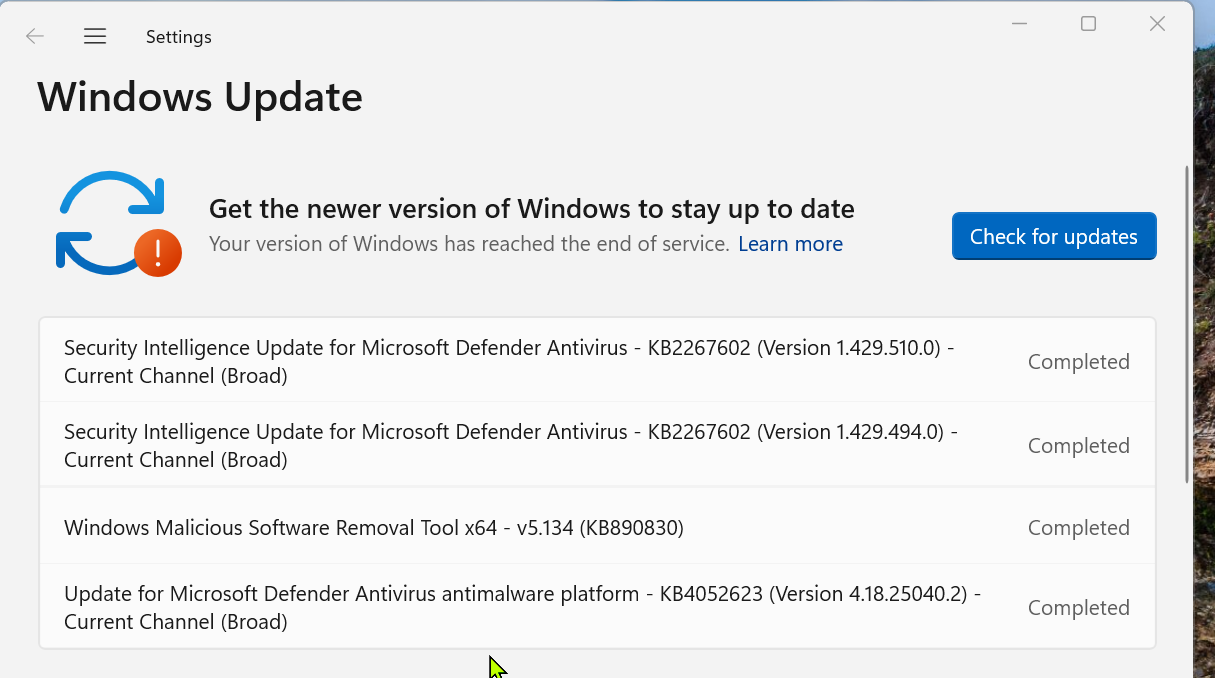
У цэнтры абнаўлення Windows націсніце «Паўтарыць» для абнаўлення, якое не атрымалася. Далей скарыстайцеся опцыяй прыпынення абнаўленняў, а затым іх аднаўлення.Гэтая паслядоўнасць прымушае Windows перагледзець стан загрузкі і ўстаноўкі.
2) Усталюйце ўручную з каталога Microsoft
У раздзеле «Налады» > «Цэнтр абнаўлення Windows» > «Гісторыя абнаўленняў» запішыце ідэнтыфікатар абнаўлення, якое не атрымалася. Знайдзіце гэты нумар у каталогу Цэнтра абнаўленняў Microsoft і запампуйце пакет, сумяшчальны з вашай сістэмай. і ўсталюйце яго ўручную, запусціўшы спампаваны файл.
3) Запусціце сродак ліквідацыі непаладак Цэнтра абнаўлення Windows
Адкрыйце «Налады» > «Сістэма» > «Ліквідацыя непаладак» > «Іншыя сродкі ліквідацыі непаладак» і націсніце «Выканаць» побач з «Цэнтрам абнаўлення Windows». Інструмент выявіць неадпаведнасці і прымяніць аўтаматычныя выпраўленні, калі яны будуць выяўлены..
4) Праверце наяўнасць дадатковых абнаўленняў драйвераў
У раздзеле «Налады» > «Цэнтр абнаўлення Windows» > «Дадатковыя параметры» > «Неабавязковыя абнаўленні» праверце, ці прапануюцца якія-небудзь спецыяльныя драйверы. Выбірайце толькі тыя, якія адпавядаюць вашаму абсталяванню. і націсніце «Спампаваць і ўсталяваць».

Капітальны рамонт, калі памылка не знікае
Калі праблема не знікне, пара праверыць службы і кэш абнаўлення Windows, а таксама цэласнасць сістэмных файлаў. Гэты блок дзеянняў ідзе ад найменшага да найбольшага ўздзеяння.:
1) Перазапусціце службу абнаўлення Windows
Націсніце Windows + R, увядзіце services.msc і націсніце OK. Знайдзіце «Цэнтр абнаўлення Windows», пстрыкніце правай кнопкай мышы і абярыце «Спыніць». Затым зноў пстрыкніце правай кнопкай мышы і абярыце ПеразапусціцьПеразагрузіце камп'ютар і паспрабуйце абнавіць яшчэ раз.
2) Скіньце кэш абнаўлення Windows (SoftwareDistribution)
Адкрыйце камандны радок ад імя адміністратара і выканайце гэтыя каманды па адной, каб спыніць звязаныя паслугі:
net stop wuauserv
net stop cryptSvc
net stop bits
net stop msiserver
Далей перайдзіце ў C:\Windows\SoftwareDistribution і выдаліце яго змесціва. Пасля таго, як тэчка ачысціцца, вярніцеся ў тэрмінал і перазапусціце службы.:
net start wuauserv
net start cryptSvc
net start bits
net start msiserver
Цяпер вы можаце вярнуцца ў Цэнтр абнаўлення Windows і паспрабаваць яшчэ раз. Калі ў кэшы былі пашкоджаныя файлы, гэты крок звычайна мае вырашальнае значэнне..
3) Скіньце кампаненты абнаўлення Windows з дапамогай каманд
Яшчэ адзін карысны варыянт — перайменаваць рабочыя тэчкі, каб прымусова выканаць поўную рэгенерацыю. Запусціце тэрмінал (адміністратар) і выкарыстоўвайце гэтую паслядоўнасць дзеянняў:
net stop wuauserv
net stop cryptSvc
net stop bits
ren C:\Windows\SoftwareDistribution SoftwareDistribution.old
ren C:\Windows\System32\catroot2 Catroot2.old
net start wuauserv
net start cryptSvc
net start bits
netsh winsock reset
Пасля перазагрузкі ПК паспрабуйце абнавіць яшчэ раз. Гэта глыбокае перазагрузка вырашае некалькі пастаянных блакаванняў.
4) Праверка і аднаўленне сістэмных файлаў (SFC і DISM)
Адкрыйце камандны радок ад імя адміністратара і запусціце сканаванне SFC, каб выявіць і аднавіць крытычныя сістэмныя файлы: Увядзіце sfc /scannow і пачакайце завяршэнняКалі гэта не вырашыць праблему, працягвайце DISM:
DISM /Online /Cleanup-Image /CheckHealth
DISM /Online /Cleanup-Image /ScanHealth
DISM /Online /Cleanup-Image /RestoreHealth
Перазагрузіце кампутар пасля выканання гэтых каманд і праверце, ці знікла памылка 0x80070103. Калі ёсць карупцыя на сістэмным узроўні, SFC і DISM з'яўляюцца адпаведнымі шляхамі рамонт вокнаў.
5) Чысты старт, каб выключыць перашкоды
Чыстая загрузка дазваляе запускаць Windows з мінімальнай колькасцю старонніх службаў і праграм. Наладзьце выбарачную загрузку з msconfig, адключыўшы неабавязковыя элементы аўтазагрузкі І паспрабуйце абнаўленне. Калі яно спрацуе, значыць, узнік знешні канфлікт.
Інструмент скіду абнаўленняў Windows: калі яго выкарыстоўваць і рэкамендаваны парадак
Калі вы ўжо спрабавалі вышэйзгаданае, але Цэнтр абнаўлення Windows усё яшчэ не дае выйсці з сістэмы, вы можаце скарыстацца сродкам «Скінуць налады Цэнтра абнаўлення Windows». Гэтая ўтыліта аб'ядноўвае некалькі задач па аднаўленні (перазапуск службаў, ачыстка кэша і г.д.) у кіраваным памочніку.
Згодна з кіраўніцтвам карыстальніка, апублікаваным спецыялістамі супольнасці, рэкамендаваны парадак варыянтаў наступны: 3, 6, 7, 8, 9, 10, 11, 12 і, нарэшце, 2. Варыянт 2 з'яўляецца ключавым, бо ён выконвае найбольш глыбокі скідАднак не забудзьцеся стварыць кропку аднаўлення або рэзервовую копію перад яго ўжываннем.
Абнаўленне або пераўсталёўка з дапамогай інструмента стварэння медыяфайлаў
Калі няма магчымасці завяршыць усталёўку праз Цэнтр абнаўлення Windows, вельмі надзейным рэзервовым планам з'яўляецца інструмент стварэння медыяфайлаў Windows 11. Гэта дазваляе абнаўляць сістэму на месцы, захоўваючы вашы даныя і праграмы, або ствараць сродкі для пераўсталёўкі.:
Варыянт А: «Абнавіце гэту прыладу зараз»
- Спампуйце афіцыйны інструмент для стварэння медыяфайлаў і запусціце яго ад імя адміністратара.
- Прыміце ўмовы, абярыце «Абнавіць гэту прыладу зараз» і выканайце інструкцыі майстра.
- Калі з'явіцца запыт, выберыце, ці захоўваць асабістыя файлы і праграмы (ці толькі асабістыя файлы, калі хочаце).
- Дайце яму завяршыць загрузку, праверку і ўстаноўку. Гэта абнаўленне для ўсёй сістэмы замяняе кампаненты Цэнтра абнаўлення Windows. якія могуць быць пашкоджаны.
Варыянт B: Стварэнне ўсталёўвальнага USB-дыска або ISO-файла
- У інструменце абярыце «Стварыць усталявальны носьбіт (флэшку, DVD або ISO)».
- Выберыце адпаведную мову, выданне і архітэктуру для вашага кампутара.
- Стварыце загрузачны USB-назапашвальнік або запампуйце ISO-файл для наступнага выкарыстання. Калі вы выбіраеце чыстую пераўсталёўку, спачатку зрабіце рэзервовую копію дадзеных..
Часта задаюць пытанні
Што такое памылка 0x80070103?
Гэта код абнаўлення Windows, які звычайна з'яўляецца пры спробе ўсталяваць драйвер, які ўжо ўсталяваны або не адпавядае вашаму абсталяванню. Звычайна ён не парушае стабільнасць сістэмы, але перашкаджае завяршэнню гэтага канкрэтнага абнаўлення.
Ці небяспечна гэта для кампутара?
Не. Акрамя паведамлення, гэта не павінна паўплываць на ваша штодзённае выкарыстанне. Сапраўдная праблема ў тым, што абнаўленне не завяршаецца, што можа раздражняць або блакіраваць паляпшэнні сумяшчальнасці.
Што рабіць, калі яно паўтараецца?
Спачатку паспрабуйце сродак ліквідацыі непаладак абнаўлення Windows, прыпыніце і аднавіце працу, а затым усталюйце ўручную з каталога Microsoft. Калі праблема не знікне, скіньце службы і кэш (SoftwareDistribution), запусціце SFC/DISM і падумайце аб выкананні абнаўлення на месцы з дапамогай інструмента стварэння медыя.
Ці варта мне паведаміць пра гэта ў Microsoft?
Так, выкарыстанне Цэнтра зваротнай сувязі дапамагае кампаніі расстаўляць прыярытэты выпраўленняў. Чым больш паведамленняў пададзена, тым хутчэй, як правіла, рэагуюць на распаўсюджаныя праблемы.
Памылка 0x80070103 - гэта старая знаёмая з Цэнтра абнаўлення Windows, якая звычайна зводзіцца да спроб усталяваць дублікаты або непадыходныя драйверы. З улікам нядаўніх змяненняў Microsoft і прымянення метадаў, апісаных у гэтым артыкуле, вы, верагодна, зможаце абыйсці папярэджанне і аднавіць стабільны цыкл абнаўленняў..

Рэдактар, які спецыялізуецца на тэхналогіях і пытаннях Інтэрнэту з больш чым дзесяцігадовым вопытам работы ў розных лічбавых медыя. Я працаваў рэдактарам і стваральнікам кантэнту для кампаній па электроннай камерцыі, камунікацыі, інтэрнэт-маркетынгу і рэкламе. Я таксама пісаў на вэб-сайтах па эканоміцы, фінансах і іншых галінах. Мая праца таксама маё захапленне. Цяпер праз мае артыкулы ў Tecnobits, я стараюся даследаваць усе навіны і новыя магчымасці, якія кожны дзень прапануе нам свет тэхналогій, каб палепшыць наша жыццё.