- ComfyUI дазваляе ствараць гнуткія і прайгравальныя візуальныя патокі для Stable Diffusion.
- Авалодайце пераўтварэннем тэксту ў выяву, i2i, SDXL, увасабленнем/вывадам малюнкаў, маштабаваннем і ControlNet з ключавымі вузламі.
- Паляпшайце з дапамогай убудаванняў, LoRA і карыстальніцкіх вузлоў; выкарыстоўвайце менеджар для кіравання імі.
- Аптымізуйце прадукцыйнасць і стабільнасць з дапамогай найлепшых практык, спалучэнняў клавіш і метадаў ліквідацыі непаладак.

¿Канчатковае кіраўніцтва па ComfyUI для пачаткоўцаў? Калі вы робіце першыя крокі з ComfyUI і вас перагружае ўся гэтая колькасць вузлоў, скрынак і кабеляў, не хвалюйцеся: тут вы знойдзеце сапраўдны дапаможнік, які пачынаецца з нуля і не прапускае нічога важнага. Мэта складаецца ў тым, каб вы зразумелі, для чаго патрэбна кожная частка, як яны спалучаюцца разам і як выпраўляць распаўсюджаныя памылкі. якія расчароўваюць, калі спрабуеш вучыцца, проста эксперыментуючы.
Акрамя класічных працоўных працэсаў пераўтварэння тэксту ў выяву, пераўтварэння выявы ў выяву, убудавання, пераўтварэння, SDXL, маштабавання, ControlNet, убудавання і LoRA, мы таксама інтэгруем устаноўку, канфігурацыю, кіраванне карыстальніцкімі вузламі з дапамогай адміністратараСпалучэнні клавіш і практычны раздзел з рэальнымі рэкамендацыямі па прадукцыйнасці працэсара і відэакарты. І так, мы таксама разгледзім... Як працаваць з відэа з выкарыстаннем мадэляў тыпу Wan 2.1 (тэкст у відэа, выява ў відэа і відэа ў відэа) у экасістэме ComfyUI.
Што такое ComfyUI і як ён параўноўваецца з іншымі графічнымі інтэрфейсамі?
ComfyUI — гэта візуальны інтэрфейс на аснове вузлоў, пабудаваны на Стабільная дыфузія што дазваляе наладжваць працоўныя працэсы шляхам злучэння функцыянальных блокаў. Кожны вузел выконвае пэўную задачу (загрузка мадэлі, кадаванне тэксту, выбарка, дэкадаванне) а краі злучаюць яго ўваходы і выхады, быццам вы збіраеце візуальны рэцэпт.
У параўнанні з AUTOMATIC1111, ComfyUI вылучаецца тым, што Лёгкі, гнуткі, празрысты і вельмі просты ў выкарыстанні (Кожны файл працоўнага працэсу можна прайграваць). Недахопам з'яўляецца тое, што інтэрфейс можа адрознівацца ў залежнасці ад аўтара працоўнага працэсу, а для звычайных карыстальнікаў... Удавацца ў такія падрабязнасці можа здацца залішнім..
Крывая навучання згладжваецца, калі вы разумееце "чаму" за вузламі. Уявіце сабе ComfyUI як панэль кіравання, дзе вы бачыце поўны шлях да выявыад зыходнага тэксту і шуму ў латэнтнай форме да канчатковага дэкадавання ў пікселі.
Усталёўка з нуля: хутка і без праблем
Найбольш прамы спосаб - спампаваць афіцыйны пакет для вашай сістэмы, распакаваць яго і запусціць. Вам не трэба ўсталёўваць Python асобна, бо ён ужо ўбудаваны., што значна памяншае пачатковае трэнне.
Асноўныя крокі: Спампуйце сціснуты файл, распакуйце яго (напрыклад, з дапамогай 7-Zip) і запусціце зручны для вас лаунчер. Калі ў вас няма відэакарты або ваша відэакарта несумяшчальная, выкарыстоўвайце выканальны файл CPU.Гэта зойме больш часу, але спрацуе.
Каб усё пачалося, змесціце хаця б адну мадэль у тэчку кантрольных пунктаў. Вы можаце атрымаць іх з такіх рэпазітарыяў, як Hugging Face або Civitai і змясціце іх у шлях мадэлі ComfyUI.
Калі ў вас ужо ёсць бібліятэка мадэляў у іншых тэчках, адрэдагуйце файл дадатковых шляхоў (extra_model_paths.yaml), выдаліўшы «example» з назвы і дадаўшы свае месцазнаходжанні. Перазапусціце ComfyUI, каб ён выявіў новыя каталогі.
Асноўныя элементы кіравання і інтэрфейсу
На палатне маштабаванне кіруецца колам мышы або жэстам сціскання пальцаў, а пракрутка — перацягваннем левай кнопкай мышы. Каб злучыць вузлы, перацягніце курсор ад выходнага раздыма да ўваходнага.і адпусціце, каб стварыць край.
ComfyUI кіруе чаргой выканання: наладзьце свой працоўны працэс і націсніце кнопку чаргі. Вы можаце праверыць стан у чарзе, каб убачыць, што выконваецца. ці чаго ён/яна чакае.
Карысныя спалучэнні клавіш: Ctrl+C/Ctrl+V для капіравання/ўстаўкі вузлоў, Ctrl+Shift+V для ўстаўкі з захаваннем запісаў, Ctrl+Enter для пастаноўкі ў чаргу, Ctrl+M для адключэння гуку вузла. Націсніце на кропку ў левым верхнім куце, каб згарнуць вузел і ачысціць палатно.
Ад тэксту да выявы: асноўны паток
Мінімальны паток уключае загрузку кантрольнай кропкі, кадаванне станоўчага і адмоўнага запыту з дапамогай CLIP, стварэнне пустога схаванага малюнка, выбарку з дапамогай KSampler і дэкадаванне ў пікселі з дапамогай VAE. Націсніце кнопку чаргі, і вы атрымаеце свой першы малюнак.
Выберыце мадэль у пункты праверкі загрузкі
Вузел «Кантрольная кропка загрузкі» вяртае тры кампаненты: MODEL (прадказальнік шуму), CLIP (тэкставы кадавальнік) і VAE (кадавальнік/дэкадар выявы). MODEL перадаецца ў KSampler, CLIP — у тэкставыя вузлы, а VAE — у дэкодэр..
Станоўчыя і адмоўныя падказкі з дапамогай CLIP Text Encode
Увядзіце станоўчы варыянт падказкі вышэй і адмоўны — ніжэй; абодва варыянты закадзіраваны як убудаванні. Вы можаце ўзважыць словы з дапамогай сінтаксісу (слова:1.2) або (слова:0.8) каб узмацніць або змякчыць пэўныя тэрміны.
Схаваныя пустэчы і аптымальныя памеры
Пустая схаваная выява вызначае палатно ў схаванай прасторы. Для SD 1.5 рэкамендуецца 512×512 або 768×768; для SDXL — 1024×1024.Шырыня і вышыня павінны быць кратнымі 8, каб пазбегнуць памылак і адпавядаць архітэктуры.
VAE: ад латэнтнага да пікселяў
VAE сціскае выявы да схаваных значэнняў і пераўтварае іх у пікселі. Пры пераўтварэнні тэксту ў выяву ён звычайна выкарыстоўваецца толькі ў канцы для дэкадавання схаванага значэння. Сцісканне паскарае працэс, але можа прывесці да невялікіх стратУ сваю чаргу, гэта забяспечвае дакладны кантроль у латэнтнай прасторы.
KSampler і ключавыя параметры
KSampler ужывае зваротную дыфузію для выдалення шуму ў адпаведнасці з кіраўніцтвам па ўбудоўваннях. Пачатковае значэнне, крокі, сэмплер, планавальнік і шумапрыглушэнне Гэта асноўныя цыферблаты. Большая колькасць крокаў звычайна дае больш дэталізацыі, а denoise=1 цалкам перазапісвае пачатковы шум.
Малюнак за малюнкам: паўтарыць з кіраўніцтвам
Працэс i2i пачынаецца з уваходнага малюнка і вашых падказак; шумапрыглушэнне кантралюе, наколькі яно адхіляецца ад арыгінала. Пры нізкім узроўні падаўлення шуму вы атрымліваеце ледзь прыкметныя змены; пры высокім — глыбокія пераўтварэнні..
Тыповая паслядоўнасць: выбар кантрольнай кропкі, загрузка выявы ў якасці ўваходных дадзеных, налада падказак, вызначэнне шумапрыглушэння ў KSampler і пастаўка ў чаргу. Гэта ідэальна падыходзіць для паляпшэння кампазіцый або міграцыі стыляў, не пачынаючы з нуля..
SDXL на ComfyUI
Дзякуючы модульнай канструкцыі, ComfyUI прапануе раннюю падтрымку SDXL. Проста выкарыстоўвайце сумяшчальны з SDXL працэс, праверце падказкі і запусціце яго. Памятайце: большыя памеры натыўных файлаў патрабуюць больш відэапамяці і часу апрацоўкі.Але якасны скачок у дэталях кампенсуе гэта.
Інпайнтынг: рэдагуйце толькі тое, што вас цікавіць
Калі вы хочаце змяніць пэўныя вобласці выявы, вам спатрэбіцца інструмент «інпайнінг». Загрузіце выяву, адкрыйце рэдактар масак, дамалюйце тое, што вы хочаце аднавіць, і захавайце гэта ў адпаведным вузле. Вызначце падказку для кіравання рэдагаваннем і адрэгулюйце ўзровень шуму (напрыклад, 0.6).
Калі вы выкарыстоўваеце стандартную мадэль, яна працуе з VAE Encode і Set Noise Latent Mask. Для спецыяльных мадэляў inpainting заменіце гэтыя вузлы на VAE Encode (Inpaint), які аптымізаваны для гэтай задачы.
Перафарбоўка: павелічэнне краёў палатна
Каб пашырыць выяву за яе межы, дадайце вузел адступаў для перафарбоўкі і наладзьце, наколькі павялічваецца кожны бок. Параметр растушоўкі згладжвае пераход паміж арыгіналам і пашырэннем.
У патоках перафарбоўкі адкарэктуйце VAE Encode (для перафарбоўкі) і параметр grow_mask_by. Значэнне вышэй за 10 звычайна прапануе больш натуральную інтэграцыю. у пашыранай зоне.
Павышэнне маштабу ў ComfyUI: піксель супраць схаванага
Існуе два спосабы: маштабаванне пікселяў (хуткае, без дадання новай інфармацыі) і схаванае маштабаванне, якое таксама называецца Hi-res Latent Fix, і якое пераасэнсоўвае дэталі пры маштабаванні. Першы хуткі; другі ўзбагачае тэкстуры, але можа адхіляцца.
Маштабаванне на аснове алгарытму (пікселяў)
З дапамогай метаду маштабавання вузла можна выбраць бікубічны, білінейны або бліжэйшы дакладны метад, а таксама каэфіцыент маштабавання. Гэта ідэальна падыходзіць для папярэдняга прагляду або калі вам патрэбна хуткасць. без дадання выдаткаў на выснову.
Павялічыць маштаб з дапамогай мадэлі (пікселя)
Выкарыстайце «Загрузіць мадэль павышэння маштабу» і адпаведны вузел павышэння маштабу, абярыце падыходную мадэль (напрыклад, рэалістычную або анімэ) і выберыце ×2 або ×4. Спецыялізаваныя мадэлі аднаўляюць контуры і рэзкасць лепш, чым класічныя алгарытмы.
Высокая якасць у латэнтным выглядзе
Маштабуйце латэнтную выяву і пераўзоруйце яе з дапамогай KSampler, каб дадаць дэталі ў адпаведнасці з запытам. Гэта павольней, але асабліва карысна, калі вы хочаце атрымаць большую раздзяляльнасць і візуальную складанасць..
ControlNet: Пашыраны дапаможнік па структурах
ControlNet дазваляе ўстаўляць эталонныя карты (краі, поза, глыбіня, сегментацыя) для кіравання кампазіцыяй. У спалучэнні са стабільнай дыфузіяй гэта дае вам дакладны кантроль над структурай не ахвяруючы крэатыўнасцю мадэлі.
У ComfyUI інтэграцыя з'яўляецца модульнай: вы загружаеце патрэбную карту, падключаеце яе да блока ControlNet і прывязваеце да сэмплера. Паспрабуйце розныя кантролеры, каб убачыць, які з іх адпавядае вашаму стылю і мэтам..
Адміністратар ComfyUI: Карыстальніцкія вузлы без тэрміналаў
Менеджар дазваляе ўсталёўваць і абнаўляць карыстальніцкія вузлы з інтэрфейсу. Вы знойдзеце яго ў меню чаргі. Гэта самы просты спосаб падтрымліваць вашу экасістэму вузлоў у актуальным стане.
Усталюйце адсутныя вузлы
Калі працоўны працэс папярэджвае вас аб адсутнасці вузлоў, адкрыйце дыспетчар, націсніце «Усталяваць адсутныя», перазапусціце ComfyUI і абнавіце браўзер. Гэта вырашае большасць залежнасцей за пару клікаў..
Абнавіць карыстальніцкія вузлы
У дыспетчары праверце наяўнасць абнаўленняў, усталюйце іх і націсніце кнопку абнаўлення для кожнага даступнага пакета. Перазапусціце ComfyUI, каб змены ўступілі ў сілу. і пазбегнуць неадпаведнасцей.
Загрузіць вузлы ў паток
Двойчы пстрыкніце па пустым месцы, каб адкрыць пошук вузлоў, і ўвядзіце назву патрэбнага вам вузла. Вось як хутка ўстаўляць новыя элементы ў свае дыяграмы.
Убудаванні (інверсія тэксту)
Убудаванні ўводзяць навучаныя канцэпцыі або стылі ў вашы падказкі з дапамогай ключавога слова embedding:name. Змесціце файлы ў тэчку models/embeddings, каб ComfyUI мог іх выявіць..
Калі вы ўсталюеце пакет карыстальніцкіх скрыптоў, у вас будзе аўтазапаўненне: пачніце ўводзіць «embedding:», і вы ўбачыце даступны спіс. Гэта значна паскарае ітэрацыю пры кіраванні вялікай колькасцю шаблонаў..
Вы таксама можаце дадаць ім узважванне, напрыклад (embedding:Name:1.2), каб узмацніць на 20%. Адкарэктуйце вагу, як і ў выпадку са звычайнымі тэрмінамі падказкі збалансаваць стыль і змест.
LoRA: адаптуе стыль, не дакранаючыся VAE
LoRA змяняе кампаненты MODEL і CLIP кантрольнай кропкі, не змяняючы VAE. Яны выкарыстоўваюцца для ўвядзення пэўных стыляў, сімвалаў або аб'ектаў з лёгкімі і простымі ў абмене файламі.
Асноўны працэс: выберыце базавую кантрольную кропку, дадайце адну або некалькі LoRA і згенеруйце іх. Вы можаце складаць LoRA, каб спалучаць эстэтыку і эфекты.карэктуючы іх інтэнсіўнасць, калі працоўны працэс дазваляе.
Спалучэнні клавіш, хітрасці і ўбудаваныя працоўныя працэсы
Акрамя згаданых скарочаных спосабаў, ёсць дзве вельмі практычныя парады: фіксаваць пачатковае значэнне пры карэкціроўцы аддаленых вузлоў, каб пазбегнуць пералічэння ўсяго ланцужка, і выкарыстоўваць групы для перамяшчэння некалькіх вузлоў адначасова. З дапамогай Ctrl+перацягванне можна выбраць некалькі элементаў, а з дапамогай Shift перамясціць групу..
Яшчэ адна ключавая асаблівасць: ComfyUI захоўвае працоўны працэс у метададзеных згенераванага PNG. Перацягванне PNG-файла на палатно адкрывае ўсю дыяграму адным пстрычкай мышыГэта спрашчае абмен і ўзнаўленне вынікаў.
ComfyUI онлайн: стварайце без усталёўкі
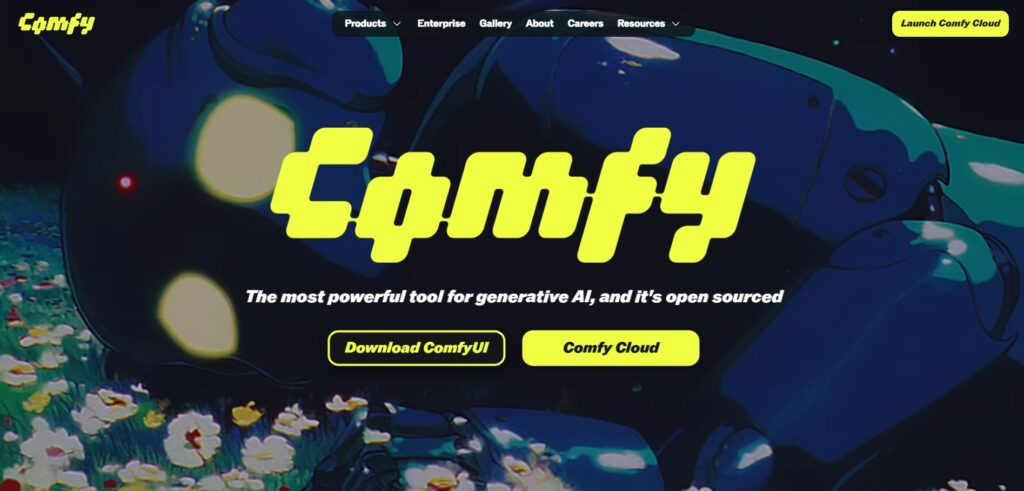
Калі вы не хочаце нічога ўсталёўваць, ёсць хмарныя сэрвісы з папярэдне настроеным ComfyUI, сотні вузлоў і папулярныя мадэлі. Яны ідэальна падыходзяць для тэставання SDXL, ControlNet або складаных працоўных працэсаў без неабходнасці дакранацца да ПК., і многія з іх уключаюць галерэі гатовых працоўных працэсаў.
З нуля да відэа: Wan 2.1 у ComfyUI
Некаторыя карыстальніцкія вузлы дазваляюць ствараць відэа з тэксту, пераўтвараць выяву ў паслядоўнасць або рэдагаваць існуючы кліп. З дапамогай мадэляў тыпу Wan 2.1 вы можаце наладзіць канвееры пераўтварэння тэксту ў відэа, малюнкаў у відэа і відэа ў відэа. непасрэдна ў ComfyUI.
Усталюйце неабходныя вузлы (праз адміністратара або ўручную), запампуйце адпаведную мадэль і выканайце прыклад: закадуйце параметры запыту і руху, згенеруйце затрымкі пакадрава, а затым дэкадуйце ў кадры або відэакантэйнер. Памятайце, што кошт часу і відэапамяці павялічваецца з разрозненнем і працягласцю.
CPU супраць GPU: якой прадукцыйнасці чакаць
Яго можна згенераваць з дапамогай працэсара, але хуткасць не ідэальная. У рэальных тэстах магутны працэсар можа заняць некалькі хвілін на адну выяву, у той час як з падыходным графічным працэсарам гэты працэс скарачаецца да секунд. Калі ў вас ёсць сумяшчальны графічны працэсар, выкарыстоўвайце яго, каб значна паскорыць прадукцыйнасць..
На працэсары паменшыце памер, колькасць крокаў і складанасць вузлоў; на відэакарце адрэгулюйце пакет і дазвол у адпаведнасці з вашай відэапамяццю. Кантралюйце спажыванне, каб пазбегнуць вузкіх месцаў і нечаканых закрыццяў.
Карыстальніцкія вузлы: ручная ўстаноўка і найлепшыя практыкі
Калі вы аддаеце перавагу класічнаму метаду, вы можаце кланаваць рэпазіторыі ў тэчцы custom_nodes з дапамогай git, а затым перазагрузіць кампутар. Гэты метад дае вам дакладны кантроль над версіямі і галінамі.карысна, калі вам патрэбныя пэўныя функцыі.
Трымайце свае вузлы ў парадку, рэгулярна абнаўляючы іх і даючы заўвагі аб сумяшчальнасці. Пазбягайце змешвання занадта вялікай колькасці эксперыментальных версій адначасова. каб пазбегнуць памылак, якія цяжка адсачыць.
Тыповае рашэнне праблем
Калі «ўсталяваць адсутныя вузлы» не выратавала сітуацыю, праверце кансоль/журнал на наяўнасць дакладнай памылкі: залежнасцей, шляхоў або версій. Праверце, ці шырыня і вышыня кратныя 8, і ці шаблоны знаходзяцца ў правільных тэчках..
Калі працоўны працэс не рэагуе на выбар мадэлі, прымусовая загрузка сапраўднай кантрольнай кропкі звычайна аднаўляе графік. Калі вузел перастае працаваць пасля абнаўлення, паспрабуйце адключыць гэты пакет або вярнуцца да стабільнай версіі..
Фіксаваныя пачатковыя значэнні, скарэкціраваныя памеры і разумныя падказкі спрашчаюць адладку. Калі вынік пагоршыцца пасля празмернай карэкціроўкі, вярніцеся да базавага прэсета і ўносіце змены па адной за раз..
Калі вам патрэбна дадатковая дапамога, звярніцеся да такіх супольнасцей, як /r/StableDiffusion, якія вельмі актыўныя і часта выпраўляюць рэдкія памылкі. Сумеснае выкарыстанне журнала, здымкаў графікаў і версій вузлоў паскарае падтрымку.
Усё вышэйпералічанае дае вам поўную карту: вы ведаеце, што сабой уяўляе кожны вузел, як яны злучаюцца, дзе размяшчаць мадэлі і да чаго дакранацца, каб чарга рухалася плаўна. Дзякуючы рабочым працэсам пераўтварэння тэксту ў выяву, i2i, SDXL, павелічэнню/перафарбоўцы, маштабаванню, ControlNet, убудоўванню і LoRA, а таксама відэа з WAN 2.1, у вас ёсць вельмі сур'ёзны набор для вытворчасці. Гатовы развівацца разам з вамі. Для атрымання дадатковай інфармацыі глядзіце Афіцыйны сайт ComfyUI.


Захапляўся тэхнікай з малых гадоў. Мне падабаецца быць у курсе падзей у сектары і, перш за ўсё, паведамляць пра гэта. Вось чаму я шмат гадоў займаюся камунікацыяй на вэб-сайтах тэхналогій і відэагульняў. Вы можаце знайсці, як я пішу пра Android, Windows, MacOS, iOS, Nintendo або любую іншую сумежную тэму, якая прыйдзе вам на розум.