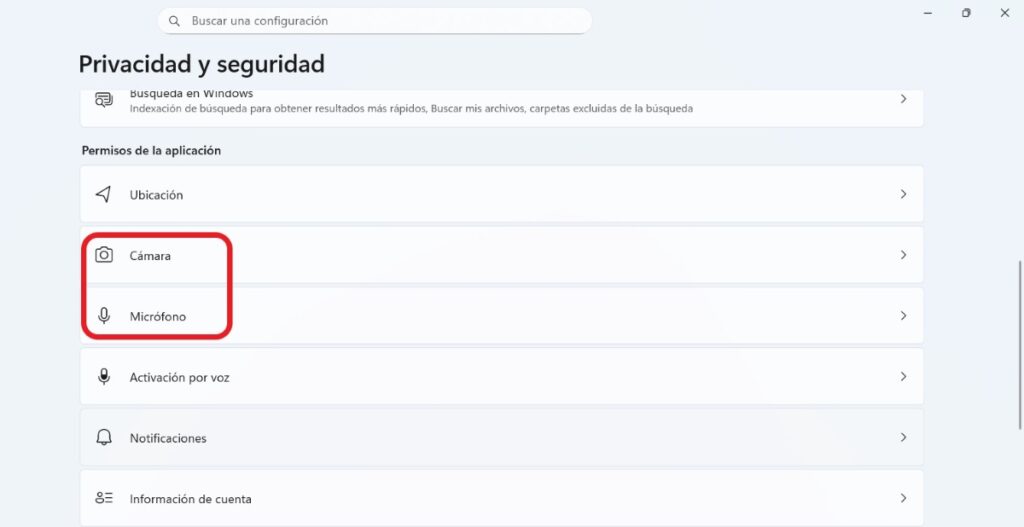
У свеце, дзе ўсё больш узмацняюцца сувязі, абарона нашай прыватнасці мае важнае значэнне. Windows 11 змяшчае інструменты, якія дазваляюць кіраваць дазволамі, прадастаўленымі праграмам, якія вы выкарыстоўваеце, такім як камера і мікрафон. Сёння мы пакажам вам, як праглядаць Якія праграмы маюць доступ да мікрафона і камеры ў Windows 11?Такім чынам, вы пазбегнеце непатрэбных рызык і будзеце адчуваць сябе больш упэўнена. Пачнем.
Чаму важна бачыць, якія праграмы маюць доступ да мікрафона і камеры ў Windows 11?
Чаму важна бачыць, якія праграмы маюць доступ да вашага мікрафона і камеры? Па сутнасці, Таму што гэтыя інструменты — дзверы ў ваша асабістае і працоўнае жыццёВідавочна, што ніхто не хоча, каб праграма праслухоўвала іх размовы, запісвала іх без іх згоды або пагражала іх бяспецы.
Вядома, гэта праўда, што некаторым праграмам патрэбен доступ да мікрафона і камеры па відавочных прычынах, напрыклад, пры відэазванку, фатаграфаванні, запісе відэа і г.д. Аднак, Ёсць і іншыя, якім гэтыя дазволы не патрабуюцца для правільнай працы.У такіх выпадках найлепшым рашэннем будзе выдаліць дазволы, якія яны маюць на ваш мікрафон або камеру.
Яшчэ адна прычына, чаму важна бачыць, якія праграмы маюць доступ да вашага мікрафона і камеры, заключаецца ў тым, што вы атрымліваеце большы кантроль над сваім ПКВаша бяспека павышаецца, ваш камп'ютар спажывае менш рэсурсаў, і ў вас лепшы карыстальніцкі досвед. Для ўсяго гэтага ніжэй мы навучым вас бачыць, хто мае доступ да гэтых важных інструментаў на вашым камп'ютары і некаторых іншых. парады па абароне вашай прыватнасці.
Крокі, каб даведацца, якія праграмы маюць доступ да вашага мікрафона
Бачачы, якія праграмы маюць доступ да вашага мікрафона і камеры, вы зможаце сачыць за тым, што адбываецца, калі вы карыстаецеся прыладай. І кожны раз, калі вы карыстаецеся гэтымі інструментамі, павінна быць пад вашым дазволам і кантролемКаб даведацца, ці выкарыстоўваецца мікрафон у любы момант, паглядзіце на вобласць апавяшчэнняў панэлі задач. Там з'яўляецца значок мікрафона, калі ён выкарыстоўваецца.
Зараз для паглядзець, якія праграмы маюць доступ да вашага мікрафона У Windows 11 выканайце наступныя дзеянні:
- Адкрыйце канфігурацыя Windows (клавіша Windows + I).
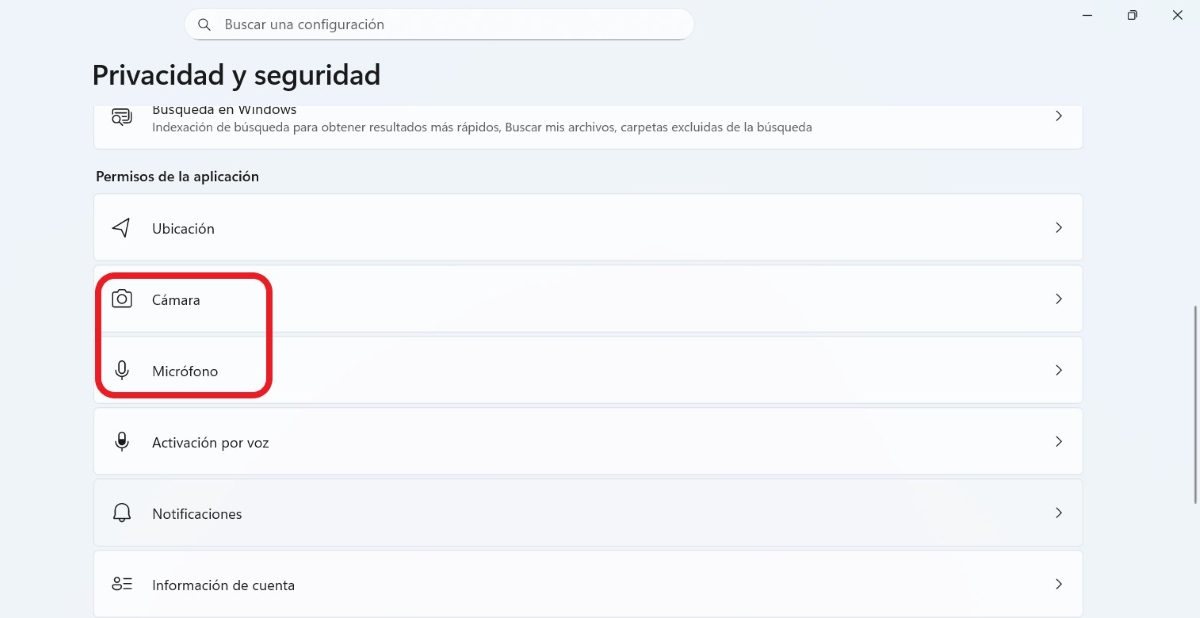
- Абярыце ўкладку Канфідэнцыяльнасць і бяспека.
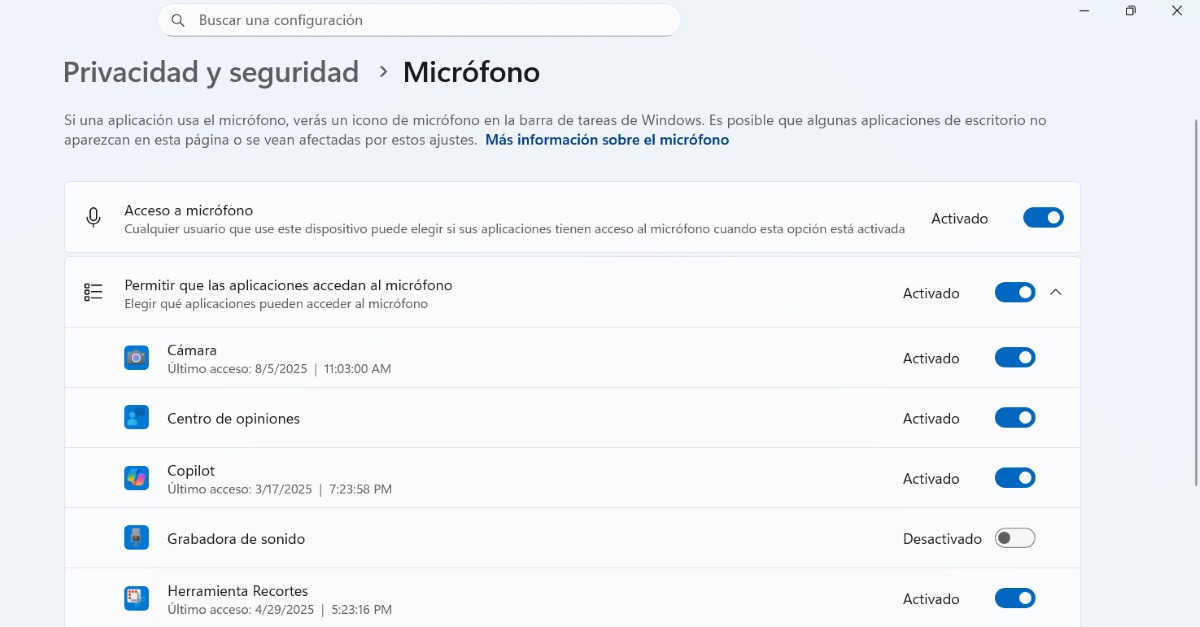
- Цяпер знайдзіце і выберыце Мікрафон.
- Праглядзіце спіс праграм, якія маюць доступ.
- Наладзьце дазволы для кожнай праграмы асобна.
Там вы сустрэнецеся спіс праграм, якія маюць або могуць мець доступ да вашага мікрафонаТыя, у якіх ёсць сіні перамыкач, і тыя, у якіх яго няма, — шэры. Вы таксама ўбачыце яшчэ адну опцыю пад назвай «Дазволіць праграмам доступ да мікрафона». Калі вы адключыце гэтую опцыю, ніякія праграмы не будуць мець доступу да вашага мікрафона.
Як даведацца, якія праграмы маюць доступ да вашай камеры
З іншага боку, калі вы турбуецеся, што некаторыя праграмы атрымліваюць доступ да вашай камеры без дазволу, таксама Ёсць прыкметы, якія дапамогуць вам развеяць вашы сумневы.Каб даведацца, ці ўключана ваша камера, ёсць два індыкатары: 1) калі на прыладзе ёсць падсветка камеры, яна ўключыцца падчас выкарыстання, і 2) калі падсветкі няма, вы ўбачыце апавяшчэнне, якое паведаміць вам, калі ваша камера ўключана або выключана.
Крок за крокам для паглядзець, якія праграмы маюць доступ да вашай камеры Гэта тое ж самае, што і з мікрафонам. Каб зрабіць гэта, зрабіце наступнае:
- Перайсці да канфігурацыя (Windows + I).
- Абярыце Канфідэнцыяльнасць і бяспека.
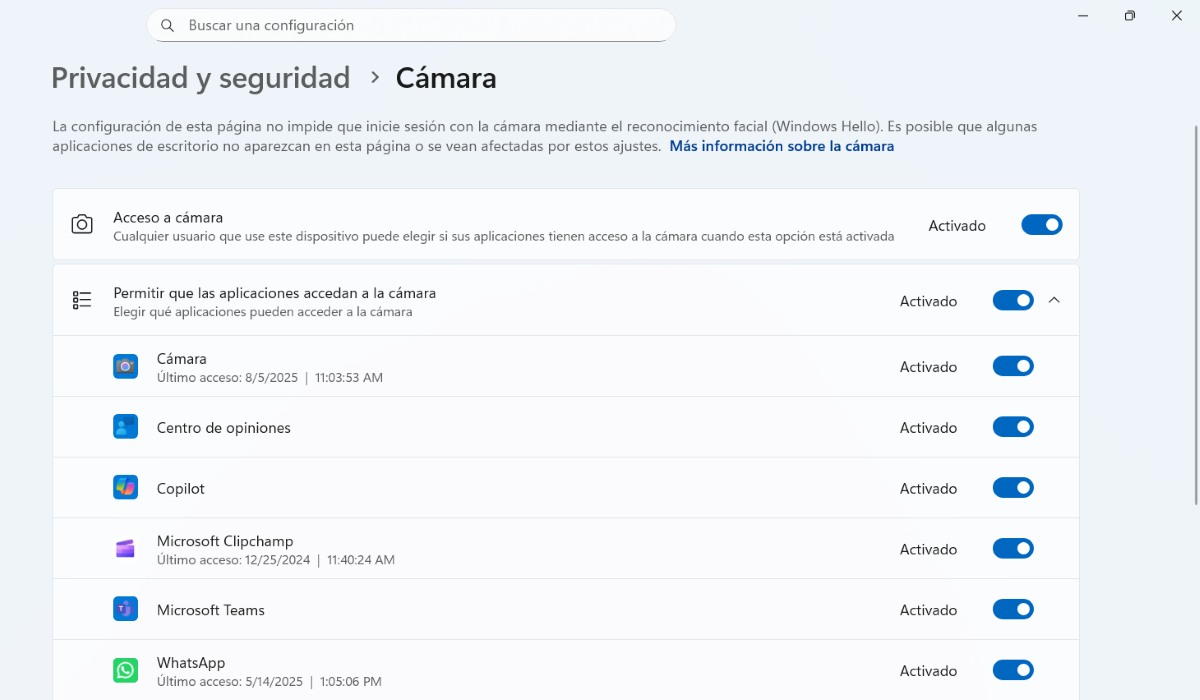
- Цяпер націсніце на раздзел Камера
- Праверце спіс праграм, якія маюць да яго доступ.
- Зрабіце карэкціроўкі, якія лічыце неабходнымі, і ўсё.
Гэтак жа, як і мікрафон, працуе і камера. Вы можаце кіраваць дазволамі праграм, уключыўшы або выключыўшы пераключальнік. які знаходзіцца побач з кожным з іх. У вас таксама ёсць магчымасць адключыць камеру каб ніводнае прыкладанне не магло атрымаць да яго доступ з дапамогай пераключальніка «Дазволіць праграмам доступ да камеры».
Якія праграмы маюць доступ да вашага мікрафона і камеры: практычныя парады і рэкамендацыі
Калі справа даходзіць да таго, якія праграмы маюць доступ да вашага мікрафона і камеры Ёсць некалькі практычных рэкамендацый, якія будуць вам вельмі карысныя.Як яны вам дапамогуць? Па-першае, каб ведаць, якія праграмы могуць атрымаць доступ да вашага ПК. Па-другое, каб мець большы кантроль над імі. І, нарэшце, каб прадухіліць любы несанкцыянаваны доступ да вашай прыватнасці.
Але што яшчэ вы можаце зрабіць, акрамя таго, каб паглядзець, якія праграмы маюць доступ да вашага мікрафона і камеры? Далей, Пакідаем вам некалькі карысных парад:
- Пастаянны аглядНедастаткова проста правяраць дазволы праграмы раз на год. Лепш за ўсё праводзіць перыядычны (штомесячны або паўгадавы) агляд гэтых дазволаў.
- Вызначце падазроныя прыкметыВарта сачыць за падсветкай камеры, апавяшчэннямі аб выкарыстанні камеры і значкамі, якія з'яўляюцца на панэлі задач вашага ПК. Гэта можа сведчыць аб тым, што гэтыя інструменты выкарыстоўваюцца без вашага ведама.
- Прыміце новыя звычкіКалі ў вас ёсць сур'ёзныя асцярогі або падазрэнні, што хтосьці можа шпіёніць за вамі, прыміце такія меры, як закрыццё камеры, выключэнне прылад, калі яны не выкарыстоўваюцца, і выкарыстанне гарнітуры з убудаваным мікрафонам.
Яшчэ адзін параметр, які можна змяніць у меню «Налады» — «Прыватнасць і бяспека» — «Мікрафон» або «Камера» цалкам адключыць доступ вашага ПК да гэтых інструментаў. Вы можаце выкарыстоўваць гэтую опцыю, калі вам даводзіцца пакідаць сваё абсталяванне ў руках кагосьці іншага (напрыклад, дзяцей) або калі вы не хочаце рызыкаваць, карыстаючыся ім самастойна.
Заўсёды важна бачыць, якія праграмы маюць доступ да вашага мікрафона і камеры.
Карацей кажучы, вельмі карысна бачыць, якія праграмы маюць доступ да вашага мікрафона і камеры. Па-першае, такім чынам, Вы абараняеце сваю прыватнасць і адчуваеце сябе ў бяспецы пры выкарыстанні ПКГэта таксама дазваляе вам быць больш спакойнымі, калі вашы дзеці карыстаюцца кампутарам.
Як мы ўжо бачылі, вельмі лёгка ўбачыць, якія праграмы маюць доступ да вашага мікрафона і камеры. Такім чынам, Чаму б не праверыць гэта сёння, каб быць у курсе таго, што адбываецца на вашым ПК? Калі вы гэта зробіце, абавязкова перыядычна паўтарайце працэдуру, каб больш уважліва сачыць за сітуацыяй.

З самага дзяцінства я адчуваў вялікую цікаўнасць да ўсяго, што звязана з навукова-тэхнічнымі дасягненнямі, асабліва да тых, якія робяць наша жыццё прасцейшым і цікавейшым. Я люблю быць у курсе апошніх навін і тэндэнцый, а таксама дзяліцца сваім вопытам, меркаваннямі і парадамі наконт абсталявання і гаджэтаў, якімі я карыстаюся. Гэта прымусіла мяне стаць вэб-пісьменнікам крыху больш за пяць гадоў таму, у асноўным засяроджаным на прыладах Android і аперацыйных сістэмах Windows. Я навучыўся тлумачыць простымі словамі тое, што складанае, каб маім чытачам было лёгка гэта зразумець.