- Большасць праблем з распазнаваннем USB можна вырашыць, калі правільна вызначыць прычыны.
- Абнаўленне драйвераў, праверка налад харчавання і тэставанне іншых партоў — ключавыя крокі.
- Правільнае выманне дыскаў і абслугоўванне прадухіляюць будучыя памылкі з перыферыйнымі прыладамі і USB-назапашвальнікамі.
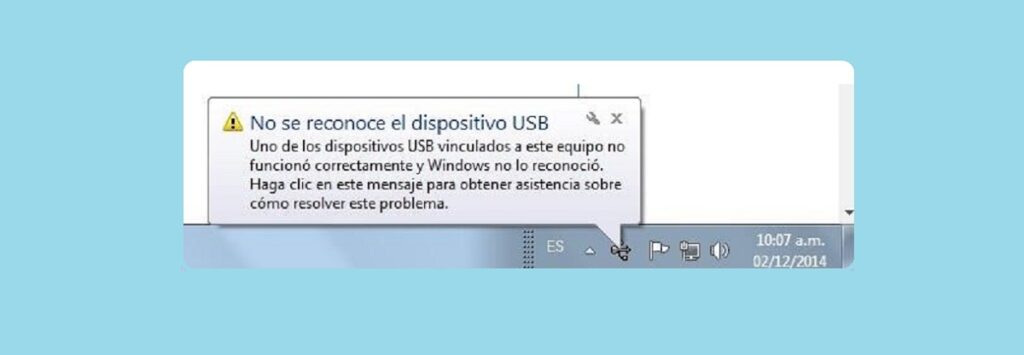
Магчыма, вы сутыкнуліся з гэтым раздражняльным Паведамленне «Прылада не распазнаецца» пры спробе падключыць да кампутара USB, прынтар або любую іншую прыладу. Нягледзячы на раздражняльнасць, гэты тып праблемы сустракаецца часцей, чым вы думаеце, і існуюць простыя рашэнні для яе вырашэння.
У гэтым артыкуле мы прааналізуем усе causas y soluciones для прылад, якія не распазнаюцца ў Windows. Мы таксама прапануем некалькі парад, каб прадухіліць паўтарэнне гэтай памылкі ў будучыні.
Чаму мая USB-прылада або перыферыйнае абсталяванне не распазнаецца?
Існуе мноства прычын, па якіх Windows можа адлюстроўваць паведамленне «прылада не распазнаецца». Веданне распаўсюджаных прычын дапаможа вам лепш вызначыць корань праблемы і ўжыць адпаведнае рашэнне. Вось найбольш распаўсюджаныя прычыны:
- Праблемы з USB-портам: Парты могуць зношвацца або пашкоджвацца падчас выкарыстання, што перашкаджае належнаму фізічнаму падключэнню.
- Няспраўнасць кабеля або самой прылады: Калі USB-назапашвальнік, жорсткі дыск або аксэсуар былі пашкоджаны, зламаліся або проста выйшлі з ладу, яны могуць не распазнавацца ніводнай прыладай.
- Пашкоджаныя або састарэлыя драйверы: Драйверы кіруюць сувяззю паміж Windows і прыладамі. Калі яны пашкоджаны або састарэюць, памылкі гарантаваныя.
- Няправільныя канфігурацыі харчавання: Windows можа быць настроена на эканомію энергіі шляхам адключэння USB-партоў, што прывядзе да знікнення перыферыйнай прылады.
- Унутраныя памылкі Windows: Часам гэты канфлікт можа выклікаць чаканае абнаўленне або няспраўная ўстаноўка сістэмных кампанентаў.
- Праблемы з BIOS/UEFI: Калі прашыўка матчынай платы састарэла, могуць узнікнуць праблемы з сумяшчальнасцю з новымі прыладамі.
Распаўсюджаныя памылкі і распаўсюджаныя паведамленні
Сярод найбольш распаўсюджаных паведамленняў і памылак пры падключэнні USB, знешняга дыска, прынтара або любога іншага аксэсуара вылучаюцца наступныя:
- Dispositivo USB no reconocido
- Памылка запыту дэскрыптара прылады
- Код памылкі 43 у дыспетчары прылад
- Прылада не адлюстроўваецца ў Правадніку файлаў
- Да прылады няма доступу
Хуткія першыя крокі для выяўлення праблемы
Перш чым прыступаць да тэхнічных рашэнняў праблемы «прылада не распазнаецца», варта праверыць некаторыя асноўныя аспекты, якія могуць зэканоміць нам шмат часу:
- Перазагрузіце камп'ютар: Простая перазагрузка вырашае часовыя памылкі і вызваляе заблакаваныя рэсурсы.
- Праверце USB-порт з іншай прыладай: Калі гэты порт працуе з іншымі аксэсуарамі, праблема ў прыладзе. Калі ён таксама не распазнае іншыя прылады, праблема ў камп'ютары.
- Cambia de puerto USB: Магчыма, адзін порт пашкоджаны, у той час як іншыя працуюць належным чынам.
- Праверце прыладу на іншым ПК: Калі ён не выяўляецца і на іншым кампутары, верагодна, ён няспраўны.
- Desconecta otros dispositivos USB: Часам прычынай збою можа быць перагрузка партоў або канфлікт паміж прыладамі.

Падрабязныя рашэнні для кожнага канкрэтнага выпадку
Калі пасля гэтых крокаў праблема не знікне, мы пакажам вам найбольш эфектыўныя рашэнні ў залежнасці ад прычыны:
Actualiza Windows y los controladores
Маю Windows і ўсё астатняе абноўленыя драйверы з'яўляецца істотным. Праблемы з распазнаваннем часта вырашаюцца шляхам усталёўкі абнаўленняў, якія чакаюць абнаўлення. Выканайце наступныя дзеянні:
- Адкрыта Канфігурацыя en el menú de inicio.
- Доступ Абнаўленні і бяспека.
- Выберыце Цэнтр абнаўлення Windows і націсніце далей Праверце наяўнасць абнаўленняў.
Для абнавіць драйверы USB:
- Прэса Windows + R і напісаць devmgmt.msc para abrir el Administrador de dispositivos.
- Разгарнуць раздзел Controladores de bus serie universal і знайдзіце сваю USB-прыладу (на ёй можа быць значок папярэджання).
- Haz clic derecho y selecciona Actualizar software de controlador.
- Выберыце варыянт Аўтаматычны пошук абноўленага праграмнага забеспячэння драйвераў.
Калі аўтаматычнае абнаўленне не вырашыць праблему, паспрабуйце выдаліце драйвер і перазагрузіце кампутар каб Windows пераўсталявала яго.
Пераўсталюйце або адрамантуйце драйверы ўручную
Часам драйвер пашкоджваецца і патрабуе reinstalación completa або выберыце патрэбны ўручную:
- У дыспетчары прылад абярыце свой dispositivo USB і пстрыкніце правай кнопкай мышы Выдаліць прыладу.
- Перазагрузіце кампутар, каб Windows магла пераўсталяваць драйвер па змаўчанні.
- Калі праблема не вырашана, паспрабуйце ў тым жа меню опцыю Абнавіць драйвер > Buscar software de controlador en el equipo а потым Дазваляе выбраць драйверы з спісу даступных.
- Выберыце Concentrador USB genérico і націсніце Падпісаныя.
Змяніць налады карэннага USB-хаба
Windows часта адключае USB-прылады для эканоміі энергіі, што можа прывесці да іх знікнення да перазагрузкі кампутара. Затым мы сутыкаемся з непрыемным паведамленнем «Прылада не распазнаецца». Адключыце гэтую опцыю, каб пазбегнуць перапынкаў:
- Адкрыйце дыспетчар прылад і перайдзіце па спасылцы Controladores de bus serie universal.
- Haz doble clic en Concentrador raíz USB.
- На ўкладцы Administración de energía, desmarca la casilla Permitir que la computadora apague este dispositivo para ahorrar energía.
- Паўтарыце працэс для ўсіх карэнных USB-хабаў і перазагрузіце кампутар.
Адключыць хуткі запуск Windows
Функцыя хуткага запуску можа выклікаць канфлікты з знешнімі прыладамі пасля перазагрузкі і выключэння. Адключыце яго, выканаўшы наступныя дзеянні:
- Адкрыйце панэль кіравання і перайсці да Hardware y sonido > Варыянты энергіі.
- Выберыце Elegir lo que hace el botón de encendido а потым Змена налад пакуль недаступная.
- Desmarca la opción Уключыць хуткі запуск і захавайце змены.
Скануе абсталяванне на наяўнасць змяненняў і запусціць сродак ліквідацыі непаладак
Пасля нядаўніх змен абсталявання або праграмнага забеспячэння, або калі вы падключылі новую прыладу, Карысна праверыць змены ўручную або запусціць убудаваны сродак ліквідацыі непаладак Windows:
- Падключыце праблемны USB-назапашвальнік.
- Адкрыйце Дыспетчар прылад, націсніце на Дзеянне > Buscar cambios de hardware.
- Вы таксама можаце запусціць сродак ліквідацыі непаладак абсталявання, увёўшы msdt.exe -id DeviceDiagnostic у акне «Выканаць» (Windows + R).
- Выконвайце інструкцыі на экране, каб прымяніць прапанаваныя выпраўленні.
Адключыць выбарачнае прыпыненне USB
Выбарачнае прыпыненне — гэта функцыя, якая прыпыняе працу USB-партоў для эканоміі энергіі, але яна можа прывесці да выпадковых адключэнняў і паведамлення «прылада не распазнаецца». Каб пазбегнуць гэтага, можна зрабіць наступнае:
- Адкрыйце панэль кіравання > Варыянты энергіі.
- Націсніце на Cambiar configuración del plan вашага профілю актыўнай энергіі.
- Доступ Cambiar configuración avanzada de energía.
- Expande Configuración USB а потым Configuración de suspensión selectiva USB.
- Пераканайцеся, што яно ўнутры Дэактывавана як «ад батарэі», так і «падключаны да сеткі».
- Aplica los cambios y reinicia el sistema.
Абнавіце BIOS/UEFI вашага кампутара
La BIOS o UEFI на матчынай плаце кіруецца нізкаўзроўневай сумяшчальнасцю з знешнімі прыладамі. Калі ваш кампутар адносна стары або вы ніколі не абнаўлялі BIOS, Могуць узнікнуць праблемы з несумяшчальнасцю з сучаснымі прыладамі або кіраваннем харчаваннем.
- Зайдзіце на афіцыйны сайт вытворцы вашай матчынай платы/брэнду ноўтбука.
- Знайдзіце раздзел падтрымкі і запампуйце сумяшчальнае абнаўленне BIOS.
- Выконвайце афіцыйныя дзеянні вытворцы, каб абнавіць BIOS. Рабіце гэта з вялікай асцярожнасцю (рызыка перапынення працэсу — зрабіць ваш кампутар непрыдатным для выкарыстання).
Заўвага: Перад абнаўленнем BIOS зрабіце рэзервовую копію дадзеных.
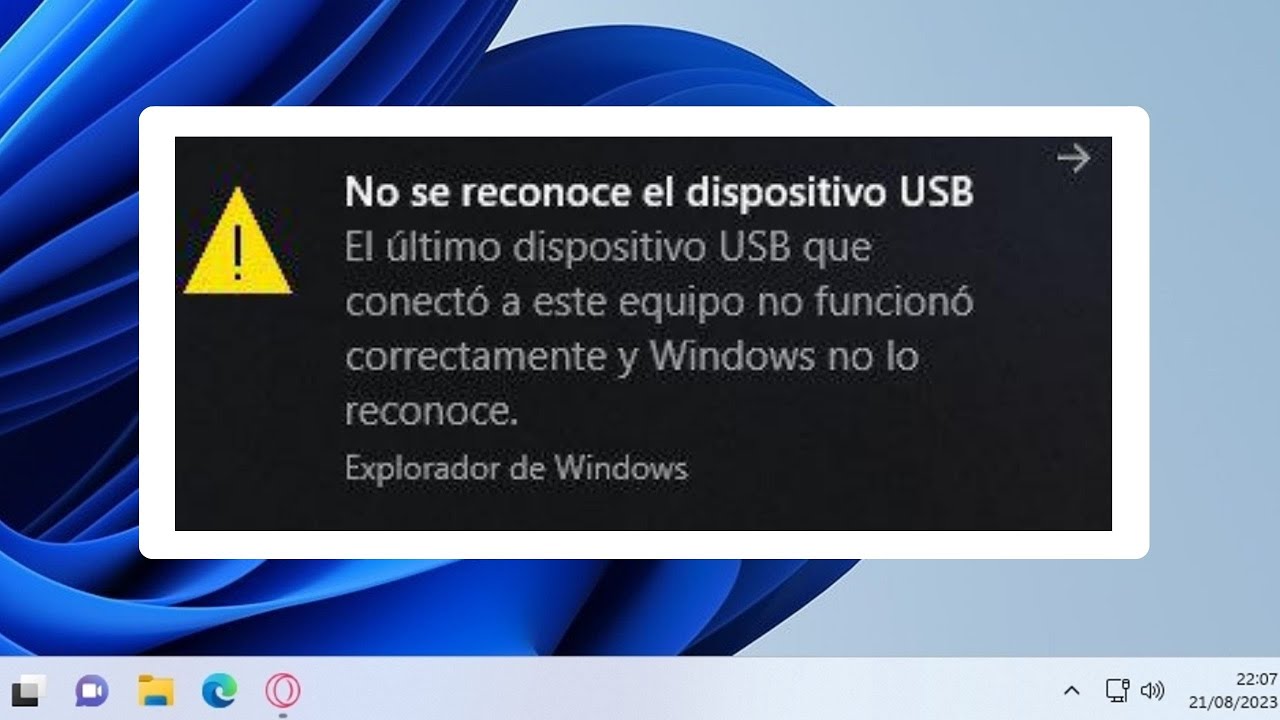
Канкрэтныя рашэнні ў залежнасці ад паказанай памылкі
Калі паведамленне больш выразнае, яно дазваляе ўдасканаліць рашэнне:
Невядомая прылада USB (памылка запыту дэскрыптара прылады)
- Праскануйце абсталяванне, як паказана.
- Utiliza el solucionador de problemas.
- Адключае выбарачнае прыпыненне USB.
- Абнавіце BIOS, калі нічога з вышэйпералічанага не дапамагае.
Код памылкі 43 у дыспетчары прылад
- Абнавіце або пераўсталюйце драйверы USB.
- Адключыце ўсе прылады і падключыце толькі праблемную.
- Паспрабуйце іншы камп'ютар, каб выключыць фізічную паломку.
Як прадухіліць паўтарэнне гэтага
Выкананне пэўных звычак можа знізіць верагоднасць паўторнага з'яўлення нераспазнанай памылкі прылады:
- Заўсёды выкарыстоўвайце функцыю бяспечнага выкіду перад тым, як адключаць USB-назапашвальнік або знешні жорсткі дыск. Гэта прадухіляе лагічнае пашкоджанне прылады і файлавай сістэмы.
- Не падключайце прылады сілай і не адключайце іх рэзка. Просты пацяг можа пашкодзіць штыфты або прывесці да ўнутраных раз'яднанняў.
- Рэгулярна абнаўляйце Windows і ўсе драйверы каб падтрымліваць аптымальную сумяшчальнасць.
- Праверце стан партоў і кабеляў: Не выкарыстоўвайце пашкоджаныя або нізкаякасныя кабелі ці канцэнтратары USB.
Што рабіць, калі гэта нельга выправіць?
Калі вы паспрабавалі ўсе метады, а прылада ўсё яшчэ не працуе, ёсць два варыянты:
- Калі прылада працуе на іншым ПК, праблема ў вашай сістэме. Для вырашэння ўнутраных канфліктаў можа спатрэбіцца фарматаванне або аднаўленне Windows.
- Si не распазнаецца ні на адным камп'ютары, верагодна, ён фізічна пашкоджаны. У такіх выпадках прафесійныя паслугі па аднаўленні дадзеных з'яўляюцца адным з варыянтаў, асабліва калі жорсткія дыскі або карты памяці ўтрымліваюць каштоўныя файлы.
Хоць нераспазнаныя памылкі прылады і раздражняюць, большасць з іх можна выправіць, выканаўшы правільныя дзеянні. Абнаўляйце сістэму, абслугоўвайце парты і кабелі і не саромейцеся звяртацца па дыягнастычныя інструменты або тэхнічную падтрымку, калі праблема не знікне. Цяпер у вас ёсць уся інфармацыя і крокі для вырашэння практычна любой праблемы з распазнаваннем прылад у Windows.

Рэдактар, які спецыялізуецца на тэхналогіях і пытаннях Інтэрнэту з больш чым дзесяцігадовым вопытам работы ў розных лічбавых медыя. Я працаваў рэдактарам і стваральнікам кантэнту для кампаній па электроннай камерцыі, камунікацыі, інтэрнэт-маркетынгу і рэкламе. Я таксама пісаў на вэб-сайтах па эканоміцы, фінансах і іншых галінах. Мая праца таксама маё захапленне. Цяпер праз мае артыкулы ў Tecnobits, я стараюся даследаваць усе навіны і новыя магчымасці, якія кожны дзень прапануе нам свет тэхналогій, каб палепшыць наша жыццё.