
Як выдаліць уліковы запіс Skype у Windows? Skype на працягу многіх гадоў быў папулярным інструментам для відэазванкоў, абмену паведамленнямі і сумеснай працы ў Інтэрнэце. Аднак можа наступіць момант, калі вы захочаце цалкам выдаліць свой уліковы запіс.
Магчыма, ён вам больш не патрэбны або вы аддаеце перавагу выкарыстоўваць іншую платформу онлайн-камунікацыі. Які б ні была прычына, у гэтым артыкуле мы распавядзем, як выдаліць уліковы запіс Skype у Windows? , для пераканайцеся, што працэс максімальна просты У гэтым артыкуле мы ўсё ўбачым.
Перад выдаленнем уліковага запісу Skype
Важна адзначыць, што выдаленне ўліковага запісу Skype азначае выдаленне звязанага з ім уліковага запісу Microsoft. Гэта адбываецца таму, што Skype інтэграваны з уліковымі запісамі Microsoft, таму немагчыма выдаліць сувязь уліковага запісу. Як выдаліць уліковы запіс Skype у Windows? Тады гэты артыкул для вас.
Рэчы, якія варта ўлічваць перад выдаленнем уліковага запісу:
- Праглядзіце важныя даныя: не забудзьцеся захаваць любую інфармацыю або гісторыю вашых размоў
- Адмена падпіскі: калі ў вас ёсць актыўная паслуга або падпіска на Skype, напрыклад, крэдыт на званкі, вы павінны скасаваць свой уліковы запіс перад яго выдаленнем.
- Уплыў на іншыя службы: калі вы выкарыстоўваеце свой уліковы запіс Microsoft для доступу да іншых службаў, такіх як Outlook, OneDrive або Xbox, вы страціце доступ да іх пры выдаленні ўліковага запісу.
Крокі па выдаленні ўліковага запісу Skype у Windows
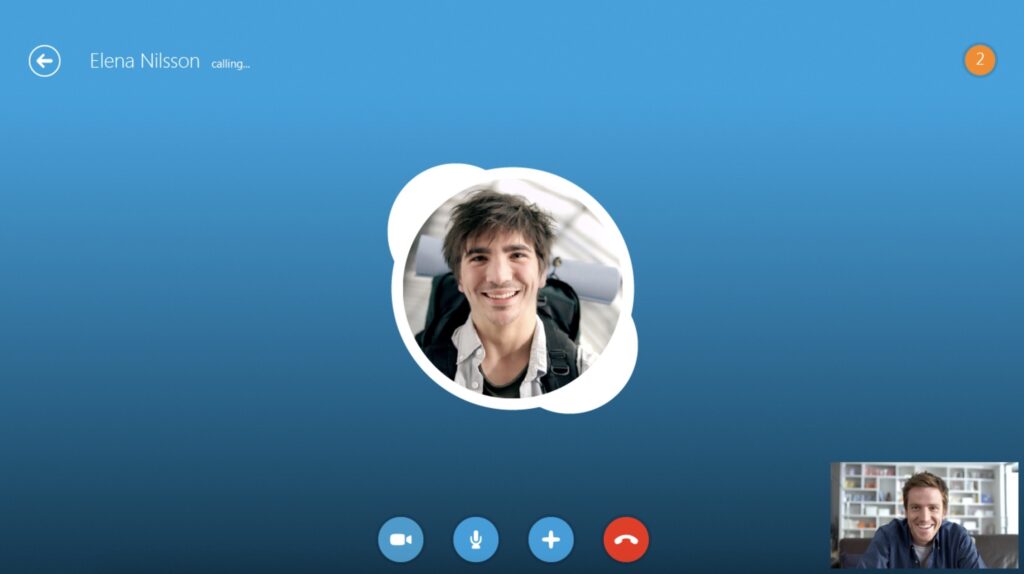
Як выдаліць уліковы запіс Skype у Windows? Вось падрабязны працэс выдалення ўліковага запісу Skype на прыладзе:
- Крок 1: Адкрыйце Skype і ўвайдзіце ў свой уліковы запіс
Запусціце праграму Skype на вашым ПК. Увайдзіце з уліковымі дадзенымі (адрас электроннай пошты і пароль)
- Крок 2 - Перайдзіце ў налады ўліковага запісу
Націсніце на імя вашага профілю або фота профілю ў правым верхнім куце. En el menú desplegable, selecciona Configuración.
- Крок 3: Перайдзіце ў Microsoft Center
Уліковыя запісы Skype У раздзеле «Настройкі» знайдзіце опцыю «Кіраванне ўліковымі запісамі». Гэта прывядзе вас на сайт Microsoft, дзе кіруюцца ўліковымі запісамі, звязанымі са Skype. Увайдзіце яшчэ раз, калі будзе прапанавана.
- Крок 4 - Праверце ўмовы выдалення
Апынуўшыся ў цэнтры ўліковых запісаў, азнаёмцеся з умовамі выдалення ўліковага запісу Microsoft. Як выдаліць уліковы запіс Skype у Windows? Вы ўжо зрабілі гэта.
Microsoft дазваляе перыяд чакання ў 30 або 60 дзён (на ваш выбар), перш чым канчаткова выдаліць ваш уліковы запіс. На працягу гэтага часу вы можаце аднавіць свой уліковы запіс, калі перадумаеце.
- Крок 5: Запыт на выдаленне ўліковага запісу
Націсніце опцыю «Закрыць уліковы запіс».
Microsoft папросіць вас пацвердзіць вашу асобу з дапамогай кода, адпраўленага на вашу электронную пошту.
Праглядзіце спіс паслуг, якія вы страцілі, калі закрылі свой уліковы запіс. Прыміце ўмовы, пазначыўшы патрэбныя сцяжкі. Выберыце перыяд чакання для канчатковага выдалення.
Адмяніць падпіску і крэдыты Skype
Перш чым выдаліць свой уліковы запіс, вы павінны адмяніць любыя актыўныя падпіскі і выкарыстаць рэшткі крэдытаў Skype. Тут мы растлумачым, як гэта зрабіць:
У наладах уліковага запісу Skype націсніце Administrar suscripciones.Вы ўбачыце спіс вашых актыўных падпісчыкаў. Выберыце падпіску, якую хочаце адмяніць. Націсніце «Адмяніць падпіску» і выконвайце інструкцыі, каб завяршыць працэс. Калі ў вас ёсць крэдыты, выкарыстоўвайце іх для званкоў перад выдаленнем уліковага запісу. Звярніце ўвагу, што крэдыты вяртанню не падлягаюць, таму вы не зможаце аднавіць свой уліковы запіс пасля яго закрыцця.
Што адбываецца пасля выдалення ўліковага запісу Skype?
Пасля запыту на выдаленне трэба памятаць пра некаторыя важныя рэчы.
Período de espera:
- На працягу перыяду чакання (30 ці 60 дзён) ваш уліковы запіс будзе заставацца неактыўным, але не будзе цалкам выдалены. Вы можаце ўвайсці ў сістэму ў любы час, каб спыніць працэс выдалення, калі перадумаеце.
- Страта доступу да іншых сэрвісаў: Як мы ўжо згадвалі вышэй, выдаленне ўліковага запісу Skype азначае выдаленне ўліковага запісу Microsoft. У выніку з'яўляюцца Outlook, OneDrive і Xbox.
- Кантактная інфармацыя: пасля заканчэння перыяду чакання ваш профіль і звесткі больш не будуць бачныя іншым карыстальнікам Skype.
Гісторыя і асабістыя даныя:
Майкрасофт Пасля завяршэння працэсу назаўсёды выдаліць даныя, звязаныя з вашым уліковым запісам. Калі вы сумняваецеся ў тым, каб цалкам выдаліць свой уліковы запіс Skype, разгледзьце наступныя варыянты:
- Выйсці: Вы можаце проста выйсці з сістэмы Skype і спыніць яго выкарыстанне. Прыкладанне будзе падтрымліваць ваш уліковы запіс актыўным для выкарыстання ў будучыні.
- Выдаліце праграму: выдаліце Skype з ПК, не закранаючы ўліковы запіс Microsoft. Змяніце імя карыстальніка або асабістую інфармацыю: калі вас турбуе канфідэнцыяльнасць, вы можаце змяніць інфармацыю ў сваім профілі.
Выдаленне ўліковага запісу Skype у Windows - просты працэс, але вам варта падумаць, як гэта ўплывае на іншыя службы, звязаныя з вашым уліковым запісам Microsoft. Мы працягваем тлумачэнне Як выдаліць уліковы запіс Skype у Windows?
Не забудзьцеся адмяніць любыя актыўныя падпіскі і стварыць рэзервовую копію любой важнай інфармацыі, перш чым працягваць. Хаця выдаленне ўліковага запісу з'яўляецца канчатковым рашэннем, вы заўсёды можаце пашукаць менш рэзкія варыянты, калі вы не занадта ўпэўнены. Дарэчы, калі вы карыстаецеся Windows 10, вы можаце знайсці гэты артыкул як выдаліць Skype у Windows 10 будзе больш канкрэтным для вас.
Дзякуючы гэтаму кіраўніцтву ў вас ёсць усе неабходныя крокі, каб вырашыць, ці з'яўляецца для вас выдаленне ўліковага запісу Skype лепшым варыянтам. Як выдаліць уліковы запіс Skype у Windows? Ідзіце наперад і кіруйце сваім уліковым запісам так, як найбольш адпавядае вашым патрэбам! Да сустрэчы ў наступным артыкуле Tecnobits.

Захапляўся тэхнікай з малых гадоў. Мне падабаецца быць у курсе падзей у сектары і, перш за ўсё, паведамляць пра гэта. Вось чаму я шмат гадоў займаюся камунікацыяй на вэб-сайтах тэхналогій і відэагульняў. Вы можаце знайсці, як я пішу пра Android, Windows, MacOS, iOS, Nintendo або любую іншую сумежную тэму, якая прыйдзе вам на розум.