- Выдаліце непатрэбныя праграмы і ачысціце жорсткі дыск, каб вызваліць рэсурсы.
- Абнавіце сваю аперацыйную сістэму і падумайце аб інвеставанні ў абсталяванне, такое як SSD або больш аператыўнай памяці.
- Унясіце карэкціроўкі візуальных эфектаў і кіравання запускам для аптымізацыі прадукцыйнасці.
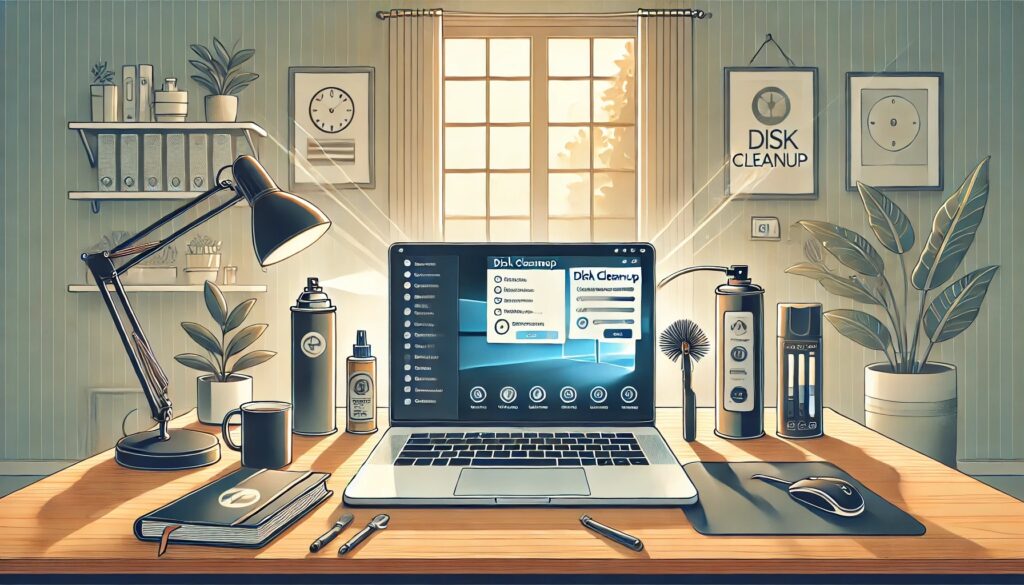
З майго вопыту, Кіраванне павольным кампутарам - адна з самых непрыемных сітуацый. з якімі мы можам сутыкнуцца перад кампутарам. Калі кожны раз, калі вы ўключаеце кампутар, вам здаецца, што час загрузкі доўжыцца вечна, прыйшоў час дзейнічаць. З цягам часу ў кампутарах назапашваюцца праграмы, файлы і налады, якія запавольваюць іх працу. тым не менш, З дапамогай некалькіх карэкціровак і невялікага абслугоўвання вы зможаце вярнуць хуткасць, на якой яна была, калі была новай..
Сёння мы прапануем вам адзін Падрабязнае кіраўніцтва па аптымізацыі ПК і павышэнню яго прадукцыйнасці. Тут мы навучым вас усяму, што вам трэба ведаць, ад выдалення непатрэбных праграм да налад віртуальнай памяці і рэкамендацый па абсталяванні і таго, як пазбегнуць шкоднасных праграм.
Выдаліце праграмы, якія вам больш не патрэбныя

З часам мы схільныя назапашваць прыкладанні, якімі мы перастаем карыстацца, але якія працягваюць займаць месца на нашым дыску і спажываць рэсурсы ў фонавым рэжыме. Выдаліце гэтыя праграмы Гэта адзін з самых эфектыўных крокаў для паскарэння вашага кампутара.
Каб зрабіць гэта ў Windows, зайдзіце ў налады і перайдзіце ў раздзел Прыкладання і функцыі. Адтуль вы зможаце ўбачыць спіс усіх усталяваных прыкладанняў. Выберыце тыя, якія вам не патрэбныя, і націсніце «Выдаліць». Вядома, пазбягайце выдалення прыкладанняў з сістэмы або тых, пра карысць якіх вы не ведаеце.
Змяніць парадак працоўнага стала

Працоўны стол, загрувашчаны ярлыкамі і файламі, можа быць не толькі візуальным беспарадкам; Гэта таксама ўплывае на прадукцыйнасць вашага кампутара. Кожны значок, які з'яўляецца на вашым працоўным стале, спажывае рэсурсы, таму што сістэма павінна загружаць гэтыя мініяцюры пры кожным запуску.
Трымайце свой стол у чысціні і парадку. Захоўвайце файлы, якімі вы не часта карыстаецеся, у папках "Дакументы" або ў пэўным месцы. Пакіньце толькі асноўныя цэтлікі.
Кіруе праграмамі, якія запускаюцца пры запуску кампутара
Многія праграмы настроены на аўтаматычны запуск пры ўключэнні кампутара, што можа значна запаволіць працэс запуску. Каб змяніць гэта, выкарыстоўвайце камбінацыю клавіш Ctrl + Alt + Delete y абярыце «Дыспетчар задач».
Ва ўкладцы ініцыяванне, вы знойдзеце спіс праграм, якія запускаюцца аўтаматычна. Адключыце тыя, якія вы не лічыце істотнымі, пстрыкнуўшы іх правай кнопкай мышы і выбраўшы «Адключыць»..
Запусціце антывірус і ачысціце ПК

Шкоднаснае праграмнае забеспячэнне з'яўляецца адным з найбуйнейшых віноўнікаў павольнай працы кампутараў. Гэтыя шкоднасныя праграмы звычайна працуюць у фонавым рэжыме, спажываючы рэсурсы і ставячы пад пагрозу вашу бяспеку. Выкарыстоўвайце надзейны антывірус, напрыклад Абаронца Windows, для перыядычнага сканавання і ліквідацыі пагроз.
Акрамя таго, Пераканайцеся, што вы не спампоўваеце праграмы з неафіцыйных сайтаў і не адкрываеце падазроных файлаў. Гэта не толькі пытанне прадукцыйнасці, але і абароны вашых асабістых даных.
Вызваліце месца на цвёрдым дыску
Наяўнасць поўнага жорсткага дыска можа сур'ёзна паўплываць на прадукцыйнасць вашага кампутара. Калі ён даступная прастора менш за 10% сваёй ёмістасці, вы адчуеце падзенне хуткасці і праблемы з сістэмай.
Выкарыстоўвайце інструмент ачысткі дыска, уключаны ў Windows. Проста адкрыйце меню «Пуск», увядзіце «Space Cleanup» і выберыце дыск, які вы хочаце ачысціць. Сістэма падлічыць, колькі месца можна вызваліць, выдаліўшы часовыя файлы, элементы ў кошыку і іншыя непатрэбныя дадзеныя.
Аптымізацыя і дэфрагментацыя жорсткага дыска

Механічныя жорсткія дыскі (HDD) маюць тэндэнцыю фрагментаваць дадзеныя, запавольваючы доступ да інфармацыі. Рашэнне складаецца ў тым, каб дэфрагментаваць іх для эфектыўнай рэарганізацыі даных.
Адкрыйце меню Пуск, шукаць «Дэфрагментацыя» і абярыце інструмент аптымізацыі дыска. Выберыце дыск, які вы хочаце прааналізаваць націсніце «Аптымізаваць» каб пачаць працэс, які можа заняць некалькі хвілін у залежнасці ад фрагментацыі.
Абнавіце аперацыйную сістэму і драйверы
Windows рэгулярна выпускае абнаўленні, якія выпраўляюць памылкі і паляпшаюць прадукцыйнасць сістэмы. Падтрымліваць абсталяванне ў актуальным стане - гэта просты спосаб забяспечыць яго аптымальную працу.
Доступ да раздзела Цэнтр абнаўлення Windows у Наладах і праверце наяўнасць чакаючых абнаўленняў. Таксама праверце драйверы прылад, бо састарэлыя версіі могуць выклікаць праблемы з сумяшчальнасцю.
Інвестуйце ў SSD
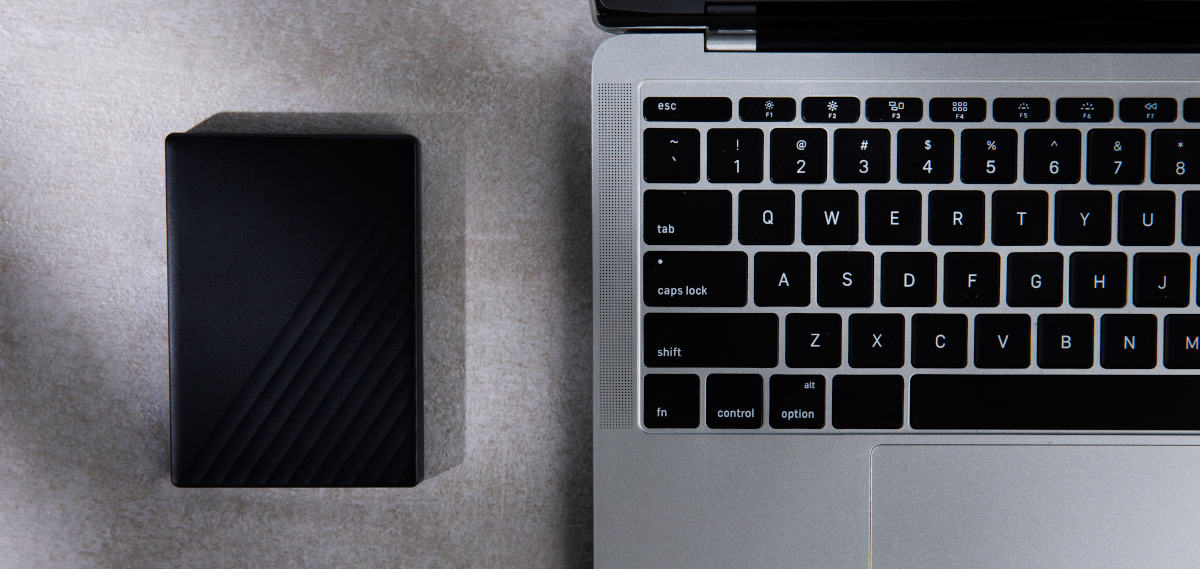
Адно з найбольш прыкметных паляпшэнняў, якое вы можаце зрабіць, - гэта замена традыцыйнага жорсткага дыска (HDD) на a SSD (цвёрдацельны назапашвальнік). SSD-назапашвальнікі Яны значна хутчэй і даўгавечней, што забяспечвае лепшы карыстацкі досвед.
З SSD вы гэта заўважыце ваш кампутар загружаецца і запускае прыкладанні за лічаныя секунды. Нягледзячы на тое, што яны патрабуюць першапачатковых укладанняў, яны ёсць адно з самых эфектыўных абнаўленняў.
Павялічце аператыўную памяць
Калі вы адчуваеце павольнасць пры запуску некалькіх праграм, вашай аператыўнай памяці можа быць недастаткова. Для большасці сучасных кампутараў патрабуецца не менш ГБ аператыўнай памяці 8 для гладкай працы, хоць 16 ГБ ідэальна падыходзяць для больш складаных задач.
Праверце тэхнічныя характарыстыкі вашага абсталявання каб праверыць, ці можна дадаць больш аператыўнай памяці. У выпадку з наўтбукамі ў некаторых мадэлях аператыўная памяць распаяна, што прадухіляе яе пашырэнне.
Зніжае візуальныя эфекты
Windows выкарыстоўвае анімацыю і візуальныя эфекты, якія, хоць і прыемныя воку, спажываюць рэсурсы. Памяншэнне гэтых эфектаў можа значна палепшыць прадукцыйнасць. Для гэтага выканайце наступныя дзеянні.
- Далучыцца да "Налады Advanced System«.
- Перайдзіце ў раздзел Прадукцыйнасць і выберыце «Адрэгулюйце для лепшай прадукцыйнасці«.
І вуаля, гэта адключыць непатрэбныя эфекты і будзе аддаваць перавагу прадукцыйнасці перад эстэтыкай.
прадухіліць перагрэў

El Перагрэў можа негатыўна паўплываць на прадукцыйнасць вашага кампутара. Трымайце вентылятары і вентыляцыйныя адтуліны ў чысціні і сочыце за добрай цыркуляцыяй паветра вакол вашага абсталявання.
Калі вы карыстаецеся ноўтбукам, не кладзіце яго на мяккія паверхні, якія закрываюць вентыляцыйныя адтуліны. Замест гэтага выкарыстоўваць апору для паляпшэння вентыляцыі.
Пасля ўсіх гэтых крокаў, вы заўважыце значнае паляпшэнне вашага кампутара. Чысты, абноўлены і добра настроены камп'ютар заўсёды будзе працаваць лепш і дазволіць вам атрымліваць асалоду ад больш гладкай і эфектыўнай працы.

Я энтузіяст тэхналогій, які ператварыў свае інтарэсы "гікаў" у прафесію. Я правёў больш за 10 гадоў свайго жыцця, выкарыстоўваючы перадавыя тэхналогіі і важдаючыся з рознымі праграмамі з чыстай цікаўнасці. Цяпер я спецыялізаваўся на камп'ютарных тэхналогіях і відэагульнях. Гэта таму, што больш за 5 гадоў я працаваў для розных вэб-сайтаў, прысвечаных тэхналогіям і відэагульням, ствараючы артыкулы, якія імкнуцца даць вам неабходную інфармацыю на мове, зразумелай кожнаму.
Калі ў вас ёсць якія-небудзь пытанні, я ведаю ўсё, што звязана з аперацыйнай сістэмай Windows і Android для мабільных тэлефонаў. І я перад вамі абавязаны: я заўсёды гатовы выдаткаваць некалькі хвілін і дапамагчы вам вырашыць любыя пытанні, якія могуць узнікнуць у гэтым свеце Інтэрнэту.