
Ці цікавішся ты? як скінуць налады планшэта Lenovo? Фарматаванне - гэта працэс сцірання і вяртання да заводскіх налад, які становіцца неабходным па розных прычынах, такіх як праблемы з прадукцыйнасцю, збоі прыкладання або простая неабходнасць сцерці даныя перад продажам прылады. Гэты працэс даволі просты, але важна выконваць кожны крок з асцярожнасцю, каб пазбегнуць нязручнасцяў.
Ніжэй мы прадстаўляем падрабязнае кіраўніцтва па як скінуць налады планшэта LenovoАле кабПерш чым прыступіць да скіду да заводскіх налад або аднаўлення, вельмі важна прыняць да ўвагі наступныя меркаванні, каб вы ведалі, што збіраецеся рабіць:
Рэзервовае капіраванне дадзеных
Пры скідзе прылады будуць выдалены ўсе захаваныя даныя, якія будуць уключаць праграмы, асабістыя файлы і налады. таму, Мы раім зрабіць рэзервовую копію ўсёй важнай інфармацыі. Вы можаце зрабіць гэта з дапамогай спецыяльнага праграмнага забеспячэння для рэзервовага капіявання або сінхранізацыі з уліковым запісам Google.
Зарадка акумулятара
Пераканайцеся, што акумулятар планшэта зараджаны вышэй за 50%, бо гэта прадухіліць выключэнне прылады падчас перазагрузкі, што можа выклікаць дадатковыя праблемы.
Інтэрнэт-злучэнне
Калі вы збіраецеся выкарыстоўваць функцыі онлайн-аднаўлення, пераканайцеся, што прылада падключана да стабільнай сеткі Wi-Fi.
Далей мы працягнем з дадатковымі парадамі аб тым, як скінуць налады планшэта Lenovo, і мы зробім гэта з кіраўніцтва, якое змяшчае 3 метады каб выканаць скід. Калі вы чытаеце гэта, мы разумеем, што вы карыстаецеся Android, то вы можаце знайсці гэта кіраўніцтва на Што такое iPad і чым ён адрозніваецца ад планшэта Android? Гэта дапаможа вам працягваць паглыбляцца ў свет планшэтаў і іх адрозненняў.
Перазапусціце з налад
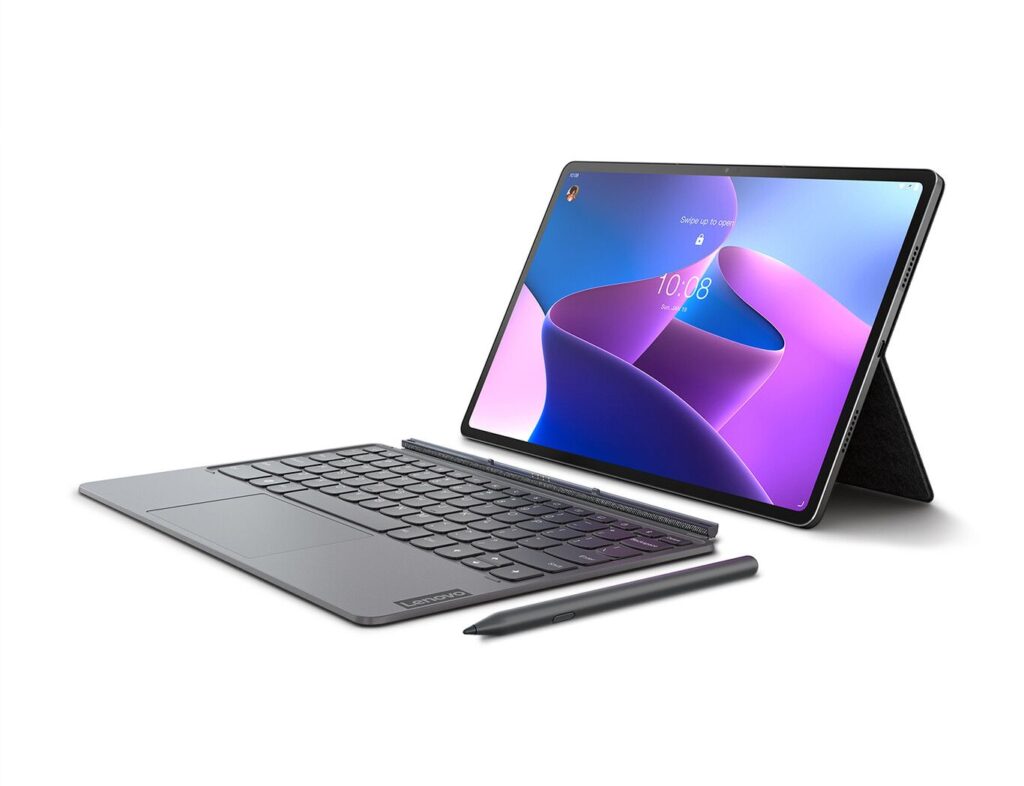
Гэта самы прамы метад, які выконваецца з меню канфігурацыі планшэта і наступных крокаў.
- На галоўным экране правядзіце пальцам уверх, каб атрымаць доступ да меню праграм, і націсніце значок "Канфігурацыя".
- Апынуўшыся ў меню налад, пракруціце ўніз, пакуль не знойдзеце опцыю з надпісам "Сістэма" o «Сістэма і абнаўленні»; Гэта будзе залежаць ад мадэлі вашага планшэта. Тады шукайце "Аднавіць" o «Скід да заводскіх налад».
- Выберыце опцыю «Скід да заводскіх налад». Вам будзе прадстаўлена апавяшчэнне аб тым, што будзе выдалена. Націсніце «Скінуць планшэт», каб пачаць працэс.
- Падчас працэсу пачнецца скід налад планшэта, які можа заняць некалькі хвілін. Пасля завяршэння прылада аўтаматычна перазагрузіцца, і вы зможаце наладзіць яе як новую.
Перазагрузка з рэжыму аднаўлення
Гэты метад карысны ў выпадку, калі вы не можаце атрымаць доступ да налад прылады з-за нейкай няспраўнасці. Ніжэй мы паказваем крокі.
- Спачатку выключыце планшэт, а затым перайдзіце ў рэжым аднаўлення: Адначасова націсніце і ўтрымлівайце кнопку харчавання і кнопку павелічэння гучнасці. Працягвайце трымаць іх, пакуль не ўбачыце на экране лагатып Lenovo.
- Пасля ўваходу ў рэжым аднаўлення вы ўбачыце меню з некалькімі параметрамі. Выкарыстоўвайце кнопкі гучнасці для навігацыі і выбару "Сцерці даныя/скінуць да заводскіх налад" (Сцерці даныя / скід да заводскіх налад) з дапамогай кнопкі харчавання для пацверджання.
- Пацвердзіце дзеянне: з'явіцца іншы экран з просьбай пацвердзіць. Перайсці да "Так" і пацвердзіце, каб пачаць скід.
Перазагрузіце прыладу: пасля завяршэння працэсу абярыце «Перазагрузіць сістэму». Гэта прывядзе да перазагрузкі планшэта, які будзе настроены на новы.
Спосаб 3: Выкарыстоўвайце Lenovo Recovery Tool
Пасля таго, як вы азнаёміліся з папярэднімі метадамі таго, як скінуць налады планшэта Lenovo, і калі ні адзін з іх не спрацаваў для вас, вам можа спатрэбіцца разгледзець магчымасць выкарыстання Інструмент аднаўлення lenovo які можна спампаваць з афіцыйнага сайта. Ніжэй мы падрабязна раскажам, як гэта зрабіць.
- Доступ да афіцыйнага сайта Ленова і знайдзіце канкрэтны інструмент для аднаўлення прылады. Выконвайце інструкцыі, каб усталяваць яго на свой кампутар.
- Падключыце планшэт з дапамогай кабеля USB, каб падключыць яго да ПК, на якім усталяваны інструмент.
- Перайдзіце да інструмента і выконвайце інструкцыі на экране, каб выканаць скід.
Цяпер вы ведаеце, як скінуць налады планшэта Lenovo. Давайце ў якасці напамінку прымем да ўвагі некаторыя заключныя меркаванні.
Наступныя меркаванні, якія неабходна прыняць да ўвагі
Пасля завяршэння працэсу скіду ваш планшэт зноў будзе як новы. Цяпер вы можаце пачаць наладжваць мову, уліковы запіс Google і іншыя налады, як калі б вы карысталіся гэтым у першы раз. Калі вам спатрэбіцца аднавіць файлы і прыкладанні, не забудзьцеся аднавіць рэзервовую копію, якую вы зрабілі раней.
Мы спадзяемся, што гэтыя парады аб тым, як скінуць налады планшэта Lenovo, былі карыснымі і эфектыўнымі. Цяпер, калі вы ведаеце розныя метады, мы перакананыя, што ў наступны раз, калі вам трэба будзе адфарматаваць прыладу, гэта будзе лягчэй і хутчэй. Перш за ўсё, важна мець на ўвазе, што выдаленне дадзеных - гэта незваротны працэс, таму вы заўсёды павінны рабіць папярэднюю рэзервовую копію і рэзервовыя копіі.
Выконваючы нашы дзеянні і рэкамендацыі, вы можаце вырашыць праблемы з прадукцыйнасцю або падрыхтавацца да продажу прылады бяспечна і эфектыўна. Мы спадзяемся, што калі вам было цікава Як скінуць налады планшэта Lenovo? Вы ўжо навучыліся рабіць гэта правільна.

Захапляўся тэхнікай з малых гадоў. Мне падабаецца быць у курсе падзей у сектары і, перш за ўсё, паведамляць пра гэта. Вось чаму я шмат гадоў займаюся камунікацыяй на вэб-сайтах тэхналогій і відэагульняў. Вы можаце знайсці, як я пішу пра Android, Windows, MacOS, iOS, Nintendo або любую іншую сумежную тэму, якая прыйдзе вам на розум.