Ці то з цікаўнасці, ці то для праверкі сумяшчальнасці пэўнага апаратнага забеспячэння вам цікава даведацца, як Прагляд кампанентаў вашага ПК. Перш чым пачаць адкручваць шрубы і разбіраць абсталяванне, каб высветліць гэта, варта паспрабаваць больш простыя і бяспечныя рашэнні. У гэтым запісе мы растлумачым, як вы можаце даведацца аб апаратных характарыстыках вашага кампутара ў сістэме і старонніх праграмах.
Азнаёміцца з кампанентамі кампутара асабліва неабходна, калі мы збіраемся усталяваць гульню або новае праграмнае забеспячэнне. Таксама важна ведаць, які працэсар, матчына плата або відэакарта ўсталяваны, калі мы хочам абнавіць нейкі апаратны элемент. На шчасце, можна даведацца ўсю гэтую інфармацыю, не адкрываючы вежу або ноўтбук, проста выкарыстоўваючы ўласныя інструменты або ўсталяваўшы прыкладанне.
Як убачыць кампаненты майго ПК?
Ведайце тэхнічныя характарыстыкі апаратнае забеспячэнне усталёўваецца вельмі проста ў кампутары з Windows. Гэтая аперацыйная сістэма мае розныя інструменты, якія даюць вам лёгкі доступ да названай інфармацыі. Акрамя таго, ёсць прыкладанні іншых вытворцаў для Windows, прызначаныя для гэтай мэты, якія з'яўляюцца бясплатнымі і якія вы можаце спампаваць у любы час.
Сапраўды гэтак жа, калі ў вас ёсць a Кампутар Mac або з дыстрыбутывам Linux, вы таксама можаце ўбачыць кампаненты, якія яго складаюць. На гэтых камп'ютарах проста запусціце каманду або адкрыйце ўласны інструмент. Як бы там ні было, заўсёды можна даведацца характарыстыкі абсталявання, не шукаючы адвёрткі.
Глядзіце кампаненты майго ПК з самой сістэмы
Давайце пачнем з таго, як даведацца кампаненты кампутара па самой аперацыйнай сістэме. Гэта самы просты спосаб зрабіць гэта, так як вы можаце атрымаць інфармацыю аб тыпе ўсталяванага абсталявання без неабходнасці звяртацца да знешніх прыкладанняў. У большасці выпадкаў дадзеных, атрыманых з дапамогай гэтых інструментаў, больш чым дастаткова, каб даведацца пра нутро кампутара.
У Windows
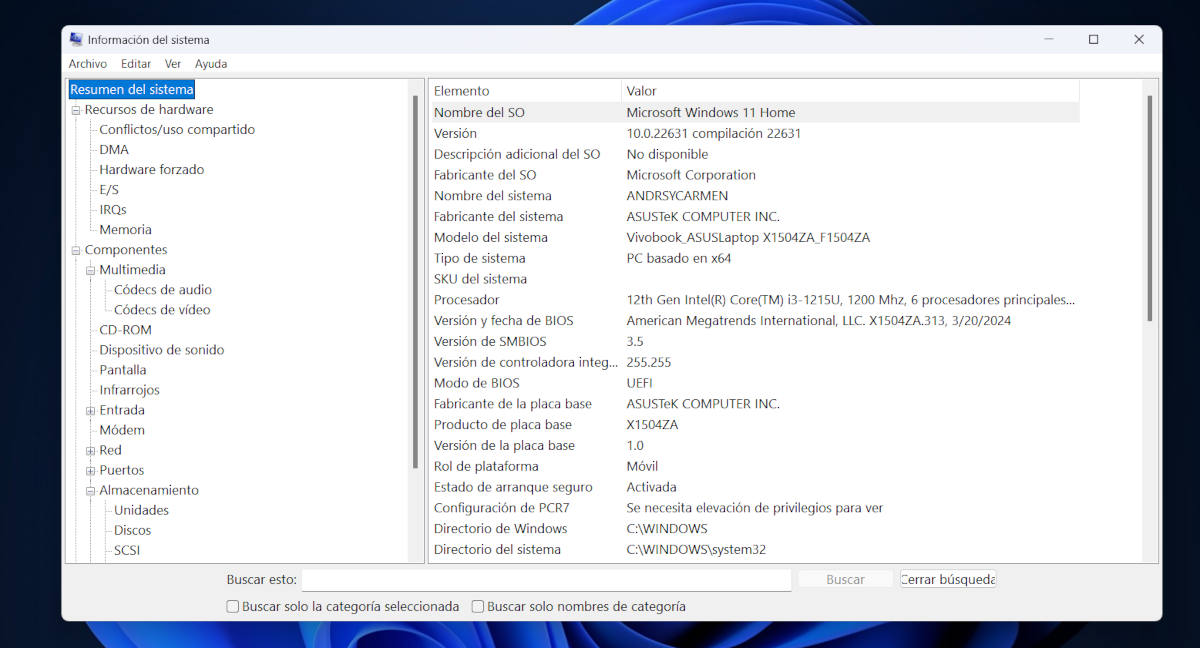
Каб убачыць кампаненты ПК з Windows, вы можаце выкарыстоўваць уласны інструмент Сістэмная інфармацыя. Вы атрымліваеце доступ, націскаючы адначасова Windows + R каб адкрыць акно «Выканаць». Апынуўшыся там, увядзіце каманду ў тэкставае поле msinfo32 і націсніце OK, каб праглядзець інфармацыю аб сістэме.
Далей адкрываецца акно з усёй сістэмнай інфармацыяй. У левай калонцы вы можаце ўбачыць розныя катэгорыі пад опцыяй System Summary. Сярод катэгорый ёсць Апаратныя рэсурсы, кампаненты і праграмнае асяроддзе. У кожнай з гэтых катэгорый вы знойдзеце падрабязную інфармацыю аб фізічных элементах, з якіх складаецца ваш кампутар.
Напрыклад, у катэгорыі "Зводка сістэмы" вы бачыце такую інфармацыю, як тып працэсара, версія і дата дадзеных BIOS або мацярынскай платы. Калі вы хочаце ўбачыць больш канкрэтныя звесткі аб назапашвальнікі або відэакарта, адкрывае катэгорыю кампанентаў. Акно Інфармацыя аб сістэме дазваляе вам убачыць усе апаратныя характарыстыкі вашага кампутара, вам проста трэба ўважліва вывучыць яго.
Калі вы шукаеце інфармацыю аб драйверах абсталявання, вы можаце адкрыць інструмент Дыспетчар прылад. Для гэтага націсніце кнопку Пуск і ўвядзіце Дыспетчар прылад. Выберыце першы варыянт, і вы ўбачыце ўвесь спіс кампанентаў разам з версіяй усталяванага драйвера.
У macOS
У выпадку камп'ютараў Apple убачыць кампаненты і іх характарыстыкі вельмі проста. Проста перайдзіце ў левы верхні кут і націсніце на значок яблыка. Затым выберыце варыянт «Пра гэты Mac» у выпадальным меню сістэмы для адлюстравання ўсталяванага абсталявання.
Пасля таго, як гэта будзе зроблена, вы ўбачыце акно з падрабязнымі дадзенымі аб кампанентах Mac, якія паказваюць тып працэсара, аб'ём памяці і ўсталяваную відэакарту. Калі націснуць кнопку Сістэмная справаздача, адкрываецца нашмат больш падрабязны спіс, у якім вы можаце падрабязна даведацца пра фізічныя элементы, якія складаюць жыццё ўнутры кампутара.
У Linux
Калі на вашым кампутары ўсталяваны дыстрыбутыў Linux, вы таксама можаце з яго атрымаць доступ да інфармацыі аб абсталяванні. Прасцей за ўсё гэта зрабіць Пераход у Налады або Налады сістэмы. Там выберыце опцыю «Падрабязнасці» або «Аб праграме», і адкрыецца акно з асноўнай інфармацыяй аб прыладзе, уключаючы падрабязнасці аб абсталяванні.
Сярод інфармацыі, якую вы можаце атрымаць, прытрымліваючыся гэтага метаду, ёсць мадэль апаратнага забеспячэння і памер памяці і захоўвання. Таксама паказана мадэль усталяваны працэсар і тып відэакарты. Вядома, вы можаце даследаваць Інтэрнэт, каб знайсці больш падрабязную інфармацыю аб наладцы і працы любога з гэтых кампанентаў.
Прыкладанні іншых вытворцаў для прагляду кампанентаў майго ПК

Часам інфармацыя аб апаратным забеспячэнні ПК, якую дае аперацыйная сістэма, абмежаваная або яе цяжка зразумець. Па гэтай прычыне існуюць праграмы і прыкладанні, якія дапамагаюць нам бачыць кампаненты нашага кампутара і ацэньваць яго працу. Большасць з гэтых прыкладанняў бясплатныя і простыя ў выкарыстанні, нават для карыстальнікаў з невялікім вопытам.
Калі вы карыстаецеся Windows, будзе лёгка знайсці праграму для прагляду кампанентаў ПК. Некаторыя з лепшых:
- CPU-Z: гэта бясплатнае праграмнае забеспячэнне аналізуе ўсе апаратныя кампаненты і дае падрабязныя дадзеныя аб іх працы.
- Спецыяльнасць: Ад стваральнікаў CCleaner. Бясплатная версія паказвае поўную інфармацыю аб тыпе і прадукцыйнасці кожнага апаратнага кампанента вашага кампутара.
- HWIinfo: Найменш інтуітыўна зразумелы з трох, але вельмі поўны, калі вы навучыцеся выкарыстоўваць яго для ацэнкі паводзін вашага абсталявання.
З іншага боку, калі ў вас ёсць камп'ютар Apple, вы можаце ўсталяваць Гікбенч, інструмент тэставання, які ацэньвае прадукцыйнасць вашага Mac і параўноўвае яго з іншымі сістэмамі. І для Карыстальнікі Linux, лепшай альтэрнатывай у гэтым сэнсе з'яўляецца HardInfo, праграма, якую вы можаце загрузіць з рэпазітара праграмнага забеспячэння або ўсталяваць з тэрмінала, увёўшы каманду sudo apt-get install hardinfo.
У заключэнне, прагляд кампанентаў вашага ПК прасцей, чым здаецца. Проста выкарыстоўвайце сістэмны інструмент або ўсталюйце старонняе прыкладанне, каб ведаць кожную дэталь вашага абсталявання. З гэтай інфармацыяй вы можаце ацэніце прадукцыйнасць вашага абсталявання, даведайцеся, ці сумяшчальна яно з пэўным праграмным забеспячэннем, або вырашыце, ці прыйшоў час палепшыць абсталяванне.

З маладосці мяне захапляла ўсё, што звязана з навукай і тэхналогіямі, асабліва тыя дасягненні, якія робяць наша жыццё прасцейшым і прыемным. Я люблю сачыць за апошнімі навінамі і тэндэнцыямі, а таксама дзяліцца сваім вопытам, меркаваннямі і парадамі адносна прылад і гаджэтаў, якімі я карыстаюся. Гэта прывяло мяне крыху больш за пяць гадоў таму да таго, каб стаць вэб-пісьменнікам, які спецыялізуецца ў асноўным на прыладах Android і аперацыйных сістэмах Windows. Я навучыўся тлумачыць складаныя паняцці простымі словамі, каб мае чытачы маглі лёгка іх зразумець.