- Схаваныя файлы, пашкоджанні і вірусы з'яўляюцца распаўсюджанымі прычынамі збою кошыка.
- Звычайна праблему вырашаюць каманды, ачыстка часовых файлаў і антывіруснае сканаванне.
- Рэгулярнае абслугоўванне прадухіляе паўтарэнне і вызваляе рэальнае месца на дыску.

Рашэнне: Кошык Windows выглядае запоўненым, але ў ім нічога няма, пра што мы і раскажам у гэтым артыкуле. Напэўна, з вамі не раз здаралася такое: вы спрабуеце ачысціць кошык на вашым кампутары з Windows, але значок усё роўна паказвае, што ён поўны, нават калі вы яго адкрываеце, файлаў няма.. Гэтая праблема сустракаецца часцей, чым здаецца, і можа быць даволі непрыемнай, асабліва калі вы спрабуеце вызваліць месца на цвёрдым дыску і не можаце зразумець, чаму сістэма пастаянна паведамляе, што кошык поўны, калі, на першы погляд, унутры нічога няма.
У гэтым артыкуле мы Мы падрабязна разгледзім найбольш распаўсюджаныя прычыны гэтай памылкі, растлумачым, чаму яна ўзнікае, і пакрокава правядзем вас, каб вы маглі самастойна выправіць яе эфектыўна, бяспечна і без страты важнай інфармацыі. Мы выкарыстаем просты і практычны падыход, ахопліваючы ўсе магчымасці, ад самых простых да самых складаных, каб ваша смеццевае вядро зноў працавала належным чынам, і вы маглі выкарыстоўваць усю даступную прастору для захоўвання.
Чаму кошык для смецця выглядае поўным, хоць ён пусты?
Сітуацыя, у якой Значок кошыка выглядае запоўненым, але калі вы яго адкрываеце, ніякіх файлаў не адлюстроўваецца. Гэта можа быць звязана з некалькімі фактарамі. Перш чым пераходзіць да рашэнняў, важна зразумець, што адбываецца ў сістэме:
- Схаваныя або абароненыя файлыПа змаўчанні Windows хавае некаторыя сістэмныя або часовыя файлы, якія могуць знаходзіцца ў кошыку і не бачныя звычайнаму карыстальніку.
- Карупцыя ў кантэйнеры для перапрацоўкі смеццяФайлавая сістэма магла быць пашкоджана, што прывяло да неадпаведнасці паміж тым, што інтэрпрэтуе Windows, і тым, што фактычна знаходзіцца ў кошыку.
- Памылкі, выкліканыя вірусамі або шкоднаснымі праграмаміРозныя тыпы шкоднасных праграм могуць уплываць на бачнасць або паводзіны кошыка, ствараючы файлы-прывіды або блакуючы яго нармальную працу.
- Праблемы з канфігурацыяй сістэмыКропкі аднаўлення, часовыя або старыя файлы могуць заставацца ў кошыку, нават калі яны не бачныя карыстальніку.
- Дадатковыя раздзелы або некалькі карыстальнікаўКалі ў вас некалькі раздзелаў (больш за адзін дыск на вашым кампутары) або розныя карыстальнікі, у кошыку могуць знаходзіцца «нябачныя» файлы, якія належаць іншым профілям або дыскам.
Пачатак працы: праверце асновы

Перш чым перайсці да тэхнічных падрабязнасцей, ёсць некалькі простых дзеянняў, якія могуць вырашыць праблему ў многіх выпадках:
- Перазагрузіце кампутар. Часам просты перазапуск абнаўляе значок і сінхранізуе рэальны стан кошыка.
- Абнавіць выгляд. Пстрыкніце правай кнопкай мышы на працоўным стале і абярыце «Абнавіць» (або націсніце F5), каб праверыць, ці выправіўся значок.
- Ачысціць смецце ўручную. Пстрыкніце правай кнопкай мышы на значку кошыка і абярыце «Ачысціць кошык».
Паказваць схаваныя файлы і тэчкі ў кошыку
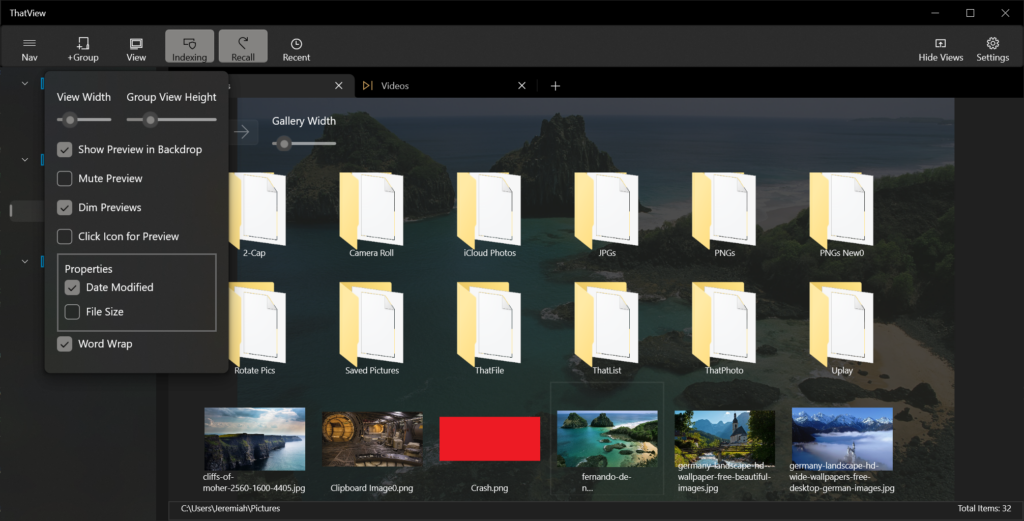
Адна з найбольш распаўсюджаных прычын, чаму сметніца здаецца поўнай, заключаецца ў тым, што Унутры тэчкі «Сметніца» ёсць схаваныя файлы, якія не бачныя ў звычайным інтэрфейсе.. Каб праверыць і выдаліць іх:
- Параметры папкі доступу:
- Адкрыйце панэль кіравання і перайдзіце ў раздзел «Параметры правадыра».
- Націсніце ўкладку «Выгляд» і выберыце опцыю «Паказваць схаваныя файлы, тэчкі і дыскі».
- Зніміце сцяжок «Схаваць абароненыя файлы аперацыйнай сістэмы». Можа з'явіцца папярэджанне, націсніце «Так».
- Сканіраваць смецце ўручную:
- Адкрыйце Праваднік і перайдзіце ў корань кожнага дыска (C:, D: і г.д.).
- Знайдзіце тэчку $Recycle.Bin (Windows 10/11) або ПЕРАРАБОТНІК (Старыя версіі Windows). Вось дзе насамрэч захоўваюцца выдаленыя файлы.
- Зайдзіце ў тэчку, і калі вы бачыце файлы, якіх няма ў звычайным інтэрфейсе, выдаліце іх уручную.
Памятайце! Калі ў вас некалькі раздзелаў (C:, D:, E:), праверце кошык на кожным з іх, бо кожны дыск мае свой уласны кошык.
Выдаліце пашкоджаныя або недаступныя файлы з кошыка з дапамогай каманд
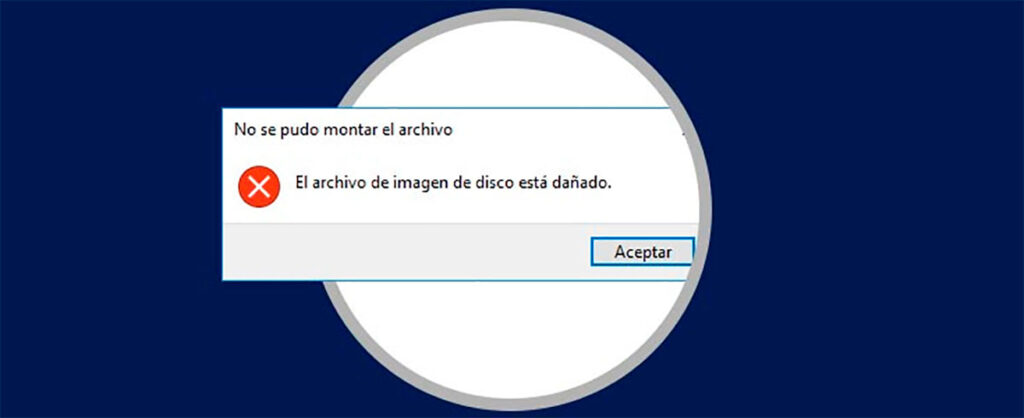
Калі ні адно з вышэйпералічаных дзеянняў не дапамагае, магчыма, у кошыку ёсць пашкоджаныя або заблакаваныя файлы. У гэтым выпадку лепш за ўсё Скіньце кошык з каманднага радка:
- Пстрыкніце правай кнопкай мышы па кнопцы «Пуск» і абярыце «Камандны радок (адміністратар)» або «Windows PowerShell (адміністратар)».
- Апынуўшыся ўнутры, выканайце наступную каманду, каб выдаліць кошык і прымусова стварыць яго зноў:
rd /s /q C:\$Recycle.bin
- Зрабіце гэта на кожным дыску (заменіце літару адпаведнай літарай дыска).
- Перазагрузіце камп'ютар. Windows створыць новы, чысты кошык на кожным дыску.
Папярэджанне: Гэты працэс выдаліць пастаянна любы файл, які быў у кошыку. Рабіце гэта толькі ў тым выпадку, калі вы ўжо спрабавалі іх аднавіць раней.
Праверка і выпраўленне памылак дыска
Пашкоджанне кошыка або файлавай сістэмы — яшчэ адна распаўсюджаная прычына памылкі. Windows інтэгруе інструменты для праверка і выпраўленне памылак жорсткага дыска:
- Адкрыйце каманднае акно ад імя адміністратара.
- Напішыце каманду:
chkdsk C: / f / r / x
Заменіце літару на тую, якая адпавядае вашаму дыску або раздзелу.
- Сістэма праскануе дыск на наяўнасць памылак і паспрабуе аўтаматычна іх выправіць. Калі вас папросяць перазагрузіць, пагадзіцеся.
Гэты працэс карысны Калі вы падазраяце, што на дыску ёсць пашкоджаныя файлы, якія маскіруюцца пад смецце або пашкоджаныя сектары якія блакуюць яго працу.
Ці застаўся ваш жорсткі дыск поўны пасля ачысткі кошыка?
Распаўсюджаная праблема заключаецца ў тым, што нават калі вы ачысціце кошык, вольная прастора не павялічваецца. Гэта можа быць звязана з схаваныя файлы, сістэмны смецце, кропкі аднаўлення або нават заражэнне шкоднаснымі праграмамі. Вось некалькі ключавых крокаў для эфектыўнага вызвалення месца:
Выдаліце часовыя файлы і сістэмны смецце
- прэс Windows + R, піша % Temp% і націсніце Enter. Выдаліце ўсё ў гэтай тэчцы.
- Зрабіце тое ж самае з папкай папярэдняя выбарка (Windows + R, увядзіце prefetch і націсніце Enter) і выдаліце часовыя файлы.
- Вы можаце выкарыстоўваць спецыялізаваныя інструменты, такія як ачыстка дыска Windows, або надзейныя праграмы іншых вытворцаў, каб ачысціць сістэмныя і часовыя файлы.
Выдаліць кропкі аднаўлення і старыя рэзервовыя копіі
- Адкрыйце Панэль кіравання і перайдзіце ў раздзел Сістэма і бяспека > Сістэма > Абарона сістэмы.
- Выберыце свой дыск і націсніце «Наладзіць».
- Зменшце дазволены аб'ём копій для аднаўлення і выдаліце тыя, якія вам не патрэбныя.
Паказаць схаваныя файлы і тэчкі
Калі пасля паказу ўсіх схаваных файлаў і ачысткі часовых файлаў месца ўсё яшчэ мала, праверце асноўныя тэчкі на дыску, каб убачыць, ці ёсць якія-небудзь вялікія файлы, якія засталіся незаўважанымі. Праграмы іншых вытворцаў, такія як WizTree, могуць дапамагчы вам хутка ўбачыць, што займае больш за ўсё месца на вашым кампутары.
Падазрэнне на вірусы і шкоднасныя праграмы: як іх праверыць і выправіць
Некаторыя інфекцыі пакідаюць нябачныя файлы ў кошыку або ў сістэме, якія займаюць фантомнае месца. Вось найбольш эфектыўная працэдура:
- Зрабіце аналіз комплексны з вашым звычайным антывірусам і з дадатковым, такім як Malwarebytes.
- Выдаліце ўсе выяўленыя пагрозы і паўтарыце сканаванне, каб пераканацца, што сістэма чыстая.
- Калі пасля дэзінфекцыі кампутара ў кошыку ўсё яшчэ адлюстроўваецца памылка, паўтарыце дзеянні, каб ачысціць яго і перазагрузіць яго з дапамогай каманд.
Асаблівыя выпадкі: схаваныя тэчкі, якія выглядаюць пустымі, але маюць змесціва
Не толькі смеццевае вядро можа пацярпець ад такой праблемы: Часам некаторыя тэчкі выглядаюць пустымі, нават калі ў іх ёсць файлы.. Гэта адбываецца таму, што:
- Схаваныя або даступныя толькі для чытання атрыбуты файлаў, якія прымяняюцца вірусамі.
- Пашкоджанне файлавай сістэмы (USB, знешнія дыскі і г.д.).
- Памылкі пасля абнаўлення сістэмы або няправільнага выключэння.
Каб паказаць гэтыя схаваныя файлы, вы можаце скарыстацца камандным радком:
атрыбут -h -r -s /s /d X:\*.*
Заменіце літару X літарай, якая адпавядае дыску/тэчцы, у якой узнікла праблема. Гэта аднавіць бачнасць файлаў, якія былі схаваныя памылкова.
Выкарыстоўвайце праграмнае забеспячэнне для аднаўлення ў сур'ёзных выпадках
Калі файлавая сістэма пашкоджана, Некаторыя інструменты для аднаўлення дадзеных могуць дапамагчы вам аднавіць файлы, якія, здаецца, зніклі.. Такія праграмы, як EaseUS Data Recovery Wizard або падобныя, дазваляюць аналізаваць дыск, знаходзіць выдаленыя або нябачныя файлы і аднаўляць іх перад ачысткай або фарматаваннем кошыка.
Што рабіць, калі смецце не ачышчаецца, бо яно "выкарыстоўваецца"
Пры спробе ўручную выдаліць смецце з тэчкі $Recycle.Bin можа здарыцца так, што сістэма паказвае, што яна выкарыстоўваецца, і не дазваляе выдаленне. У гэтым выпадку выканайце наступныя дзеянні:
- Зачыніце ўсе адкрытыя праграмы і паспрабуйце яшчэ раз.
- Калі ўсё яшчэ не дазваляе, перазапусціце Бяспечны рэжым (Бяспечны рэжым) і паўтарыце выдаленне з правадыра або каманднага радка.
- Калі і гэта не спрацуе, паспрабуйце зрабіць гэта з іншага ўліковага запісу адміністратара.
- У крайнім выпадку, выкарыстоўвайце праграмнае забеспячэнне для кіравання раздзеламі, каб прымусова выдаліць дыск.
Прадухіліць паўтарэнне гэтага: абслугоўванне і добрыя практыкі
Найлепшае рашэнне — прафілактыка. Каб прадухіліць паўторную сінхранізацыю кошыка або запаўненне дыска нябачнымі файламі, майце на ўвазе наступныя парады:
- Рэгулярна чысціце кантэйнер для перапрацоўкі.
- Штомесячнае абслугоўванне сістэмы (ачыстка часовых файлаў, поўная праверка антывірусам, праверка кропак аднаўлення). Вы таксама можаце азнаёміцца з нашым кіраўніцтвам па пераўсталюйце Windows пры неабходнасці.
- Абнаўляйце Windows і свае праграмы ў актуальным стане, каб пазбегнуць вядомых памылак.
- Правільна адключайце знешнія назапашвальнікі і USB-назапашвальнікі, каб пазбегнуць пашкоджання файлавай сістэмы.
- Ніколі не выключайце абсталяванне сілай, калі ў гэтым няма крайняй неабходнасці.
Часам тое, што здаецца сур'ёзным збоем Windows, насамрэч з'яўляецца наборам дробных дэталяў: схаваных файлаў, забытых часовых файлаў, старых кропак аднаўлення, шкодных вірусаў або простага пашкоджання смецця. Калі вы будзеце цярпліва выконваць вышэйзгаданыя дзеянні, ваш кошык будзе як новы, а на цвёрдым дыску з'явіцца сапраўды вольнае месца. Не спадзявайцеся выключна на тое, што вы бачыце на першы погляд, і заўсёды правярайце параметры схаваных файлаў. Такім чынам, ваш кампутар будзе працаваць больш плаўна і без надакучлівых памылак. Спадзяемся, што дзякуючы гэтаму артыкулу вы даведаліся ўсё, што вам трэба ведаць пра праблему «Рашэнне: кошык Windows выглядае поўным, але ў ім нічога няма». Калі не, мы рэкамендуем вам праверыць старонку Падтрымка Microsoft.

Захапляўся тэхнікай з малых гадоў. Мне падабаецца быць у курсе падзей у сектары і, перш за ўсё, паведамляць пра гэта. Вось чаму я шмат гадоў займаюся камунікацыяй на вэб-сайтах тэхналогій і відэагульняў. Вы можаце знайсці, як я пішу пра Android, Windows, MacOS, iOS, Nintendo або любую іншую сумежную тэму, якая прыйдзе вам на розум.