
Калі вы заўважылі, што рэжым Modern Standby разраджае батарэю падчас бяздзейнасці, вы, верагодна, думаеце пра тое, каб цалкам яго адключыць. Гэты рэжым сну таксама мае свае перавагі, дазваляючы вашаму камп'ютару хутчэй абнаўляцца або аднаўляць працу ці гульню, калі вы пакінулі яго ў бяздзейнасці. Аднак. Калі вы хочаце адключыць Modern Standby, тут вы ўбачыце розныя альтэрнатывы.
Што такое Modern Standby і чаму ён разраджае акумулятар, калі ён не працуе?

Сучасны рэжым чакання або сучасны рэжым сну Гэта рэжым энергазберажэння, які дазваляе вашаму камп'ютару заставацца падключаным да Інтэрнэту і атрымліваць абнаўленні і апавяшчэнні нават у рэжыме бяздзейнасці. Аднак некаторыя карыстальнікі заўважылі, што Modern Standby разраджае батарэю ў рэжыме бяздзейнасці. Чаму гэта адбываецца?
- Пастаянная сувязьКаб атрымліваць абнаўленні і апавяшчэнні (напрыклад, электронныя лісты або паведамленні), ваш камп'ютар павінен быць падключаны да Wi-Fi нават у рэжыме чакання. Гэта прыводзіць да спажывання энергіі камп'ютарам.
- Задачы па тэхнічным абслугоўванніWindows выконвае тэхнічнае абслугоўванне вашага камп'ютара, што прыводзіць да прастояў і спажывае зарад батарэі.
- Падключаныя перыферыйныя прыладыНават калі ваш ноўтбук знаходзіцца ў рэжыме чакання, падлучаныя да USB-портаў прылады, такія як бесправадныя клавіятуры або мышы, могуць спажываць энергію, бо адаптар застаецца актыўным у пошуку падключэння.
Сучасны рэжым чакання разраджае батарэю падчас сну: як яго адключыць
Уявіце, што вы зараджаеце акумулятар кампутара перад тым, як легчы спаць, і зачыняеце вечка, каб перавесці яго ў рэжым сну. На наступны дзень вы адкрываеце яго і разумееце, што... Не толькі ўзровень зарада батарэі знізіўся, але і яна нагрэлася«Але я ж ім не карыстаўся», — можаце падумаць вы. Вось што азначае рэжым Modern Standby, які разраджае акумулятар у рэжыме чакання. Вось чаму, хоць гэта і магчыма адключыць прыпыненне, некаторыя карыстальнікі вырашылі адключыць гэты рэжым.
Аднак мы рэкамендуем стварыць рэзервовую копію вашых налад, перш чым рабіць якія-небудзь змены, згаданыя ніжэй. Гэта дазволіць вам вярнуцца да папярэдняга пункта, калі нешта пойдзе не так, як чакалася. І, вядома ж, Неабходна выконваць інструкцыі, каб пазбегнуць нязручнасцей або сур'ёзныя змены ў вашым камп'ютары. Пачнем.
Праверце, ці падтрымлівае ваша прылада Modern Standby
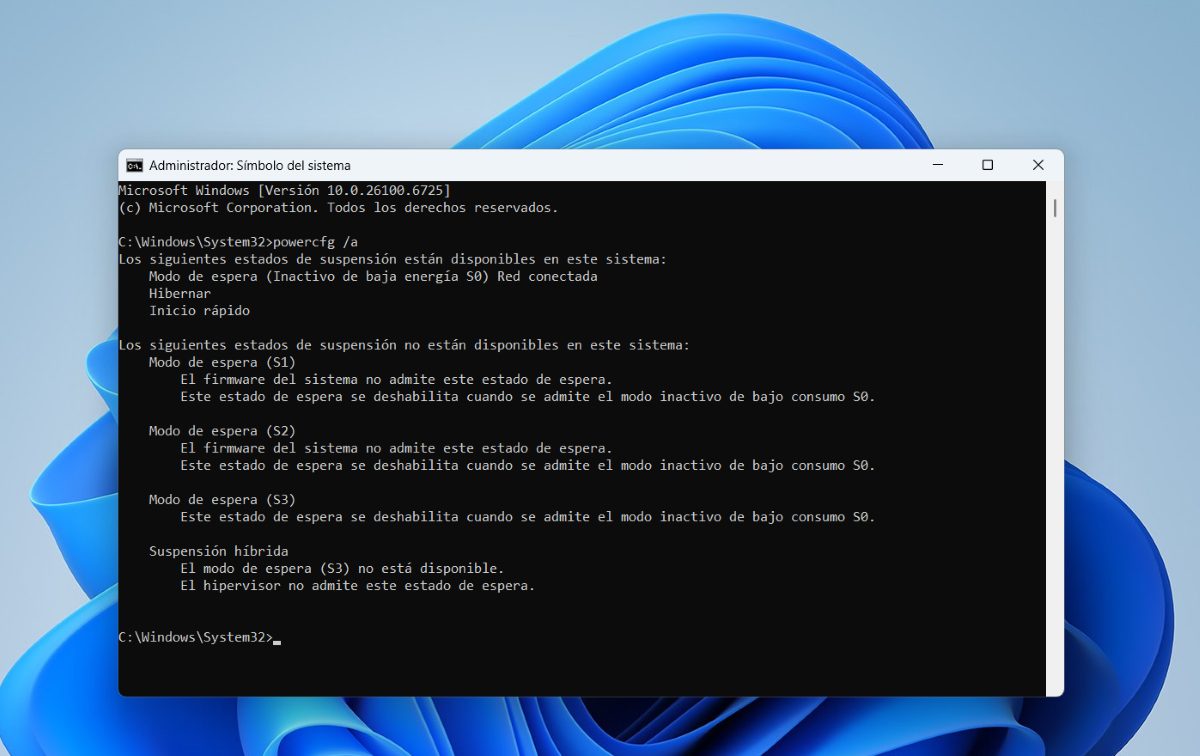
Першае, што вы павінны зрабіць, гэта Праверце, ці выкарыстоўвае ваша сістэма Modern StandbyЧаму варта гэта правяраць? Таму што не ўсе кампутары з Windows выкарыстоўваюць гэты рэжым. Вось чаму гэта "сучасны" рэжым, бо ёсць і больш стары. І калі на вашым кампутары ёсць больш стары рэжым, то няма неабходнасці што-небудзь адключаць.
Каб пераканацца, што Modern Standby разраджае акумулятар, калі прылада не выкарыстоўваецца, выканайце наступныя дзеянні:
- Адкрыйце Камандны радок ад імя адміністратара: націсніце кнопку «Пуск» у Windows і ўвядзіце «Камандны радок» у радок пошуку.
- запіс powercfg /a і націсніце Enter.
- Калі «Нізкаэнергетычны рэжым халастога ходу S0«» або «S0 Low Power Idle» азначае, што ваша сістэма выкарыстоўвае сучасны рэжым чакання. Але калі з'яўляецца «Standby S3», значыць, яна выкарыстоўвае класічны рэжым.
Адключэнне сучаснага рэжыму чакання з каманднага радка
Пасля таго, як вы пераканаецеся, што ваша прылада выкарыстоўвае рэжым Modern Standby, вы можаце яго адключыць. Такім чынам, калі Modern Standby будзе разраджаць акумулятар падчас бяздзейнасці, гэта не паўторыцца. Першы варыянт — гэта атрымаць доступ да каманднага радка ад імя адміністратара. Пасля таго, як вы туды трапіце, Увядзіце або скапіруйце наступную каманду і націсніце Enter:
- reg add HKLM\System\Current Control Set\Control\Power /v PlatformAoAcOverride /t REG_DWORD /d 0
Калі вы бачыце паведамленне «Аперацыя была паспяхова завершана«, увядзіце Exit і націсніце Enter, каб закрыць камандны радок. Нарэшце, перазагрузіце кампутар, каб змены ўступілі ў сілу. Пасля гэтага вы таксама можаце выкарыстоўваць каманду powercfg /a, каб праглядзець стан сну і пераканацца, што рэжым Modern Standby адключаны.
Сучасны рэжым чакання разраджае батарэю ў рэжыме чакання: як адключыць яго ў рэдактары рэестра
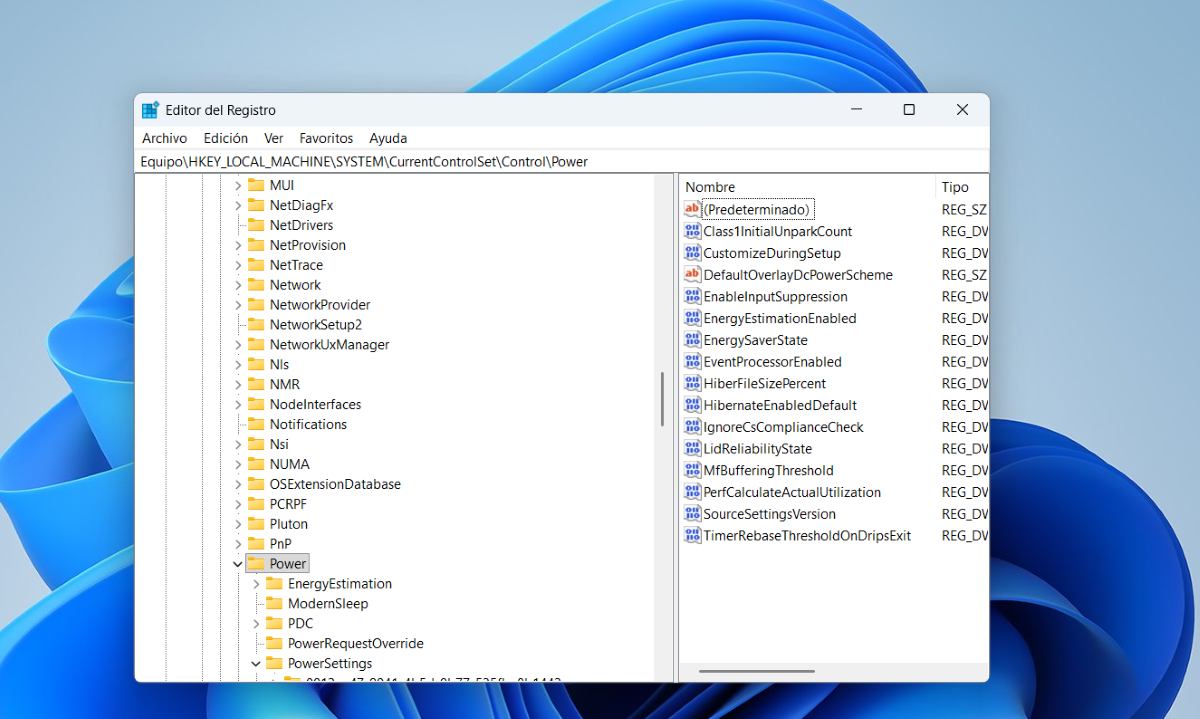
Іншы варыянт, калі Modern Standby разраджае батарэю, - гэта адключыць яго праз рэдактар рэестра. Хоць гэты метад крыху даўжэйшы, калі вы будзеце дакладна выконваць інструкцыі, вы зможаце зрабіць гэта хутка і бяспечна. Вось крокі: Крокі для адключэння Modern Standby з рэдактара рэестра:
- Націсніце кнопку «Пуск» у Windows і ўвядзіце «Рэдактар рэестра» – «Запуск ад імя адміністратара» – «Так».
- Увядзіце або скапіруйце наступны адрас: Перайдзіце да:
HKEY_LOCAL_MACHINE\SYSTEM\CurrentControlSet\Control\Power - Стварыце новы параметр DWORD (32-бітны) з назвай: PlatformAoAcOverride
- Пстрыкніце правай кнопкай мышы на створаным значэнні і абярыце «Змяніць».
- У полі «Значэнне» ўвядзіце 0 і націсніце «ОК».
- Зачыніце рэдактар рэестра і перазагрузіце кампутар. Гатова. Гэта павінна адключыць Modern Standby.
З нататніка
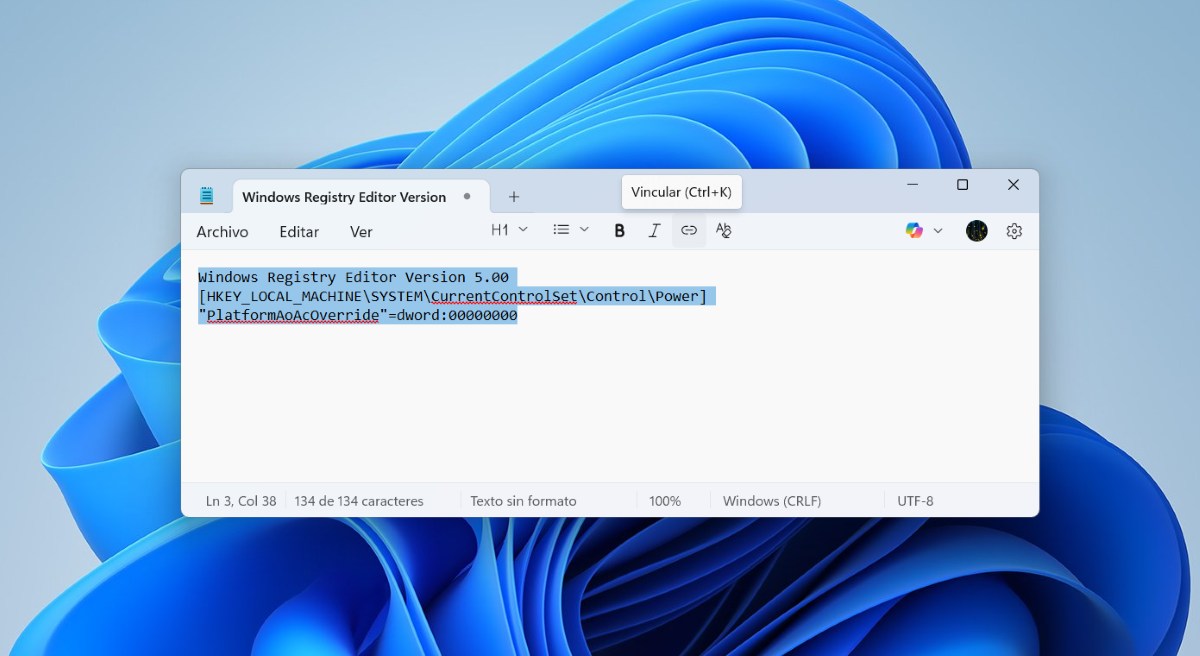
Ёсць яшчэ адзін варыянт, калі Modern Standby разраджае батарэю ў рэжыме чакання: з дапамогай нататніка. Там вы можаце Стварыце скрыпт для змены рэестра Windows і адключэння Modern StandbyВось крокі для дасягнення гэтага:
- Адкрыйце нататнік і скапіруйце гэту каманду з рэдактара рэестра Windows версіі 5.00 [HKEY_LOCAL_MACHINE\SYSTEM\CurrentControlSet\Control\Power] «PlatformAoAcOverride»=dword:00000000
- Цяпер перайдзіце ў Файл – Захаваць як і ў імя скапіюйце DisableModernStandby.reg
- У полі «Тып» абярыце «Усе файлы».
- Націсніце кнопку «Захаваць», каб захаваць файл журнала.
- Каб запусціць файл, двойчы пстрыкніце па ім і націсніце «Так», калі з'явіцца запыт. Гэта пацвярджае, што вы хочаце дадаць запіс у рэестр.
- Перазагрузіце кампутар, каб прымяніць змены.
Сучасны рэжым чакання разраджае батарэю ў стане спакою: дадатковыя меркаванні
Калі Modern Standby разраджае акумулятар, пакуль прылада не працуе, паспрабуйце вышэйзгаданыя метады, каб адключыць ягоАднак майце на ўвазе, што на некаторых камп'ютарах апошні метад будзе працаваць толькі ў тым выпадку, калі ваш BIOS/UEFI дазваляе рэжым S3 (стары або класічны рэжым сну). Калі ваш камп'ютар заблакаваны ў рэжыме S0 (Modern StandBy), гэты метад можа не працаваць.
Нарэшце, калі Modern Standby разраджае акумулятар у рэжыме чакання, Не забывайце, што перад зменамі ў рэестры рэкамендуецца стварыць кропку аднаўлення.Гэта дазволіць вам выправіць любыя памылковыя або непажаданыя змены, якія вы зрабілі на сваім камп'ютары. Мы спадзяемся, што абмеркаваныя ідэі дапамогуць вам вырашыць праблему з Modern Standby.

З самага дзяцінства я адчуваў вялікую цікаўнасць да ўсяго, што звязана з навукова-тэхнічнымі дасягненнямі, асабліва да тых, якія робяць наша жыццё прасцейшым і цікавейшым. Я люблю быць у курсе апошніх навін і тэндэнцый, а таксама дзяліцца сваім вопытам, меркаваннямі і парадамі наконт абсталявання і гаджэтаў, якімі я карыстаюся. Гэта прымусіла мяне стаць вэб-пісьменнікам крыху больш за пяць гадоў таму, у асноўным засяроджаным на прыладах Android і аперацыйных сістэмах Windows. Я навучыўся тлумачыць простымі словамі тое, што складанае, каб маім чытачам было лёгка гэта зразумець.